Das Einrichten Ihres ersten Ubuntu-Servers mag überwältigend erscheinen, ist aber ein unkomplizierter Prozess, wenn man ihn in überschaubare Schritte unterteilt. In dieser Anleitung führen wir Sie durch alles – von der Auswahl der richtigen Ubuntu-Server-Version bis zur erstmaligen Installation und Konfiguration. Am Ende dieses Tutorials verfügen Sie über einen voll funktionsfähigen Ubuntu-Server, der für Ihre Projekte bereit ist.
Obwohl in dieser Anleitung Hyper-V zu Demonstrationszwecken verwendet wird, können Sie auch andere Virtualisierungstools wie VirtualBox, VMware Workstation, oder VMware Fusion. Anleitungen für BareMetal-Server und Laptops/Desktops sind ebenfalls enthalten.
Vorheriger Artikel:
01. Einführung in Ubuntu Server – SysOSX: AI & Cloud
Voraussetzungen
Stellen Sie vor dem Start sicher, dass Sie Folgendes haben:
1. Hardware oder virtuelle Umgebung
- Virtuelle Hyper-V-Maschine: Verfügbar unter Windows 10 Pro, Enterprise und Windows Server.
- Andere Virtualisierungstools: Sie können VirtualBox, VMware Workstation oder VMware Fusion verwenden, um eine Testumgebung einzurichten.
- BareMetal-Server: Stellen Sie den Zugriff auf ein BMC-Tool sicher (z. B. iDRAC für Dell, iLO für HP) für die Remote-Verwaltung.
- Laptop/Desktop: Überprüfen Sie, ob Ihr System die Mindestanforderungen für Ubuntu Server erfüllt.
2. Ubuntu-Server-ISO-Datei
Laden Sie die neueste Long-Term-Support-Version (LTS) von Ubuntu Server von der offiziellen Ubuntu-Website.
3. Bootfähiges Installationsmedium (optional)
Erstellen Sie für Laptops oder Desktops mit Tools wie den folgenden einen bootfähigen USB-Stick:
- Rufus (Windows)
dd-Befehl (Linux/macOS):sudo dd if=/path/to/ubuntu-server.iso of=/dev/sdX bs=4M
4. Internetverbindung
Eine Internetverbindung ist für die Installation zwar nicht zwingend erforderlich, wird aber für Updates und die Paketinstallation benötigt.
5. Linux-Grundkenntnisse (optional)
Vertrautheit mit Linux-Befehlen ist hilfreich, aber nicht notwendig. Diese Anleitung ist anfängerfreundlich!
Schritt 1: Die richtige Version von Ubuntu Server auswählen
Ubuntu Server bietet zwei Hauptversionen:
- LTS (Long-Term Support): Stabile Versionen mit fünf Jahren Support, ideal für Produktionsumgebungen (z. B. Ubuntu Server 22.04 LTS).
- Zwischenversionen: Werden neun Monate lang unterstützt und bieten modernste Funktionen, die für Testumgebungen geeignet sind.
Empfehlung:
Wählen Sie immer die neueste LTS-Version für Stabilität und langfristigen Support.
Schritt 2: Testumgebung einrichten
Sie können Ubuntu Server auf Hyper-V, VirtualBox, VMware Workstation/Fusion, BareMetal-Servern oder Laptops/Desktops installieren. Nachfolgend finden Sie Anleitungen für jedes Szenario.
Option 1: Hyper-V verwenden (Installation in einer virtuellen Maschine)
Hyper-V ist ein Windows-natives Virtualisierungstool. Befolgen Sie diese Schritte:
Hyper-V aktivieren:
- Öffnen Sie PowerShell als Administrator und führen Sie Folgendes aus:
Enable-WindowsOptionalFeature -Online -FeatureName Microsoft-Hyper-V -All- Starten Sie Ihren Computer neu.
Virtuelle Maschine erstellen:
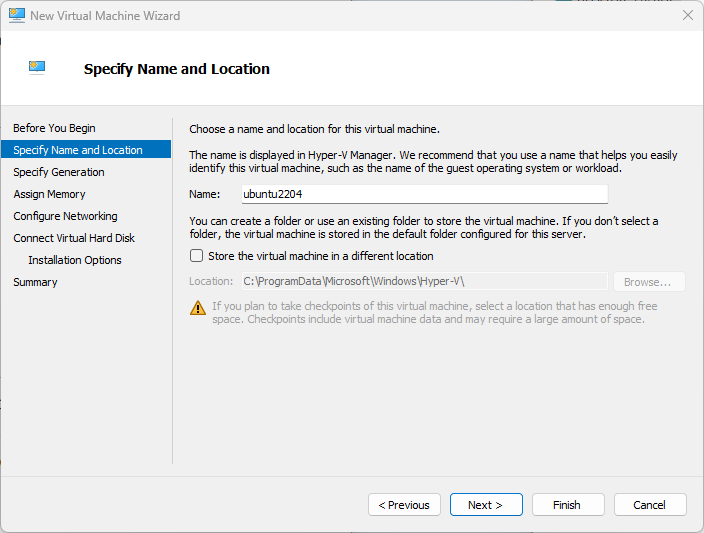
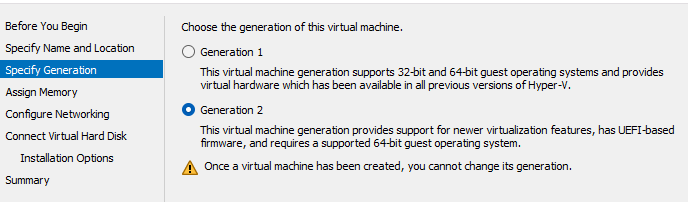
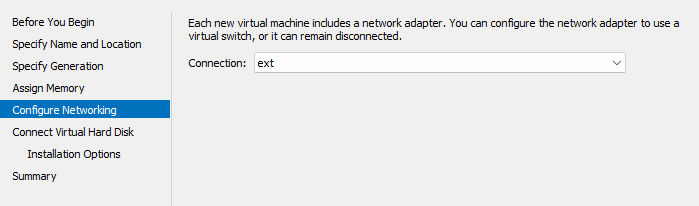
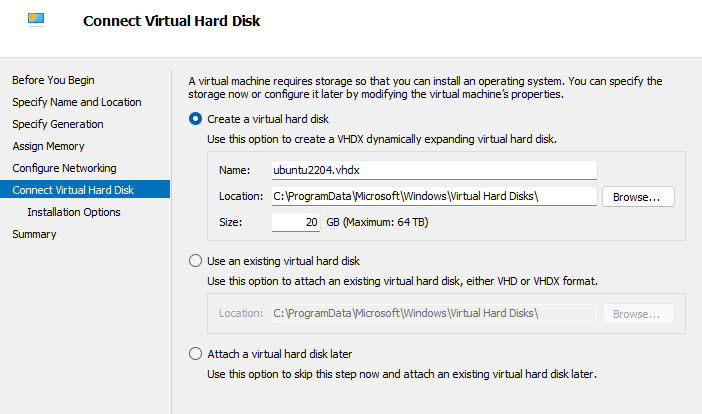
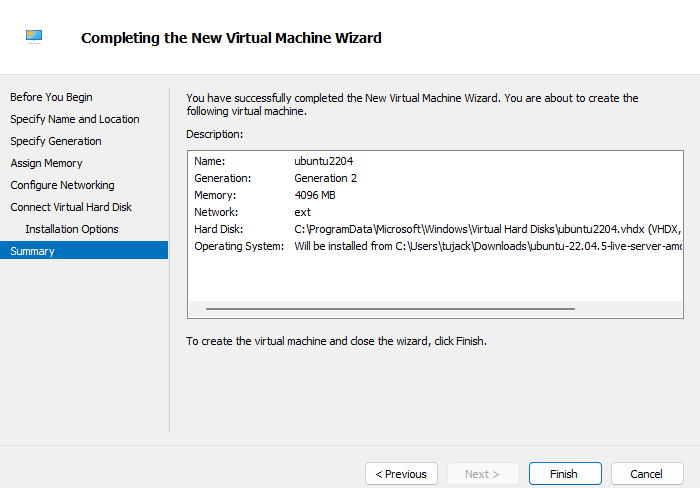
- Öffnen Sie Hyper-V Manager und wählen Sie New > Virtual Machine.
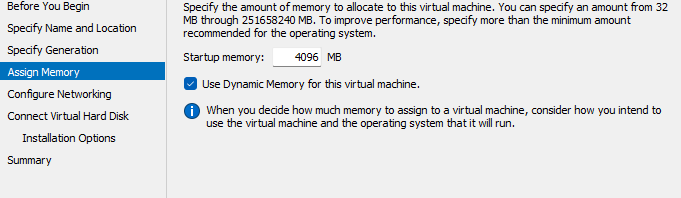
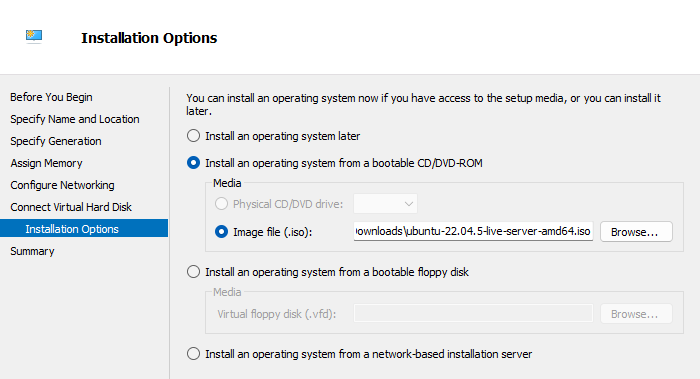
- Folgen Sie dem Assistenten:
- Weisen Sie mindestens 2 CPU-Kerne, 2 GB RAM, und 20 GB Speicherplatz.
- Hängen Sie die Ubuntu-Server-ISO-Datei unter Installation Options.
Virtuelle Maschine starten:
- Starten Sie die VM und befolgen Sie die Installationsanweisungen.
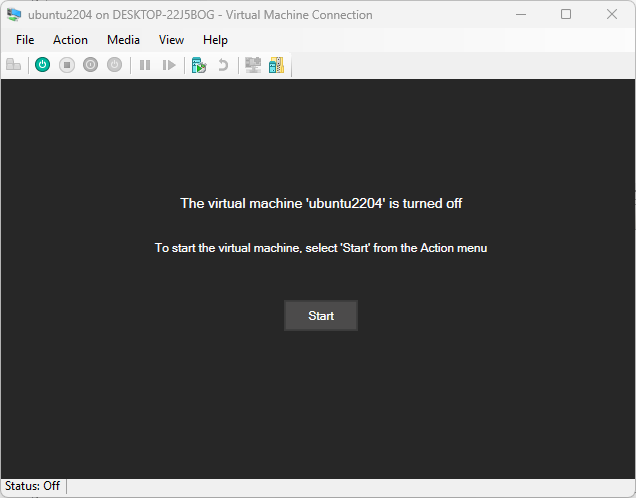
Option 2: VirtualBox, VMware Workstation oder VMware Fusion verwenden
Für VirtualBox, VMware Workstation oder VMware Fusion ist der Einrichtungsprozess ähnlich:
- Erstellen Sie eine neue virtuelle Maschine.
- Ressourcen zuweisen:
- CPU: Mindestens 2 Kerne.
- RAM: Mindestens 2 GB.
- Festplatte: Mindestens 20 GB.
- Hängen Sie die Ubuntu-Server-ISO-Datei als Boot-Datenträger ein.
- Starten Sie die virtuelle Maschine und befolgen Sie die Installationsanweisungen.
Option 3: BareMetal-Installation
BareMetal-Server enthalten häufig BMC-Tools wie iDRAC (Dell), iLO (HP) oder IPMI (allgemein). Diese Tools ermöglichen eine Remote-Installation direkt von der ISO-Datei.
Schritte:
- Greifen Sie über die IP-Adresse Ihres Servers auf die BMC-Oberfläche zu.
- Laden Sie die Ubuntu-Server-ISO-Datei auf das virtuelle Medium hoch.
- Booten Sie den Server und starten Sie den Installationsprozess.
Option 4: Installation auf Laptop/Desktop
Verwenden Sie für physische Geräte einen bootfähigen USB-Stick.
Schritte:
- Laden Sie die Ubuntu-Server-ISO-Datei herunter.
- Erstellen Sie einen bootfähigen USB-Stick mit:
- Rufus (Windows)
dd-Befehl (Linux/macOS):sudo dd if=/path/to/ubuntu-server.iso of=/dev/sdX bs=4M
- Stecken Sie den USB-Stick in das System und booten Sie davon.
- Tipp: Rufen Sie das Boot-Menü auf, indem Sie Tasten wie F2, F12, oder Del während des Starts drücken.
Schritt 3: Ubuntu Server installieren
Jeder Schritt enthält einen Platzhalter zum Einfügen von Bildern.
Schritt 3.1: Vom Installationsmedium booten
- Stecken Sie Ihren bootfähigen USB-Stick ein oder hängen Sie die ISO-Datei in Ihrer virtuellen Maschine ein und schalten Sie dann das System ein.
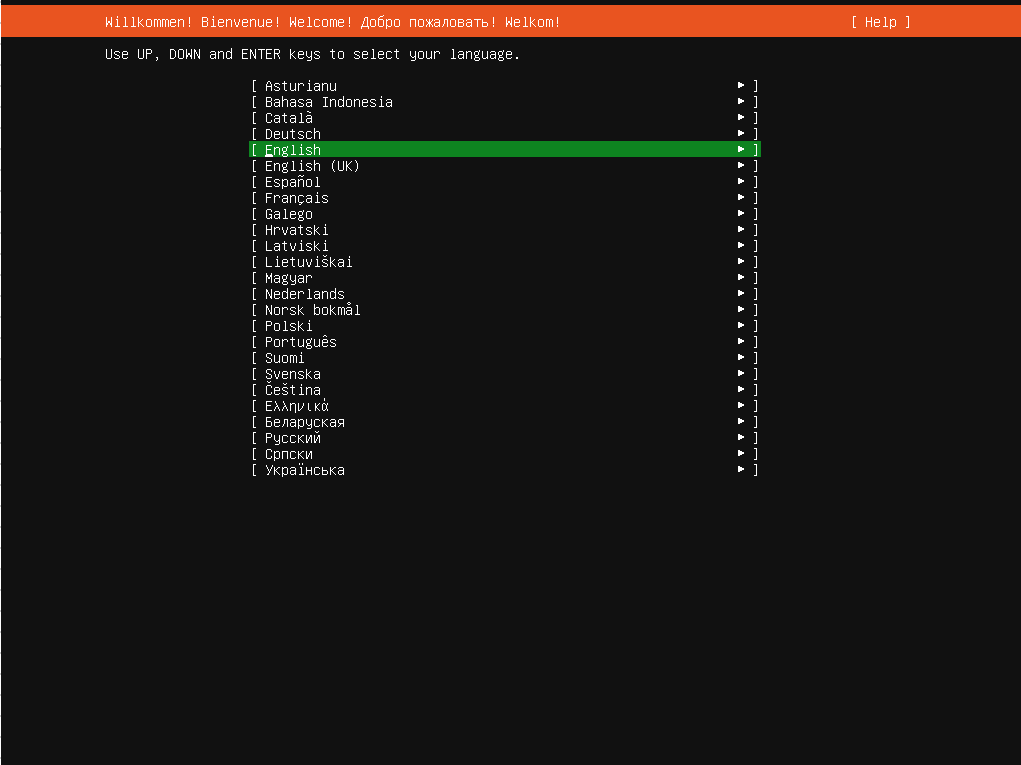
- Sprache auswählen:
- Wählen Sie Try or Install Ubuntu Server im Boot-Menü.
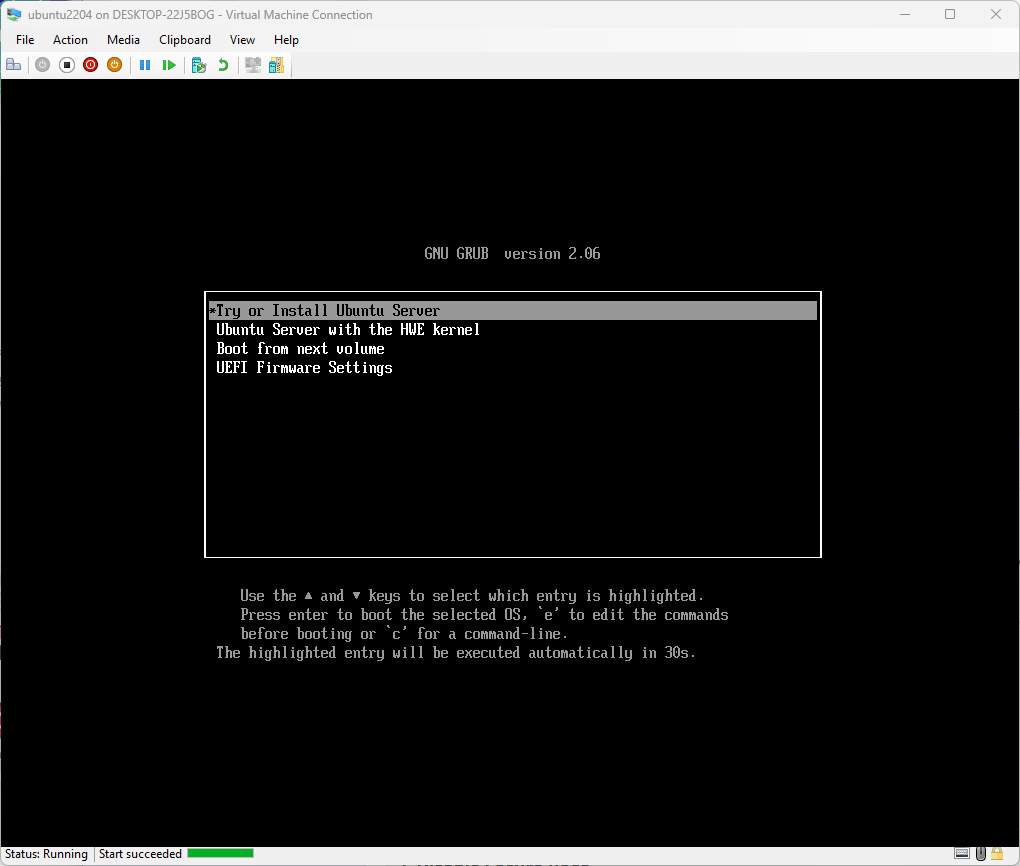
Schritt 3.2: Sprache auswählen
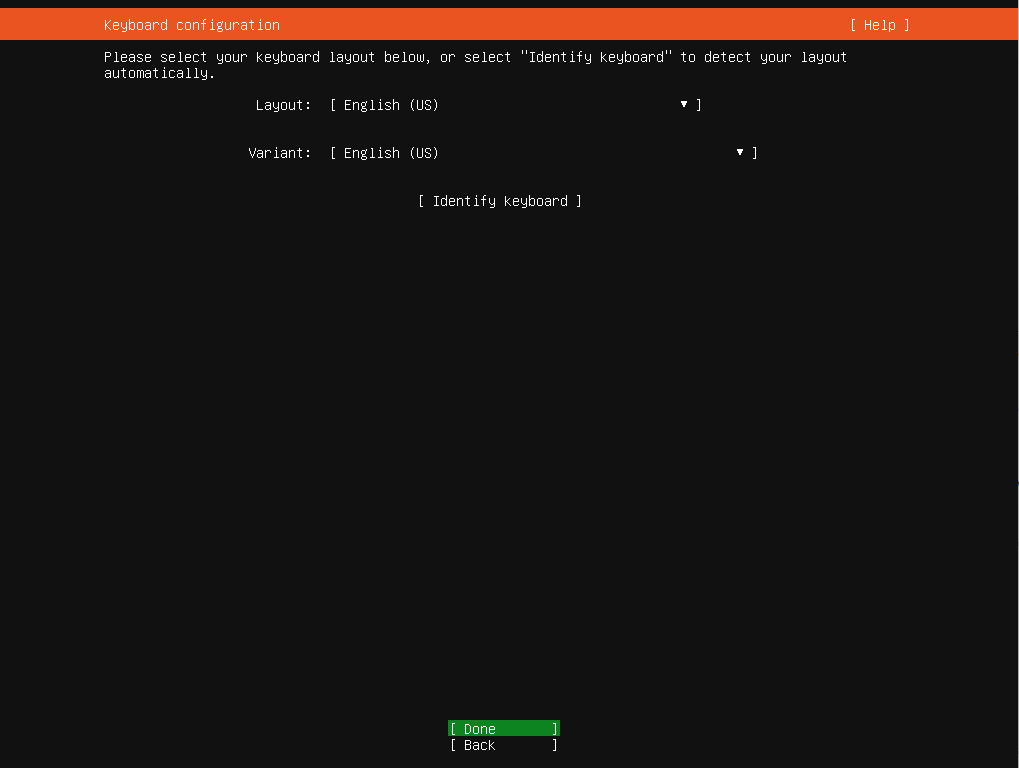
- Tastaturlayout wählen:
Schritt 3.3: Tastaturlayout auswählen
- Netzwerkkonfiguration auswählen:
Schritt 3.4: Ubuntu-Server-Setup konfigurieren
- Speicher konfigurieren:
- Die meisten Installationen verwenden die Standardoptionen. Wenn Sie jedoch benutzerdefinierte Partitionen benötigen, wählen Sie
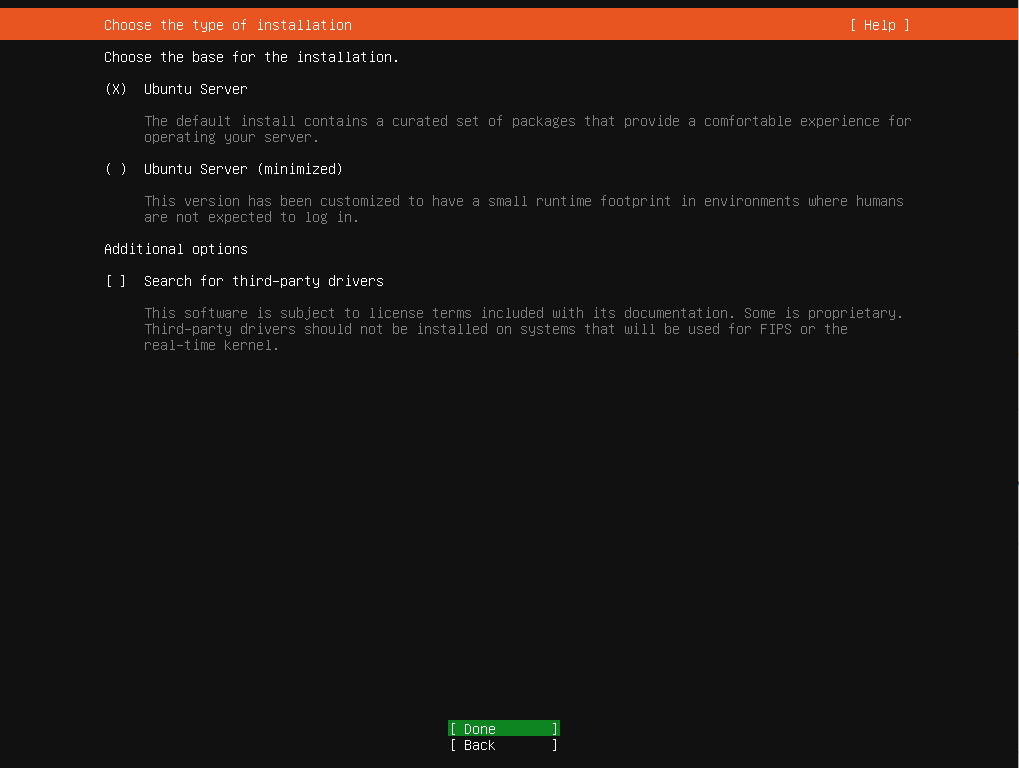
Schritt 3.5: Netzwerkeinstellungen konfigurieren
- Fahren Sie mit der Standardkonfiguration des Dateisystems fort, es sei denn, Sie haben spezielle Anforderungen.
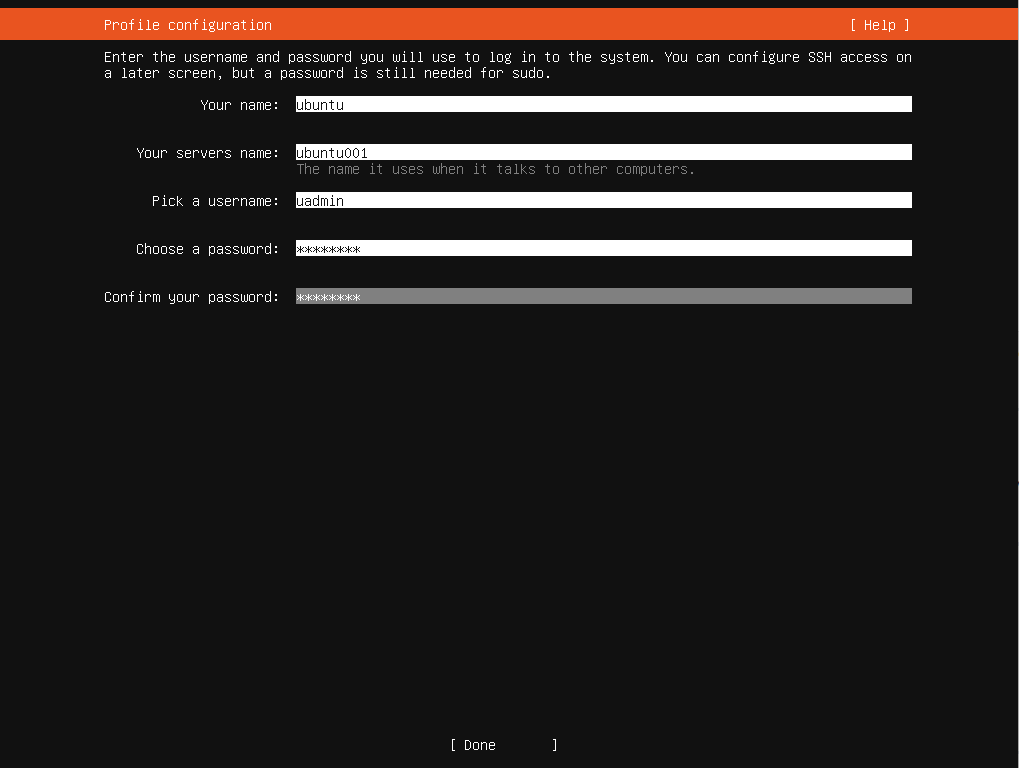
- Benutzerprofil einrichten:
- Wählen Sie Manual unter Netzwerkkonfiguration.
- Überprüfen Sie die Installationszusammenfassung und klicken Sie auf
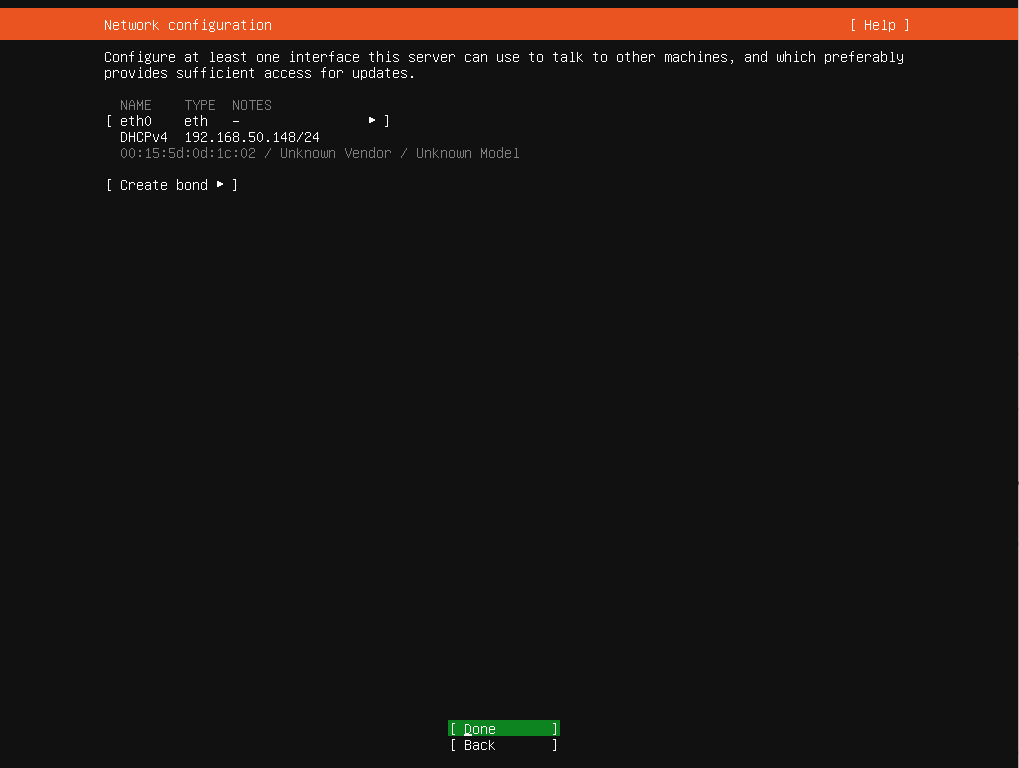
Schritt 3.6: Proxyserver konfigurieren (optional)
- Updates und zusätzliche Pakete installieren:
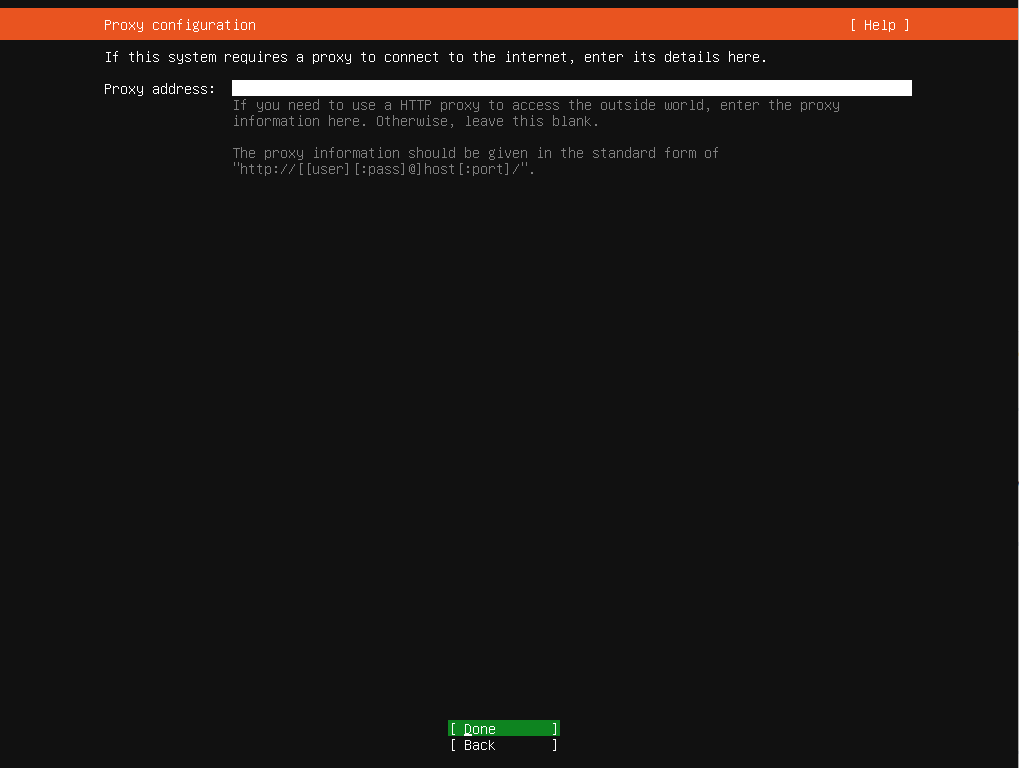
Schritt 3.7: Mirror-Server konfigurieren
- Wählen Sie optionale Pakete wie
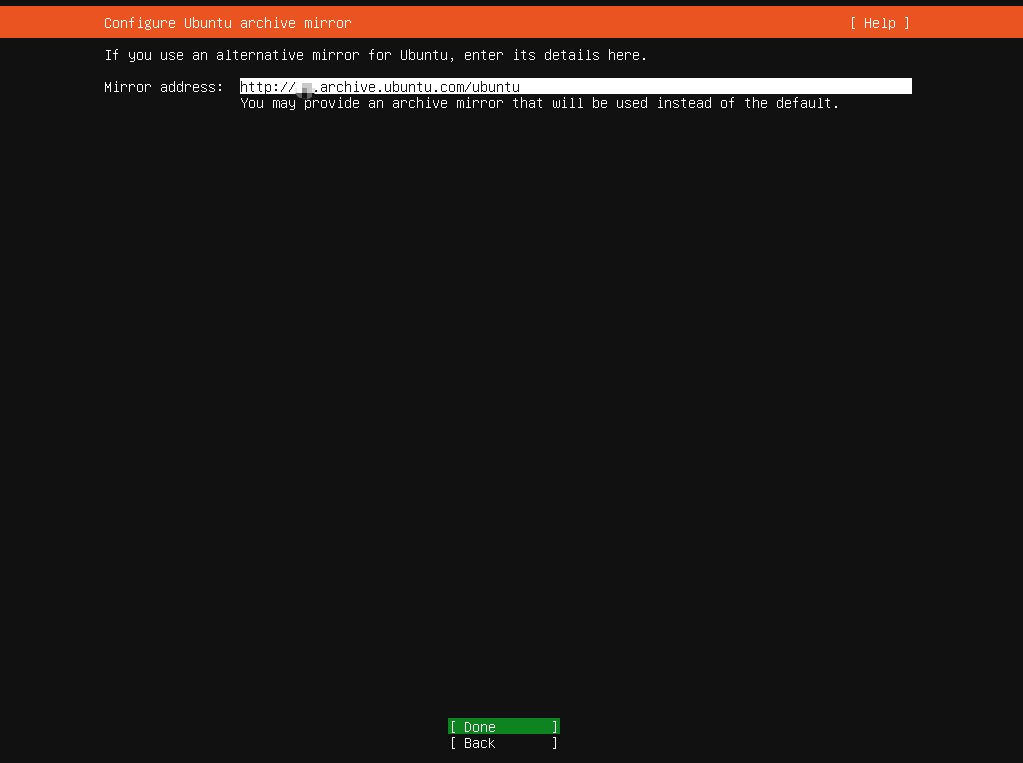
Schritt 3.8: Speicher konfigurieren
- Starten Sie das System nach Abschluss der Installation neu.
- Use Entire Disk (für Anfänger empfohlen).
- Custom Partitioning (für fortgeschrittene Benutzer).
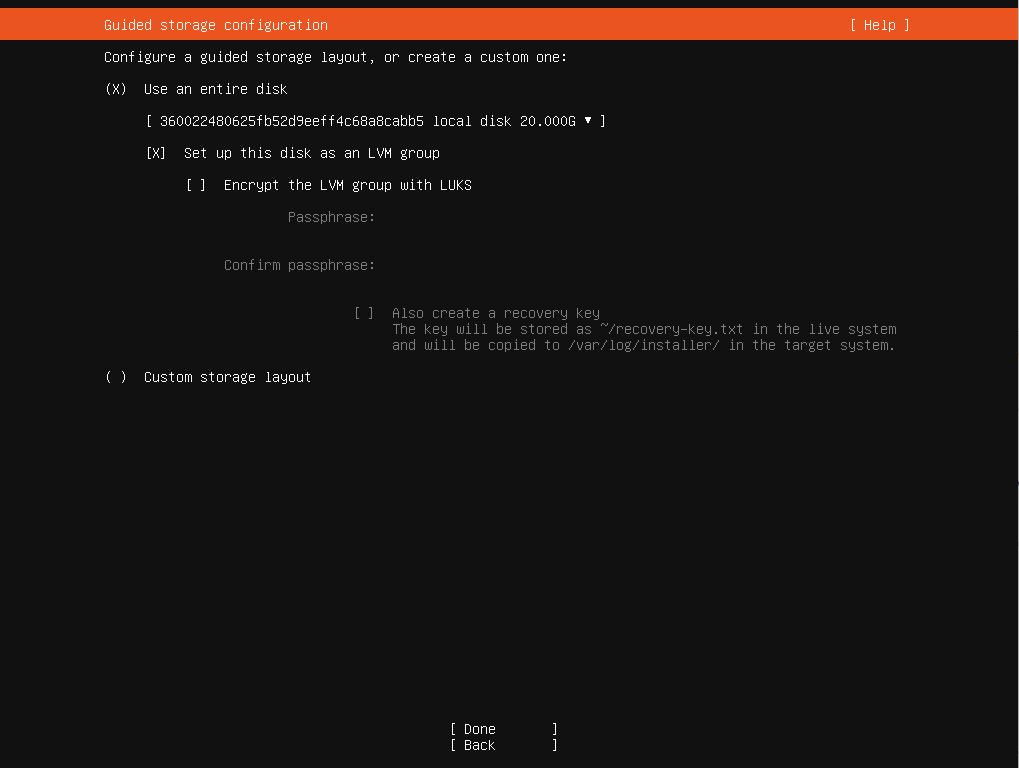
Schritt 3.9: Speichereinstellungen bestätigen
- Wählen Sie ein sicheres Passwort.
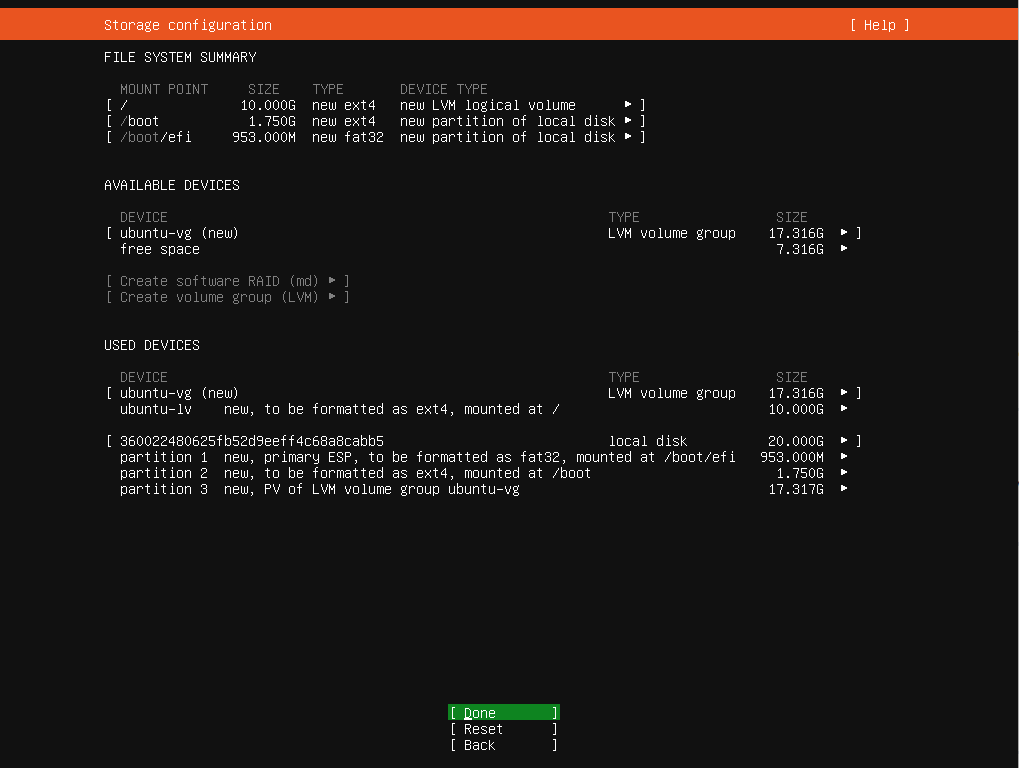
Schritt 3.10: Benutzerkonto einrichten
- Für Server wird für mehr Stabilität die Verwendung einer statischen IP-Adresse empfohlen.
- Überprüfen Sie die Installationszusammenfassung und bestätigen Sie die Einstellungen.
- Warten Sie, bis die Installation abgeschlossen ist.
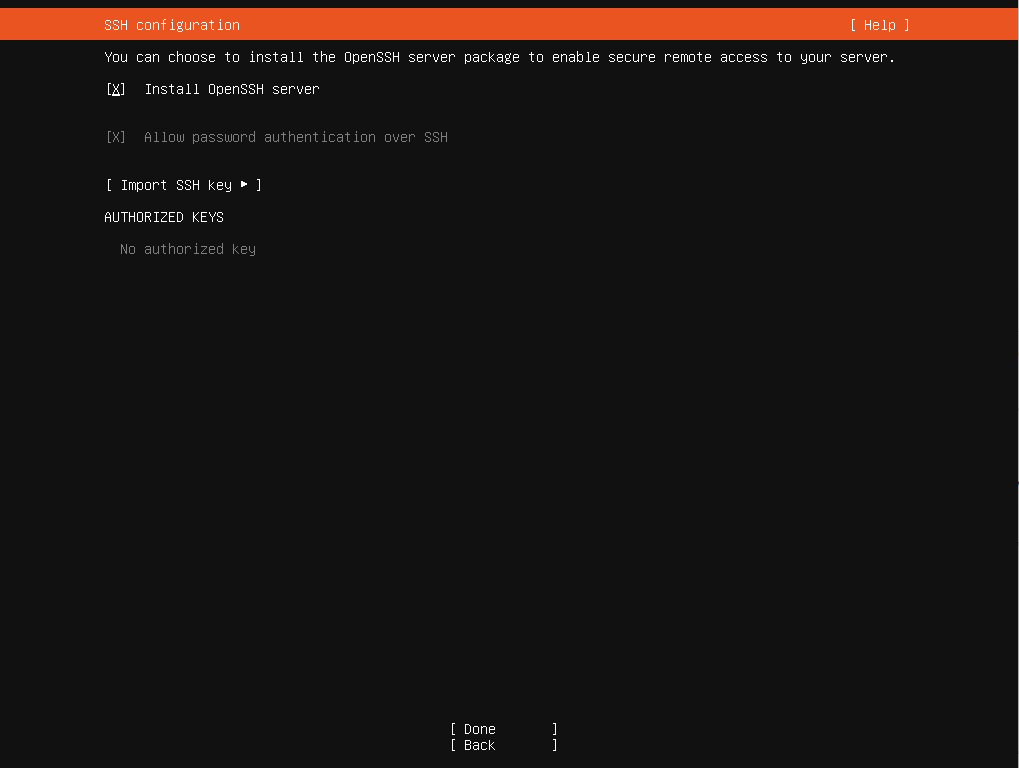
Schritt 3.11: SSH-Server installieren (optional)
- Klicken Sie auf OpenSSH Server und entfernen Sie das Installationsmedium, wenn Sie dazu aufgefordert werden.
Schritt 3.12: Zusätzliche Pakete auswählen
- Wählen Sie zusätzliche Pakete aus oder lassen Sie sie für eine minimale Installation unmarkiert.
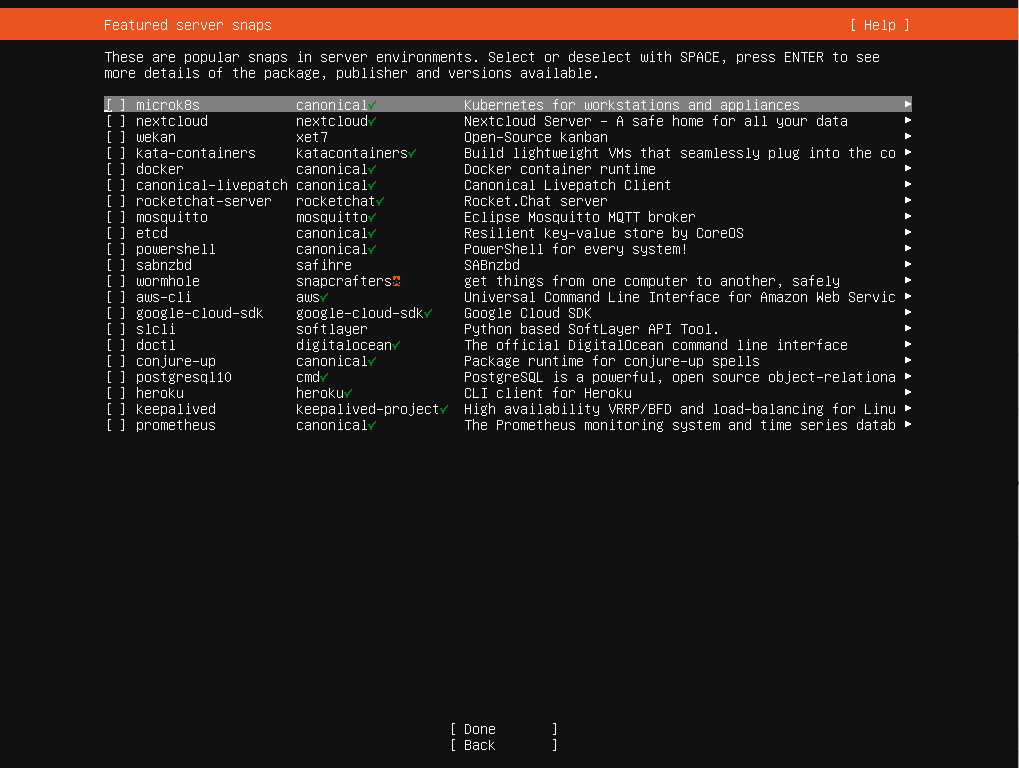
Schritt 3.13: Installation abschließen
- Wählen Sie nach Abschluss der Installation Reboot Now.
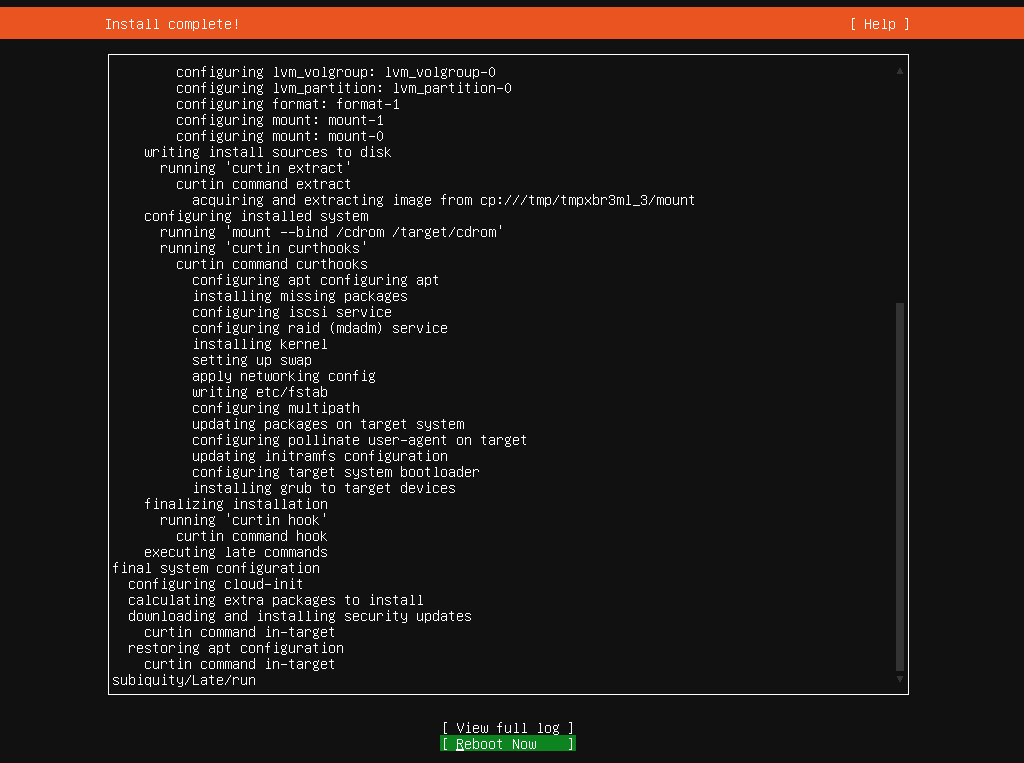
Hinweis: Möglicherweise müssen Sie das CDROM entfernen und die vm erneut neu starten.
Schritt 3.14: Anmeldebildschirm
- Melden Sie sich nach dem Neustart mit den Anmeldedaten an, die Sie während der Installation erstellt haben.
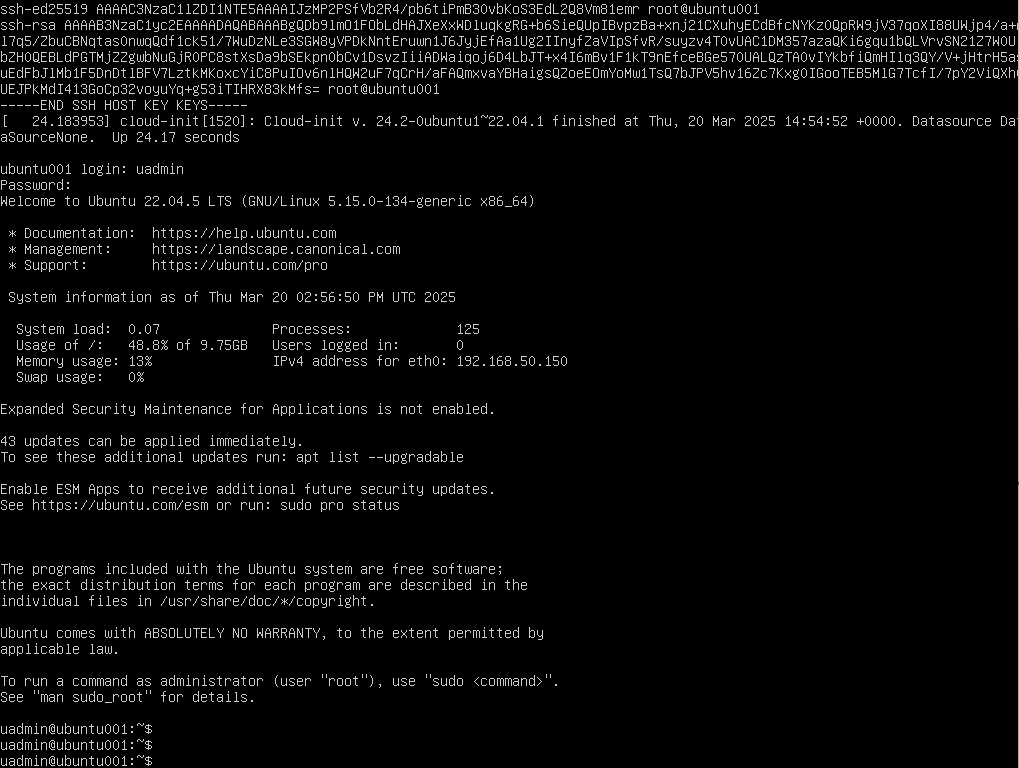
Schritt 4: Konfiguration nach der Installation
Schritt 4.1: System aktualisieren
Führen Sie den folgenden Befehl aus, um sicherzustellen, dass Ihr Server auf dem neuesten Stand ist:
sudo apt update && sudo apt upgrade -ySchritt 4.2: Chrony für die Zeitsynchronisation konfigurieren
Chrony ist eine leichtgewichtige NTP-Implementierung zur Zeitsynchronisation. So konfigurieren Sie sie:
- Chrony installieren:
sudo apt install chrony-y - Konfigurationsdatei bearbeiten:
sudo nano /etc/chrony/chrony.conf - NTP-Server hinzufügen oder ändern (ignorieren, falls bereits konfiguriert):
server ntp.ubuntu.com iburst - Chrony neu starten: sudo systemctl restart chrony
- Synchronisation überprüfen: chronyc tracking
Schritt 4.3: Firewall einrichten
Konfigurieren Sie ufw basierend auf der Rolle Ihres Servers:
Webserver:
sudo ufw allow http
sudo ufw allow https
Datenbankserver:
sudo ufw allow 3306/tcp  # MySQL
sudo ufw allow 5432/tcp  # PostgreSQL
Allgemeiner SSH-Zugriff:
sudo ufw allow sshFirewall aktivieren:
sudo ufw enableSchritt 4.4: Netzwerk prüfen
Verwenden Sie anstelle veralteter Tools wie net-tools, moderne Alternativen:
- IP-Adresse anzeigen: ip addr
- Aktive Verbindungen prüfen: ss -tuln
Behebung häufiger Probleme
1. Boot fehlgeschlagen
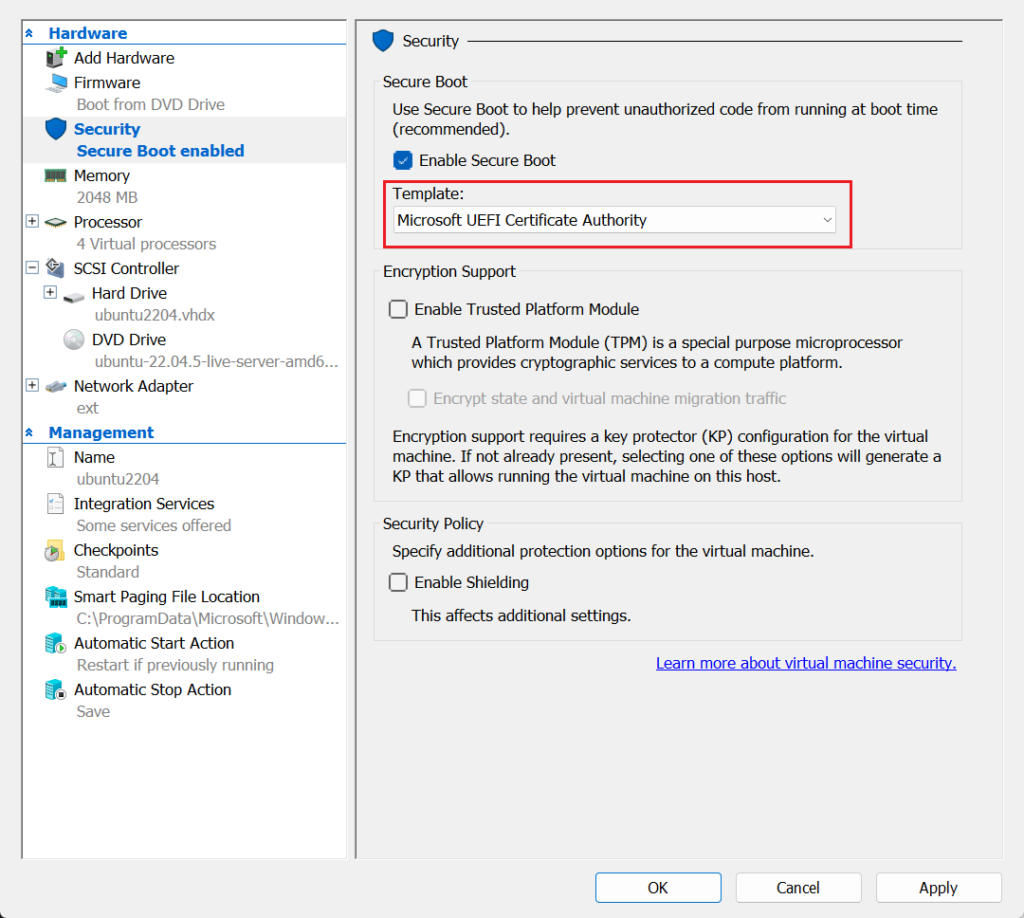
- Möglicherweise sehen Sie den folgenden Boot-Fehler:
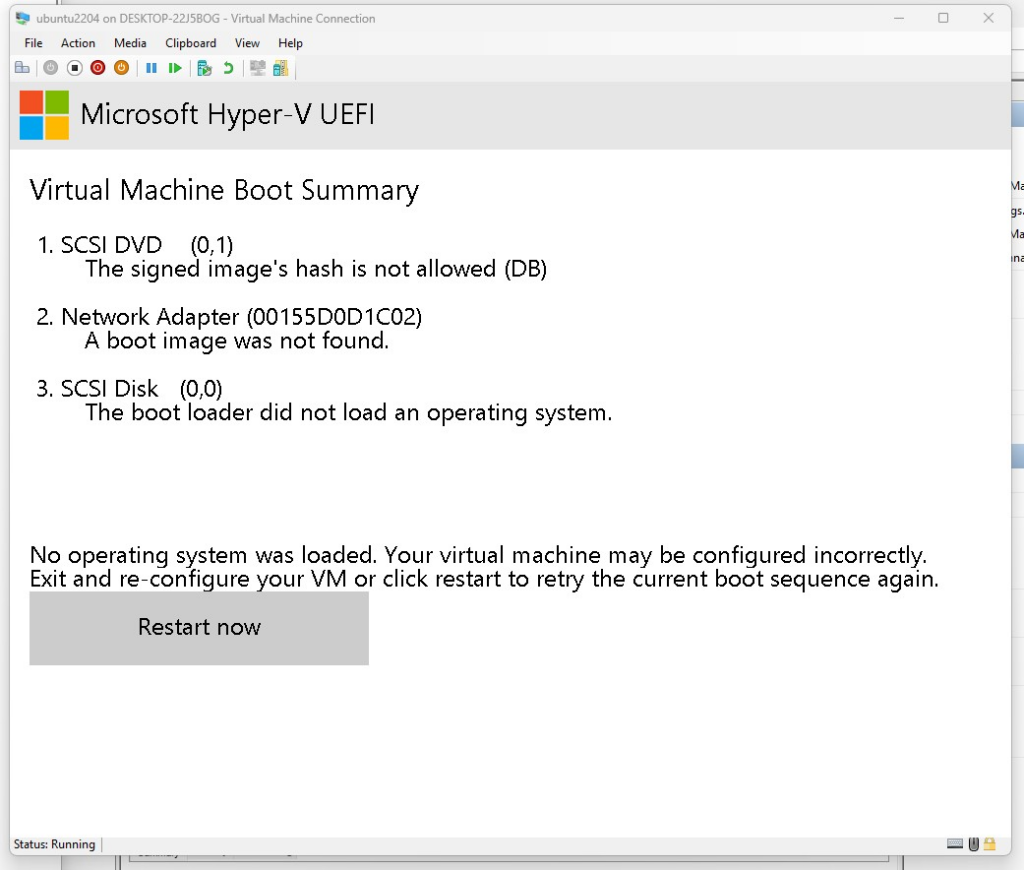
- Standardmäßig ist die Secure-Boot-Vorlage für Hyper-V „Windows VM“. Wir müssen sie in „Microsoft UEFI Certificate Authority“ ändern, um das Linux-Betriebssystem zu booten.
2. Keine Verbindung über SSH möglich
- Überprüfen Sie, ob der OpenSSH-Server installiert ist und läuft:
sudo systemctl status ssh3. Virtualisierungsprobleme
- Für VirtualBox, stellen Sie sicher, dass “Enable Nested VT-x/AMD-V” in den VM-Einstellungen aktiviert ist.
- Für VMware, stellen Sie sicher, dass VMware Tools für optimale Leistung installiert sind.
Wie geht es weiter?
Herzlichen Glückwunsch! Sie haben Ihren ersten Ubuntu Server erfolgreich eingerichtet. Als Nächstes gehen wir die Kernverwaltung von Ubuntu Server durch, die folgende Inhalte umfasst:
- Grundlagen der Befehlszeilenverwaltung: Lernen Sie wichtige Linux-Befehle zur Verwaltung von Dateien, Verzeichnissen und der Serverumgebung.
- Benutzer und Berechtigungen verwalten: Verstehen Sie, wie Sie Benutzer, Gruppen und Berechtigungen erstellen und verwalten, um die Serversicherheit zu erhöhen.
- Netzwerkgrundlagen für Ubuntu Server: Konfigurieren Sie Netzwerkschnittstellen, richten Sie statische IPs ein, beheben Sie Konnektivitätsprobleme und verwenden Sie
netplanfür Netzwerkaufgaben.
23 thoughts on “02.How to Setup Your First Ubuntu Server: A Beginner’s Guide”