
첫 번째 Ubuntu 서버를 설정하는 것은 벅차게 느껴질 수 있지만, 관리 가능한 단계로 나누면 간단한 과정입니다. 이 가이드에서는 적합한 Ubuntu Server 버전 선택부터 처음 설치하고 구성하는 것까지 모든 과정을 안내합니다. 이 튜토리얼을 마치면 프로젝트에 사용할 수 있는 완벽하게 작동하는 Ubuntu 서버를 갖게 됩니다.
이 가이드에서는 데모 목적으로 Hyper-V를 사용하지만, 다음과 같은 다른 가상화 도구를 사용할 수도 있습니다: VirtualBox, VMware Workstation 또는 VMware Fusion. BareMetal 서버와 노트북/데스크톱에 대한 지침도 포함되어 있습니다.
이전 문서:
01. Ubuntu 서버 소개 – SysOSX: AI & Cloud
사전 요구 사항
시작하기 전에 다음을 준비하세요:
1. 하드웨어 또는 가상 환경
- Hyper-V 가상 머신: Windows 10 Pro, Enterprise 및 Windows Server에서 사용할 수 있습니다.
- 기타 가상화 도구: VirtualBox, VMware Workstation 또는 VMware Fusion을 사용하여 테스트 환경을 설정할 수 있습니다.
- BareMetal 서버: 원격 관리를 위해 BMC 도구(예: Dell의 iDRAC, HP의 iLO)에 액세스할 수 있는지 확인합니다.
- 노트북/데스크톱: 시스템이 Ubuntu Server의 최소 요구 사항을 충족하는지 확인합니다.
2. Ubuntu Server ISO 파일
최신 LTS(장기 지원) 버전의 Ubuntu Server를 다음에서 다운로드합니다: Ubuntu 공식 웹 사이트.
3. 부팅 가능한 설치 미디어(선택 사항)
노트북이나 데스크톱의 경우 다음과 같은 도구를 사용하여 부팅 가능한 USB 드라이브를 만듭니다:
- Rufus (Windows)
dd명령(Linux/macOS):sudo dd if=/path/to/ubuntu-server.iso of=/dev/sdX bs=4M
4. 인터넷 연결
설치에는 필수가 아니지만 업데이트와 패키지 설치를 위해서는 인터넷 연결이 필요합니다.
5. 기본 Linux 지식(선택 사항)
Linux 명령에 익숙하면 도움이 되지만 필수는 아닙니다. 이 가이드는 초보자 친화적입니다!
1단계: 적합한 Ubuntu Server 버전 선택
Ubuntu Server는 두 가지 주요 버전을 제공합니다:
- LTS(장기 지원): 5년간 지원되는 안정 릴리스로, 프로덕션 환경에 이상적입니다(예: Ubuntu Server 22.04 LTS).
- 중간 릴리스: 9개월간 지원되며 테스트 환경에 적합한 최첨단 기능을 제공합니다.
권장 사항:
안정성과 장기 지원을 위해 항상 최신 LTS 버전을 선택하세요.
2단계: 테스트 환경 설정
Ubuntu Server를 Hyper-V, VirtualBox, VMware Workstation/Fusion, BareMetal 서버 또는 노트북/데스크톱에 설치할 수 있습니다. 각 시나리오에 대한 지침은 다음과 같습니다.
옵션 1: Hyper-V 사용(가상 머신 설치)
Hyper-V는 Windows 네이티브 가상화 도구입니다. 다음 단계를 따르세요:
Hyper-V 활성화:
- PowerShell을 관리자 권한으로 열고 다음을 실행합니다:
Enable-WindowsOptionalFeature -Online -FeatureName Microsoft-Hyper-V -All- 컴퓨터를 다시 시작합니다.
가상 머신 만들기:
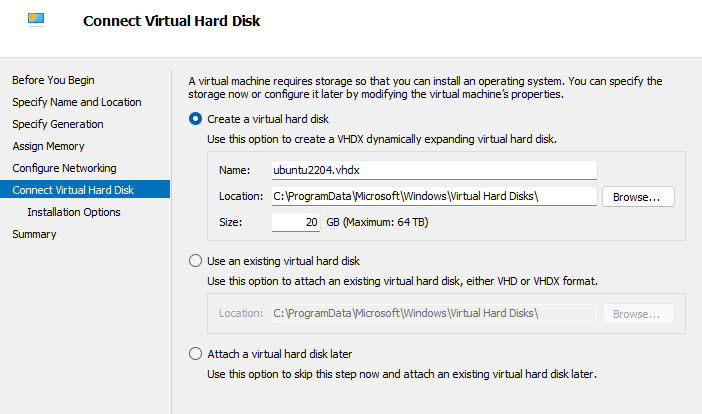
- 다음을 열고 Hyper-V Manager에서 다음을 선택합니다: New > Virtual Machine.
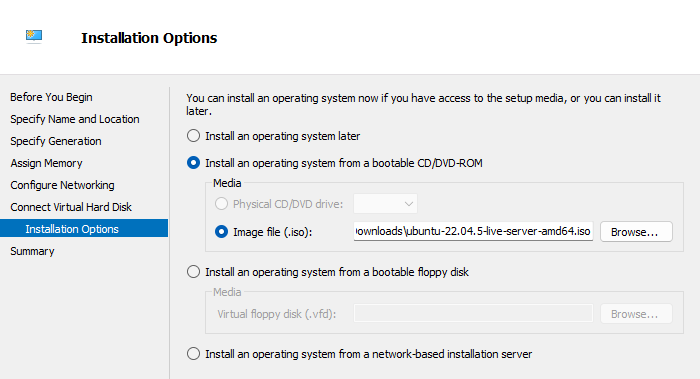
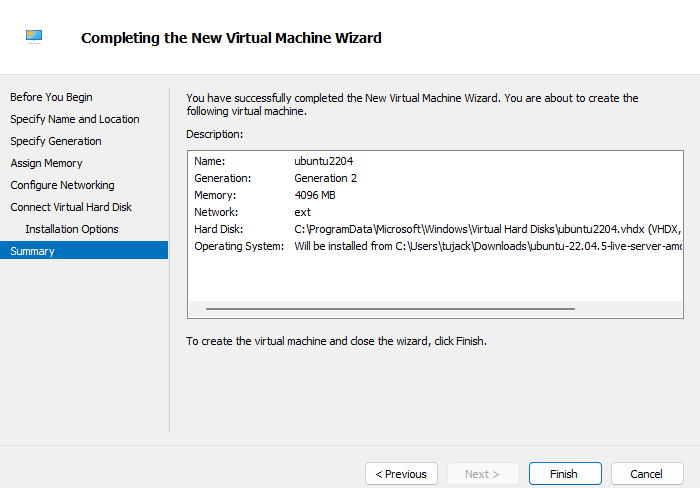
- 마법사를 따릅니다:
- 최소 다음을 할당합니다: 2개의 CPU 코어, 2GB RAM, 20GB 스토리지.
- Ubuntu Server ISO 파일을 다음에 연결합니다: Installation Options.
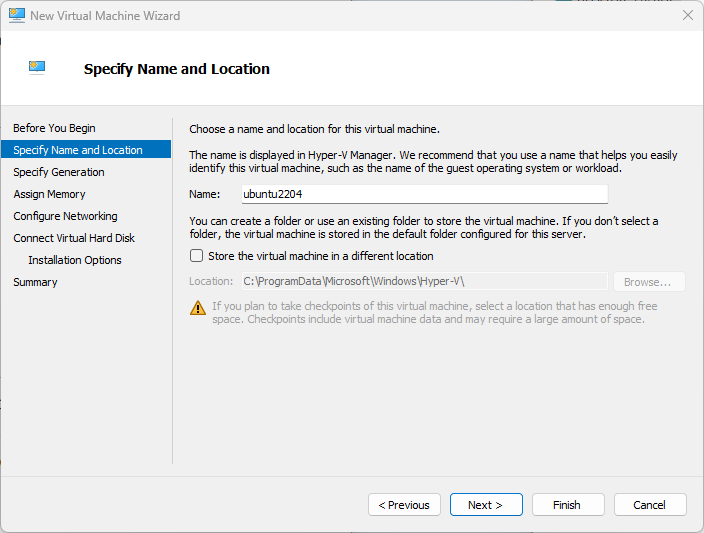
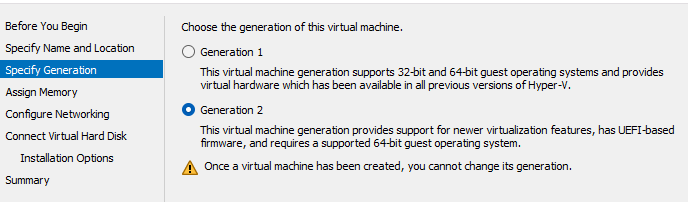
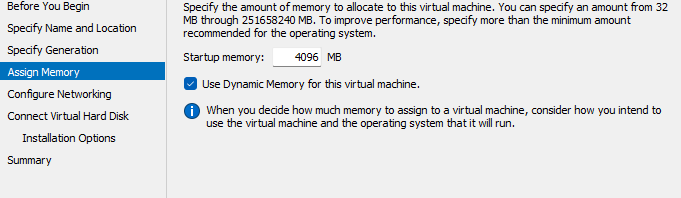
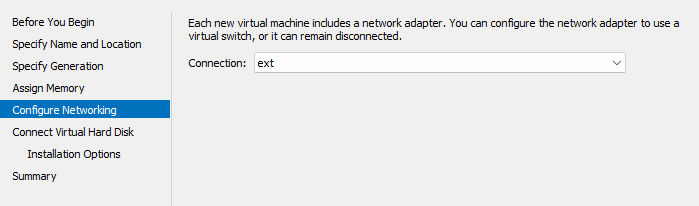
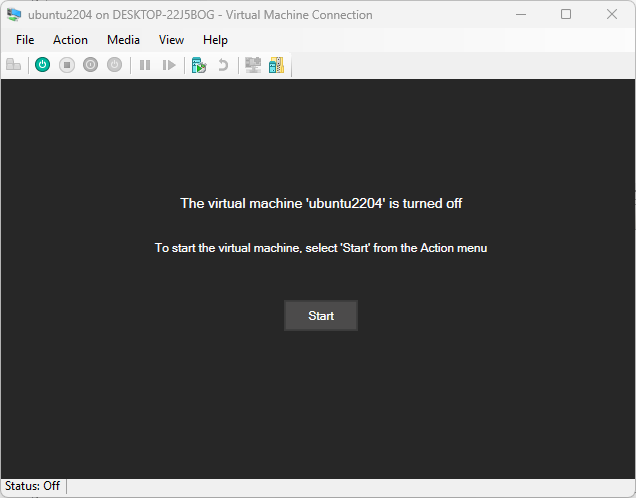
가상 머신 시작:
- VM을 시작하고 설치 지침을 따릅니다.
옵션 2: VirtualBox, VMware Workstation 또는 VMware Fusion 사용
VirtualBox, VMware Workstation 또는 VMware Fusion의 경우 설정 과정이 비슷합니다:
- 새 가상 머신을 만듭니다.
- 리소스를 할당합니다:
- CPU: 최소 2개 코어.
- RAM: 최소 2GB.
- 디스크: 최소 20GB.
- Ubuntu Server ISO 파일을 부팅 디스크로 연결합니다.
- 가상 머신을 시작하고 설치 지침을 따릅니다.
옵션 3: BareMetal 설치
BareMetal 서버에는 iDRAC(Dell), iLO(HP) 또는 IPMI(일반)와 같은 BMC 도구가 포함되는 경우가 많습니다. 이러한 도구를 사용하면 ISO 파일에서 직접 원격 설치할 수 있습니다.
단계:
- 서버의 IP 주소를 사용하여 BMC 인터페이스에 액세스합니다.
- Ubuntu Server ISO 파일을 가상 미디어에 업로드합니다.
- 서버를 부팅하고 설치 과정을 시작합니다.
옵션 4: 노트북/데스크톱 설치
물리적 장치의 경우 부팅 가능한 USB 드라이브를 사용합니다.
단계:
- Ubuntu Server ISO 파일을 다운로드합니다.
- 다음을 사용하여 부팅 가능한 USB 드라이브를 만듭니다:
- Rufus (Windows)
dd명령(Linux/macOS):sudo dd if=/path/to/ubuntu-server.iso of=/dev/sdX bs=4M
- USB 드라이브를 시스템에 삽입하고 거기서 부팅합니다.
- 팁: 다음과 같은 키를 눌러 부팅 메뉴에 액세스합니다. F2, F12 또는 Del을(를) 시작 중에 누릅니다.
3단계: Ubuntu Server 설치
각 단계에는 그림을 삽입하기 위한 자리 표시자가 포함되어 있습니다.
3.1단계: 설치 미디어에서 부팅
- 부팅 가능한 USB 드라이브를 삽입하거나 ISO 파일을 가상 머신에 마운트한 다음 시스템 전원을 켭니다.
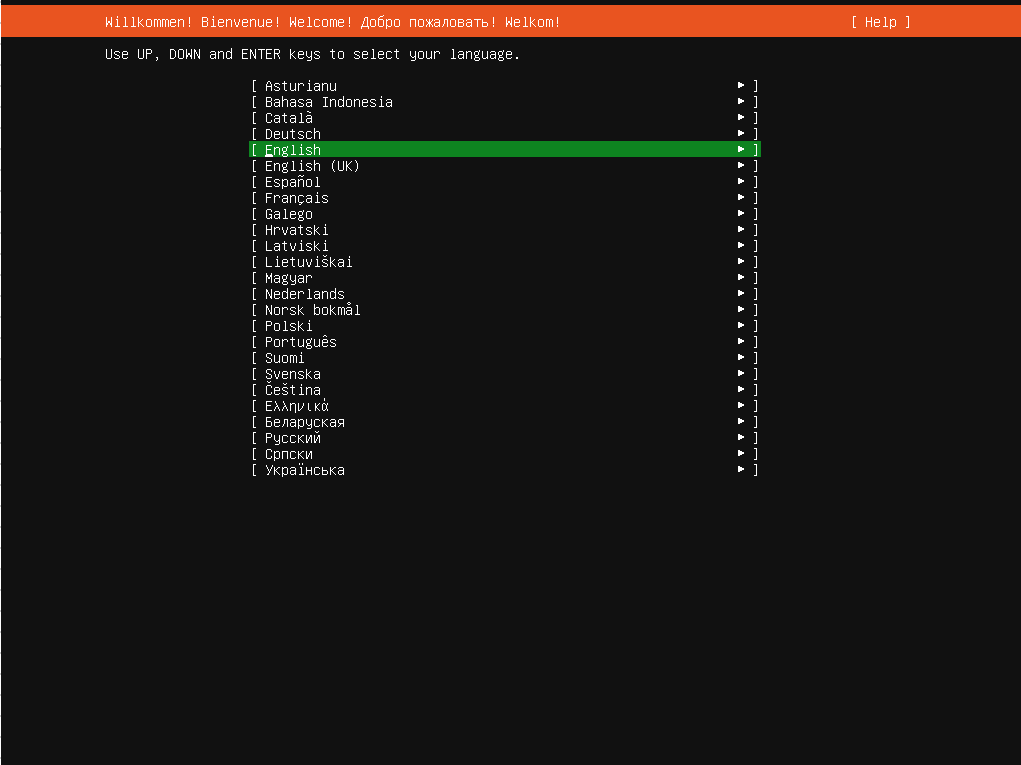
- 언어 선택:
- 다음을 선택합니다: Try or Install Ubuntu Server (부팅 메뉴에서).
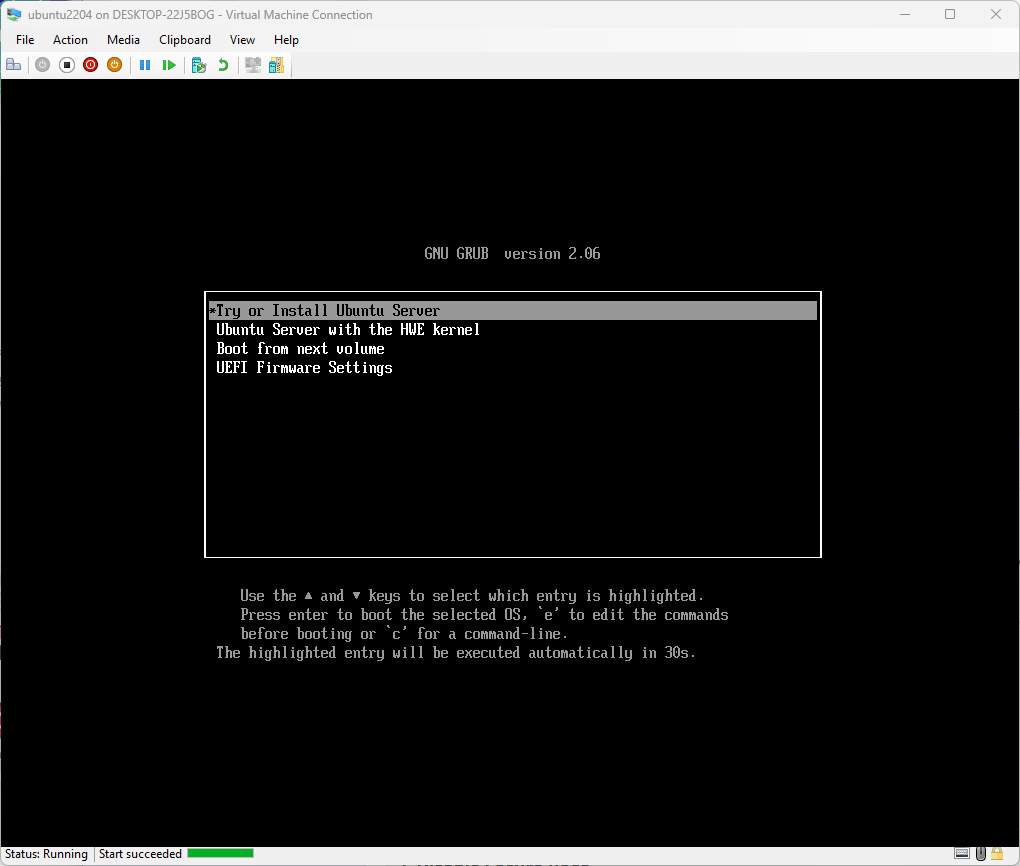
3.2단계: 언어 선택
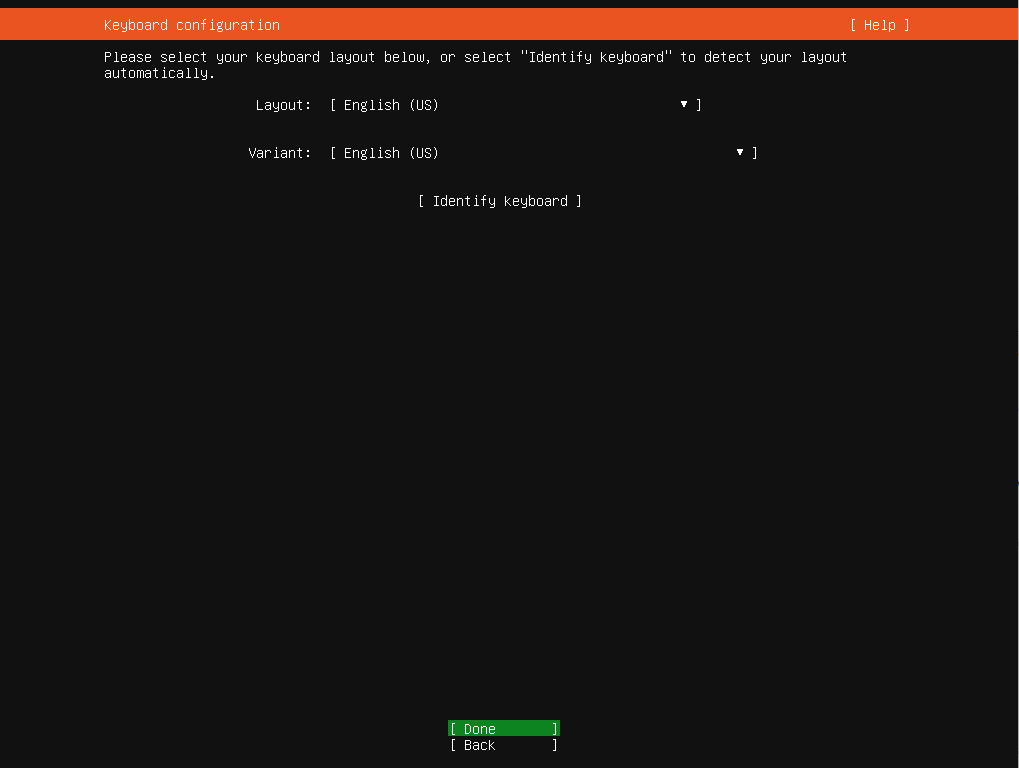
- 키보드 레이아웃 선택:
3.3단계: 키보드 레이아웃 선택
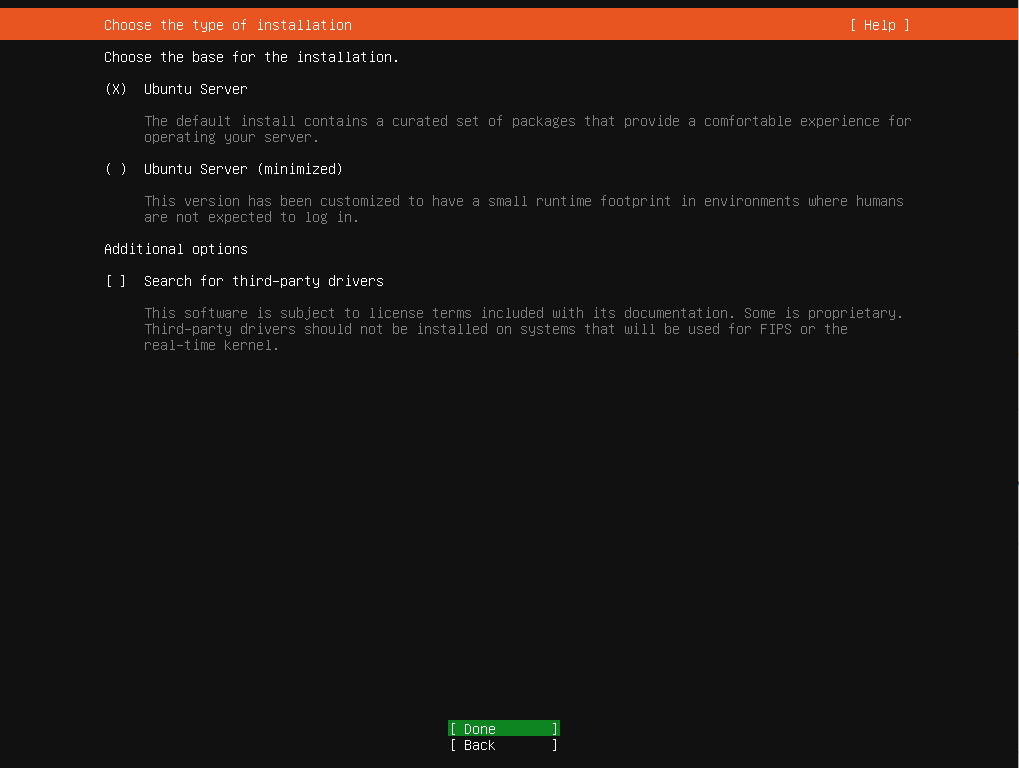
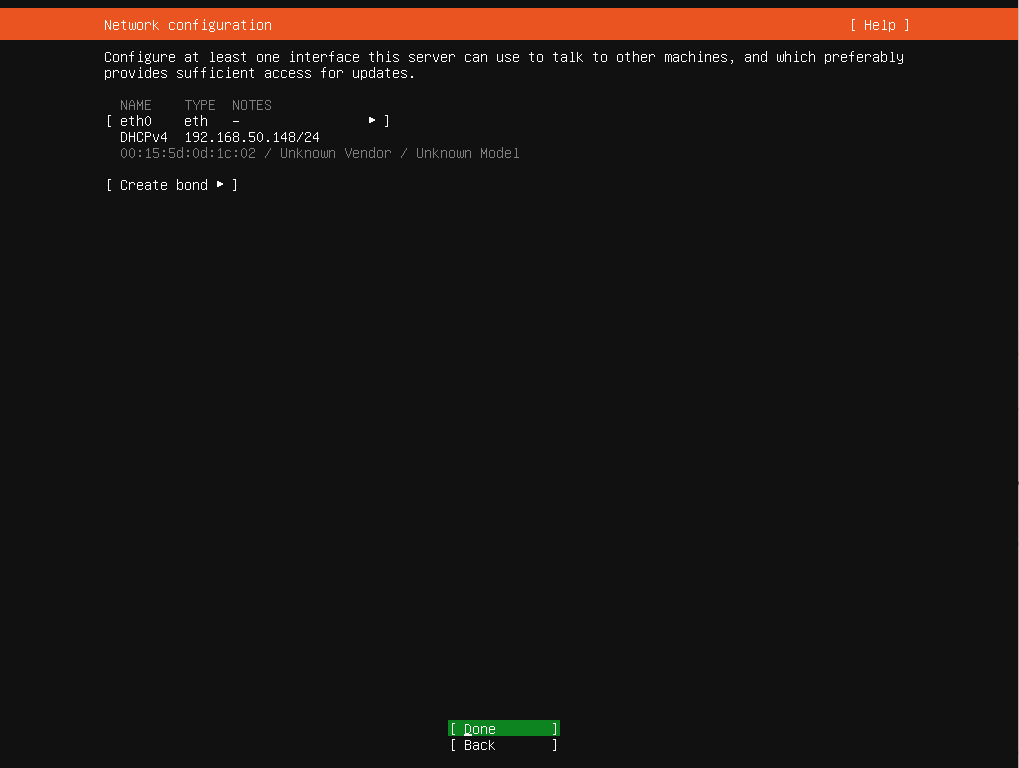
- 네트워크 구성 선택:
3.4단계: Ubuntu Server 설정 구성
- 스토리지 구성:
- 대부분의 설치에서는 기본 옵션을 사용합니다. 그러나 사용자 지정 파티션이 필요한 경우 다음을 선택합니다:
3.5단계: 네트워크 설정 구성
- 특정 요구 사항이 없는 한 기본 파일 시스템 구성으로 진행합니다.
- 사용자 프로필 설정:
- 다음을 선택합니다: Manual (네트워크 구성에서).
- 설치 요약을 검토하고 다음을 클릭합니다:
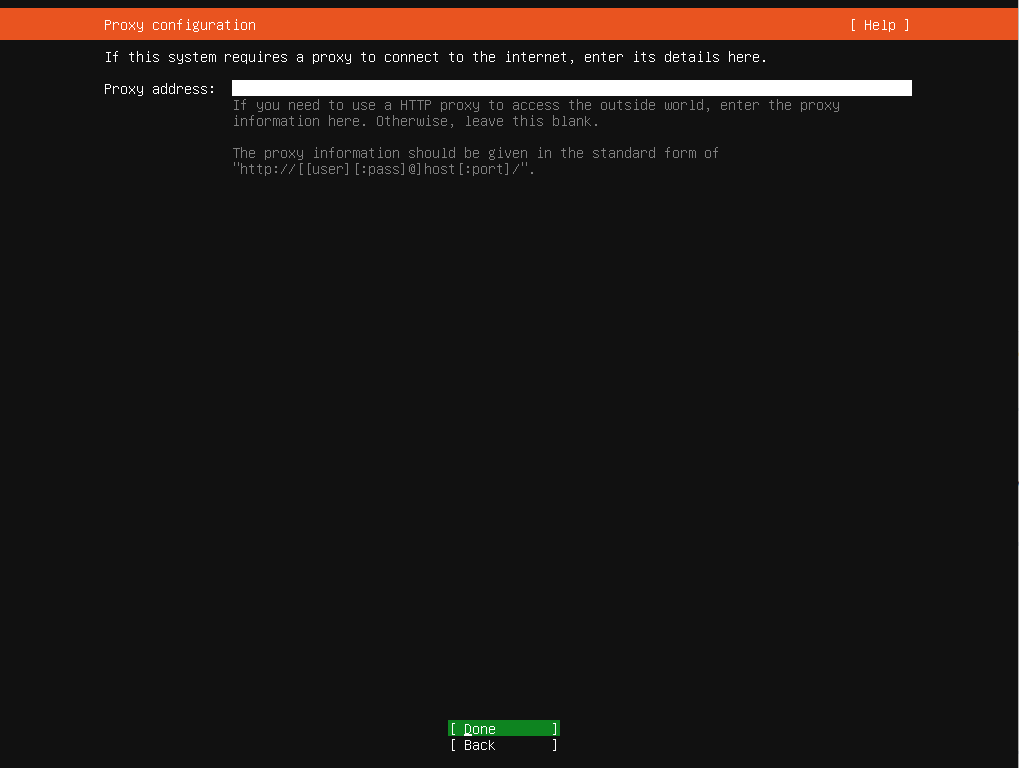
3.6단계: 프록시 서버 구성(선택 사항)
- 업데이트 및 추가 패키지 설치:
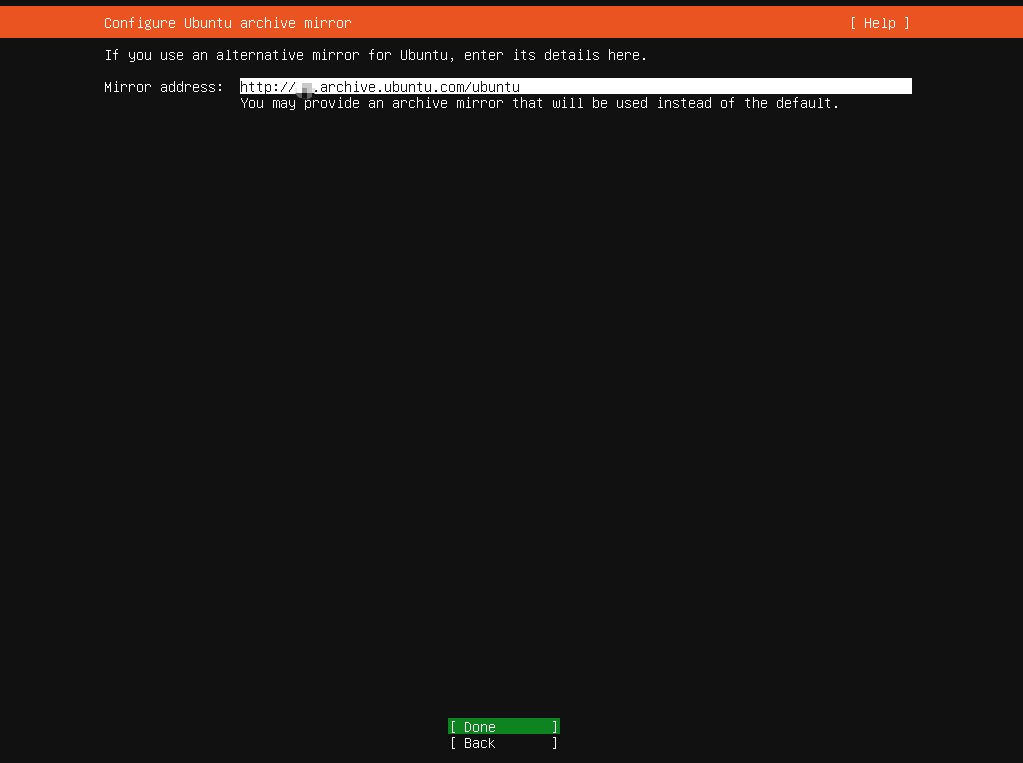
3.7단계: 미러 서버 구성
- 다음과 같은 선택적 패키지를 선택합니다:
3.8단계: 스토리지 구성
- 설치가 완료되면 시스템을 다시 시작합니다.
- Use Entire Disk(초보자에게 권장).
- Custom Partitioning(고급 사용자용).
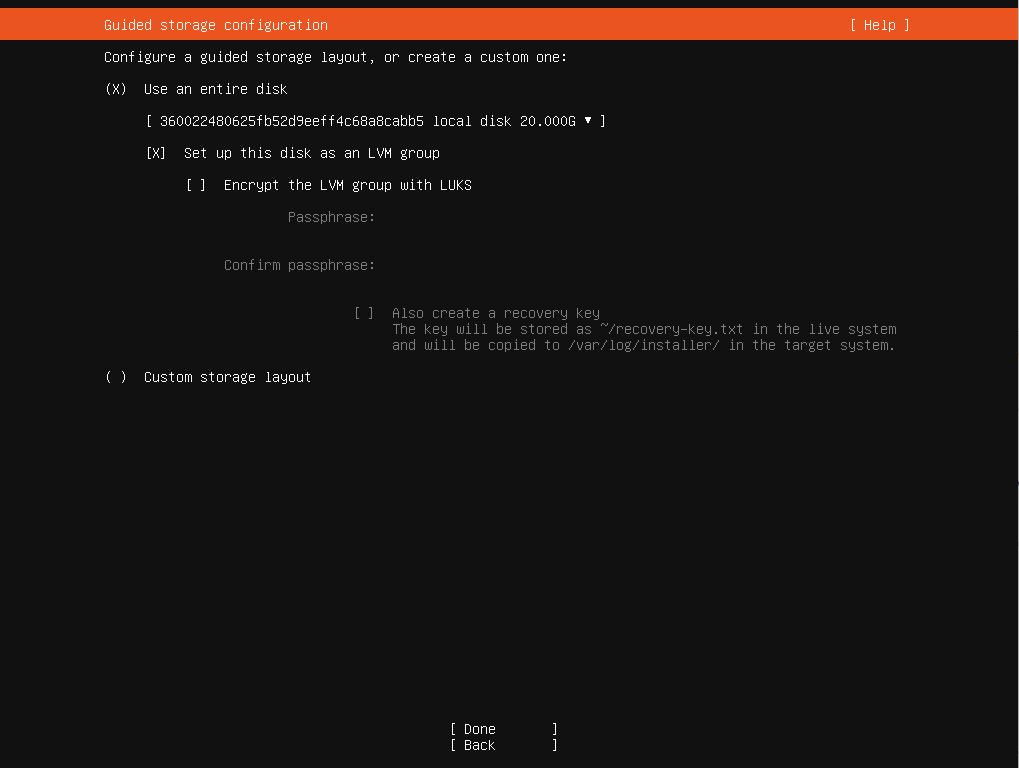
3.9단계: 스토리지 설정 확인
- 강력한 암호를 선택합니다.
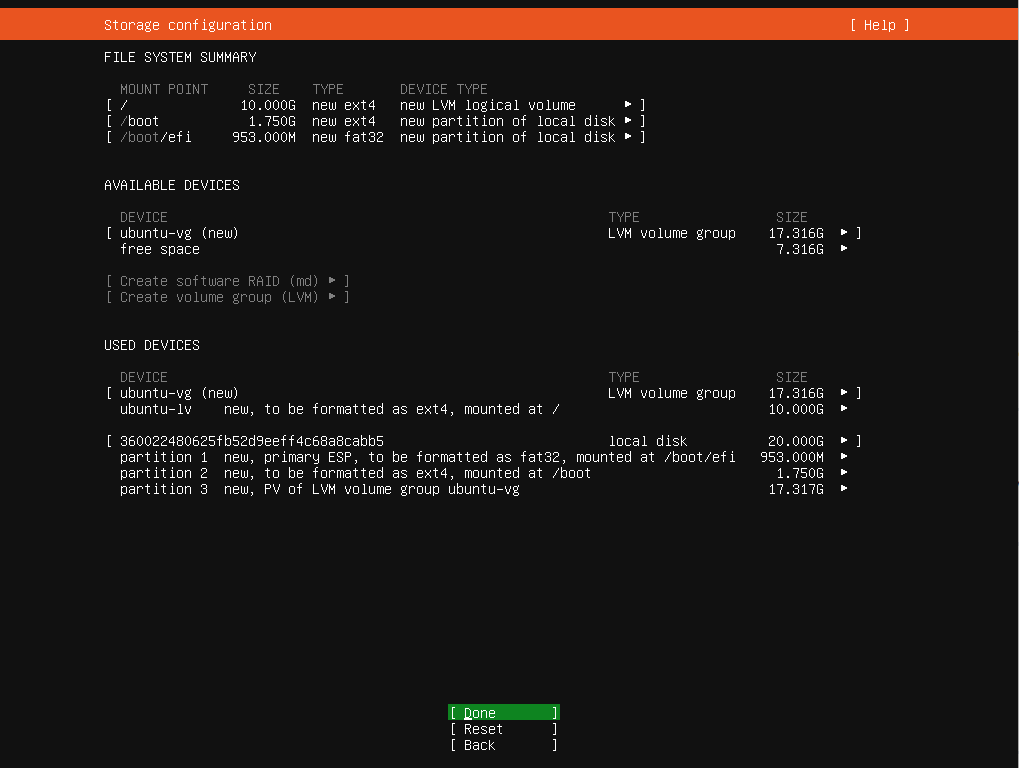
3.10단계: 사용자 계정 설정
- 서버의 경우 안정성을 위해 고정 IP 주소를 사용하는 것이 좋습니다.
- 설치 요약을 검토하고 설정을 확인합니다.
- 설치가 완료될 때까지 기다립니다.
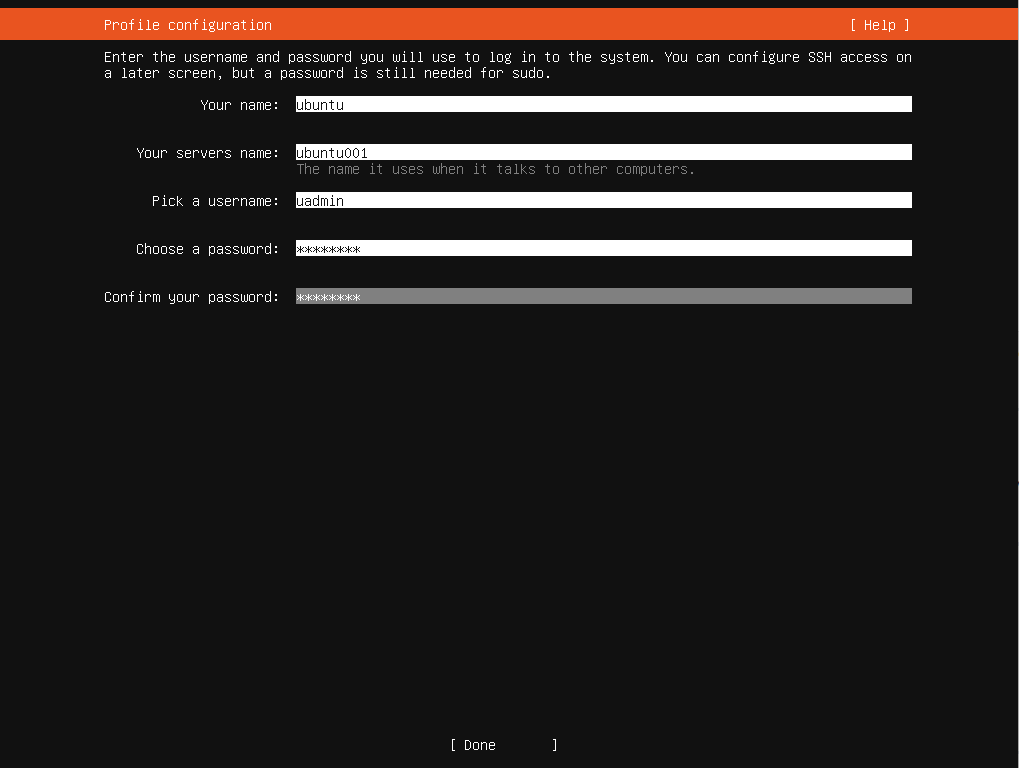
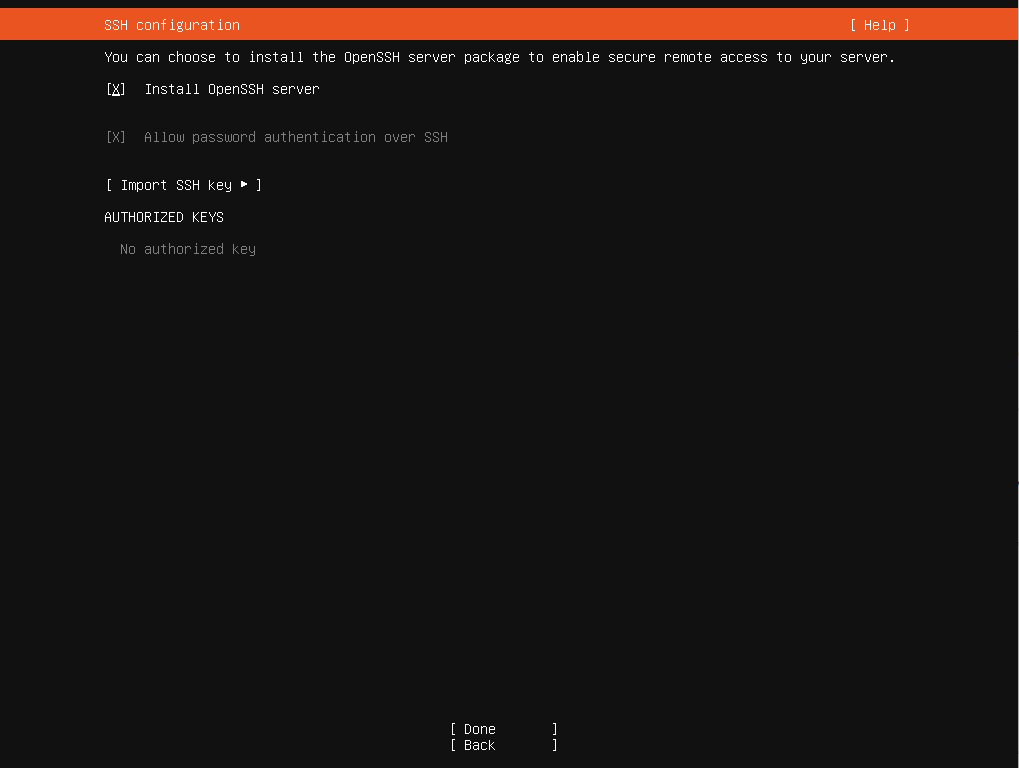
3.11단계: SSH 서버 설치(선택 사항)
- 다음을 클릭합니다: OpenSSH Server을 클릭하고 메시지가 표시되면 설치 미디어를 제거합니다.
3.12단계: 추가 패키지 선택
- 추가 패키지를 선택하거나 최소 설치를 위해 선택하지 않은 상태로 둡니다.
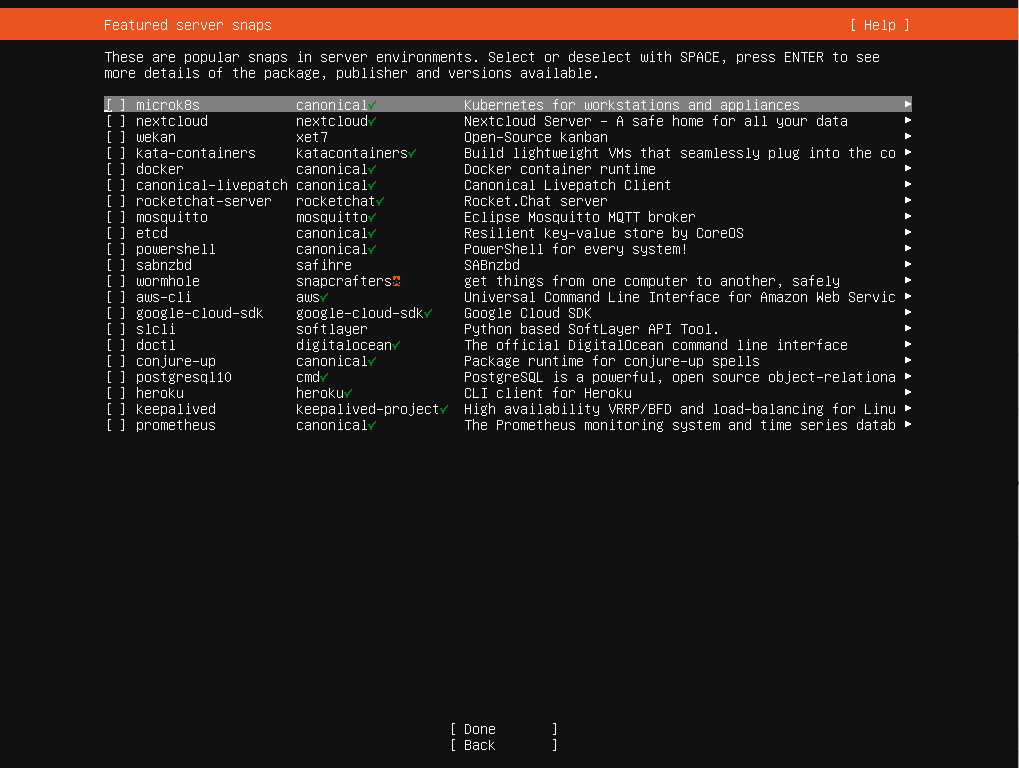
3.13단계: 설치 완료
- 설치가 완료되면 다음을 선택합니다: Reboot Now.
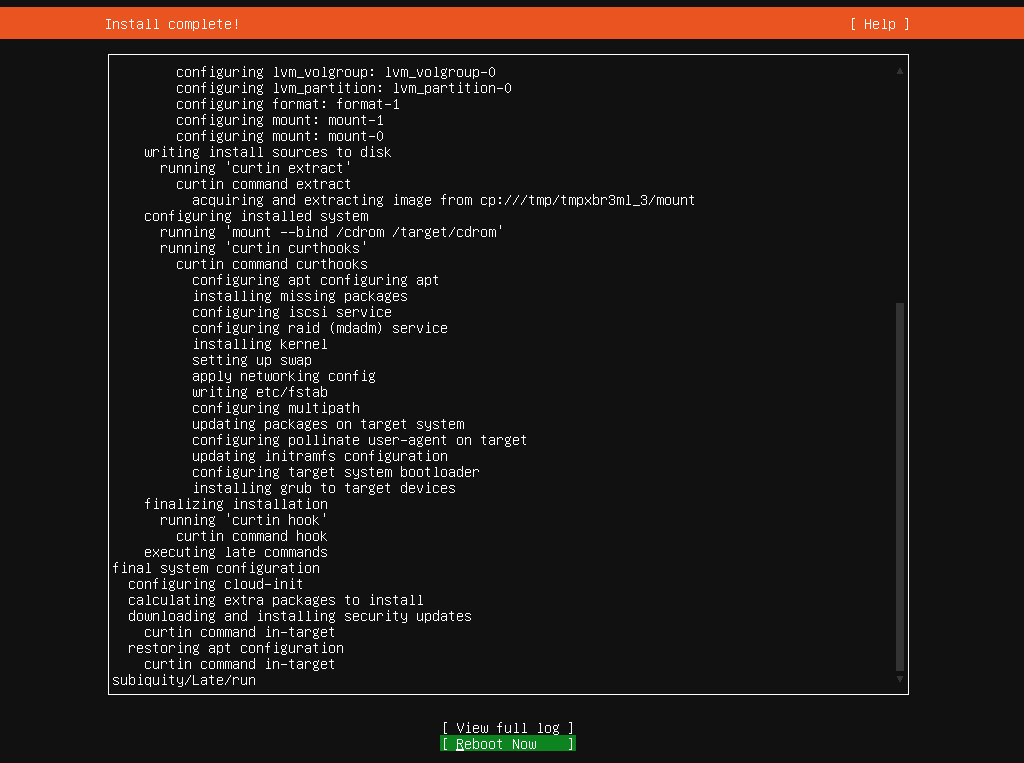
참고: CDROM을 제거하고 vm을 다시 재부팅해야 할 수 있습니다.
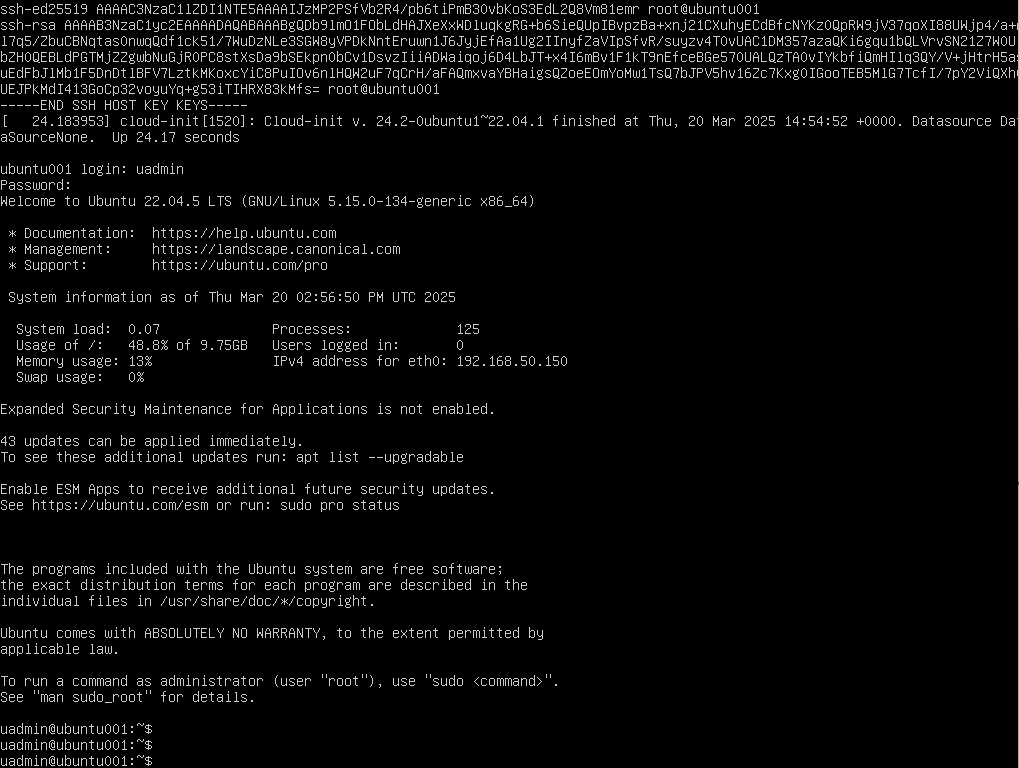
3.14단계: 로그인 화면
- 재부팅한 후 설치 중에 만든 자격 증명을 사용하여 로그인합니다.
4단계: 설치 후 구성
4.1단계: 시스템 업데이트
서버가 최신 상태인지 확인하려면 다음 명령을 실행합니다:
sudo apt update && sudo apt upgrade -y4.2단계: 시간 동기화를 위한 Chrony 구성
Chrony는 시간 동기화를 위한 경량 NTP 구현입니다. 구성하려면:
- Chrony 설치:
sudo apt install chrony-y - 구성 파일 편집:
sudo nano /etc/chrony/chrony.conf - NTP 서버를 추가하거나 수정합니다(이미 구성된 경우 무시):
server ntp.ubuntu.com iburst - Chrony 다시 시작: sudo systemctl restart chrony
- 동기화 확인: chronyc tracking
4.3단계: 방화벽 설정
서버 역할에 따라 다음을 구성합니다: ufw.
웹 서버:
sudo ufw allow http
sudo ufw allow https
데이터베이스 서버:
sudo ufw allow 3306/tcp  # MySQL
sudo ufw allow 5432/tcp  # PostgreSQL
일반 SSH 액세스:
sudo ufw allow ssh방화벽 활성화:
sudo ufw enable4.4단계: 네트워킹 확인
더 이상 사용되지 않는 도구 net-tools 대신 최신 대안을 사용합니다:
- IP 주소 표시: ip addr
- 활성 연결 확인: ss -tuln
일반적인 문제 해결
1. 부팅 실패
- 다음과 같은 부팅 오류가 표시될 수 있습니다:
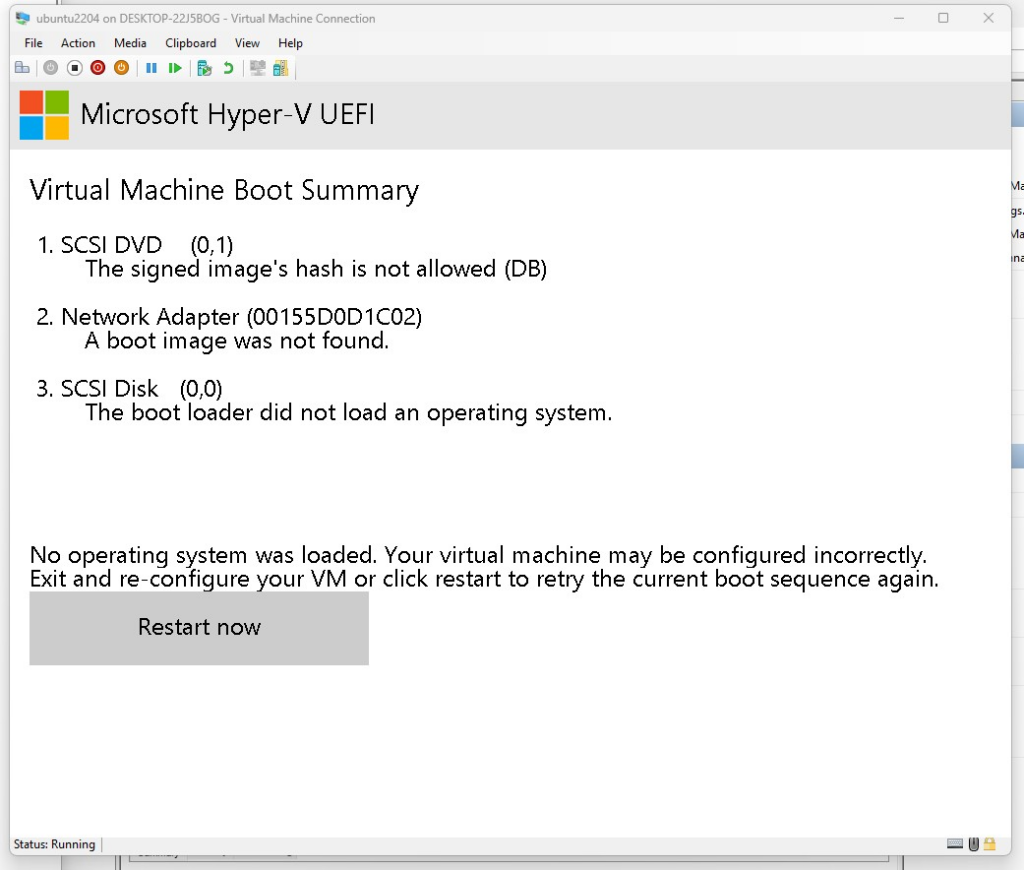
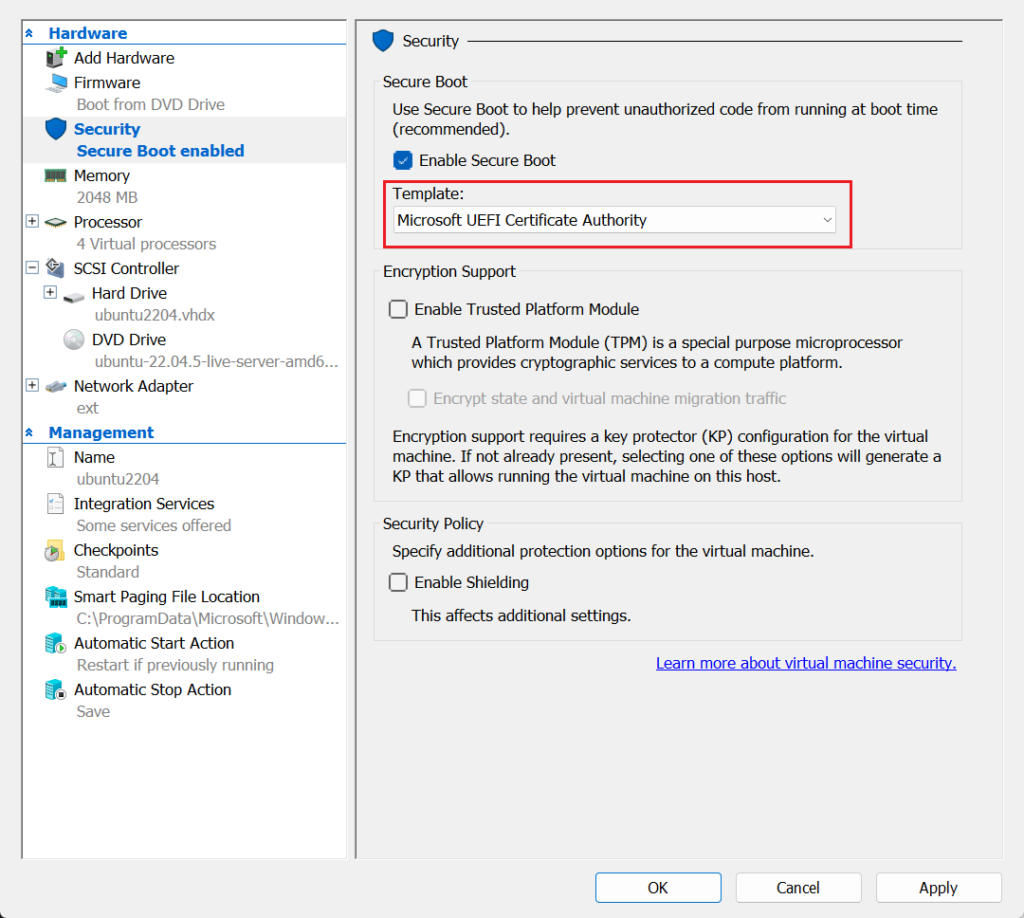
- 기본적으로 Hyper-V의 보안 부팅 템플릿은 “Windows VM”입니다. Linux 운영 체제를 부팅하려면 “Microsoft UEFI Certificate Authority”로 변경해야 합니다.
2. SSH로 연결할 수 없음
- OpenSSH Server가 설치되어 실행 중인지 확인합니다:
sudo systemctl status ssh3. 가상화 문제
- 대상: VirtualBox의 경우, “Enable Nested VT-x/AMD-V”이(가) VM 설정에서 선택되어 있는지 확인합니다.
- 대상: VMware의 경우, VMware Tools이(가) 최적의 성능을 위해 설치되어 있는지 확인합니다.
다음 단계는?
축하합니다! 첫 번째 Ubuntu Server를 성공적으로 설정했습니다. 다음으로 Ubuntu Server 핵심 관리에 대해 살펴보겠습니다. 내용은 다음과 같습니다:
- 명령줄 관리 기본 사항: 파일, 디렉터리 및 서버 환경을 관리하기 위한 필수 Linux 명령을 배웁니다.
- 사용자 및 권한 관리: 서버 보안을 강화하기 위해 사용자, 그룹 및 권한을 만들고 관리하는 방법을 이해합니다.
- Ubuntu Server 네트워킹 기본 사항: 네트워크 인터페이스를 구성하고, 고정 IP를 설정하고, 연결 문제를 해결하고, Ubuntu의 다음을 사용합니다:
netplan.
23 thoughts on “02.How to Setup Your First Ubuntu Server: A Beginner’s Guide”