
搭建第一台 Ubuntu 服务器可能看起来令人望而生畏,但只要将其分解为可管理的步骤,整个过程就非常简单。在本指南中,我们将带您了解从选择合适的 Ubuntu Server 版本到首次安装和配置的全部内容。读完本教程后,您将拥有一台功能齐全的 Ubuntu 服务器,可用于您的项目。
虽然本指南使用Hyper-V进行演示,您也可以使用其他虚拟化工具,例如VirtualBox, VMware Workstation或VMware Fusion。同时还包括了针对 BareMetal 服务器和笔记本电脑/台式机的说明。
上一篇文章:
01. Ubuntu 服务器简介 – SysOSX: AI & Cloud
前提条件
开始之前,请确保您具备以下条件:
1. 硬件或虚拟环境
- Hyper-V 虚拟机:可在 Windows 10 专业版、企业版和 Windows Server 上使用。
- 其他虚拟化工具:您可以使用 VirtualBox、VMware Workstation 或 VMware Fusion 来搭建测试环境。
- BareMetal 服务器:确保可以访问 BMC 工具(例如,Dell 的 iDRAC、HP 的 iLO)以进行远程管理。
- 笔记本电脑/台式机:验证您的系统是否满足 Ubuntu Server 的最低要求。
2. Ubuntu Server ISO 文件
从以下网站下载最新长期支持(LTS)版本的 Ubuntu Server:Ubuntu 官方网站.
3. 可启动安装介质(可选)
对于笔记本电脑或台式机,请使用以下工具创建可启动 USB 驱动器:
- Rufus(Windows)
dd命令(Linux/macOS):sudo dd if=/path/to/ubuntu-server.iso of=/dev/sdX bs=4M
4. 互联网连接
虽然安装时不强制要求互联网连接,但更新和安装软件包需要互联网连接。
5. 基本 Linux 知识(可选)
熟悉 Linux 命令会有所帮助,但不是必需的。本指南对初学者很友好!
第 1 步:选择合适的 Ubuntu Server 版本
Ubuntu Server 提供两个主要版本:
- LTS(长期支持):获得五年支持的稳定版本,非常适合生产环境(例如 Ubuntu Server 22.04 LTS)。
- 过渡版本:获得九个月的支持,提供适合测试环境的前沿功能。
建议:
始终选择最新的LTS 版本,以获得稳定性和长期支持。
第 2 步:搭建测试环境
您可以在 Hyper-V、VirtualBox、VMware Workstation/Fusion、BareMetal 服务器或笔记本电脑/台式机上安装 Ubuntu Server。下面是每种场景的说明。
选项 1:使用 Hyper-V(虚拟机安装)
Hyper-V 是 Windows 原生的虚拟化工具。请按以下步骤操作:
启用 Hyper-V:
- 以管理员身份打开 PowerShell 并运行:
Enable-WindowsOptionalFeature -Online -FeatureName Microsoft-Hyper-V -All- 重启计算机。
创建虚拟机:
- 打开Hyper-V Manager并选择New > Virtual Machine.
- 按照向导操作:
- 至少分配2 个 CPU 核心, 2 GB 内存和20 GB 存储空间.
- 在以下位置附加 Ubuntu Server ISO 文件:Installation Options.
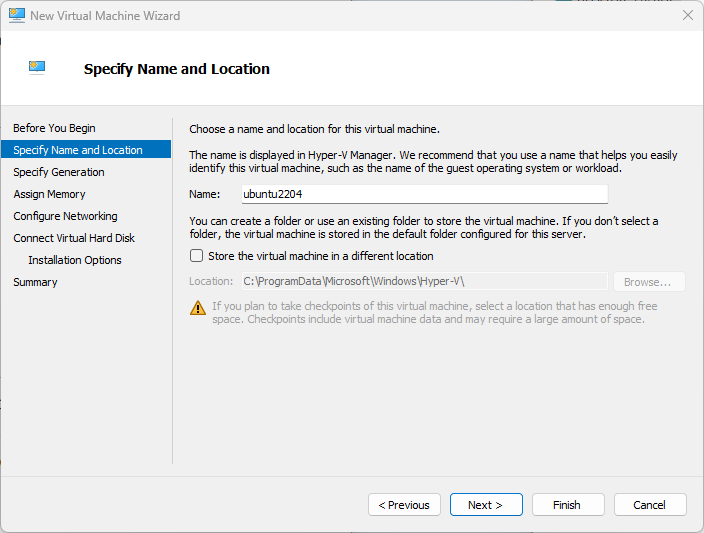
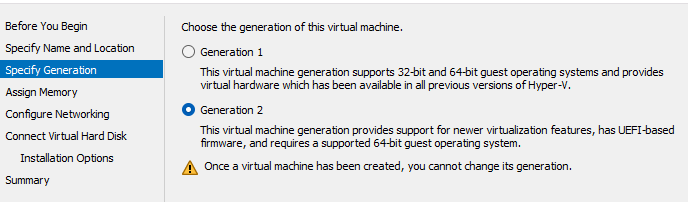
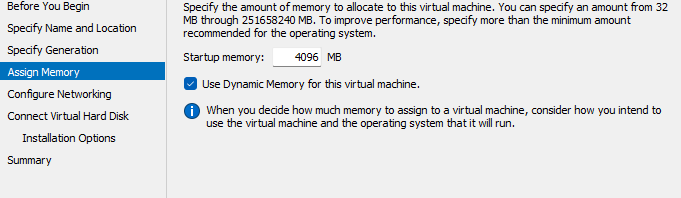
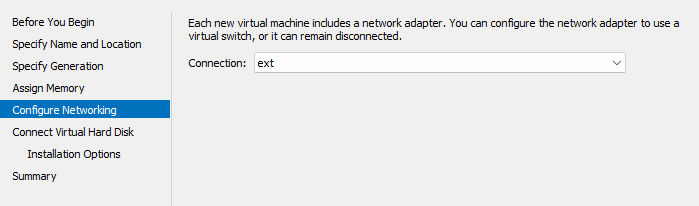
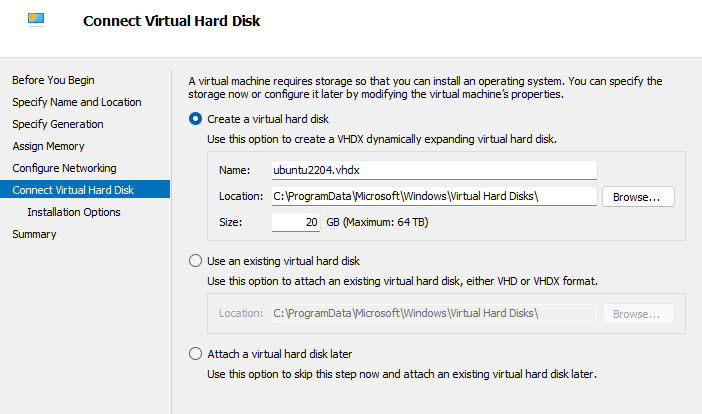
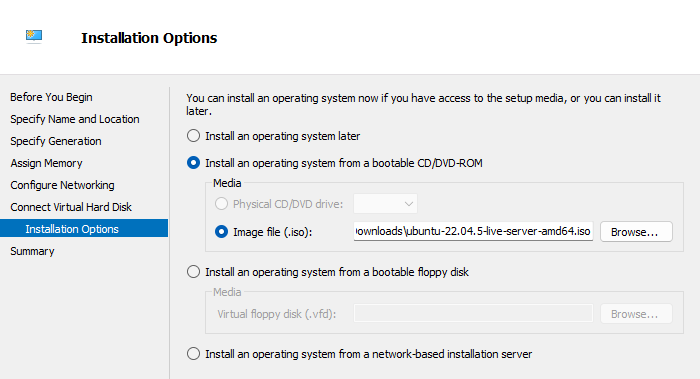
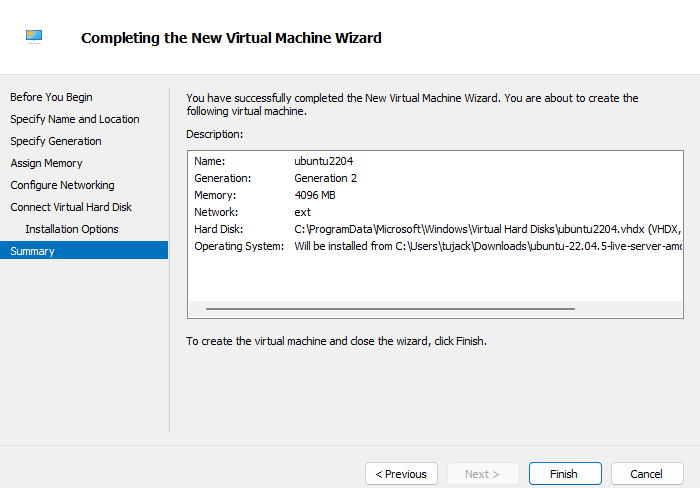
启动虚拟机:
- 启动虚拟机并按照安装说明操作。
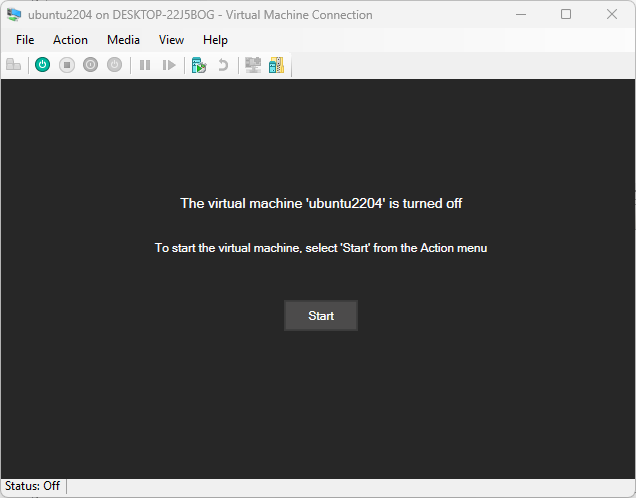
选项 2:使用 VirtualBox、VMware Workstation 或 VMware Fusion
对于 VirtualBox、VMware Workstation 或 VMware Fusion,设置过程类似:
- 创建新的虚拟机。
- 分配资源:
- CPU:至少 2 个核心。
- RAM:至少 2 GB。
- 磁盘:至少 20 GB。
- 将 Ubuntu Server ISO 文件附加为启动盘。
- 启动虚拟机并按照安装说明操作。
选项 3:BareMetal 安装
BareMetal 服务器通常包含 BMC 工具,例如 iDRAC(Dell)、iLO(HP)或 IPMI(通用)。这些工具允许直接从 ISO 文件进行远程安装。
步骤:
- 使用服务器的 IP 地址访问 BMC 界面。
- 将 Ubuntu Server ISO 文件上传到虚拟介质。
- 启动服务器并开始安装过程。
选项 4:笔记本电脑/台式机安装
对于物理设备,请使用可启动 USB 驱动器。
步骤:
- 下载 Ubuntu Server ISO 文件。
- 创建可启动 USB 驱动器,使用的工具:
- Rufus(Windows)
dd命令(Linux/macOS):sudo dd if=/path/to/ubuntu-server.iso of=/dev/sdX bs=4M
- 将 USB 驱动器插入系统并从中启动。
- 提示:按以下按键访问启动菜单,例如F2, F12或Del在启动期间。
第 3 步:安装 Ubuntu Server
每个步骤都包含一个用于插入图片的占位符。
第 3.1 步:从安装介质启动
- 插入可启动 USB 驱动器或在虚拟机中挂载 ISO 文件,然后打开系统电源。
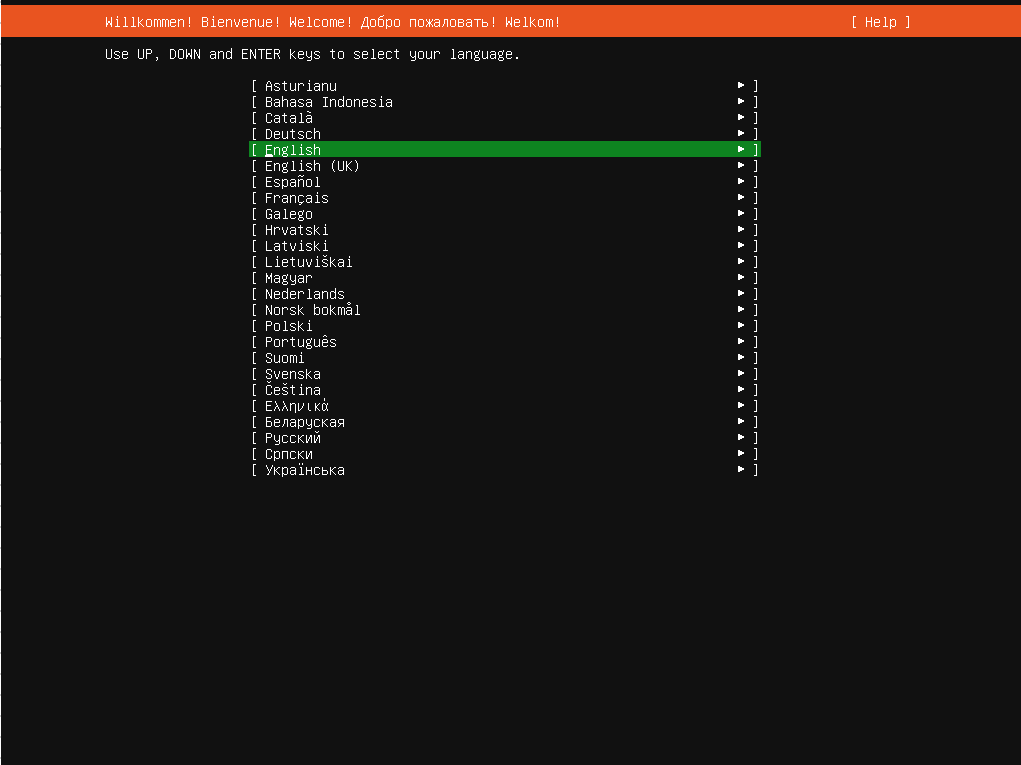
- 选择语言:
- 选择Try or Install Ubuntu Server(从启动菜单中)。
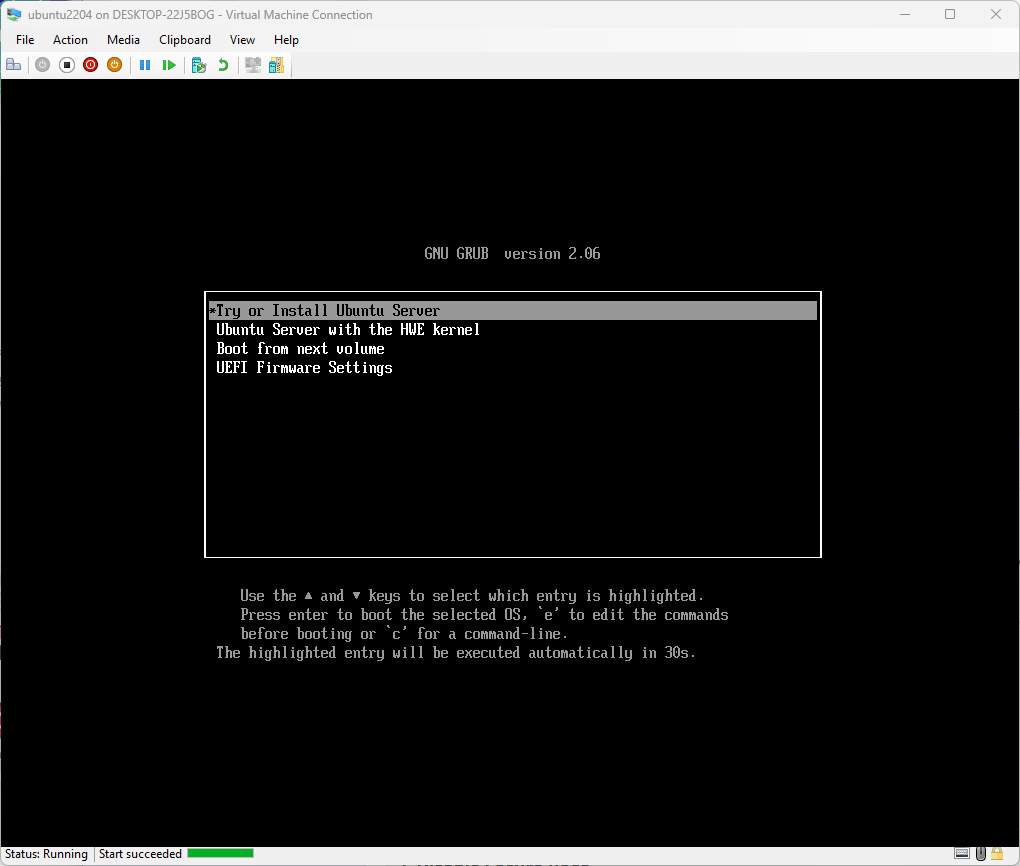
第 3.2 步:选择语言
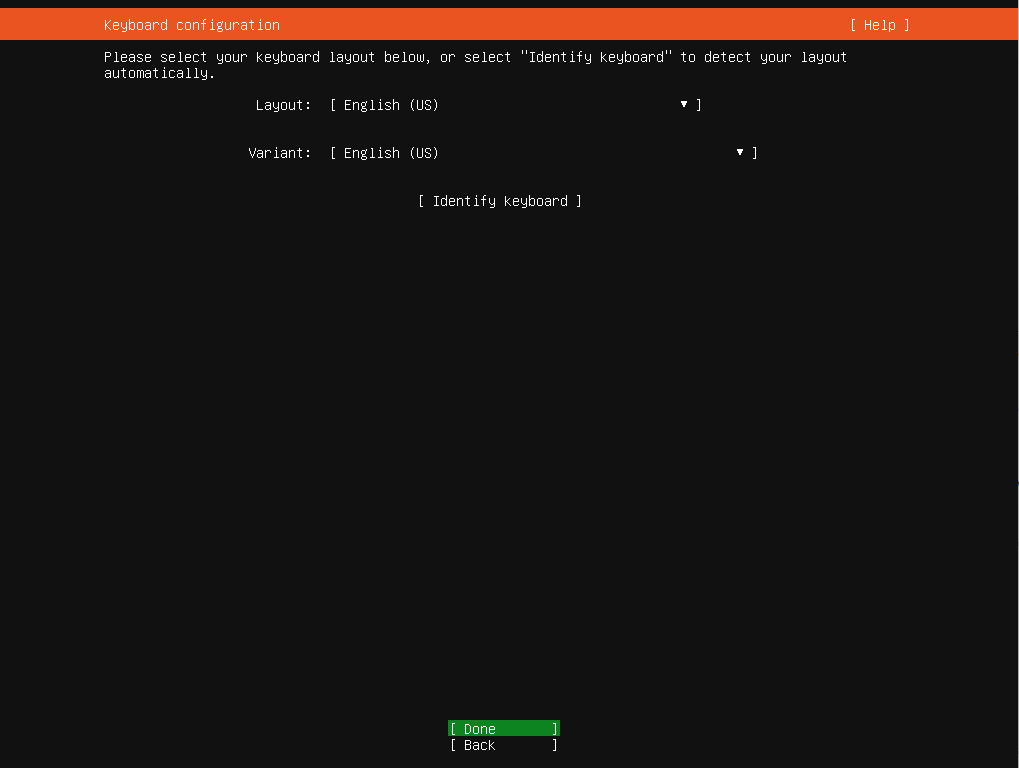
- 选择键盘布局:
第 3.3 步:选择键盘布局
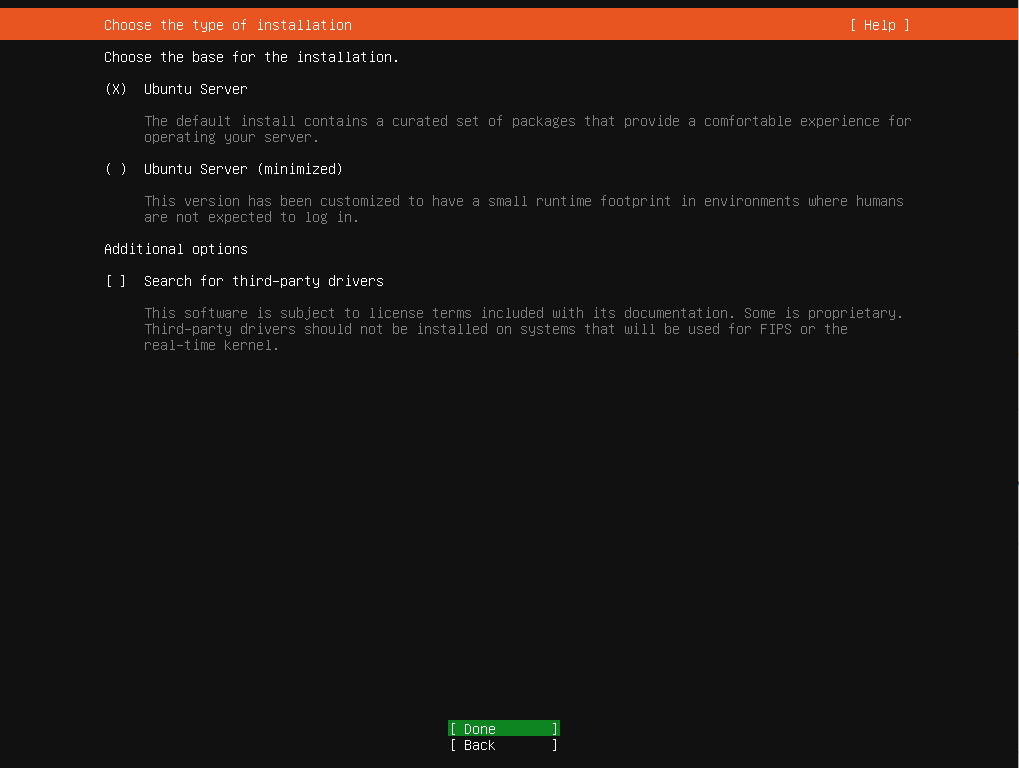
- 选择网络配置:
第 3.4 步:配置 Ubuntu Server 设置
- 配置存储:
- 大多数安装使用默认选项。但是,如果需要自定义分区,请选择
第 3.5 步:配置网络设置
- 除非有特殊要求,否则请继续使用默认文件系统配置。
- 设置用户配置文件:
- 选择Manual(在网络配置下)。
- 查看安装摘要并单击
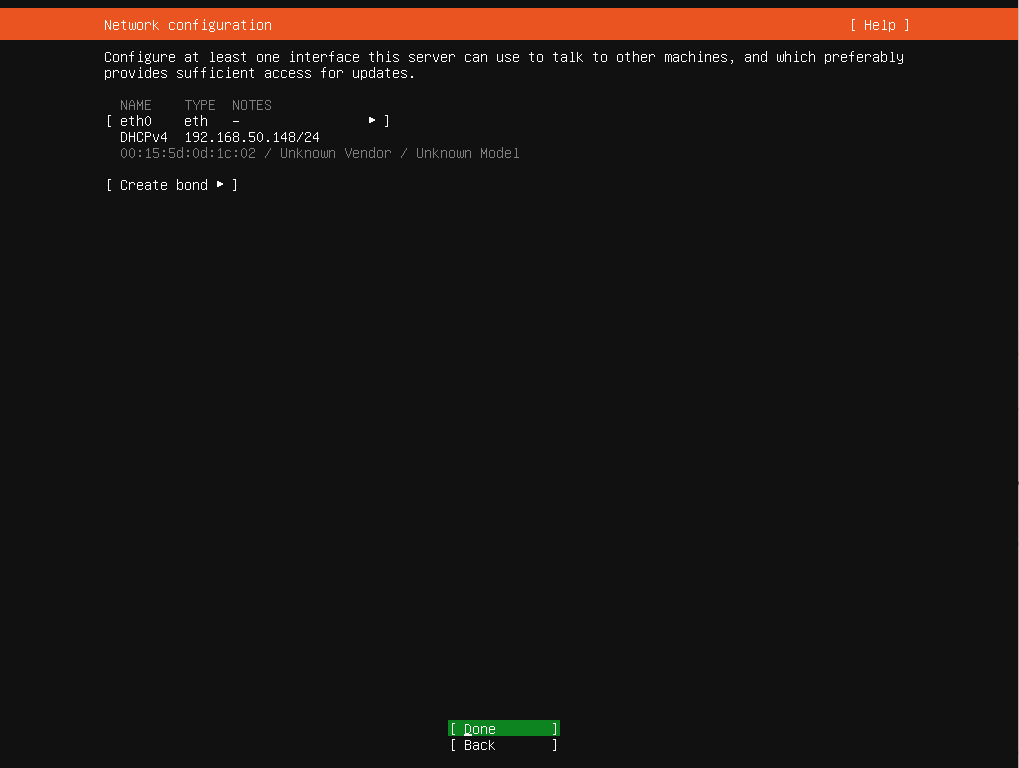
第 3.6 步:配置代理服务器(可选)
- 安装更新和附加软件包:
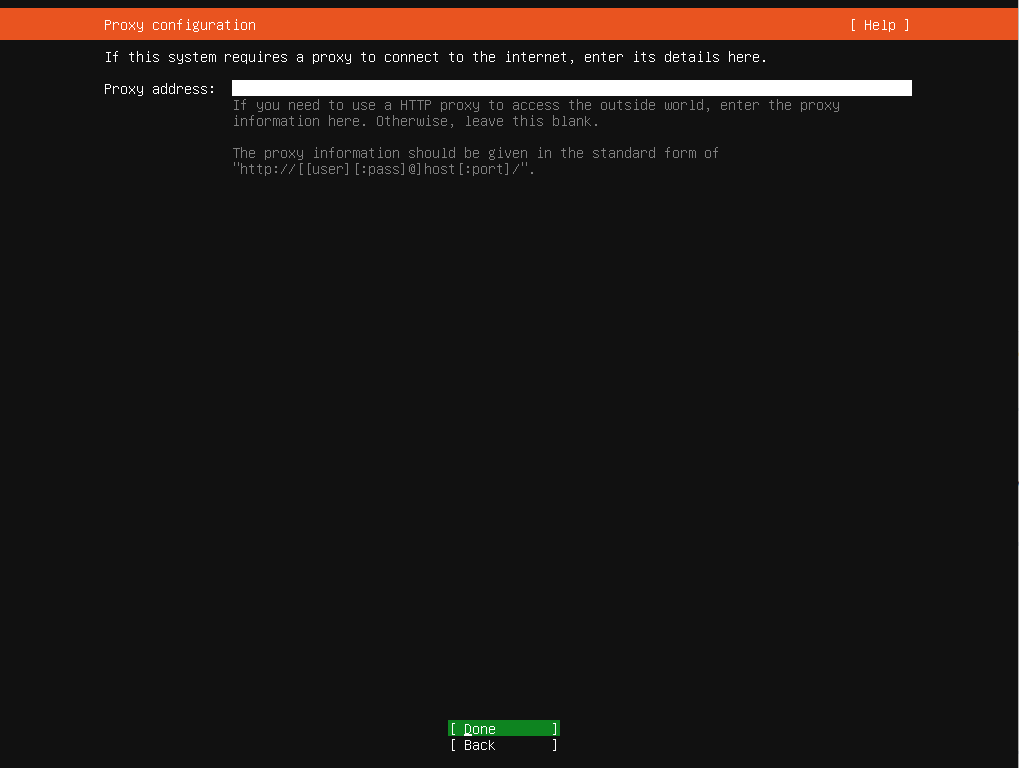
第 3.7 步:配置镜像服务器
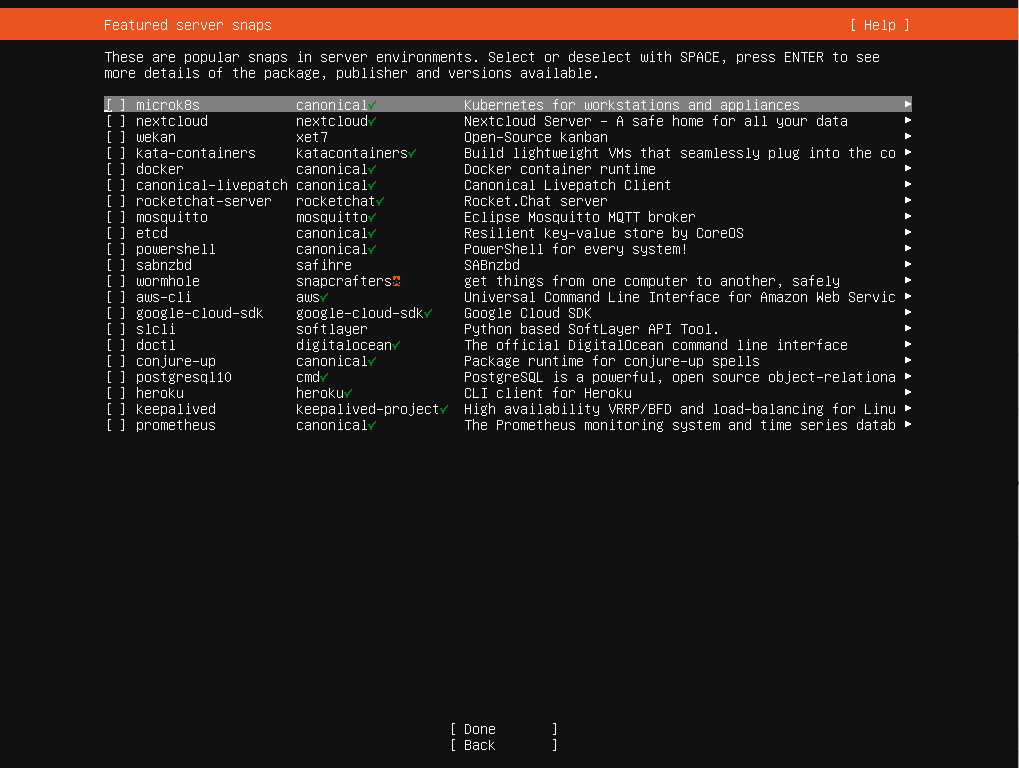
- 选择可选软件包,例如
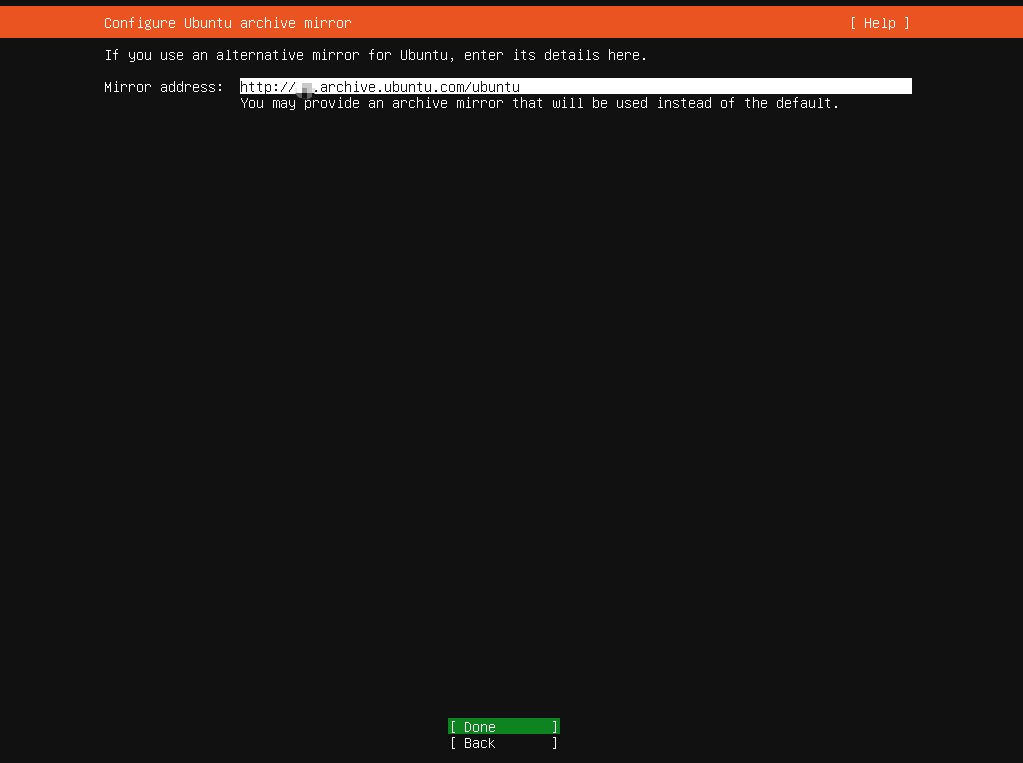
第 3.8 步:配置存储
- 安装完成后重启系统。
- Use Entire Disk(推荐初学者使用)。
- Custom Partitioning(针对高级用户)。
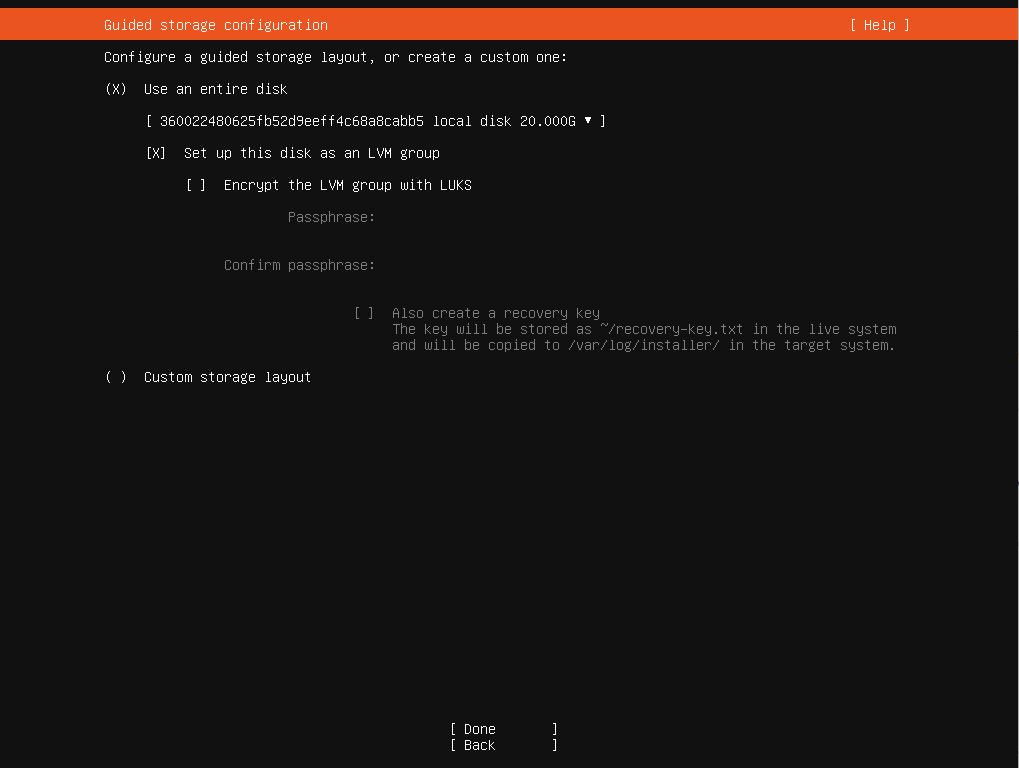
第 3.9 步:确认存储设置
- 选择一个强密码。
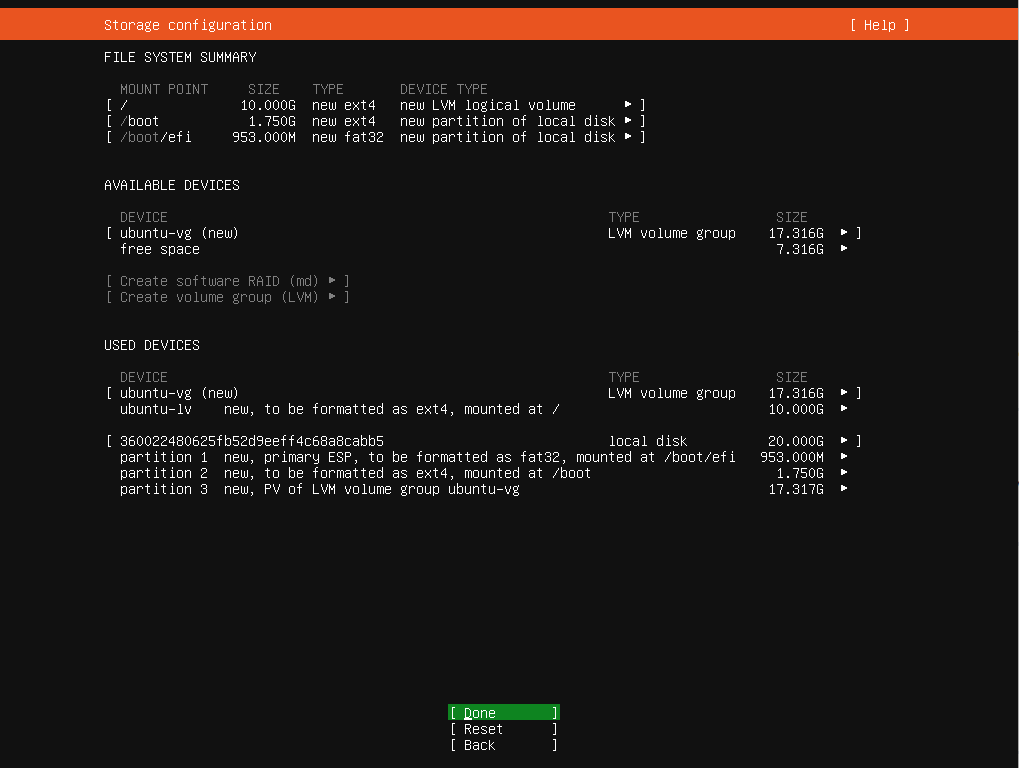
第 3.10 步:用户帐户设置
- 对于服务器,建议使用静态 IP 地址以保持稳定性。
- 查看安装摘要并确认设置。
- 等待安装完成。
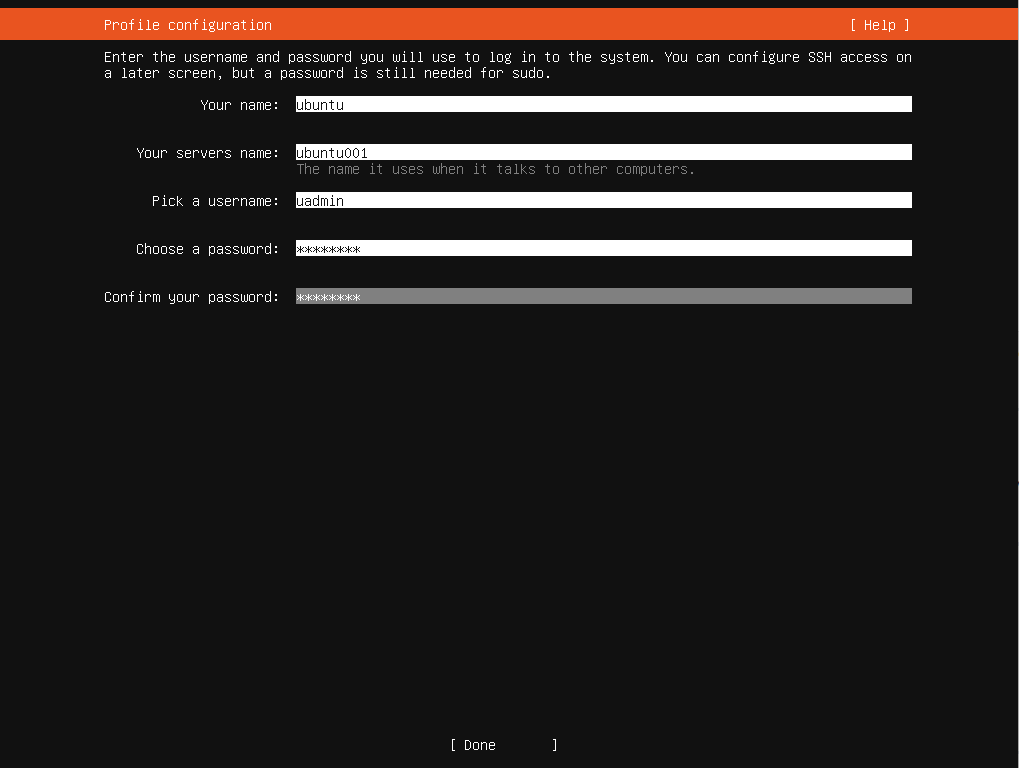
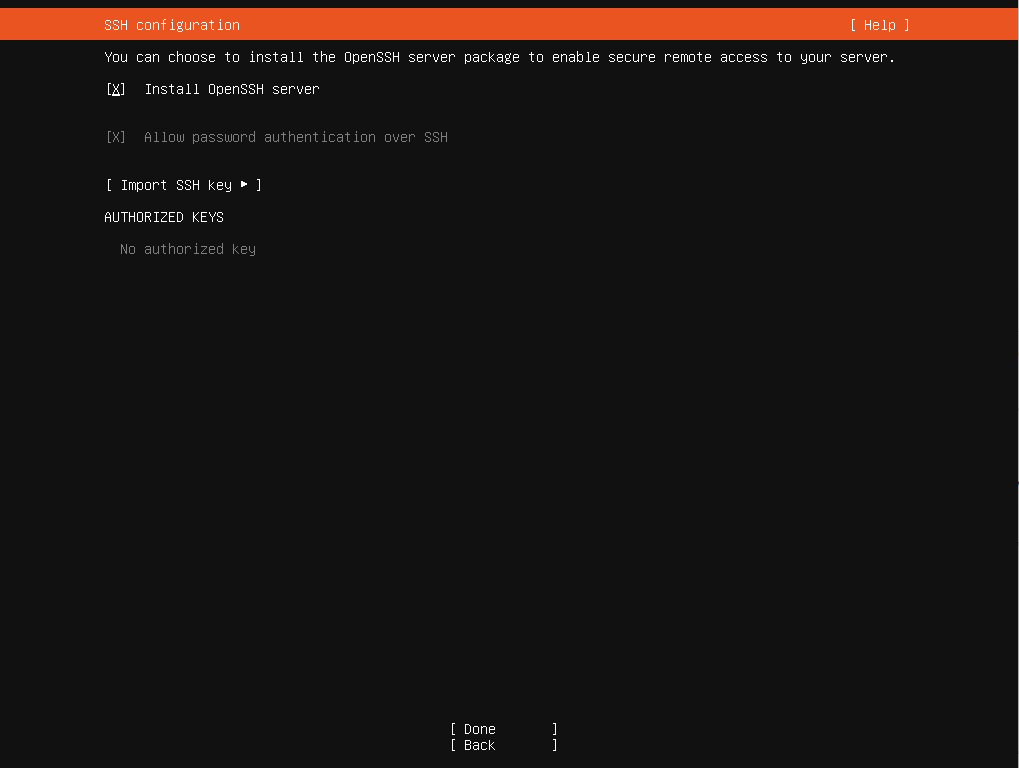
第 3.11 步:安装 SSH 服务器(可选)
- 单击OpenSSH Server,并在提示时移除安装介质。
第 3.12 步:选择附加软件包
- 选择附加软件包,或不选择以进行最小安装。
第 3.13 步:完成安装
- 安装完成后,选择Reboot Now.
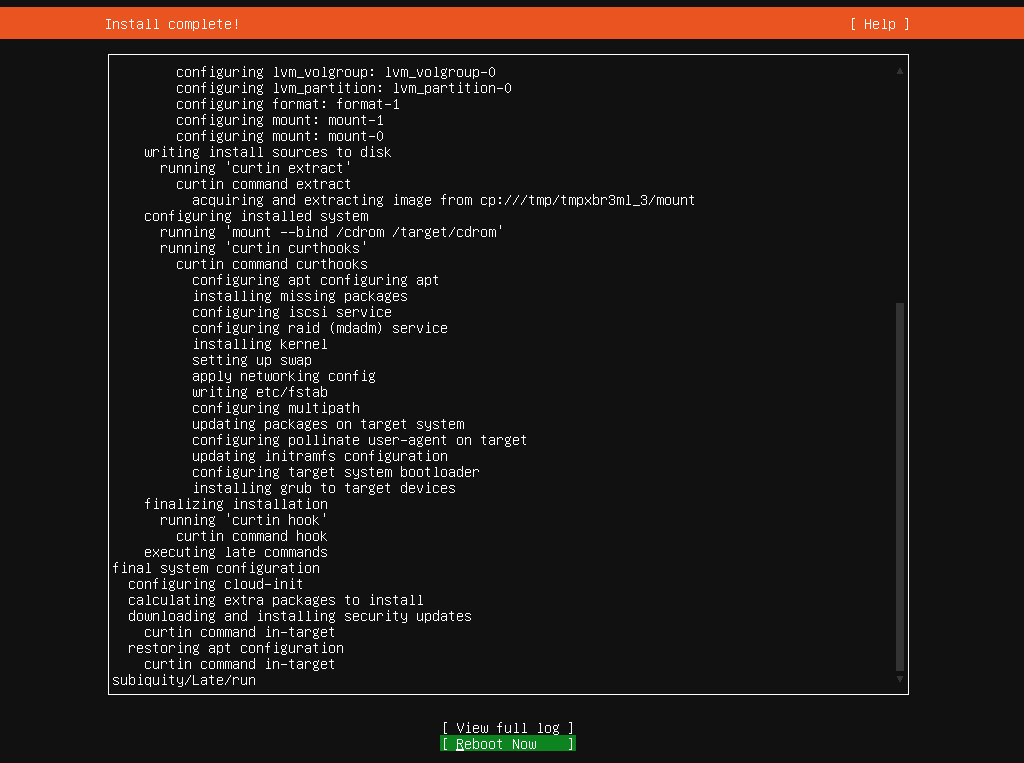
注意:您可能需要移除 CDROM 并再次重启 vm。
第 3.14 步:登录屏幕
- 重启后,使用您在安装期间创建的凭据登录。
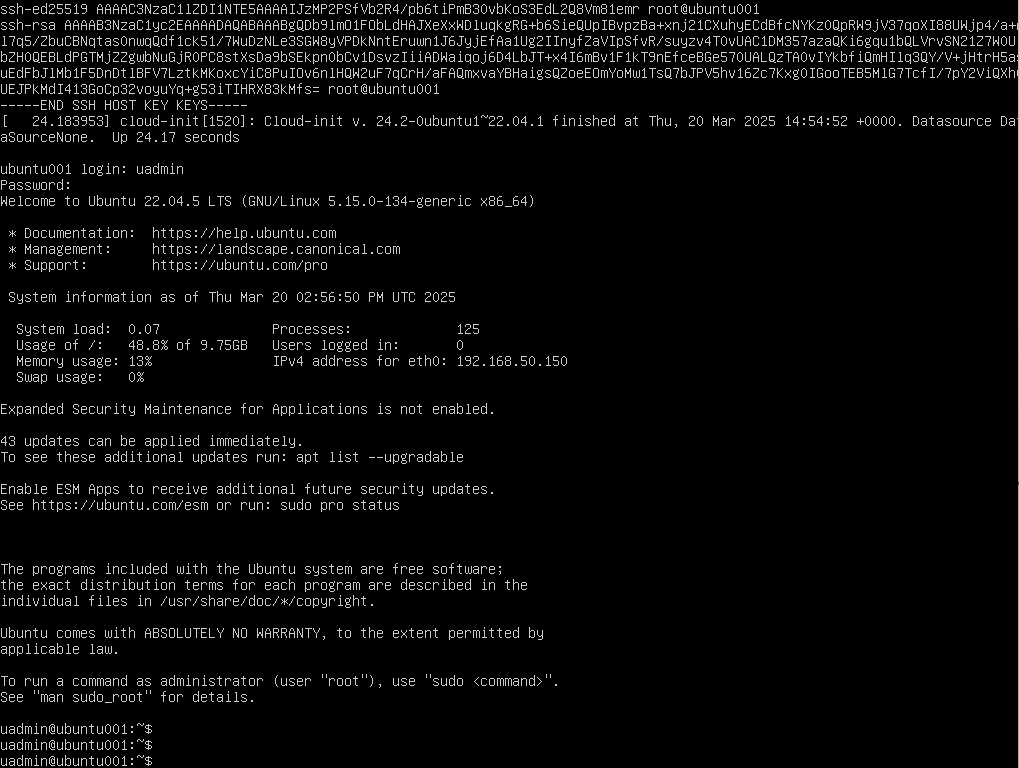
第 4 步:安装后配置
第 4.1 步:更新系统
运行以下命令以确保服务器保持最新:
sudo apt update && sudo apt upgrade -y第 4.2 步:配置 Chrony 进行时间同步
Chrony 是一种轻量级 NTP 实现,用于时间同步。要配置它:
- 安装 Chrony:
sudo apt install chrony-y - 编辑配置文件:
sudo nano /etc/chrony/chrony.conf - 添加或修改 NTP 服务器(如果已经配置,请忽略):
server ntp.ubuntu.com iburst - 重启 Chrony:sudo systemctl restart chrony
- 验证同步:chronyc tracking
第 4.3 步:设置防火墙
根据服务器的角色配置ufw。
Web 服务器:
sudo ufw allow http
sudo ufw allow https
数据库服务器:
sudo ufw allow 3306/tcp  # MySQL
sudo ufw allow 5432/tcp  # PostgreSQL
常规 SSH 访问:
sudo ufw allow ssh启用防火墙:
sudo ufw enable第 4.4 步:检查网络
不要使用已弃用的工具,例如net-tools,请使用现代替代工具:
- 显示 IP 地址: ip addr
- 检查活动连接: ss -tuln
常见问题排查
1. 启动失败
- 您可能会看到以下启动错误:
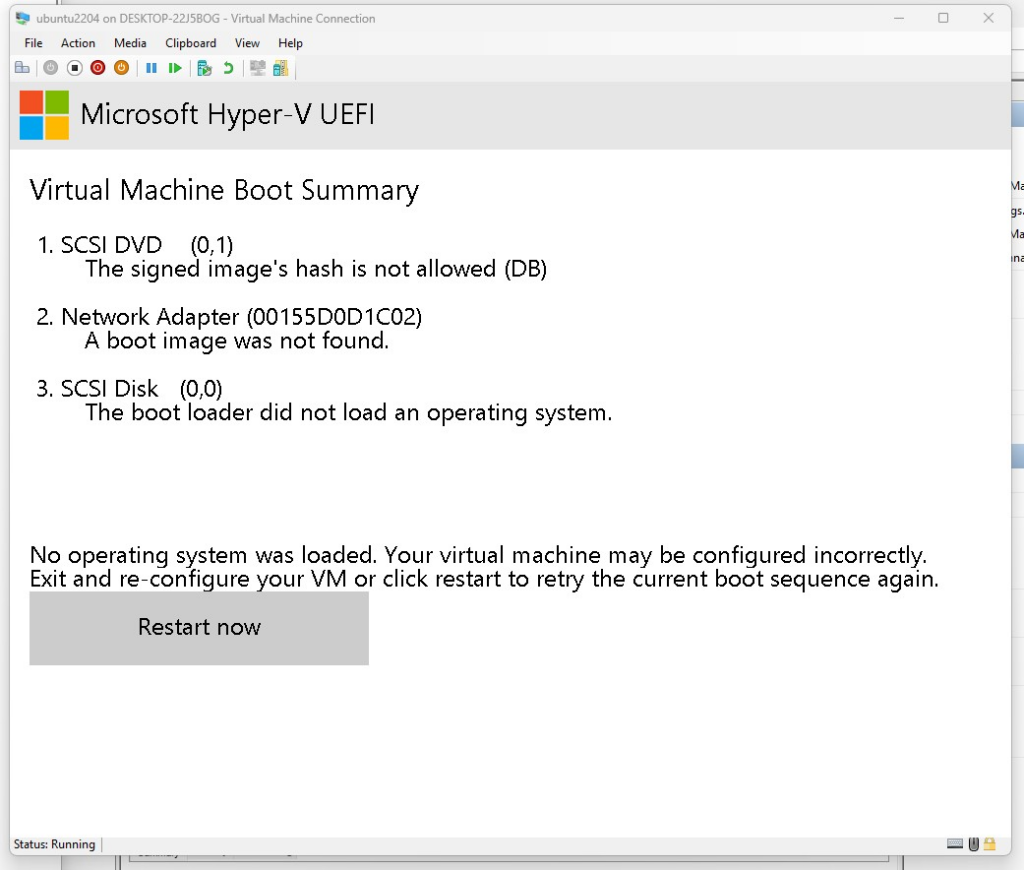
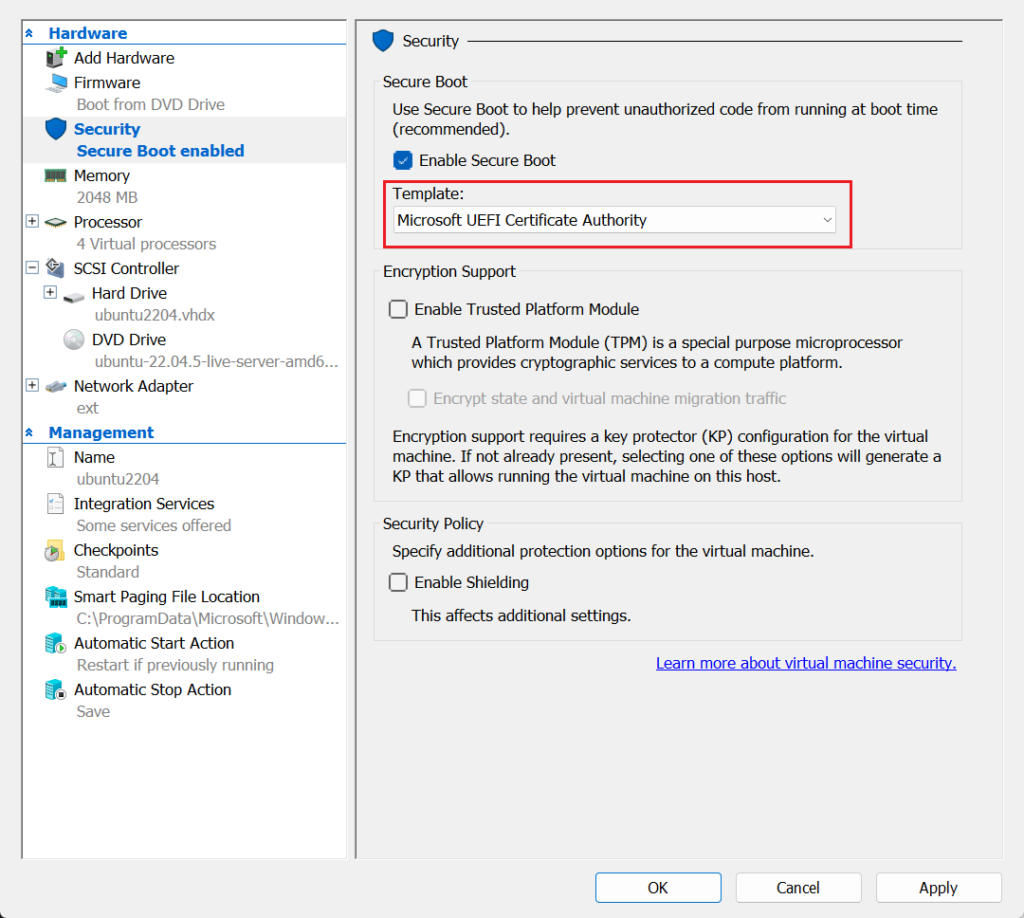
- 默认情况下,Hyper-V 的安全启动模板是“Windows VM”。我们需要将其更改为“Microsoft UEFI Certificate Authority”才能启动 Linux 操作系统。
2. 无法通过 SSH 连接
- 验证 OpenSSH Server 已安装并正在运行:
sudo systemctl status ssh3. 虚拟化问题
- 对于VirtualBox,请确保“Enable Nested VT-x/AMD-V”已在虚拟机设置中选中。
- 对于VMware,请确保VMware Tools已安装,以获得最佳性能。
下一步是什么?
恭喜!您已成功搭建了第一台 Ubuntu Server。接下来我们将介绍Ubuntu Server 核心管理,包括以下内容:
- 命令行管理基础:学习用于管理文件、目录和服务器环境的基本 Linux 命令。
- 管理用户和权限:了解如何创建和管理用户、组和权限,以增强服务器安全性。
- Ubuntu Server 网络基础:配置网络接口、设置静态 IP、排查连接问题,并使用 Ubuntu 的
netplan来完成网络任务。
23 thoughts on “02.How to Setup Your First Ubuntu Server: A Beginner’s Guide”