
简介
将 Ubuntu Server 升级到最新版本可确保您受益于更高的安全性、性能提升以及新功能。然而,升级生产服务器需要周密计划,以最大限度地减少停机时间并避免潜在问题。
本指南提供了将 Ubuntu Server 从 22.04 版本(Jammy Jellyfish)升级到 24.04 版本(预计发布:2024 年 4 月)的详细分步流程。无论您是在物理硬件、虚拟机还是基于云的基础设施上运行,本指南都将帮助您无缝完成升级。
往期文章:
01. 01. Ubuntu Server 简介 – SysOSX: AI & Cloud
02. 如何设置您的第一台 Ubuntu Server:初学者指南 – SysOSX: AI & Cloud
03. 掌握 Ubuntu Server 的 Linux 命令行 – SysOSX: AI & Cloud
04. 在 Ubuntu Server 上管理用户和权限:综合指南 – SysOSX: AI & Cloud
05. Ubuntu Server 网络基础:综合指南 – SysOSX: AI & Cloud
06. 在 Ubuntu Server 上安装和管理软件:完整指南 – SysOSX: AI & Cloud
07.修补和更新 Ubuntu Server:综合指南 – SysOSX: AI & Cloud
08. 保护您的 Ubuntu Server:加固和防护的实用步骤 – SysOSX: AI & Cloud
10. Ubuntu Server 系统监控工具:综合指南 – SysOSX: AI & Cloud
11. Ubuntu 服务器集中式日志记录:必读指南 – SysOSX: AI & Cloud
12. Ubuntu Server 审计与合规:最佳实践 – SysOSX: AI & Cloud
13. 为托管和 Web 应用设置您的 Ubuntu Server:终极指南 – SysOSX: AI & Cloud
14. 在一台 Ubuntu Server 上托管多个网站:实用技巧 – SysOSX: AI & Cloud
15. 在 Ubuntu Server 上管理存储和磁盘:简单指南 – SysOSX: AI & Cloud
16. 在 Ubuntu Server 上设置文件共享服务:完整指南 – SysOSX: AI & Cloud
17. 在 Ubuntu 上设置安全的数据库服务器:MySQL 与 MariaDB – SysOSX: AI & Cloud
18. 如何在 Ubuntu Server 上配置和使用 LVM:综合指南 – SysOSX: AI & Cloud
19. KVM 虚拟化入门:Ubuntu Server 初学者指南 – SysOSX: AI & Cloud
20. 如何在 Ubuntu Server 上安装 Docker:容器化分步指南 – SysOSX: AI & Cloud
21. LXD 入门:轻松安装容器 + 速查表 – SysOSX: AI & Cloud
22. 在 Ubuntu Server 上开始使用 Podman:完整指南 – SysOSX: AI & Cloud
23. 在云中部署 Ubuntu Server:分步指南 – SysOSX: AI & Cloud
24. 使用 Ansible 自动执行 Ubuntu Server 设置:实用指南 – SysOSX: AI & Cloud
目录
先决条件
升级前,请确保满足以下先决条件:
1. 备份服务器
- 创建服务器的完整备份,包括关键文件、数据库和配置。
- 使用
rsync、tar或基于云的备份解决方案等工具来保护您的数据。
备份命令示例:
sudo rsync -a /etc /backup/etc
sudo rsync -a /var/www /backup/www
或者,如果您的服务器在 AWS、Azure 或 Google Cloud 等云平台上运行,请创建快照。
2. 检查系统兼容性
- 确保您的服务器满足 Ubuntu 24.04 的最低硬件要求。
- 验证所有关键应用程序和服务是否与新版本兼容。
3. 更新当前系统
在开始升级过程之前,请让现有的 Ubuntu 22.04 系统保持完全更新:
sudo apt update && sudo apt upgrade -y
sudo apt dist-upgrade -y
4. 禁用第三方仓库
为防止升级期间发生冲突,请临时禁用/etc/apt/sources.list中的所有第三方或自定义仓库。
示例:
sudo nano /etc/apt/sources.list
# Comment out lines for third-party repositories
升级 Ubuntu Server 的分步指南
步骤 1:检查当前 Ubuntu 版本
验证当前的 Ubuntu 版本,确保您运行的是 22.04:
lsb_release -a
输出:
No LSB modules are available.
Distributor ID: Ubuntu
Description:    Ubuntu 22.04.3 LTS
Release:        22.04
Codename:       jammy
步骤 2:安装更新管理器
确保update-manager-core软件包已安装。此软件包有助于发布升级过程。
sudo apt install update-manager-core -y
步骤 3:启动升级
使用do-release-upgrade命令启动升级过程:
sudo do-release-upgrade
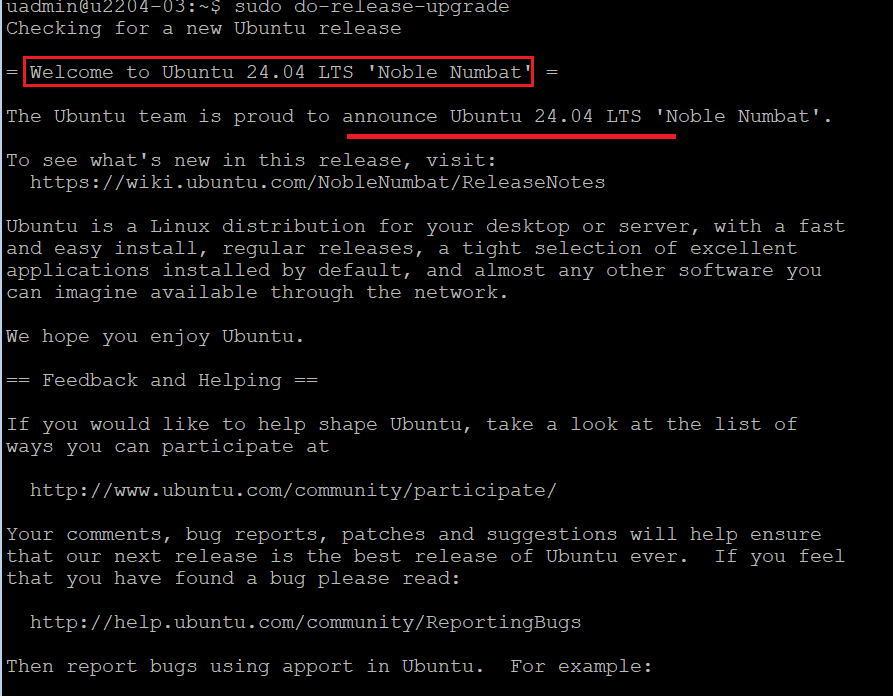
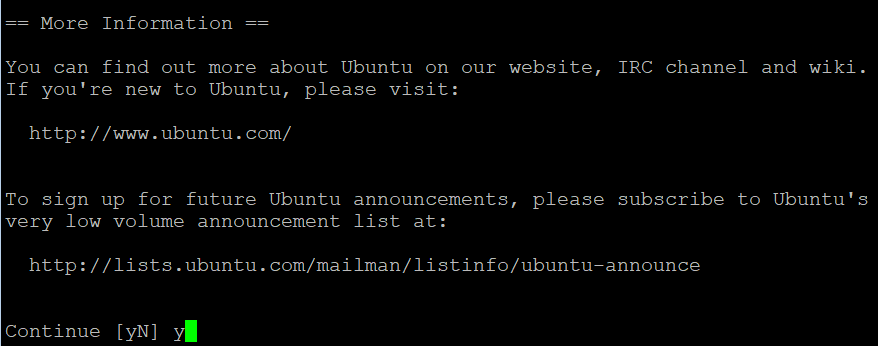
如果升级尚不可用,您可以通过添加-d标志来强制升级:
sudo do-release-upgrade -d
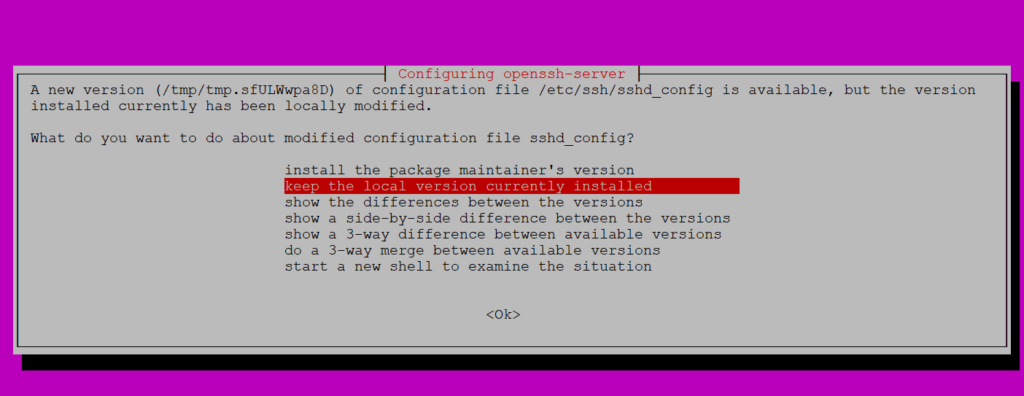
步骤 4:按照交互式提示操作
在升级过程中,系统将提示您执行以下操作:
- 查看配置文件的更改。
- 确认删除过时的软件包。
- 批准安装新的依赖项。
仔细查看每个提示,以确保服务器的配置保持完好。
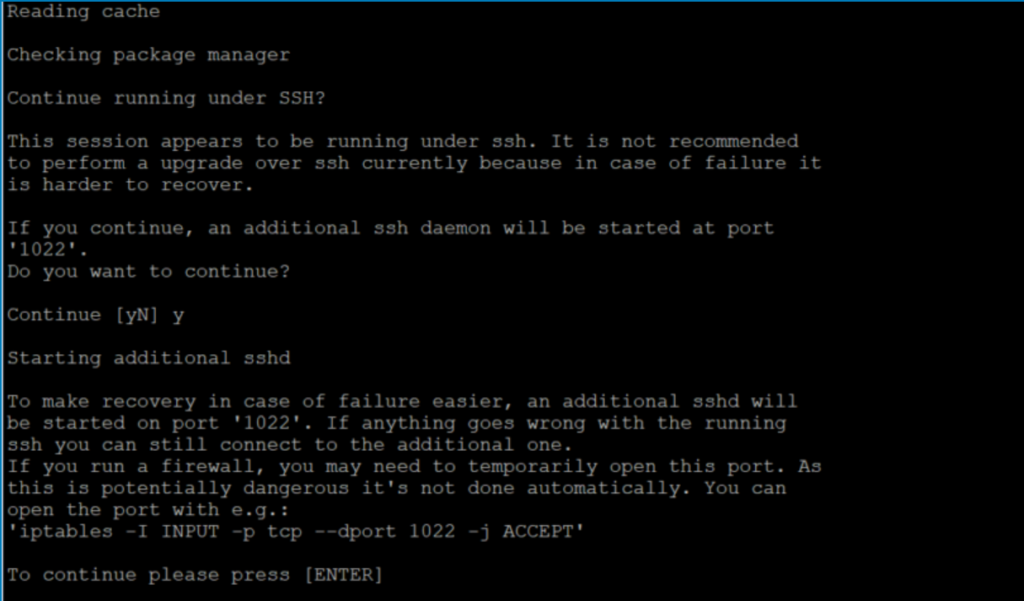
步骤 5:监控升级过程
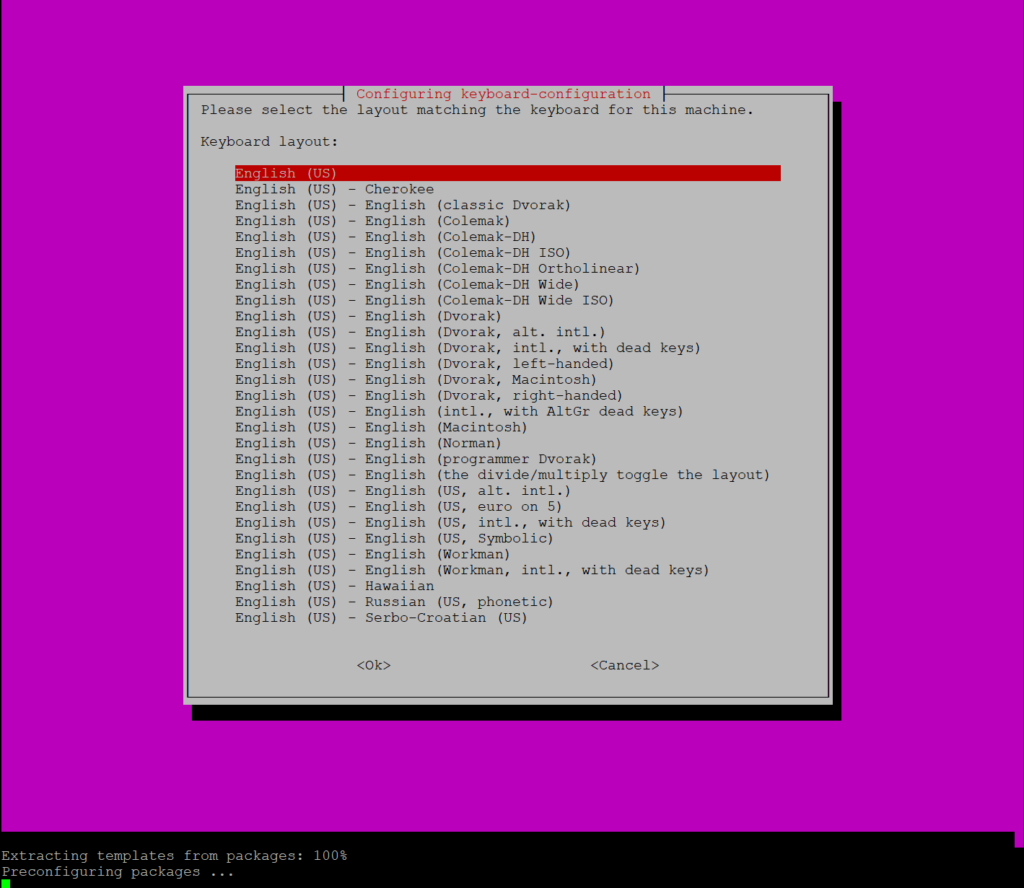
升级过程可能需要一些时间,具体取决于服务器资源和已安装软件包的数量。请监控进度,避免中断该过程。弹出窗口出现后,请配置语言和键盘布局。
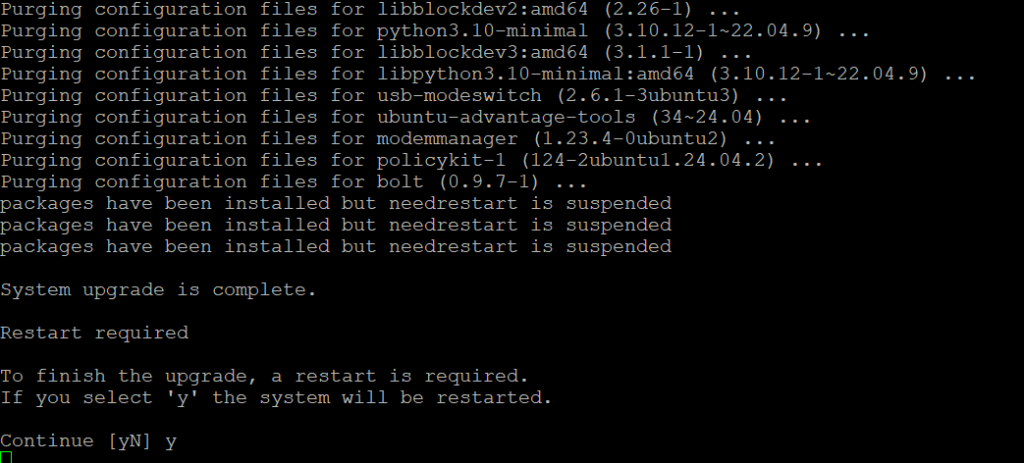
步骤 6:重启服务器
升级完成后,重启服务器以应用更改:
步骤 7:验证升级
服务器重启后,验证升级是否成功:
lsb_release -a
输出:
No LSB modules are available.
Distributor ID: Ubuntu
Description:    Ubuntu 24.04.2 LTS
Release:        24.04
Codename:       noble
步骤 8:重新启用第三方仓库
如果您之前禁用了第三方仓库,请通过取消注释以下文件中的行来重新启用它们/etc/apt/sources.list:
sudo nano /etc/apt/sources.list
更新软件包列表:
sudo apt update
步骤 9:测试应用程序和服务
测试所有关键应用程序、服务和配置,确保它们按预期工作。
例如,如果您正在运行 Web 服务器:
sudo systemctl status apache2
或者,如果您正在运行数据库:
sudo systemctl status mysql
步骤 10:清理过时的软件包
删除过时的软件包和依赖项以释放磁盘空间:
sudo apt autoremove -y
常见问题排查
1. 升级失败或挂起
- 检查日志中的错误:
sudo tail -n 50 /var/log/dist-upgrade/main.log
- 重启升级过程:
sudo do-release-upgrade
2. 服务无法启动
- 检查
/var/log中的服务专用日志。 - 重启受影响的服务:
sudo systemctl restart <service-name>
3. 缺少软件包
- 重新安装缺少的软件包:
sudo apt install <package-name>
官方文档: 如何升级您的 Ubuntu 版本
结论
系统地执行时,将 Ubuntu Server 从 22.04 升级到 24.04 是一个简单的过程。遵循本指南,您可以最大限度地减少停机时间,并确保顺利过渡到最新的 Ubuntu 版本。
请记得备份数据、在升级后测试应用程序,并监控日志中是否存在问题。准备充分后,您的服务器就可以利用 Ubuntu 24.04 的改进和功能了。
最后,我们将讨论Ubuntu 常见问题排查。
1 thought on “25. Upgrading Ubuntu Server from 22.04 to 24.04: A Step-by-Step Guide”