
소개
Ubuntu Server를 최신 릴리스로 업그레이드하면 보안 개선, 성능 향상, 새로운 기능에 대한 액세스 등의 이점을 누릴 수 있습니다. 그러나 프로덕션 서버를 업그레이드할 때는 다운타임을 최소화하고 잠재적인 문제를 방지하기 위해 신중한 계획이 필요합니다.
이 가이드는 Ubuntu Server를 버전 22.04(Jammy Jellyfish)에서 24.04(출시 예정: 2024년 4월)로 업그레이드하는 자세하고 단계별 과정을 제공합니다. 물리 하드웨어, 가상 머신, 클라우드 기반 인프라 중 어디에서 실행하든, 이 가이드는 원활한 업그레이드를 돕습니다.
이전 글:
01. 01. Ubuntu Server 소개 – SysOSX: AI & Cloud
02. 첫 Ubuntu Server 설정 방법: 초보자 가이드 – SysOSX: AI & Cloud
03. Ubuntu Server용 Linux 명령줄 마스터하기 – SysOSX: AI & Cloud
04. Ubuntu Server에서 사용자 및 권한 관리하기: 종합 가이드 – SysOSX: AI & Cloud
05. Ubuntu Server 네트워킹 기초: 종합 가이드 – SysOSX: AI & Cloud
06. Ubuntu Server에 소프트웨어 설치 및 관리하기: 완벽 가이드 – SysOSX: AI & Cloud
07.Ubuntu Server 패치 및 업데이트하기: 종합 가이드 – SysOSX: AI & Cloud
08. Ubuntu Server 보안 강화하기: 강화 및 보호를 위한 실용적인 단계 – SysOSX: AI & Cloud
10. Ubuntu Server용 시스템 모니터링 도구: 종합 가이드 – SysOSX: AI & Cloud
11. Ubuntu 서버를 위한 중앙 집중식 로깅: 필독 가이드 – SysOSX: AI & Cloud
12. Ubuntu Server 감사 및 규정 준수: 모범 사례 – SysOSX: AI & Cloud
13. 호스팅 및 웹 애플리케이션을 위한 Ubuntu Server 설정하기: 궁극의 가이드 – SysOSX: AI & Cloud
14. 단일 Ubuntu Server에서 여러 웹사이트 호스팅하기: 유용한 팁 – SysOSX: AI & Cloud
15. Ubuntu Server에서 스토리지 및 디스크 관리하기: 간단 가이드 – SysOSX: AI & Cloud
16. Ubuntu Server에서 파일 공유 서비스 설정하기: 완벽 가이드 – SysOSX: AI & Cloud
17. Ubuntu에서 보안 데이터베이스 서버 설정하기: MySQL 대 MariaDB – SysOSX: AI & Cloud
18. Ubuntu Server에서 LVM 구성 및 사용 방법: 종합 가이드 – SysOSX: AI & Cloud
19. KVM을 사용한 가상화 소개: Ubuntu Server 초보자 가이드 – SysOSX: AI & Cloud
20. Ubuntu Server에 Docker를 설치하는 방법: 컨테이너화를 위한 단계별 가이드 – SysOSX: AI & Cloud
21. LXD 시작하기: 컨테이너를 쉽게 설치하기 + 치트 시트 – SysOSX: AI & Cloud
22. Ubuntu Server에서 Podman 시작하기: 완벽 가이드 – SysOSX: AI & Cloud
23. 클라우드에 Ubuntu Server 배포하기: 단계별 가이드 – SysOSX: AI & Cloud
24. Ansible을 사용해 Ubuntu Server 설정 자동화하기: 실용 가이드 – SysOSX: AI & Cloud
목차
사전 요구 사항
업그레이드하기 전에 다음 사전 요구 사항이 충족되었는지 확인하세요.
1. 서버 백업하기
- 중요 파일, 데이터베이스 및 구성을 포함하여 서버 전체 백업을 만드세요.
rsync,tar, 또는 클라우드 기반 백업 솔루션과 같은 도구를 사용하여 데이터를 보호하세요.
백업 명령 예제:
sudo rsync -a /etc /backup/etc
sudo rsync -a /var/www /backup/www
또는 서버가 AWS, Azure, Google Cloud와 같은 클라우드 플랫폼에서 실행되는 경우 스냅샷을 만드세요.
2. 시스템 호환성 확인하기
- 서버가 Ubuntu 24.04의 최소 하드웨어 요구 사항을 충족하는지 확인하세요.
- 모든 중요한 애플리케이션과 서비스가 새 릴리스와 호환되는지 확인하세요.
3. 현재 시스템 업데이트하기
업그레이드 과정을 시작하기 전에 기존 Ubuntu 22.04 시스템을 완전히 최신 상태로 유지하세요.
sudo apt update && sudo apt upgrade -y
sudo apt dist-upgrade -y
4. 타사 리포지토리 비활성화하기
업그레이드 중 충돌을 방지하기 위해 /etc/apt/sources.list에서 타사 또는 사용자 지정 리포지토리를 일시적으로 비활성화하세요.
예:
sudo nano /etc/apt/sources.list
# Comment out lines for third-party repositories
Ubuntu Server 업그레이드 단계별 가이드
1단계: 현재 Ubuntu 버전 확인하기
22.04를 실행 중인지 확인하기 위해 현재 Ubuntu 버전을 확인하세요.
lsb_release -a
출력:
No LSB modules are available.
Distributor ID: Ubuntu
Description:    Ubuntu 22.04.3 LTS
Release:        22.04
Codename:       jammy
2단계: Update Manager 설치하기
update-manager-core 패키지가 설치되어 있는지 확인하세요. 이 패키지를 사용하면 릴리스 업그레이드 과정이 원활해집니다.
sudo apt install update-manager-core -y
3단계: 업그레이드 시작하기
do-release-upgrade 명령을 사용하여 업그레이드 과정을 시작하세요:
sudo do-release-upgrade
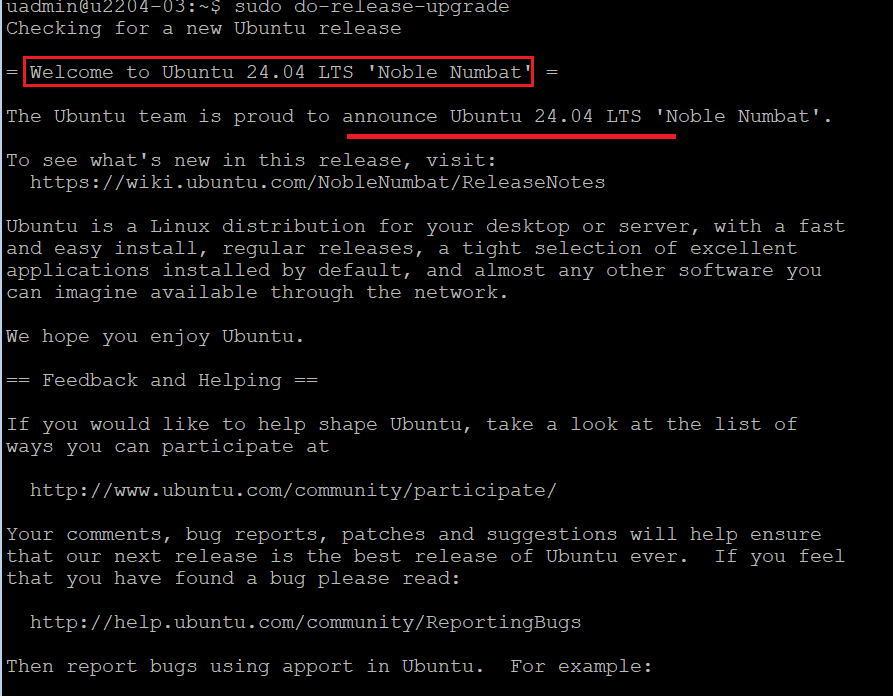
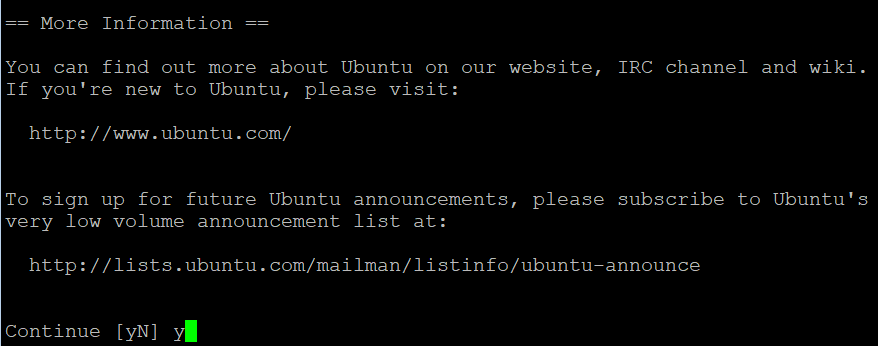
업그레이드를 아직 사용할 수 없는 경우, -d 플래그를 추가하여 업그레이드를 강제할 수 있습니다.
sudo do-release-upgrade -d
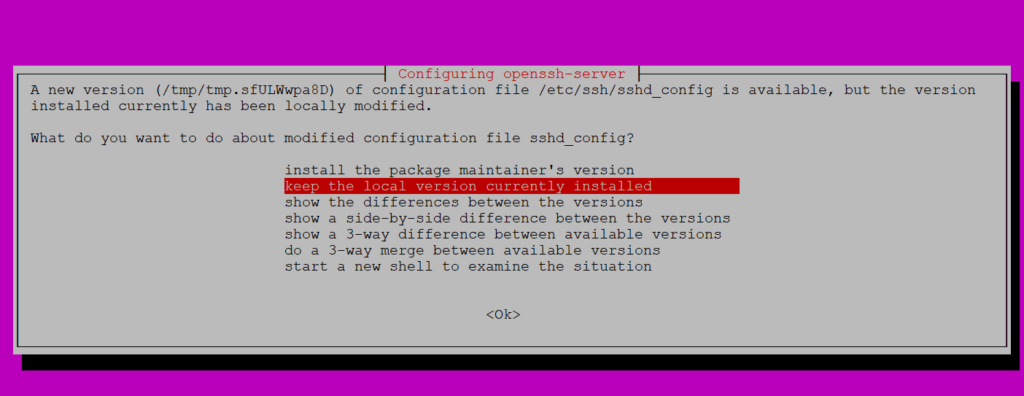
4단계: 대화형 프롬프트 따르기
업그레이드 과정 중 다음 작업을 묻는 메시지가 표시됩니다.
- 구성 파일 변경 사항을 검토하세요.
- 사용되지 않는 패키지 제거를 확인하세요.
- 새 종속성 설치를 승인하세요.
서버 구성이 그대로 유지되도록 각 프롬프트를 주의 깊게 검토하세요.
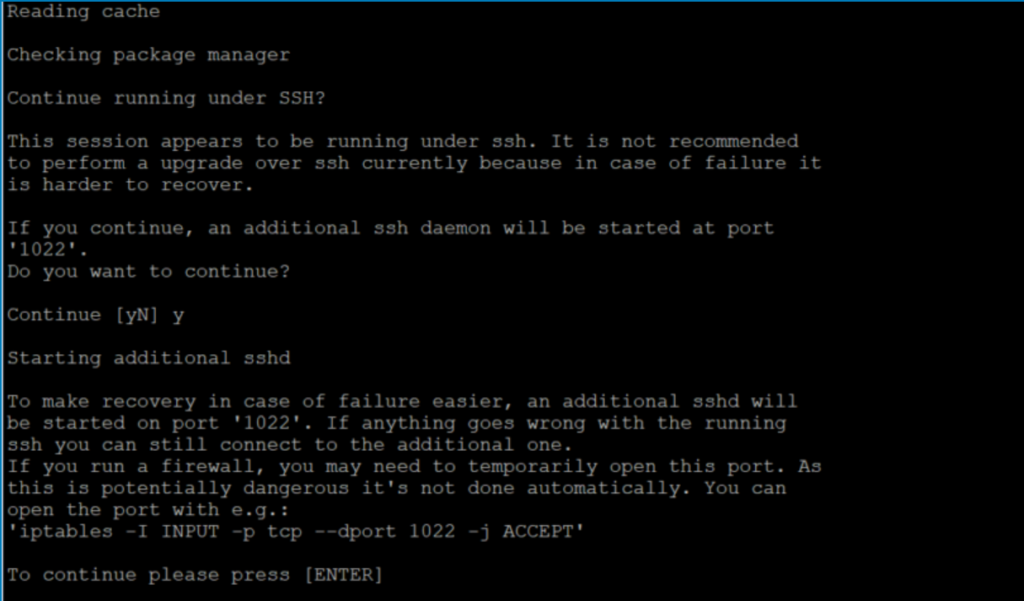
5단계: 업그레이드 과정 모니터링하기
업그레이드 과정은 서버 리소스와 설치된 패키지 수에 따라 시간이 걸릴 수 있습니다. 진행 상황을 모니터링하고 과정을 중단하지 마세요. 팝업이 나타나면 언어와 키보드 레이아웃을 구성하세요.
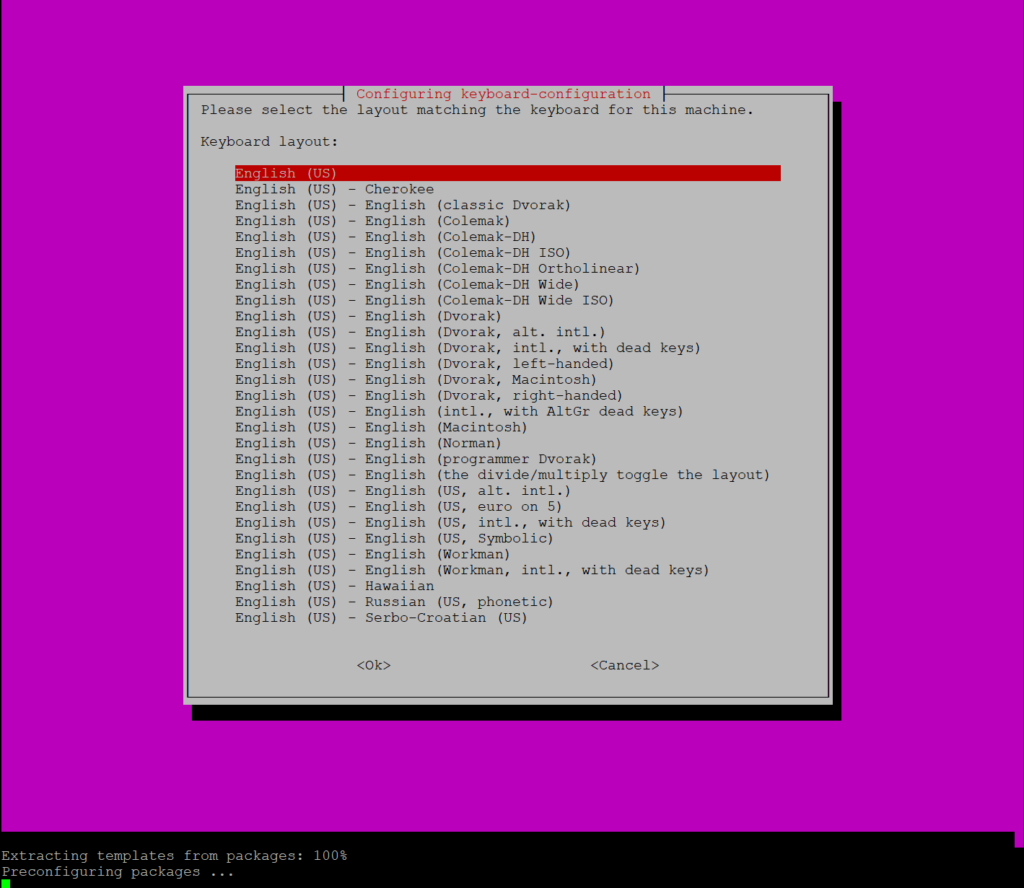
6단계: 서버 다시 시작하기
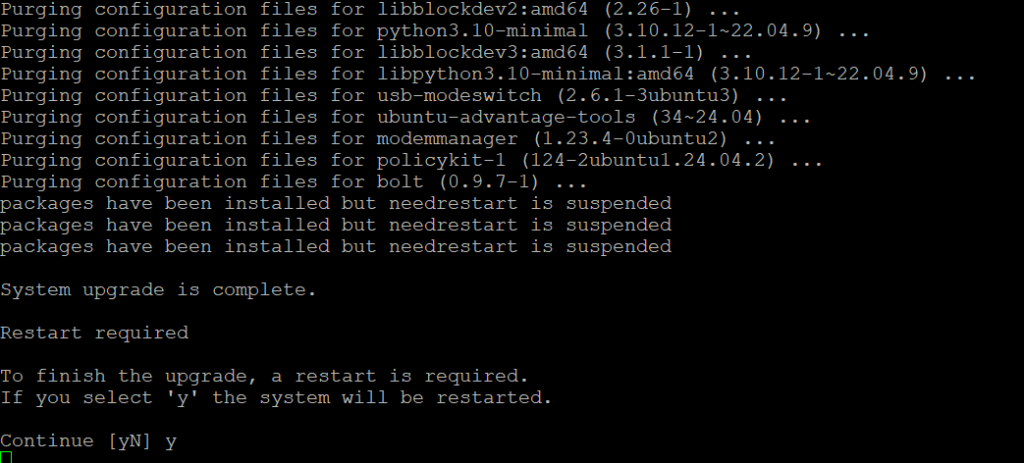
업그레이드가 완료되면 변경 사항을 적용하기 위해 서버를 다시 시작하세요:
7단계: 업그레이드 확인하기
서버가 다시 시작된 후 업그레이드가 성공했는지 확인하세요.
lsb_release -a
출력:
No LSB modules are available.
Distributor ID: Ubuntu
Description:    Ubuntu 24.04.2 LTS
Release:        24.04
Codename:       noble
8단계: 타사 리포지토리 다시 활성화하기
이전에 타사 리포지토리를 비활성화했다면, /etc/apt/sources.list에서 해당 줄의 주석을 해제하여 다시 활성화하세요.
sudo nano /etc/apt/sources.list
패키지 목록을 업데이트하세요.
sudo apt update
9단계: 애플리케이션 및 서비스 테스트하기
모든 중요한 애플리케이션, 서비스 및 구성을 테스트하여 예상대로 동작하는지 확인하세요.
예를 들어, 웹 서버를 실행하고 있다면:
sudo systemctl status apache2
또는 데이터베이스를 실행하고 있다면:
sudo systemctl status mysql
10단계: 사용되지 않는 패키지 정리하기
사용되지 않는 패키지와 종속성을 제거하여 디스크 공간을 확보하세요.
sudo apt autoremove -y
일반적인 문제 해결
1. 업그레이드가 실패하거나 멈춤
- 오류가 있는지 로그를 확인하세요.
sudo tail -n 50 /var/log/dist-upgrade/main.log
- 업그레이드 과정을 다시 시작하세요.
sudo do-release-upgrade
2. 서비스가 시작되지 않음
/var/log에서 서비스별 로그를 확인하세요.- 영향을 받은 서비스를 다시 시작하세요.
sudo systemctl restart <service-name>
3. 패키지 누락
- 누락된 패키지를 다시 설치하세요.
sudo apt install <package-name>
공식 문서: Ubuntu 릴리스를 업그레이드하는 방법
결론
체계적으로 수행하면 Ubuntu Server를 22.04에서 24.04로 업그레이드하는 것은 간단한 과정입니다. 이 가이드를 따르면 다운타임을 최소화하고 최신 Ubuntu 릴리스로 원활하게 전환할 수 있습니다.
데이터를 백업하고, 업그레이드 후 애플리케이션을 테스트하고, 문제가 있는지 로그를 모니터링하는 것을 잊지 마세요. 제대로 준비하면 서버는 Ubuntu 24.04의 개선 사항과 기능을 활용할 준비가 됩니다.
마지막으로 Ubuntu의 일반적인 문제 해결에 대해 이야기하겠습니다.
1 thought on “25. Upgrading Ubuntu Server from 22.04 to 24.04: A Step-by-Step Guide”