
Einführung
Ein Upgrade Ihres Ubuntu Servers auf die neueste Version stellt sicher, dass Sie von verbesserter Sicherheit, Leistungsverbesserungen und Zugang zu neuen Funktionen profitieren. Das Upgrade eines Produktionsservers erfordert jedoch eine sorgfältige Planung, um Ausfallzeiten zu minimieren und potenzielle Probleme zu vermeiden.
Diese Anleitung bietet einen detaillierten, schrittweisen Prozess für das Upgrade von Ubuntu Server von Version 22.04 (Jammy Jellyfish) auf 24.04 (erwartete Veröffentlichung: April 2024). Ob Sie auf physischer Hardware, virtuellen Maschinen oder Cloud-basierter Infrastruktur arbeiten, diese Anleitung hilft Ihnen, das Upgrade nahtlos durchzuführen.
Vorherige Artikel:
01. 01. Einführung in Ubuntu Server – SysOSX: AI & Cloud
02. So richten Sie Ihren ersten Ubuntu Server ein: Ein Leitfaden für Einsteiger – SysOSX: AI & Cloud
03. Die Linux-Befehlszeile für Ubuntu Server beherrschen – SysOSX: AI & Cloud
05. Netzwerkgrundlagen für Ubuntu Server: Ein umfassender Leitfaden – SysOSX: AI & Cloud
07.Patching und Aktualisieren von Ubuntu Server: Ein umfassender Leitfaden – SysOSX: AI & Cloud
09. Ubuntu-Server-Auditing und -Protokollierung
10. Tools zur Systemüberwachung für Ubuntu Server: Ein umfassender Leitfaden – SysOSX: AI & Cloud
12. Audit und Compliance für Ubuntu Server: Bewährte Verfahren – SysOSX: AI & Cloud
14. Mehrere Websites auf einem einzigen Ubuntu Server hosten: Nützliche Tipps – SysOSX: AI & Cloud
17. Einen sicheren Datenbankserver auf Ubuntu einrichten: MySQL vs. MariaDB – SysOSX: AI & Cloud
21. Erste Schritte mit LXD: Container mühelos installieren + Spickzettel – SysOSX: AI & Cloud
22. Erste Schritte mit Podman auf Ubuntu Server: Ein vollständiger Leitfaden – SysOSX: AI & Cloud
24. Ubuntu-Server-Setup mit Ansible automatisieren: Ein praktischer Leitfaden – SysOSX: AI & Cloud
Inhaltsverzeichnis
Voraussetzungen
Stellen Sie vor dem Upgrade sicher, dass die folgenden Voraussetzungen erfüllt sind:
1. Server sichern
- Erstellen Sie eine vollständige Sicherung Ihres Servers, einschließlich wichtiger Dateien, Datenbanken und Konfigurationen.
- Verwenden Sie Tools wie
rsync,tar, oder cloudbasierte Backup-Lösungen, um Ihre Daten zu schützen.
Beispiel-Backup-Befehl:
sudo rsync -a /etc /backup/etc
sudo rsync -a /var/www /backup/www
Alternativ können Sie einen Snapshot erstellen, wenn Ihr Server auf Cloud-Plattformen wie AWS, Azure oder Google Cloud läuft.
2. Systemkompatibilität prüfen
- Stellen Sie sicher, dass Ihr Server die Mindestanforderungen an die Hardware für Ubuntu 24.04 erfüllt.
- Überprüfen Sie, ob alle kritischen Anwendungen und Dienste mit der neuen Version kompatibel sind.
3. Aktuelles System aktualisieren
Halten Sie Ihr bestehendes Ubuntu 22.04-System vor Beginn des Upgrade-Prozesses vollständig auf dem neuesten Stand:
sudo apt update && sudo apt upgrade -y
sudo apt dist-upgrade -y
4. Drittanbieter-Repositories deaktivieren
Deaktivieren Sie vorübergehend alle Drittanbieter- oder benutzerdefinierten Repositories in /etc/apt/sources.list, um Konflikte während des Upgrades zu vermeiden.
Beispiel:
sudo nano /etc/apt/sources.list
# Comment out lines for third-party repositories
Schritt-für-Schritt-Anleitung zum Upgrade von Ubuntu Server
Schritt 1: Aktuelle Ubuntu-Version prüfen
Überprüfen Sie die aktuelle Ubuntu-Version, um sicherzustellen, dass Sie 22.04 ausführen:
lsb_release -a
Ausgabe:
No LSB modules are available.
Distributor ID: Ubuntu
Description:    Ubuntu 22.04.3 LTS
Release:        22.04
Codename:       jammy
Schritt 2: Update Manager installieren
Stellen Sie sicher, dass das update-manager-core Paket installiert ist. Dieses Paket erleichtert den Release-Upgrade-Prozess.
sudo apt install update-manager-core -y
Schritt 3: Upgrade starten
Starten Sie den Upgrade-Prozess mit dem do-release-upgrade Befehl:
sudo do-release-upgrade
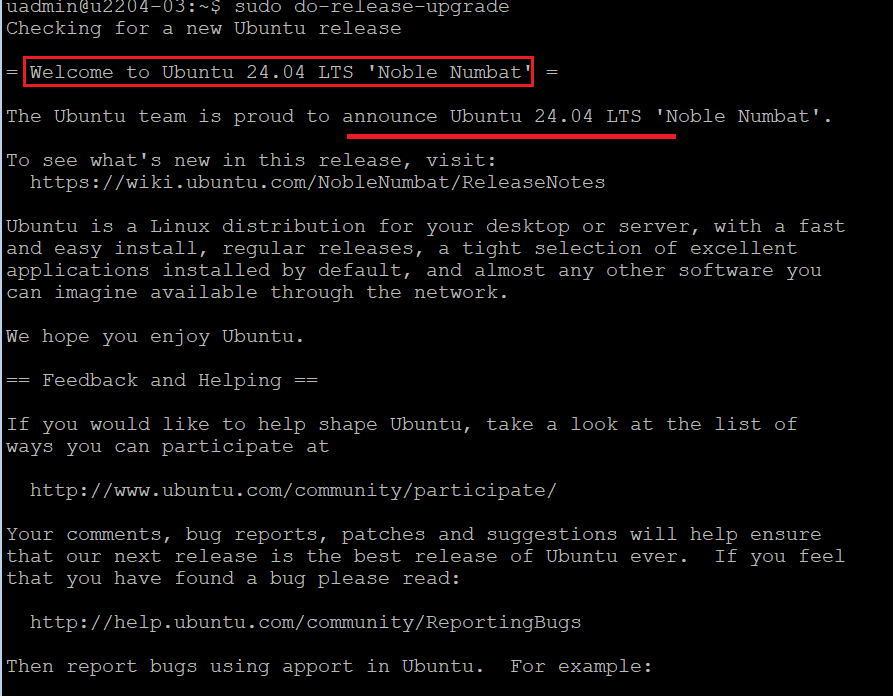
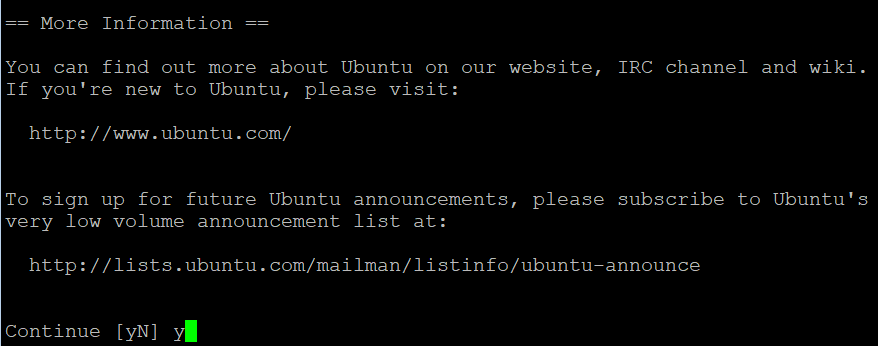
Wenn das Upgrade noch nicht verfügbar ist, können Sie das Upgrade erzwingen, indem Sie das Flag -d hinzufügen:
sudo do-release-upgrade -d
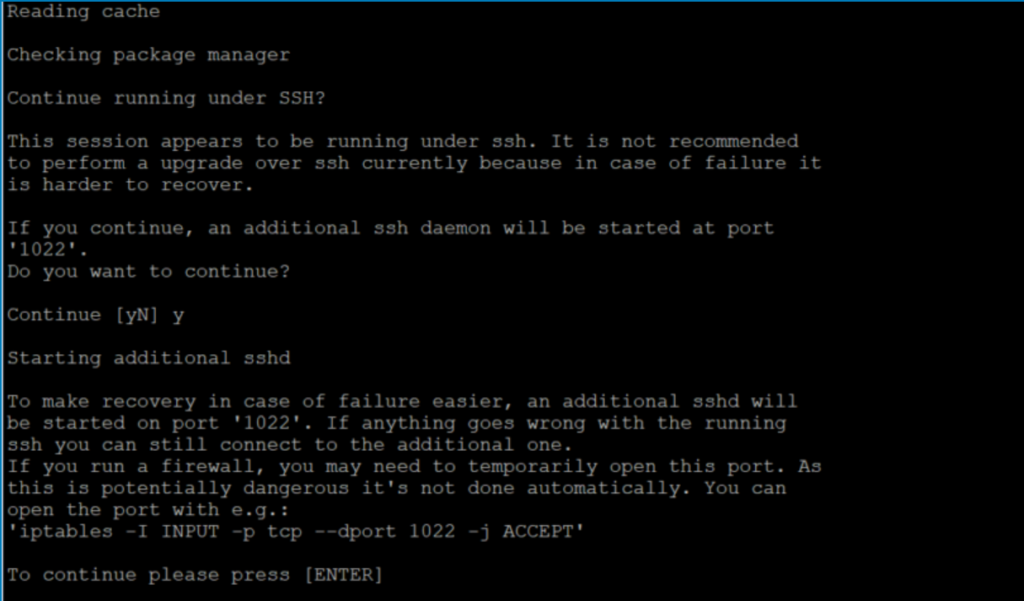
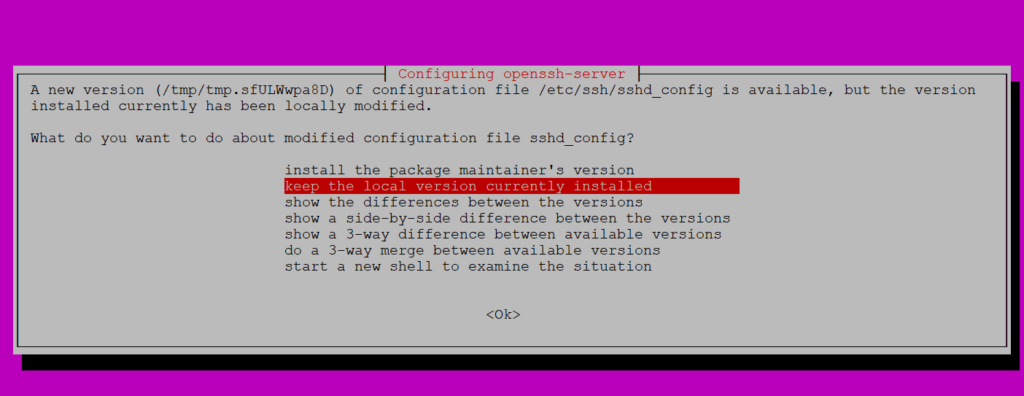
Schritt 4: Interaktiven Eingabeaufforderungen folgen
Während des Upgrade-Prozesses werden Sie aufgefordert, Folgendes zu tun:
- Änderungen an Konfigurationsdateien überprüfen.
- Das Entfernen veralteter Pakete bestätigen.
- Die Installation neuer Abhängigkeiten genehmigen.
Prüfen Sie jede Eingabeaufforderung sorgfältig, um sicherzustellen, dass die Konfiguration Ihres Servers intakt bleibt.
Schritt 5: Upgrade-Prozess überwachen
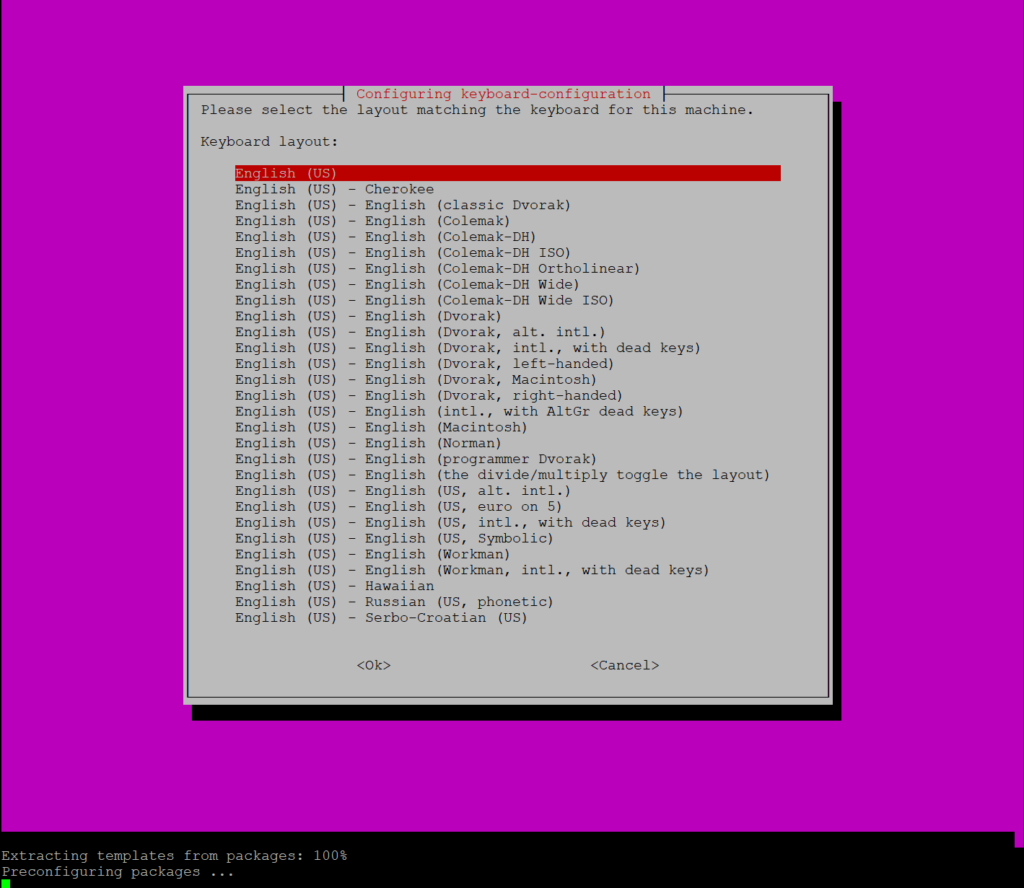
Der Upgrade-Prozess kann je nach Ressourcen Ihres Servers und der Anzahl der installierten Pakete einige Zeit dauern. Überwachen Sie den Fortschritt und vermeiden Sie es, den Prozess zu unterbrechen. Konfigurieren Sie Sprache und Tastaturlayout, sobald das Popup erscheint.
Schritt 6: Server neu starten
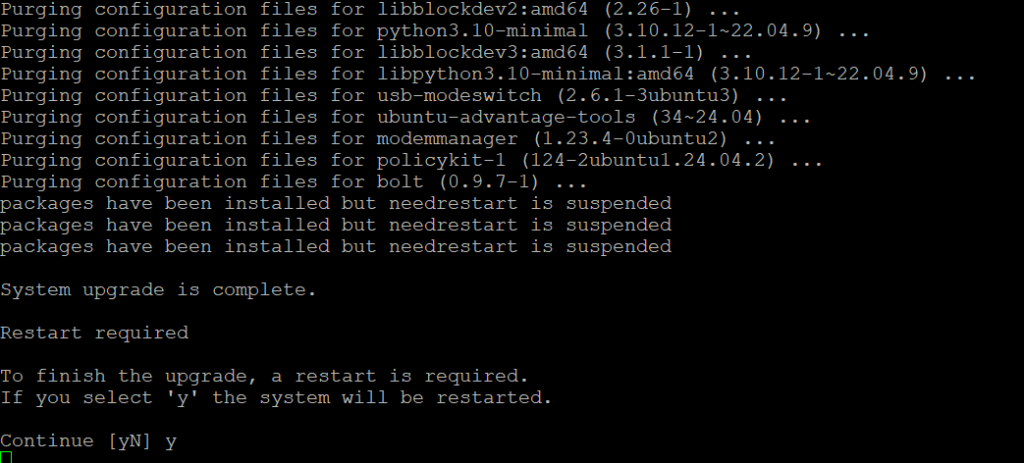
Sobald das Upgrade abgeschlossen ist, starten Sie den Server neu, um die Änderungen anzuwenden:
Schritt 7: Upgrade überprüfen
Überprüfen Sie nach dem Neustart des Servers, ob das Upgrade erfolgreich war:
lsb_release -a
Ausgabe:
No LSB modules are available.
Distributor ID: Ubuntu
Description:    Ubuntu 24.04.2 LTS
Release:        24.04
Codename:       noble
Schritt 8: Drittanbieter-Repositories erneut aktivieren
Wenn Sie Drittanbieter-Repositories zuvor deaktiviert haben, aktivieren Sie sie erneut, indem Sie die Auskommentierung der Zeilen in /etc/apt/sources.list:
sudo nano /etc/apt/sources.list
Aktualisieren Sie die Paketliste:
sudo apt update
Schritt 9: Anwendungen und Dienste testen
Testen Sie alle kritischen Anwendungen, Dienste und Konfigurationen, um sicherzustellen, dass sie wie erwartet funktionieren.
Wenn Sie beispielsweise einen Webserver betreiben:
sudo systemctl status apache2
Oder wenn Sie eine Datenbank betreiben:
sudo systemctl status mysql
Schritt 10: Veraltete Pakete bereinigen
Entfernen Sie veraltete Pakete und Abhängigkeiten, um Speicherplatz freizugeben:
sudo apt autoremove -y
Fehlerbehebung bei häufigen Problemen
1. Upgrade schlägt fehl oder hängt
- Protokolle auf Fehler überprüfen:
sudo tail -n 50 /var/log/dist-upgrade/main.log
- Starten Sie den Upgrade-Prozess neu:
sudo do-release-upgrade
2. Dienste starten nicht
- Überprüfen Sie dienst-spezifische Protokolle in
/var/log. - Starten Sie die betroffenen Dienste neu:
sudo systemctl restart <service-name>
3. Fehlende Pakete
- Installieren Sie fehlende Pakete erneut:
sudo apt install <package-name>
Offizielles Dokument: So aktualisieren Sie Ihre Ubuntu-Version
Fazit
Das Upgrade von Ubuntu Server von 22.04 auf 24.04 ist ein unkomplizierter Prozess, wenn es systematisch durchgeführt wird. Wenn Sie dieser Anleitung folgen, können Sie Ausfallzeiten minimieren und einen reibungslosen Übergang zur neuesten Ubuntu-Version gewährleisten.
Denken Sie daran, Ihre Daten zu sichern, Ihre Anwendungen nach dem Upgrade zu testen und Protokolle auf Probleme zu überwachen. Bei richtiger Vorbereitung ist Ihr Server bereit, die Verbesserungen und Funktionen von Ubuntu 24.04 zu nutzen.
Abschließend werden wir über die Behebung häufiger Probleme unter Ubuntu sprechen.
1 thought on “25. Upgrading Ubuntu Server from 22.04 to 24.04: A Step-by-Step Guide”