
Das Einrichten von Dateifreigabediensten auf Ubuntu Server ist eine wesentliche Aufgabe in modernen IT-Umgebungen, die nahtlose Zusammenarbeit und effizienten Datenaustausch über Geräte, Betriebssysteme und Benutzer hinweg ermöglicht. Ob Sie in einer gemischten Umgebung mit Linux-, Windows- und macOS-Systemen arbeiten oder ein Team unterstützen, das zentralen Zugriff auf gemeinsam genutzte Ressourcen benötigt – Ubuntu Server bietet leistungsstarke Tools für Ihre Anforderungen an die Dateifreigabe.
In dieser Anleitung führen wir Sie durch die Einrichtung von drei beliebten Dateifreigabediensten – FTP, Samba und NFS – auf Ubuntu Server. Diese Dienste sind darauf ausgelegt, eine sichere und zuverlässige Dateifreigabe zu ermöglichen und die Kompatibilität über verschiedene Plattformen und Umgebungen hinweg sicherzustellen.
Frühere Artikel:
01. Einführung in Ubuntu Server – SysOSX: AI & Cloud
02. So richten Sie Ihren ersten Ubuntu-Server ein: Ein Leitfaden für Anfänger – SysOSX: AI & Cloud
03. Die Linux-Befehlszeile für Ubuntu Server beherrschen – SysOSX: AI & Cloud
05. Netzwerkgrundlagen für Ubuntu Server: Ein umfassender Leitfaden – SysOSX: AI & Cloud
07.Patchen und Aktualisieren von Ubuntu Server: Ein umfassender Leitfaden – SysOSX: AI & Cloud
09. Auditing und Logging auf dem Ubuntu-Server
10. Tools zur Systemüberwachung für Ubuntu Server: Ein umfassender Leitfaden – SysOSX: AI & Cloud
12. Audit und Compliance für Ubuntu Server: Bewährte Verfahren – SysOSX: AI & Cloud
14. Mehrere Websites auf einem einzigen Ubuntu-Server hosten: Nützliche Tipps – SysOSX: AI & Cloud
15. Speicher und Festplatten auf Ubuntu Server verwalten: Einfacher Leitfaden – SysOSX: AI & Cloud
Einführung in Dateifreigabedienste
Dateifreigabedienste ermöglichen es Geräten, Daten über ein Netzwerk auszutauschen. Ubuntu Server unterstützt mehrere Protokolle für die Dateifreigabe, darunter:
- FTP (File Transfer Protocol): Ideal für die Übertragung von Dateien zwischen Geräten über ein Netzwerk.
- Samba: Ermöglicht die Dateifreigabe zwischen Linux- und Windows-Systemen über das SMB/CIFS-Protokoll.
- NFS (Network File System): Entwickelt für die Freigabe von Dateien zwischen Unix-basierten Systemen, einschließlich Linux und macOS.
Jedes Protokoll hat seine Stärken, und die Wahl hängt von Ihrem spezifischen Anwendungsfall ab. Im Folgenden führen wir Sie durch den Einrichtungsprozess für jeden Dienst.
Anwendungsszenarien für FTP, Samba und NFS
Das Verständnis der Anwendungsfälle der einzelnen Dateifreigabeprotokolle hilft Ihnen, das richtige für Ihre Umgebung zu wählen:
FTP-Anwendungsfall
FTP eignet sich am besten für Umgebungen, in denen Dateien zwischen Geräten über ein Netzwerk übertragen werden müssen, z. B.:
- Hosten von Websites, bei denen Kunden Dateien auf einen Webserver hochladen.
- Freigeben von Dateien für externe Benutzer, die keinen dauerhaften Zugriff auf ein freigegebenes Verzeichnis benötigen.
- Automatisieren von Datei-Uploads/Downloads mit Skripten oder Cron-Jobs.
Samba-Anwendungsfall
Samba ist ideal für gemischte Umgebungen mit Linux- und Windows-Systemen. Häufige Szenarien sind:
- Freigeben von Dateien zwischen Linux-Servern und Windows-Desktops in Unternehmensnetzwerken.
- Bereitstellen eines freigegebenen Ordners für die Zusammenarbeit zwischen Benutzern verschiedener Betriebssysteme.
- Windows-Benutzern nahtlosen Zugriff auf Linux-basierte Dateiserver ermöglichen.
NFS-Anwendungsfall
NFS ist auf Unix-basierte Systeme wie Linux und macOS zugeschnitten. Es eignet sich gut für Szenarien wie:
- Freigeben von Dateien zwischen Linux-Servern in einem Rechenzentrum oder einer Cloud-Umgebung.
- Einhängen von Verzeichnissen auf macOS-Systemen zu Entwicklungszwecken.
- Bereitstellen von persistentem, leistungsstarkem gemeinsam genutztem Speicher für Anwendungen, die unter Linux laufen.
Einrichten von FTP
FTP ist ein weit verbreitetes Protokoll zur Übertragung von Dateien zwischen Geräten. So richten Sie einen FTP-Server unter Ubuntu ein:
Schritt 1: vsftpd installieren
Führen Sie den folgenden Befehl aus, um das Paket vsftpd:
sudo apt update
sudo apt install vsftpd
Schritt 2: vsftpd konfigurieren
Bearbeiten Sie die Konfigurationsdatei:
sudo nano /etc/vsftpd.conf
Nehmen Sie die folgenden Änderungen vor:
- Anonymen Zugriff aktivieren (optional):
anonymous_enable=NO - Lokale Benutzer zulassen:
local_enable=YES write_enable=YES - Benutzer auf ihre Home-Verzeichnisse beschränken:
chroot_local_user=YES - Home-Verzeichnis nicht beschreibbar machen
sudo chmod a-w /home/yourusername
Speichern und schließen Sie die Datei und starten Sie dann den FTP-Dienst neu:
sudo systemctl restart vsftpd
Schritt 3: FTP-Server testen
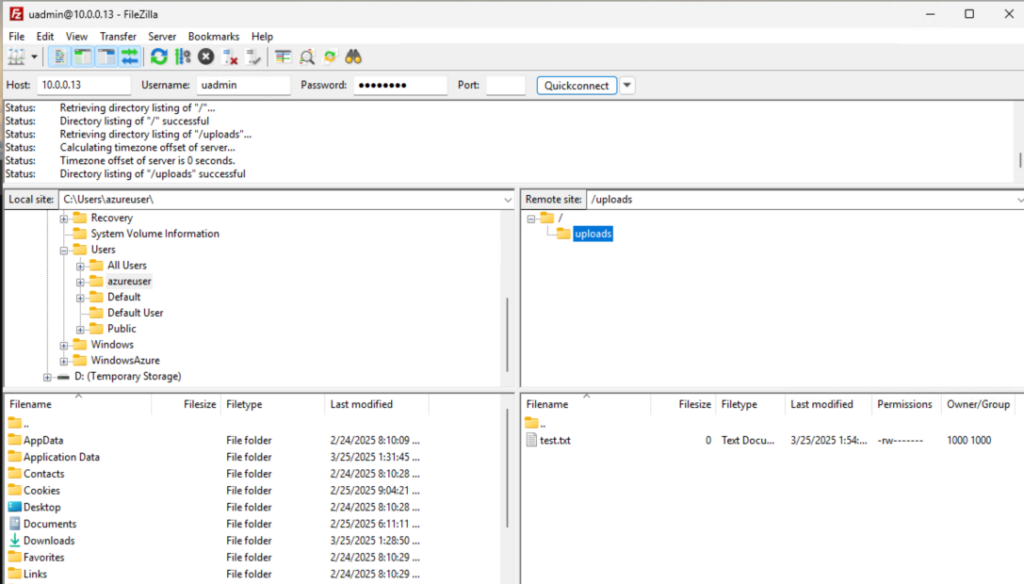
Verwenden Sie einen FTP-Client (z. B. FileZilla) oder die Befehlszeile, um eine Verbindung zu Ihrem Server herzustellen:
ftp <server-ip>
Ausgabe:
PS C:\> ftp 10.0.0.13
Connected to 10.0.0.13.
220 (vsFTPd 3.0.5)
200 Always in UTF8 mode.
User (10.0.0.13:(none)): uadmin
331 Please specify the password.
Password:

230 Login successful.
ftp> ls
200 PORT command successful. Consider using PASV.
150 Here comes the directory listing.
uploads
226 Directory send OK.
ftp: 12 bytes received in 0.00Seconds 12000.00Kbytes/sec.
ftp> put test.txt
200 PORT command successful. Consider using PASV.
553 Could not create file.
ftp> cd uploads
250 Directory successfully changed.
ftp> pwd
257 "/uploads" is the current directory
ftp> put test.txt
200 PORT command successful. Consider using PASV.
150 Ok to send data.
226 Transfer complete.
ftp> ls
200 PORT command successful. Consider using PASV.
150 Here comes the directory listing.
test.txt
226 Directory send OK.
ftp: 13 bytes received in 0.00Seconds 13000.00Kbytes/sec.
ftp>
Konfigurieren von Samba für Windows und Linux
Samba ist ideal für die Freigabe von Dateien zwischen Linux- und Windows-Systemen. Befolgen Sie diese Schritte, um Samba einzurichten:
Schritt 1: Samba installieren
Führen Sie den folgenden Befehl aus:
sudo apt update
sudo apt install samba
Schritt 2: Samba konfigurieren
Bearbeiten Sie die Samba-Konfigurationsdatei:
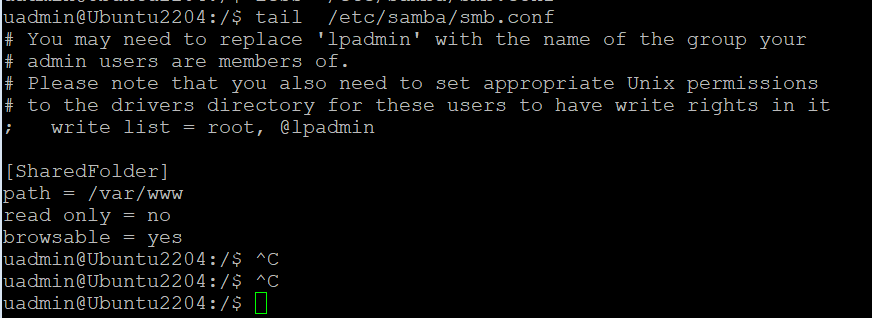
sudo nano /etc/samba/smb.conf
Fügen Sie den folgenden Abschnitt hinzu, um ein Verzeichnis freizugeben:
[SharedFolder]
path = /path/to/shared/folder
read only = no
browsable = yes
guest ok = yes
force user = nobody
Schritt 3: Berechtigungen festlegen
Stellen Sie sicher, dass der freigegebene Ordner die richtigen Berechtigungen hat:
sudo chmod -R 0777 /path/to/shared/folder
sudo chown -R nobody:nogroup /path/to/shared/folder
Starten Sie den Samba-Dienst neu:
sudo systemctl restart smbd
Schritt 4: Auf Samba-Freigaben zugreifen
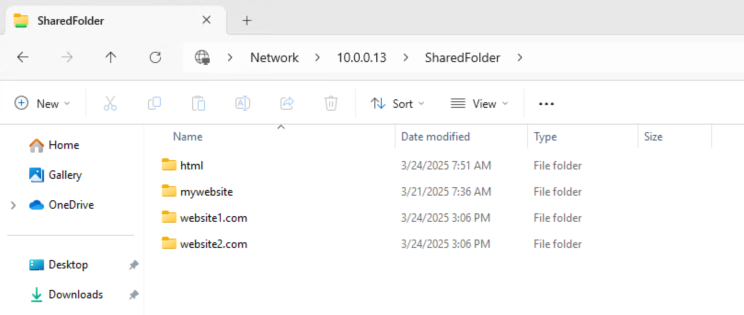
- Windows: Öffnen Sie den Datei-Explorer und geben Sie die IP-Adresse des Servers ein (z. B.
\\<server-ip>). - Linux: Verwenden Sie
smbclient-Befehl oder hängen Sie die Freigabe mitcifs.
SMB-Benutzernamen und -Passwort einrichten mit:
sudo smbpasswd -a username
Nachdem ich den Samba-Server eingerichtet, den SMB-Benutzernamen und das Passwort hinzugefügt und /www/var freigegeben habe, versuche ich, von der Windows-Maschine aus zuzugreifen.
Einrichten von NFS für Linux und macOS
NFS ist ein leistungsstarkes Protokoll für die Freigabe von Dateien zwischen Unix-basierten Systemen. So richten Sie NFS ein:
Schritt 1: NFS-Server installieren
Führen Sie den folgenden Befehl aus:
sudo apt update
sudo apt install nfs-kernel-server
Schritt 2: NFS-Exporte konfigurieren
Bearbeiten Sie die NFS-Exports-Datei:
sudo nano /etc/exports
Fügen Sie das Verzeichnis hinzu, das Sie freigeben möchten, und geben Sie die Client-IPs oder Netzwerke an:
/path/to/shared/folder <client-ip>(rw,sync,no_subtree_check)
Überprüfen Sie dann die Exporte mit:
exportfs -v

Schritt 3: Änderungen übernehmen
Starten Sie den NFS-Dienst neu:
sudo systemctl restart nfs-kernel-server
Schritt 4: NFS-Freigabe einhängen
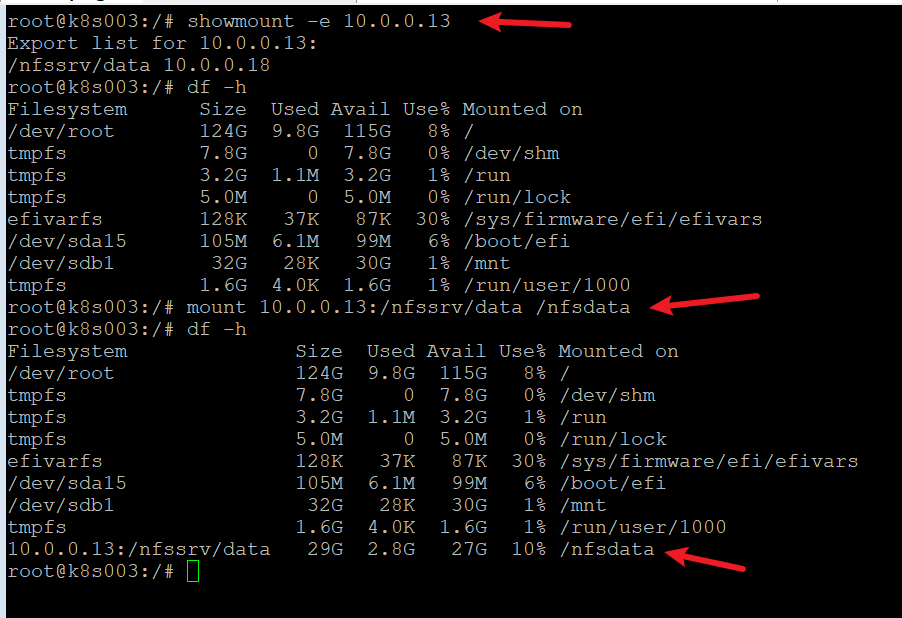
Verwenden Sie auf dem Client-Rechner den folgenden Befehl, um die NFS-Freigabe einzuhängen:
sudo mount <server-ip>:/path/to/shared/folder /mount/point
Installieren Sie auf der Client-Seite den NFS-Client über die Befehlszeile:
sudo apt install nfs-common

#Check if the NFS server is listening on the required ports:
sudo showmount -e nfs-server-ip
Beheben häufiger Probleme
Bei Dateifreigabediensten können aufgrund von Fehlkonfigurationen oder Netzwerkeinstellungen Probleme auftreten. Hier sind einige häufige Probleme und Lösungen:
Firewall-Konfiguration
Stellen Sie sicher, dass die erforderlichen Ports geöffnet sind:
- FTP: Port 21
- Samba: Ports 137-139 und 445
- NFS: Ports 2049 und andere (siehe
/etc/servicesfür Details)
Verwenden Sie ufw, um diese Ports zuzulassen:
sudo ufw allow <port-number>
Berechtigungsfehler
Überprüfen Sie Verzeichnisberechtigungen und Besitzverhältnisse für freigegebene Ordner.
Konnektivitätsprobleme
Überprüfen Sie die Netzwerkeinstellungen und stellen Sie sicher, dass sich Server und Client im selben Subnetz befinden.
Weitere Ressourcen
Weitere Informationen finden Sie in der offiziellen Dokumentation der einzelnen Dienste:
Nächstes Kapitel: Fortgeschrittene Themen
Im nächsten Kapitel werden wir uns mit fortgeschrittenen Themen befassen, um Ihre Serververwaltungsfähigkeiten weiter zu verbessern. Das erste Thema konzentriert sich auf Einrichten eines sicheren Datenbankservers unter Ubuntu, wo Sie erfahren, wie Sie Datenbanken wie MySQL oder MariaDB auf einem Ubuntu-Server installieren und konfigurieren. Bleiben Sie dran!
3 thoughts on “16. Setting Up File Sharing Services on Ubuntu Server: a complete guide”