
Ubuntu सर्वर पर फ़ाइल साझाकरण सेवाएँ सेट अप करना आधुनिक IT वातावरण में एक आवश्यक कार्य है, जो उपकरणों, ऑपरेटिंग सिस्टम और उपयोगकर्ताओं के बीच निर्बाध सहयोग और कुशल डेटा विनिमय को सक्षम करता है। चाहे आप Linux, Windows और macOS सिस्टम वाले मिश्रित वातावरण में काम कर रहे हों या साझा संसाधनों तक केंद्रीकृत पहुँच की आवश्यकता वाली टीम का समर्थन कर रहे हों, Ubuntu सर्वर आपकी फ़ाइल साझाकरण आवश्यकताओं को पूरा करने के लिए शक्तिशाली टूल प्रदान करता है।
इस मार्गदर्शिका में, हम आपको Ubuntu सर्वर पर तीन लोकप्रिय फ़ाइल साझाकरण सेवाओं — FTP, Samba और NFS — को सेट अप करने की प्रक्रिया के बारे में बताएँगे। ये सेवाएँ सुरक्षित और विश्वसनीय फ़ाइल साझाकरण की सुविधा के लिए डिज़ाइन की गई हैं, जो विविध प्लेटफ़ॉर्म और वातावरण में संगतता सुनिश्चित करती हैं।
पिछले लेख:
01. Ubuntu सर्वर का परिचय – SysOSX: AI & Cloud
02. अपना पहला Ubuntu सर्वर कैसे सेट अप करें: शुरुआती लोगों के लिए मार्गदर्शिका – SysOSX: AI & Cloud
03. Ubuntu सर्वर के लिए Linux कमांड लाइन में महारत हासिल करना – SysOSX: AI & Cloud
05. Ubuntu सर्वर के लिए नेटवर्किंग की मूल बातें: एक व्यापक मार्गदर्शिका – SysOSX: AI & Cloud
07.Ubuntu सर्वर को पैच करना और अपडेट करना: एक व्यापक मार्गदर्शिका – SysOSX: AI & Cloud
09. Ubuntu सर्वर ऑडिटिंग और लॉगिंग
10. Ubuntu सर्वर के लिए सिस्टम मॉनिटरिंग टूल: एक व्यापक मार्गदर्शिका – SysOSX: AI & Cloud
11. Ubuntu सर्वर के लिए केंद्रीकृत लॉगिंग: अवश्य पढ़ने योग्य मार्गदर्शिका – SysOSX: AI & Cloud
12. Ubuntu सर्वर के लिए ऑडिट और अनुपालन: सर्वोत्तम प्रथाएँ – SysOSX: AI & Cloud
14. एक ही Ubuntu सर्वर पर कई वेबसाइट होस्ट करें: उपयोगी सुझाव – SysOSX: AI & Cloud
15. Ubuntu सर्वर पर स्टोरेज और डिस्क प्रबंधित करना: सरल मार्गदर्शिका – SysOSX: AI & Cloud
फ़ाइल साझाकरण सेवाओं का परिचय
फ़ाइल साझाकरण सेवाएँ उपकरणों को नेटवर्क पर डेटा का आदान-प्रदान करने की अनुमति देती हैं। Ubuntu सर्वर फ़ाइलें साझा करने के लिए कई प्रोटोकॉल का समर्थन करता है, जिनमें शामिल हैं:
- FTP (फ़ाइल ट्रांसफर प्रोटोकॉल): नेटवर्क पर उपकरणों के बीच फ़ाइलें स्थानांतरित करने के लिए आदर्श है।
- Samba: SMB/CIFS प्रोटोकॉल का उपयोग करके Linux और Windows सिस्टम के बीच फ़ाइल साझाकरण सक्षम करता है।
- NFS (नेटवर्क फ़ाइल सिस्टम): Linux और macOS सहित Unix-आधारित सिस्टम के बीच फ़ाइलें साझा करने के लिए डिज़ाइन किया गया है।
प्रत्येक प्रोटोकॉल की अपनी ताकत है, और चुनाव आपके विशिष्ट उपयोग के मामले पर निर्भर करता है। नीचे, हम आपको प्रत्येक सेवा के लिए सेटअप प्रक्रिया के बारे में बताएँगे।
FTP, Samba और NFS के उपयोग परिदृश्य
प्रत्येक फ़ाइल साझाकरण प्रोटोकॉल के उपयोग के मामलों को समझने से आपको अपने वातावरण के लिए सही प्रोटोकॉल चुनने में मदद मिलती है:
FTP उपयोग का मामला
FTP उन वातावरणों के लिए सबसे उपयुक्त है जहाँ नेटवर्क पर उपकरणों के बीच फ़ाइलें स्थानांतरित करने की आवश्यकता होती है, जैसे:
- वेबसाइट होस्ट करना जहाँ क्लाइंट वेब सर्वर पर फ़ाइलें अपलोड करते हैं।
- बाहरी उपयोगकर्ताओं के साथ फ़ाइलें साझा करना जिन्हें साझा निर्देशिका तक स्थायी पहुँच की आवश्यकता नहीं है।
- स्क्रिप्ट या cron जॉब का उपयोग करके फ़ाइल अपलोड/डाउनलोड स्वचालित करना।
Samba उपयोग का मामला
Samba Linux और Windows सिस्टम वाले मिश्रित वातावरण के लिए आदर्श है। सामान्य परिदृश्यों में शामिल हैं:
- कॉर्पोरेट नेटवर्क में Linux सर्वर और Windows डेस्कटॉप के बीच फ़ाइलें साझा करना।
- विभिन्न ऑपरेटिंग सिस्टम पर उपयोगकर्ताओं के बीच सहयोग के लिए साझा फ़ोल्डर प्रदान करना।
- Windows उपयोगकर्ताओं को Linux-आधारित फ़ाइल सर्वर तक निर्बाध रूप से पहुँचने की अनुमति देना।
NFS उपयोग का मामला
NFS Linux और macOS जैसी Unix-आधारित प्रणालियों के लिए तैयार किया गया है। यह ऐसे परिदृश्यों में अच्छा काम करता है:
- डेटा सेंटर या क्लाउड वातावरण में Linux सर्वर के बीच फ़ाइलें साझा करना।
- विकास उद्देश्यों के लिए macOS सिस्टम पर निर्देशिकाएँ माउंट करना।
- Linux पर चलने वाले एप्लिकेशन के लिए स्थायी, उच्च-प्रदर्शन साझा स्टोरेज प्रदान करना।
FTP सेट अप करना
FTP उपकरणों के बीच फ़ाइलें स्थानांतरित करने के लिए व्यापक रूप से उपयोग किया जाने वाला प्रोटोकॉल है। Ubuntu पर FTP सर्वर सेट अप करने के लिए:
चरण 1: vsftpd इंस्टॉल करें
निम्नलिखित कमांड चलाकर पैकेज इंस्टॉल करें: vsftpd:
sudo apt update
sudo apt install vsftpd
चरण 2: vsftpd कॉन्फ़िगर करें
कॉन्फ़िगरेशन फ़ाइल संपादित करें:
sudo nano /etc/vsftpd.conf
निम्नलिखित बदलाव करें:
- अनाम पहुँच सक्षम करें (वैकल्पिक):
anonymous_enable=NO - स्थानीय उपयोगकर्ताओं को अनुमति दें:
local_enable=YES write_enable=YES - उपयोगकर्ताओं को उनकी होम निर्देशिकाओं तक सीमित करें:
chroot_local_user=YES - होम निर्देशिका को गैर-लिखने योग्य बनाएँ
sudo chmod a-w /home/yourusername
फ़ाइल सहेजें और बंद करें, फिर FTP सेवा पुनरारंभ करें:
sudo systemctl restart vsftpd
चरण 3: FTP सर्वर का परीक्षण करें
अपने सर्वर से कनेक्ट करने के लिए FTP क्लाइंट (जैसे, FileZilla) या कमांड लाइन का उपयोग करें:
ftp <server-ip>
आउटपुट:
PS C:\> ftp 10.0.0.13
Connected to 10.0.0.13.
220 (vsFTPd 3.0.5)
200 Always in UTF8 mode.
User (10.0.0.13:(none)): uadmin
331 Please specify the password.
Password:

230 Login successful.
ftp> ls
200 PORT command successful. Consider using PASV.
150 Here comes the directory listing.
uploads
226 Directory send OK.
ftp: 12 bytes received in 0.00Seconds 12000.00Kbytes/sec.
ftp> put test.txt
200 PORT command successful. Consider using PASV.
553 Could not create file.
ftp> cd uploads
250 Directory successfully changed.
ftp> pwd
257 "/uploads" is the current directory
ftp> put test.txt
200 PORT command successful. Consider using PASV.
150 Ok to send data.
226 Transfer complete.
ftp> ls
200 PORT command successful. Consider using PASV.
150 Here comes the directory listing.
test.txt
226 Directory send OK.
ftp: 13 bytes received in 0.00Seconds 13000.00Kbytes/sec.
ftp>
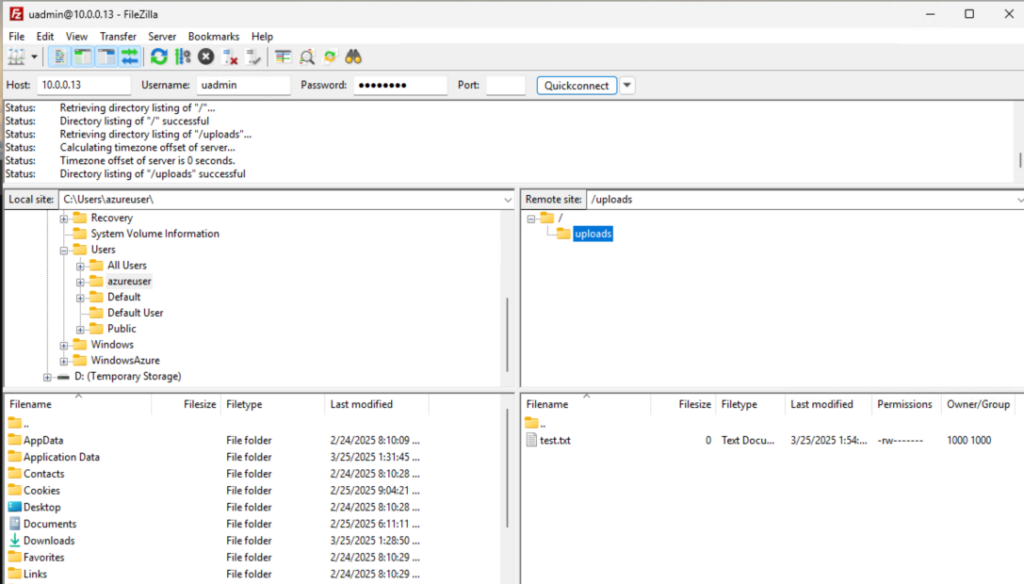
Windows और Linux के लिए Samba कॉन्फ़िगर करना
Samba Linux और Windows सिस्टम के बीच फ़ाइलें साझा करने के लिए आदर्श है। Samba सेट अप करने के लिए इन चरणों का पालन करें:
चरण 1: Samba इंस्टॉल करें
निम्नलिखित कमांड चलाएँ:
sudo apt update
sudo apt install samba
चरण 2: Samba कॉन्फ़िगर करें
Samba कॉन्फ़िगरेशन फ़ाइल संपादित करें:
sudo nano /etc/samba/smb.conf
निर्देशिका साझा करने के लिए निम्नलिखित अनुभाग जोड़ें:
[SharedFolder]
path = /path/to/shared/folder
read only = no
browsable = yes
guest ok = yes
force user = nobody
चरण 3: अनुमतियाँ सेट करें
सुनिश्चित करें कि साझा फ़ोल्डर के पास उचित अनुमतियाँ हैं:
sudo chmod -R 0777 /path/to/shared/folder
sudo chown -R nobody:nogroup /path/to/shared/folder
Samba सेवा पुनरारंभ करें:
sudo systemctl restart smbd
चरण 4: Samba शेयर तक पहुँचें
- Windows: फ़ाइल एक्सप्लोरर खोलें और सर्वर का IP पता दर्ज करें (जैसे,
\\<server-ip>). - Linux: इसका उपयोग करें:
smbclientकमांड का उपयोग करें या इसका उपयोग करके शेयर माउंट करें:cifs.
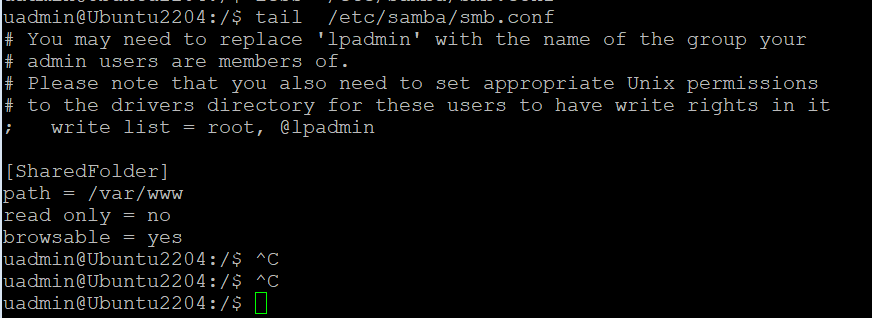
इसका उपयोग करके SMB उपयोगकर्ता नाम और पासवर्ड सेट अप करें:
sudo smbpasswd -a username
Samba सर्वर सेट अप करने, SMB उपयोगकर्ता नाम और पासवर्ड जोड़ने और /www/var साझा करने के बाद, Windows मशीन से पहुँचने का प्रयास करें।
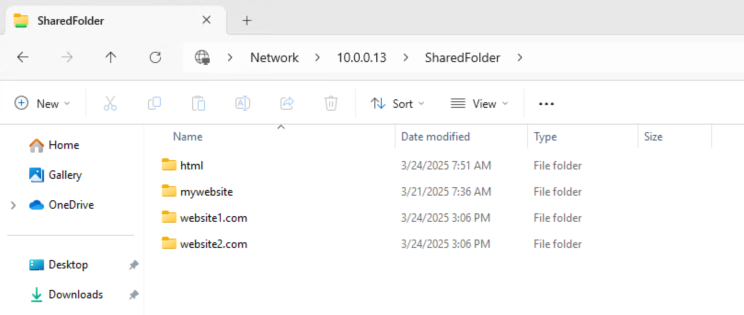
Linux और macOS के लिए NFS सेट अप करना
NFS Unix-आधारित सिस्टम के बीच फ़ाइलें साझा करने के लिए एक शक्तिशाली प्रोटोकॉल है। NFS सेट अप करने का तरीका इस प्रकार है:
चरण 1: NFS सर्वर इंस्टॉल करें
निम्नलिखित कमांड चलाएँ:
sudo apt update
sudo apt install nfs-kernel-server
चरण 2: NFS निर्यात कॉन्फ़िगर करें
NFS निर्यात फ़ाइल संपादित करें:
sudo nano /etc/exports
वह निर्देशिका जोड़ें जिसे आप साझा करना चाहते हैं, क्लाइंट IP या नेटवर्क निर्दिष्ट करते हुए:
/path/to/shared/folder <client-ip>(rw,sync,no_subtree_check)
फिर इसका उपयोग करके निर्यात सत्यापित करें:
exportfs -v

चरण 3: बदलाव लागू करें
NFS सेवा पुनरारंभ करें:
sudo systemctl restart nfs-kernel-server
चरण 4: NFS शेयर माउंट करें
क्लाइंट मशीन पर, NFS शेयर माउंट करने के लिए निम्नलिखित कमांड का उपयोग करें:
sudo mount <server-ip>:/path/to/shared/folder /mount/point
क्लाइंट पक्ष से, कमांड लाइन का उपयोग करके NFS क्लाइंट इंस्टॉल करें:
sudo apt install nfs-common

#Check if the NFS server is listening on the required ports:
sudo showmount -e nfs-server-ip
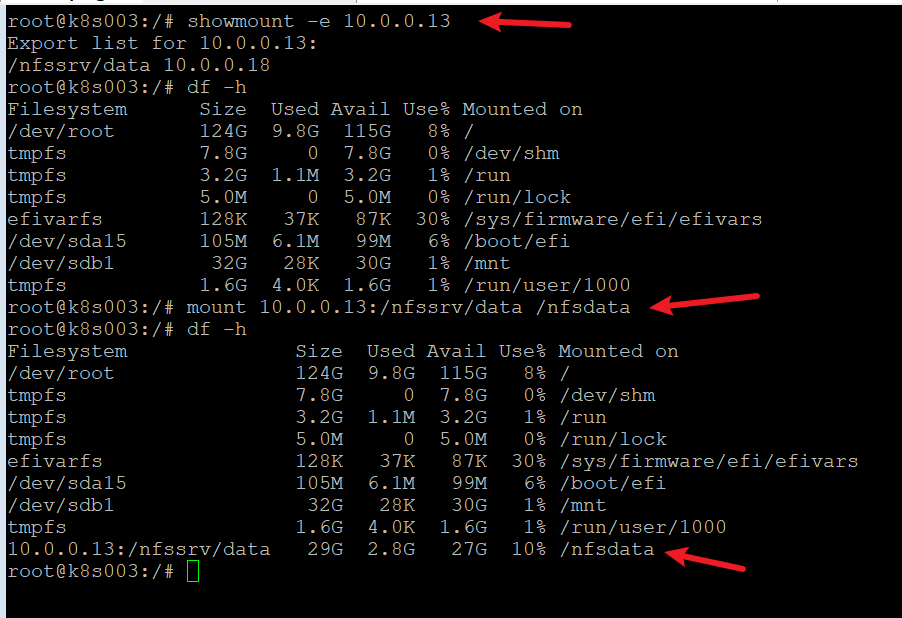
सामान्य समस्याओं का निवारण
फ़ाइल साझाकरण सेवाओं में गलत कॉन्फ़िगरेशन या नेटवर्क सेटिंग्स के कारण समस्याएँ आ सकती हैं। यहाँ कुछ सामान्य समस्याएँ और समाधान दिए गए हैं:
फ़ायरवॉल कॉन्फ़िगरेशन
सुनिश्चित करें कि आवश्यक पोर्ट खुले हैं:
- FTP: पोर्ट 21
- Samba: पोर्ट 137-139 और 445
- NFS: पोर्ट 2049 और अन्य (विवरण के लिए देखें:
/etc/services)
इन पोर्ट की अनुमति देने के लिए उपयोग करें: ufw ।
sudo ufw allow <port-number>
अनुमति त्रुटियाँ
साझा फ़ोल्डर के लिए निर्देशिका अनुमतियाँ और स्वामित्व सत्यापित करें।
कनेक्टिविटी समस्याएँ
नेटवर्क सेटिंग्स जाँचें और सुनिश्चित करें कि सर्वर और क्लाइंट एक ही सबनेट पर हैं।
अतिरिक्त संसाधन
आगे पढ़ने के लिए, प्रत्येक सेवा का आधिकारिक दस्तावेज़ देखें:
अगला अध्याय: उन्नत विषय
अगले अध्याय में, हम इसमें गहराई से जाएँगे: उन्नत विषय ताकि आपके सर्वर प्रबंधन कौशल को और बढ़ाया जा सके। पहला विषय इस पर केंद्रित होगा: Ubuntu पर सुरक्षित डेटाबेस सर्वर सेट अप करना, जहाँ आप सीखेंगे कि Ubuntu सर्वर पर MySQL या MariaDB जैसा डेटाबेस कैसे इंस्टॉल और कॉन्फ़िगर किया जाए। बने रहें!
3 thoughts on “16. Setting Up File Sharing Services on Ubuntu Server: a complete guide”