
परिचय
Ubuntu Server पर भंडारण और डिस्क का प्रबंधन प्रशासकों के लिए एक महत्वपूर्ण कौशल है, विशेष रूप से क्लाउड प्लेटफ़ॉर्म (AWS, Azure, Google Cloud) या वर्चुअलाइज़ेशन प्लेटफ़ॉर्म (VMware, Hyper-V, Proxmox) जैसे गतिशील वातावरणों में। OS डिस्क का विस्तार, डेटा डिस्क का प्रारंभिकरण, या भंडारण कॉन्फ़िगरेशन का अनुकूलन जैसे कार्य सामान्य परिदृश्य हैं। हालाँकि स्वचालन उपकरण अक्सर इन प्रक्रियाओं को सरल बनाते हैं, प्रभावी समस्या-निवारण और मैन्युअल हस्तक्षेप के लिए अंतर्निहित चरणों की ठोस समझ आवश्यक है।
इस मार्गदर्शिका में, हम Ubuntu Server पर भंडारण और डिस्क प्रबंधन का अन्वेषण करेंगे, जिसमें फ़ाइल सिस्टम प्रकार, विभाजन, फ़ॉर्मेटिंग और डिस्क अनुकूलन शामिल हैं। भौतिक और वर्चुअलाइज़्ड दोनों वातावरणों के लिए तैयार व्यावहारिक उदाहरणों के साथ, यह मार्गदर्शिका आपको भंडारण प्रबंधन कार्यों को कुशलतापूर्वक संभालने का ज्ञान प्रदान करेगी।
पिछले लेख:
01. Ubuntu Server का परिचय – SysOSX: AI & Cloud
02. अपना पहला Ubuntu Server कैसे सेटअप करें: शुरुआती मार्गदर्शिका – SysOSX: AI & Cloud
03. Ubuntu Server के लिए Linux कमांड लाइन में महारत – SysOSX: AI & Cloud
04. Ubuntu Server पर उपयोगकर्ताओं और अनुमतियों का प्रबंधन: व्यापक मार्गदर्शिका – SysOSX: AI & Cloud
05. Ubuntu Server के लिए नेटवर्किंग की मूल बातें: व्यापक मार्गदर्शिका – SysOSX: AI & Cloud
07. Ubuntu Server को पैच करना और अपडेट करना: व्यापक मार्गदर्शिका – SysOSX: AI & Cloud
09. Ubuntu सर्वर ऑडिटिंग और लॉगिंग
10. Ubuntu Server के लिए सिस्टम मॉनिटरिंग टूल: व्यापक मार्गदर्शिका – SysOSX: AI & Cloud
11. Ubuntu सर्वर के लिए केंद्रीकृत लॉगिंग: अवश्य पढ़ने योग्य मार्गदर्शिका – SysOSX: AI & Cloud
12. Ubuntu Server के लिए ऑडिट और अनुपालन: सर्वोत्तम प्रथाएँ – SysOSX: AI & Cloud
14. एक ही Ubuntu Server पर कई वेबसाइट होस्ट करें: उपयोगी टिप्स – SysOSX: AI & Cloud
फ़ाइल सिस्टम प्रकारों को समझना
फ़ाइल सिस्टम परिभाषित करता है कि डिस्क पर डेटा कैसे संग्रहीत और एक्सेस किया जाता है। प्रदर्शन, विश्वसनीयता और संगतता के लिए सही फ़ाइल सिस्टम चुनना महत्वपूर्ण है। Ubuntu सर्वर के लिए सबसे सामान्य फ़ाइल सिस्टम नीचे दिए गए हैं:
Ubuntu के लिए सामान्य फ़ाइल सिस्टम
- Ext4 (चौथा विस्तारित फ़ाइल सिस्टम)
- Ubuntu सर्वर के लिए डिफ़ॉल्ट फ़ाइल सिस्टम।
- जर्नलिंग, बड़ी फ़ाइल समर्थन और उत्कृष्ट प्रदर्शन की सुविधा देता है।
- सामान्य-उद्देश्य कार्यभार के लिए आदर्श।
- फ़ॉर्मेट करने का कमांड:
sudo mkfs.ext4 /dev/sdX1
- XFS
- बड़ी फ़ाइलों और उच्च I/O कार्यभार के लिए डिज़ाइन किया गया उच्च-प्रदर्शन जर्नलिंग फ़ाइल सिस्टम।
- आमतौर पर एंटरप्राइज़ और क्लाउड वातावरण में उपयोग किया जाता है।
- फ़ॉर्मेट करने का कमांड:
sudo mkfs.xfs /dev/sdX1
- Btrfs (B-ट्री फ़ाइल सिस्टम)
- स्नैपशॉट समर्थन, डेटा संपीड़न और RAID क्षमताएँ प्रदान करने वाला उन्नत फ़ाइल सिस्टम।
- जटिल कार्यभार और बार-बार बैकअप की आवश्यकता वाले वातावरणों के लिए उपयुक्त।
- NTFS
- मुख्य रूप से Windows वातावरण के साथ संगतता के लिए उपयोग किया जाता है।
- डुअल-बूट सिस्टम या Linux और Windows के बीच साझा डिस्क के लिए उपयोगी।
- FAT32 और exFAT
- हटाने योग्य ड्राइव और क्रॉस-प्लेटफ़ॉर्म संगतता के लिए उपयोग किए जाने वाले हल्के फ़ाइल सिस्टम।
सही फ़ाइल सिस्टम चुनना
- Ext4: सामान्य-उद्देश्य कार्यभार।
- XFS: एंटरप्राइज़ या क्लाउड वातावरण में उच्च-प्रदर्शन कार्यभार।
- Btrfs: स्नैपशॉट और संपीड़न जैसी उन्नत सुविधाएँ।
- NTFS/FAT32: क्रॉस-प्लेटफ़ॉर्म संगतता।
Ubuntu Server पर डिस्क का विभाजन
विभाजन एक भौतिक डिस्क को तार्किक खंडों में विभाजित करता है, जिससे बेहतर डेटा संगठन और प्रबंधन संभव होता है। यह सिस्टम फ़ाइलों, बैकअप और एप्लिकेशन डेटा को अलग करने के लिए विशेष रूप से उपयोगी है।
Ubuntu Server पर डिस्क विभाजित करने के चरण
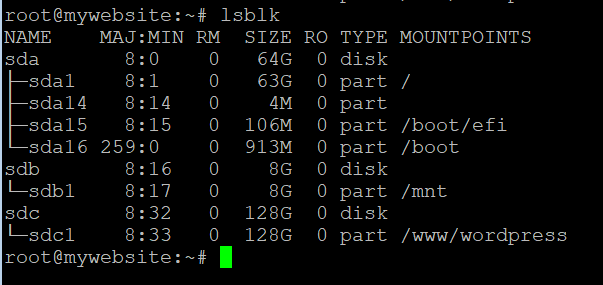
- डिस्क पहचानें:
lsblkकमांड का उपयोग करके सभी उपलब्ध डिस्क और उनके पार्टीशन सूचीबद्ध करें:lsblk
- पार्टीशन बनाएं:
fdiskयाpartedका उपयोग करके नया पार्टीशन बनाएं। उदाहरण के लिएfdisk:sudo fdisk /dev/sdXnदबाकर नया पार्टीशन बनाएं।- पार्टीशन का आकार और प्रकार निर्दिष्ट करें।
wदबाकर परिवर्तन डिस्क पर लिखें।
- पार्टीशन सत्यापित करें:
lsblkको फिर से चलाकर पुष्टि करें कि नया पार्टीशन बन गया है।
Ubuntu Server पर डेटा डिस्क फ़ॉर्मेट करना
फ़ॉर्मेटिंग फ़ाइल सिस्टम बनाकर पार्टीशन को उपयोग के लिए तैयार करती है।
Ubuntu Server पर डेटा डिस्क फ़ॉर्मेट करने के चरण
- आवश्यक उपकरण स्थापित करें:
mkfsउपयोगिता स्थापित है, यह सुनिश्चित करें (अधिकांश वितरणों में डिफ़ॉल्ट रूप से शामिल है)। - पार्टीशन फ़ॉर्मेट करें:
mkfsकमांड का उपयोग करके पार्टीशन को फ़ॉर्मेट करें। उदाहरण:sudo mkfs.ext4 /dev/sdX1 - माउंट पॉइंट बनाएं:
महत्वपूर्ण नोट: क्लाउड वातावरण में,/mntको माउंट पॉइंट के रूप में उपयोग करने से बचें।/mntनिर्देशिका अक्सर क्लाउड प्लेटफ़ॉर्म (जैसे Azure या AWS) में अस्थायी डिस्क के लिए आरक्षित होती है, जिसे रीबूट या सिस्टम अपडेट के दौरान साफ़ किया जा सकता है। इसके बजाय,/dataया/storageजैसे कस्टम निर्देशिका का उपयोग करें। उदाहरण:
sudo mkdir /data
- पार्टीशन माउंट करें:
फ़ॉर्मेट किए गए पार्टीशन को नई बनाई गई निर्देशिका पर माउंट करें:
sudo mount /dev/sdX1 /data
- माउंट को स्थायी बनाएं:
यह सुनिश्चित करने के लिए कि पार्टीशन बूट पर स्वचालित रूप से माउंट हो, इसे/etc/fstabफ़ाइल में जोड़ें:
echo '/dev/sdX1 /data ext4 defaults 0 2' | sudo tee -a /etc/fstab
माउंट को स्थायी बनाना: क्लाउड वातावरण में UUID का उपयोग करें
यह सुनिश्चित करने के लिए कि पार्टीशन बूट पर स्वचालित रूप से माउंट हो, इसे /etc/fstab फ़ाइल में जोड़ना आवश्यक है। हालाँकि, क्लाउड वातावरण में, डिवाइस नाम का सीधे संदर्भ देने के बजाय UUID (यूनिवर्सली यूनिक आइडेंटिफ़ायर) का उपयोग करके डिस्क माउंट करने की अनुशंसा की जाती है (जैसे, /dev/sdX1)। डिवाइस नाम सिस्टम रीबूट के बाद बदल सकते हैं, विशेष रूप से वर्चुअलाइज़्ड या क्लाउड वातावरण में, जिससे माउंट विफलता हो सकती है। UUID का उपयोग करने से सुसंगत और विश्वसनीय माउंटिंग सुनिश्चित होती है।
UUID का उपयोग करके माउंट स्थायी बनाने के चरण
- पार्टीशन का UUID खोजें:
blkidकमांड का उपयोग करके पार्टीशन का UUID प्राप्त करें:
sudo blkid
- उदाहरण आउटपुट:
/dev/sdX1: UUID="123e4567-e89b-12d3-a456-426614174000" TYPE="ext4"
/etc/fstabफ़ाइल संपादित करें:/etc/fstabफ़ाइल में डिवाइस नाम के बजाय UUID का उपयोग करके प्रविष्टि जोड़ें।
उदाहरण:echo 'UUID=123e4567-e89b-12d3-a456-426614174000 /data ext4 defaults 0 2' | sudo tee -a /etc/fstab- कॉन्फ़िगरेशन सत्यापित करें:
पार्टीशन को अनमाउंट करके औरmount -aकमांड का उपयोग करके उसे फिर से माउंट करके कॉन्फ़िगरेशन का परीक्षण करें:
sudo umount /data
sudo mount -a
- रीबूट करें और पुष्टि करें:
यह सुनिश्चित करने के लिए सिस्टम रीबूट करें कि स्टार्टअप के दौरान डिस्क सही ढंग से माउंट हो:sudo reboot
क्लाउड वातावरण में UUID का उपयोग क्यों करें?
- संगति: जैसे डिवाइस नाम
/dev/sdXक्लाउड प्लेटफ़ॉर्म में गतिशील डिवाइस गणना के कारण रीबूट के बाद बदल सकते हैं। - विश्वसनीयता: UUID प्रत्येक पार्टीशन के लिए अद्वितीय होते हैं और स्थिर रहते हैं, जिससे विश्वसनीय माउंटिंग सुनिश्चित होती है।
- सर्वोत्तम अभ्यास: AWS, Azure और Google Cloud जैसे क्लाउड प्रदाता उत्पादन वातावरण में डिस्क माउंट करने के लिए UUID या लेबल का उपयोग करने की अनुशंसा करते हैं।
क्लाउड और वर्चुअलाइज़ेशन परिदृश्य: डिस्क विस्तार और प्रारंभिकरण
परिदृश्य 1: OS डिस्क विस्तार
AWS, Azure या Google Cloud जैसे क्लाउड प्लेटफ़ॉर्म में, OS डिस्क को भौतिक परत से विस्तारित किया जा सकता है। कई प्लेटफ़ॉर्म OS डिस्क का स्वचालित रूप से पता लगाते हैं और उसका विस्तार करते हैं। हालाँकि, नए स्थान का उपयोग करने के लिए फ़ाइल सिस्टम का आकार बदलने हेतु मैन्युअल हस्तक्षेप की आवश्यकता हो सकती है।
Ubuntu Server पर OS डिस्क विस्तारित करने के चरण:
- डिस्क स्थान जांचें:
विस्तारित डिस्क स्थान को इस कमांड से सत्यापित करें:lsblk:lsblk - फ़ाइल सिस्टम का आकार बदलें:
resize2fsका उपयोग Ext4 फ़ाइल सिस्टम के लिए करें:sudo resize2fs /dev/sdX1
परिदृश्य 2: डेटा डिस्क प्रारंभिकरण, कृपया पिछला अनुभाग देखें
डिस्क उपयोग की निगरानी और अनुकूलन
डिस्क उपयोग की निगरानी
- डिस्क स्थान उपयोग जांचें:
dfकमांड का उपयोग करके डिस्क स्थान उपयोग प्रदर्शित करें:df -h - निर्देशिका उपयोग का विश्लेषण करें:
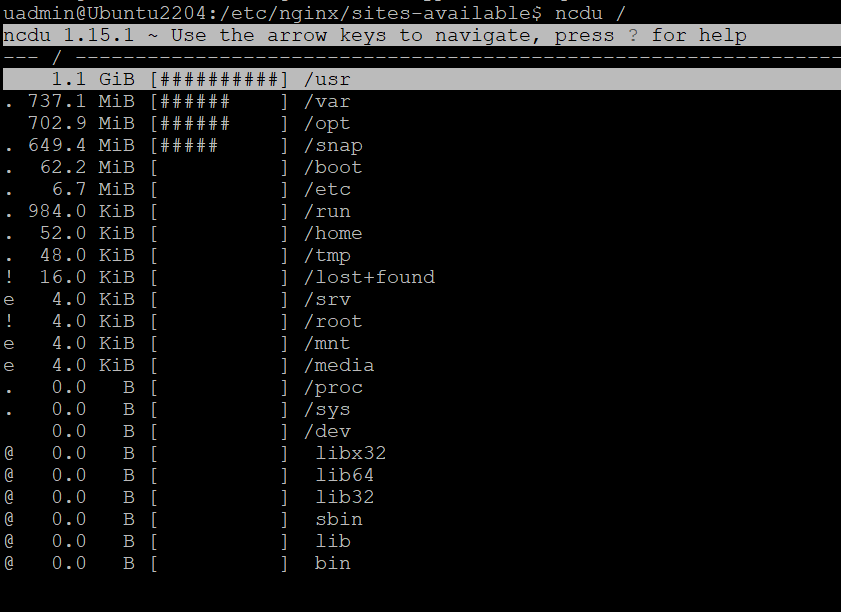
duकमांड का उपयोग करके विशिष्ट निर्देशिकाओं का आकार जांचें:du -sh /var/log - उन्नत निगरानी:
ncduको इंटरैक्टिव डिस्क उपयोग विश्लेषण के लिए स्थापित करें:
sudo apt install ncdu
ncdu /
डिस्क उपयोग का अनुकूलन
- अस्थायी फ़ाइलें हटाएं:
sudo apt-get autoclean
sudo apt-get clean
sudo apt-get autoremove
- डिस्क स्थान खपत करने वाली बड़ी फ़ाइलें खोजें
findकमांड का उपयोग करके बड़ी फ़ाइलें खोजें:
sudo find / -type f -size +100M
संदर्भ
अगले लेख में, हम डेटाबेस सर्वर सेटअप (Ubuntu सर्वर पर) में गहराई से जाएंगे। आप सीखेंगे:
- MySQL या MariaDB को अपने एप्लिकेशन के लिए स्थापित और कॉन्फ़िगर करें।
- संवेदनशील डेटा की सुरक्षा के लिए अपने डेटाबेस सर्वर को सुरक्षित करें।
- उत्पादन वातावरण के लिए डेटाबेस प्रदर्शन अनुकूलित करें।
चाहे आप क्लाउड में या ऑन-प्रिमाइसेस डेटाबेस तैनात कर रहे हों, यह मार्गदर्शिका आपको अपने डेटाबेस बुनियादी ढाँचे को प्रभावी ढंग से प्रबंधित करने में मदद करने के लिए कार्रवाई योग्य अंतर्दृष्टि प्रदान करेगी।
इसे न चूकें—बने रहें!
5 thoughts on “15. Managing Storage and Disks on Ubuntu Server: Simple Guide”