
Введение
Управление хранилищем и дисками в Ubuntu Server — важнейший навык для администраторов, особенно в динамических средах, таких как облачные платформы (AWS, Azure, Google Cloud) или платформы виртуализации (VMware, Hyper-V, Proxmox). Такие задачи, как расширение системных дисков, инициализация дисков данных или оптимизация конфигураций хранилища, встречаются часто. Хотя средства автоматизации часто упрощают эти процессы, твёрдое понимание лежащих в их основе шагов необходимо для эффективного устранения неполадок и ручного вмешательства.
В этом руководстве мы рассмотрим управление хранилищем и дисками в Ubuntu Server, включая типы файловых систем, разбиение на разделы, форматирование и оптимизацию дисков. Благодаря практическим примерам, адаптированным как для физических, так и для виртуализованных сред, это руководство даст вам знания для эффективного решения задач управления хранилищем.
Предыдущие статьи:
01. Введение в Ubuntu Server – SysOSX: AI & Cloud
02. Как настроить первый сервер Ubuntu: руководство для начинающих – SysOSX: AI & Cloud
03. Освоение командной строки Linux для Ubuntu Server – SysOSX: AI & Cloud
05. Основы сетей для Ubuntu Server: подробное руководство – SysOSX: AI & Cloud
07. Установка исправлений и обновление Ubuntu Server: подробное руководство – SysOSX: AI & Cloud
08. Защита сервера Ubuntu: практические шаги по усилению защиты – SysOSX: AI & Cloud
09. Аудит и ведение журналов сервера Ubuntu
10. Инструменты мониторинга системы для Ubuntu Server: подробное руководство – SysOSX: AI & Cloud
12. Аудит и соответствие требованиям для Ubuntu Server: рекомендации – SysOSX: AI & Cloud
13. Настройка сервера Ubuntu для хостинга и веб-приложений: полное руководство – SysOSX: AI & Cloud
14. Размещение нескольких сайтов на одном сервере Ubuntu: полезные советы – SysOSX: AI & Cloud
Типы файловых систем
Файловая система определяет, как данные хранятся на диске и как к ним осуществляется доступ. Выбор правильной файловой системы важен для производительности, надёжности и совместимости. Ниже приведены наиболее распространённые файловые системы для серверов Ubuntu:
Распространённые файловые системы для Ubuntu
- Ext4 (четвёртая расширенная файловая система)
- Файловая система по умолчанию для серверов Ubuntu.
- Обеспечивает журналирование, поддержку больших файлов и отличную производительность.
- Идеально подходит для рабочих нагрузок общего назначения.
- Команда форматирования:
sudo mkfs.ext4 /dev/sdX1
- XFS
- Высокопроизводительная журналируемая файловая система, предназначенная для больших файлов и высоких нагрузок ввода-вывода.
- Широко используется в корпоративных и облачных средах.
- Команда форматирования:
sudo mkfs.xfs /dev/sdX1
- Btrfs (файловая система B-Tree)
- Продвинутая файловая система с поддержкой снимков, сжатия данных и возможностей RAID.
- Подходит для сложных рабочих нагрузок и сред, требующих частого резервного копирования.
- NTFS
- Используется в основном для совместимости со средами Windows.
- Полезна для систем с двойной загрузкой или дисков, совместно используемых Linux и Windows.
- FAT32 и exFAT
- Лёгкие файловые системы, используемые для съёмных накопителей и кроссплатформенной совместимости.
Выбор подходящей файловой системы
- Ext4: Рабочие нагрузки общего назначения.
- XFS: Высокопроизводительные рабочие нагрузки в корпоративных или облачных средах.
- Btrfs: Расширенные функции, такие как снимки и сжатие.
- NTFS/FAT32: Кроссплатформенная совместимость.
Разбиение дисков на разделы в Ubuntu Server
Разбиение на разделы делит физический диск на логические секции, обеспечивая лучшую организацию данных и управление ими. Это особенно полезно для разделения системных файлов, резервных копий и данных приложений.
Шаги по разбиению диска на разделы в Ubuntu Server
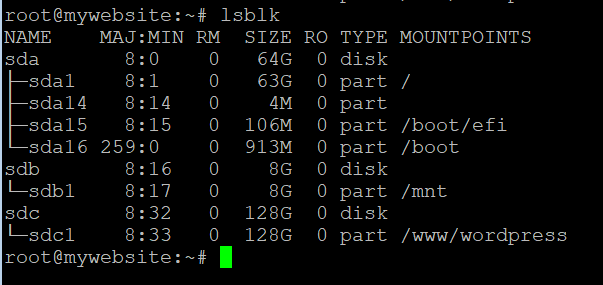
- Определите диск:
Используйте командуlsblkчтобы вывести список всех доступных дисков и их разделов:lsblk
- Создайте раздел:
Используйтеfdiskилиpartedчтобы создать новый раздел. Пример использованияfdisk:sudo fdisk /dev/sdX- Нажмите
nчтобы создать новый раздел. - Укажите размер и тип раздела.
- Нажмите
wчтобы записать изменения на диск.
- Нажмите
- Проверьте раздел:
Запуститеlsblkещё раз, чтобы убедиться, что новый раздел создан.
Форматирование дисков данных в Ubuntu Server
Форматирование подготавливает раздел к использованию путём создания файловой системы.
Шаги по форматированию диска данных в Ubuntu Server
- Установите необходимые инструменты:
Убедитесь, что утилитаmkfsустановлена (входит по умолчанию в большинство дистрибутивов). - Отформатируйте раздел:
Используйте командуmkfsчтобы отформатировать раздел. Пример:sudo mkfs.ext4 /dev/sdX1 - Создайте точку монтирования:
Важное примечание: В облачных средах избегайте использования/mntв качестве точки монтирования. Каталог/mntчасто зарезервирован для временных дисков на облачных платформах (таких как Azure или AWS), которые могут быть очищены при перезагрузке или обновлении системы. Вместо этого используйте собственный каталог, например/dataили/storage. Пример:
sudo mkdir /data
- Смонтируйте раздел:
Смонтируйте отформатированный раздел в только что созданный каталог:
sudo mount /dev/sdX1 /data
- Сохраните монтирование:
Чтобы раздел монтировался автоматически при загрузке, добавьте его в файл/etc/fstab:
echo '/dev/sdX1 /data ext4 defaults 0 2' | sudo tee -a /etc/fstab
Сохранение монтирования: использование UUID в облачных средах
Чтобы раздел монтировался автоматически при загрузке, необходимо добавить его в файл /etc/fstab. Однако в облачных средах рекомендуется использовать UUID (универсальный уникальный идентификатор) для монтирования дисков вместо прямой ссылки на имя устройства (например, /dev/sdX1). Имена устройств могут измениться после перезагрузки системы, особенно в виртуализованных или облачных средах, что может привести к сбоям монтирования. Использование UUID обеспечивает последовательное и надёжное монтирование.
Шаги по сохранению монтирования с помощью UUID
- Найдите UUID раздела:
Используйте командуblkidчтобы получить UUID раздела:
sudo blkid
- Пример вывода:
/dev/sdX1: UUID="123e4567-e89b-12d3-a456-426614174000" TYPE="ext4"
- Отредактируйте файл
/etc/fstab:
Добавьте в файл/etc/fstabзапись с использованием UUID вместо имени устройства.
Пример:echo 'UUID=123e4567-e89b-12d3-a456-426614174000 /data ext4 defaults 0 2' | sudo tee -a /etc/fstab - Проверьте конфигурацию:
Проверьте конфигурацию, размонтировав раздел и смонтировав его снова с помощью командыmount -a:
sudo umount /data
sudo mount -a
- Перезагрузите и подтвердите:
Перезагрузите систему, чтобы убедиться, что диск правильно монтируется при запуске:sudo reboot
Зачем использовать UUID в облачных средах?
- Последовательность: Имена устройств, такие как
/dev/sdX, могут измениться после перезагрузки из-за динамического перечисления устройств на облачных платформах. - Надёжность: UUID уникальны для каждого раздела и остаются постоянными, что обеспечивает надёжное монтирование.
- Рекомендация: Облачные провайдеры, такие как AWS, Azure и Google Cloud, рекомендуют использовать UUID или метки для монтирования дисков в производственных средах.
Облачные сценарии и сценарии виртуализации: расширение и инициализация дисков
Сценарий 1: расширение системного диска
На облачных платформах, таких как AWS, Azure или Google Cloud, системные диски можно расширять с физического уровня. Многие платформы автоматически обнаруживают системный диск и расширяют его. Однако для изменения размера файловой системы, чтобы использовать новое пространство, может потребоваться ручное вмешательство.
Шаги по расширению системного диска в Ubuntu Server:
- Проверьте дисковое пространство:
Проверьте расширенное дисковое пространство с помощьюlsblk:lsblk - Измените размер файловой системы:
Используйтеresize2fsдля файловых систем Ext4:sudo resize2fs /dev/sdX1
Сценарий 2: инициализация диска данных, см. предыдущий раздел
Мониторинг и оптимизация использования диска
Мониторинг использования диска
- Проверьте использование дискового пространства:
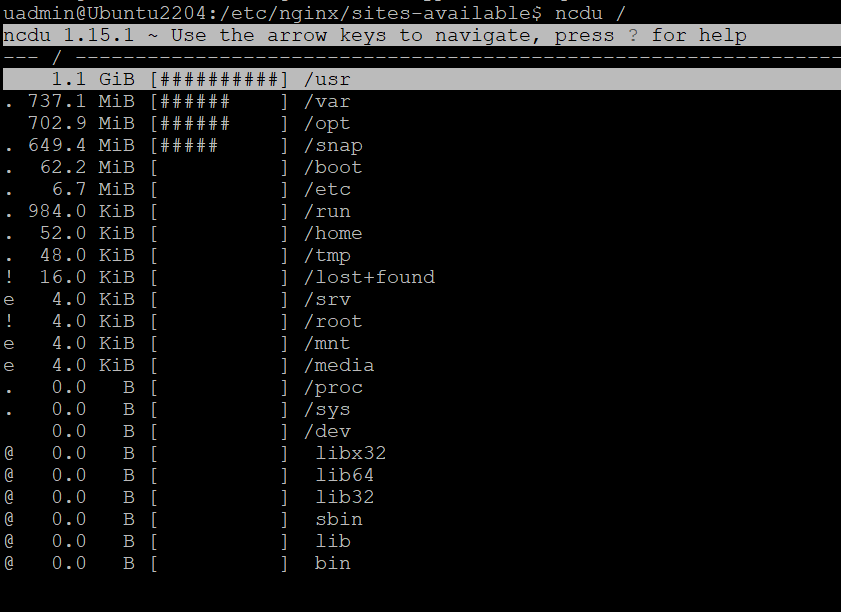
Используйте командуdf, чтобы отобразить использование дискового пространства:df -h - Проанализируйте использование каталогов:
Используйте командуdu, чтобы проверить размер определённых каталогов:du -sh /var/log - Расширенный мониторинг:
Установитеncduдля интерактивного анализа использования диска:
sudo apt install ncdu
ncdu /
Оптимизация использования диска
- Удалите временные файлы:
sudo apt-get autoclean
sudo apt-get clean
sudo apt-get autoremove
- Поиск больших файлов, занимающих дисковое пространство
Находите большие файлы с помощьюfindкоманды:
sudo find / -type f -size +100M
Источники
- Документация по управлению дисками в Ubuntu
- Инструменты мониторинга SMART
- Руководство по настройке Logrotate
В следующей статье мы погрузимся в настройку сервера баз данных на серверах Ubuntu. Вы узнаете, как:
- Установите и настройте MySQL или MariaDB для своих приложений.
- Защитите сервер баз данных, чтобы обезопасить конфиденциальные данные.
- Оптимизируйте производительность базы данных для производственных сред.
Развёртываете ли вы базы данных в облаке или локально, это руководство предоставит практические рекомендации, которые помогут вам эффективно управлять инфраструктурой баз данных.
Не пропустите — следите за новостями!
5 thoughts on “15. Managing Storage and Disks on Ubuntu Server: Simple Guide”