Настройка первого сервера Ubuntu может показаться сложной задачей, но это простой процесс, если разбить его на управляемые шаги. В этом руководстве мы проведём вас через всё — от выбора подходящей версии Ubuntu Server до его первой установки и настройки. К концу этого учебника у вас будет полностью работоспособный сервер Ubuntu, готовый для ваших проектов.
Хотя в этом руководстве используется Hyper-V в демонстрационных целях, вы также можете использовать другие инструменты виртуализации, например VirtualBox, VMware Workstation, или VMware Fusion. Инструкции для серверов BareMetal и ноутбуков/настольных компьютеров также включены.
Предыдущая статья:
01. Введение в Ubuntu Server – SysOSX: AI & Cloud
Предварительные требования
Перед началом убедитесь, что у вас есть следующее:
1. Оборудование или виртуальная среда
- Виртуальная машина Hyper-V: Доступно в Windows 10 Pro, Enterprise и Windows Server.
- Другие инструменты виртуализации: Вы можете использовать VirtualBox, VMware Workstation или VMware Fusion для настройки тестовой среды.
- Сервер BareMetal: Убедитесь, что у вас есть доступ к инструменту BMC (например, iDRAC для Dell, iLO для HP) для удалённого управления.
- Ноутбук/настольный компьютер: Убедитесь, что ваша система соответствует минимальным требованиям Ubuntu Server.
2. ISO-файл Ubuntu Server
Скачайте последнюю версию Ubuntu Server с долгосрочной поддержкой (LTS) с официального сайта Ubuntu.
3. Загрузочный установочный носитель (необязательно)
Для ноутбуков или настольных компьютеров создайте загрузочный USB-накопитель с помощью таких инструментов, как:
- Rufus (Windows)
ddкоманда (Linux/macOS):sudo dd if=/path/to/ubuntu-server.iso of=/dev/sdX bs=4M
4. Подключение к интернету
Хотя для установки подключение к интернету не обязательно, оно требуется для обновлений и установки пакетов.
5. Базовые знания Linux (необязательно)
Знакомство с командами Linux будет полезным, но не обязательным. Это руководство подходит для начинающих!
Шаг 1: выбор подходящей версии Ubuntu Server
Ubuntu Server предлагается в двух основных версиях:
- LTS (долгосрочная поддержка): Стабильные выпуски с поддержкой в течение пяти лет, идеально подходящие для производственных сред (например, Ubuntu Server 22.04 LTS).
- Промежуточные выпуски: Поддерживаются в течение девяти месяцев и предлагают передовые функции, подходящие для тестовых сред.
Рекомендация:
Всегда выбирайте последнюю версию LTS для стабильности и долгосрочной поддержки.
Шаг 2: настройка тестовой среды
Вы можете установить Ubuntu Server на Hyper-V, VirtualBox, VMware Workstation/Fusion, серверы BareMetal или ноутбуки/настольные компьютеры. Ниже приведены инструкции для каждого сценария.
Вариант 1: использование Hyper-V (установка на виртуальную машину)
Hyper-V — это встроенный в Windows инструмент виртуализации. Выполните следующие действия:
Включить Hyper-V:
- Откройте PowerShell от имени администратора и выполните:
Enable-WindowsOptionalFeature -Online -FeatureName Microsoft-Hyper-V -All- Перезагрузите компьютер.
Создать виртуальную машину:
- Откройте Hyper-V Manager и выберите New > Virtual Machine.
- Следуйте указаниям мастера:
- Выделите не менее 2 ядра ЦП, 2 ГБ ОЗУ, и 20 ГБ хранилища.
- Подключите ISO-файл Ubuntu Server в разделе Installation Options.
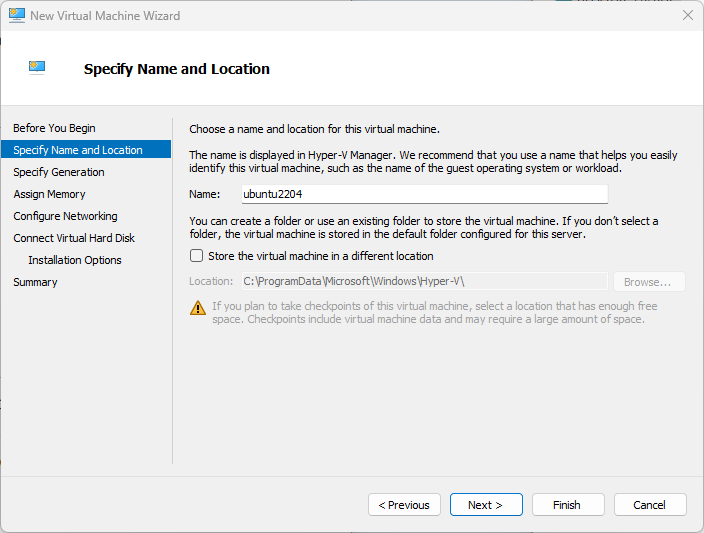
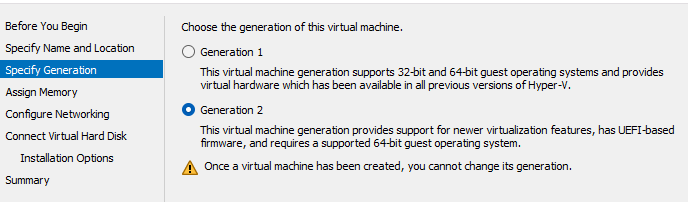
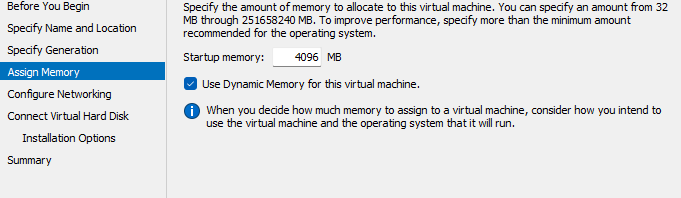
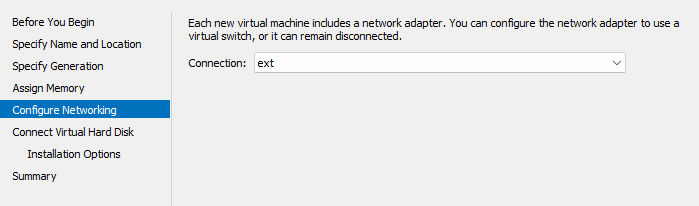
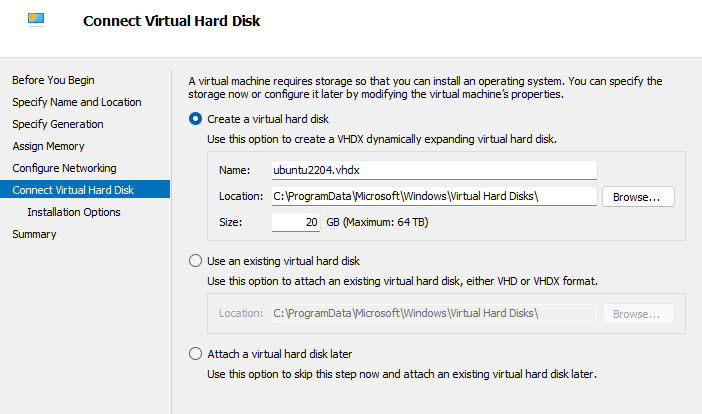
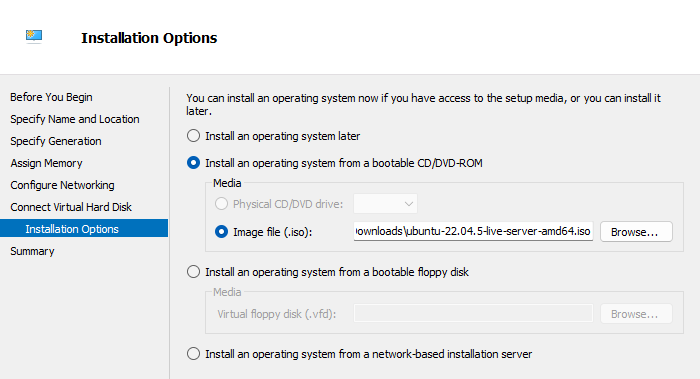
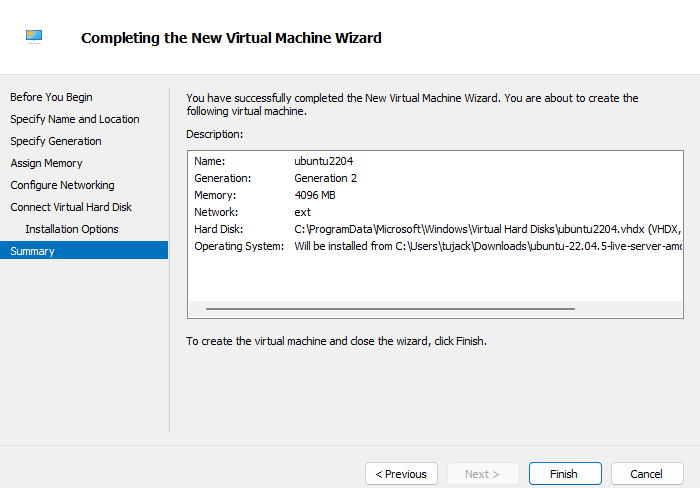
Запустить виртуальную машину:
- Запустите виртуальную машину и следуйте инструкциям по установке.
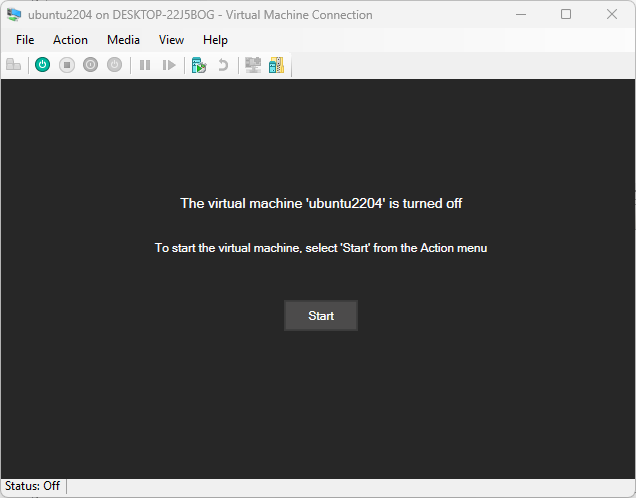
Вариант 2: использование VirtualBox, VMware Workstation или VMware Fusion
Для VirtualBox, VMware Workstation или VMware Fusion процесс настройки аналогичен:
- Создайте новую виртуальную машину.
- Выделите ресурсы:
- ЦП: Не менее 2 ядер.
- ОЗУ: Не менее 2 ГБ.
- Диск: Не менее 20 ГБ.
- Подключите ISO-файл Ubuntu Server в качестве загрузочного диска.
- Запустите виртуальную машину и следуйте инструкциям по установке.
Вариант 3: установка на BareMetal
Серверы BareMetal часто включают инструменты BMC, такие как iDRAC (Dell), iLO (HP) или IPMI (универсальный). Эти инструменты позволяют выполнять удалённую установку непосредственно из ISO-файла.
Шаги:
- Получите доступ к интерфейсу BMC, используя IP-адрес вашего сервера.
- Загрузите ISO-файл Ubuntu Server на виртуальный носитель.
- Загрузите сервер и начните процесс установки.
Вариант 4: установка на ноутбук/настольный компьютер
Для физических устройств используйте загрузочный USB-накопитель.
Шаги:
- Скачайте ISO-файл Ubuntu Server.
- Создайте загрузочный USB-накопитель с помощью:
- Rufus (Windows)
ddкоманда (Linux/macOS):sudo dd if=/path/to/ubuntu-server.iso of=/dev/sdX bs=4M
- Вставьте USB-накопитель в систему и загрузитесь с него.
- Совет: откройте меню загрузки, нажав клавиши, например F2, F12, или Del во время запуска.
Шаг 3: установка Ubuntu Server
Каждый шаг содержит заполнитель для вставки изображений.
Шаг 3.1: загрузка с установочного носителя
- Вставьте загрузочный USB-накопитель или смонтируйте ISO-файл в виртуальной машине, затем включите систему.
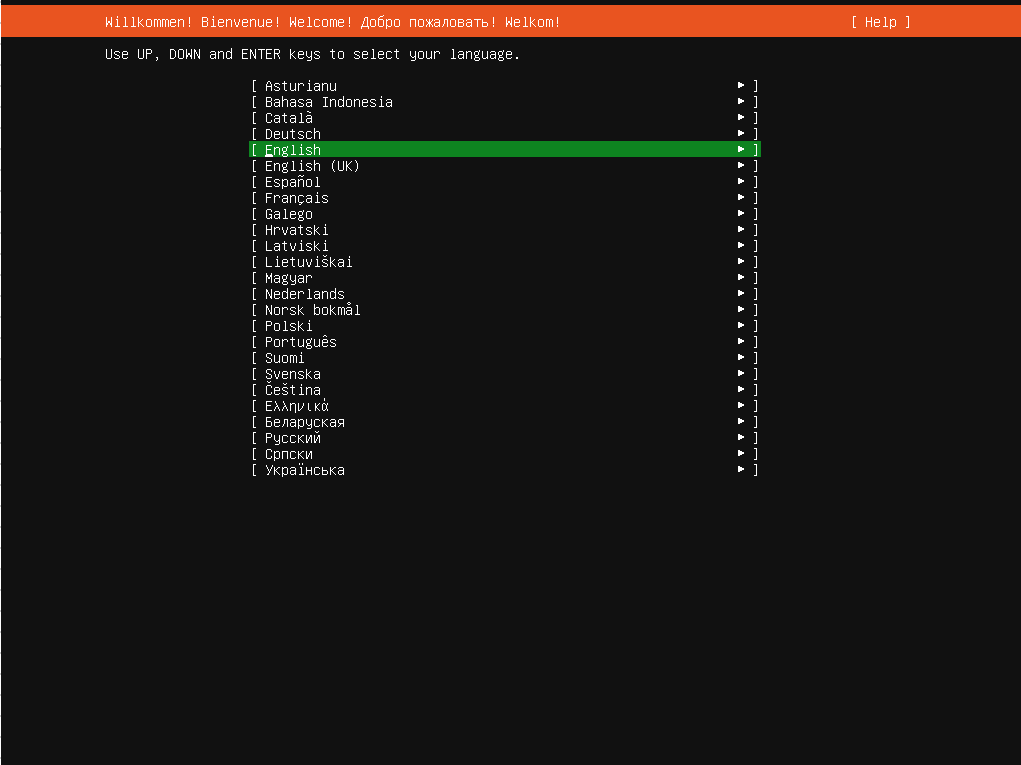
- Выберите язык:
- Выберите Try or Install Ubuntu Server в меню загрузки.
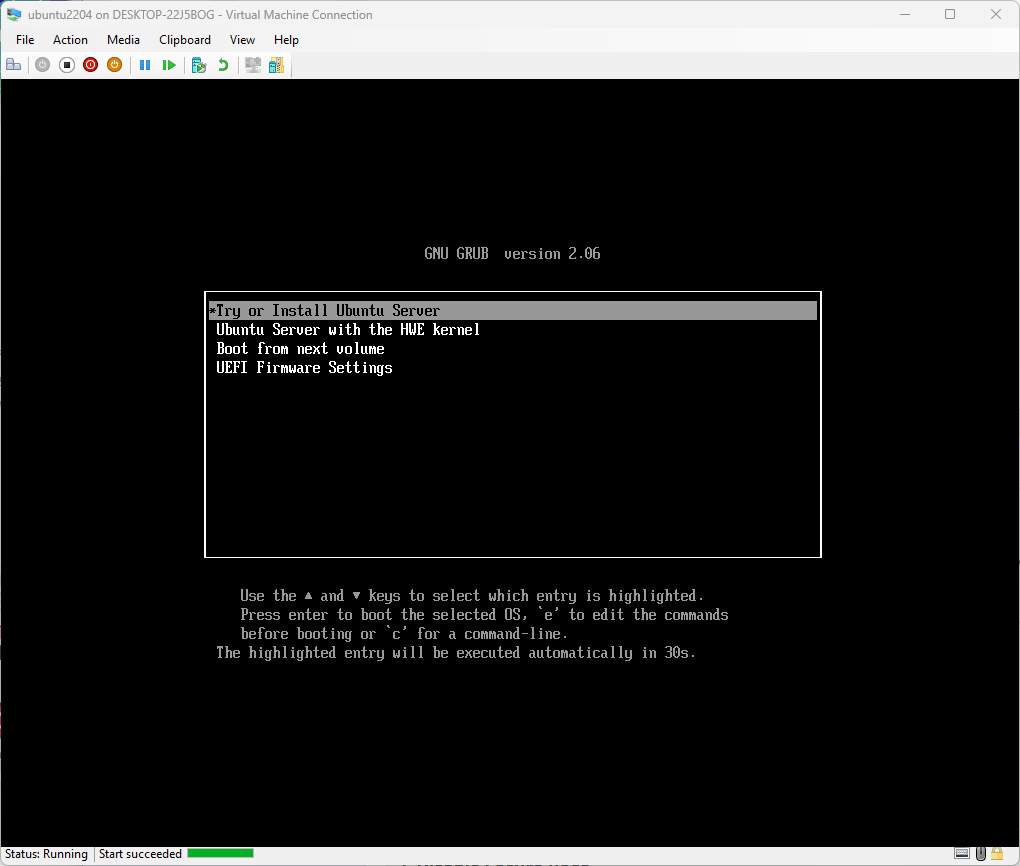
Шаг 3.2: выбор языка
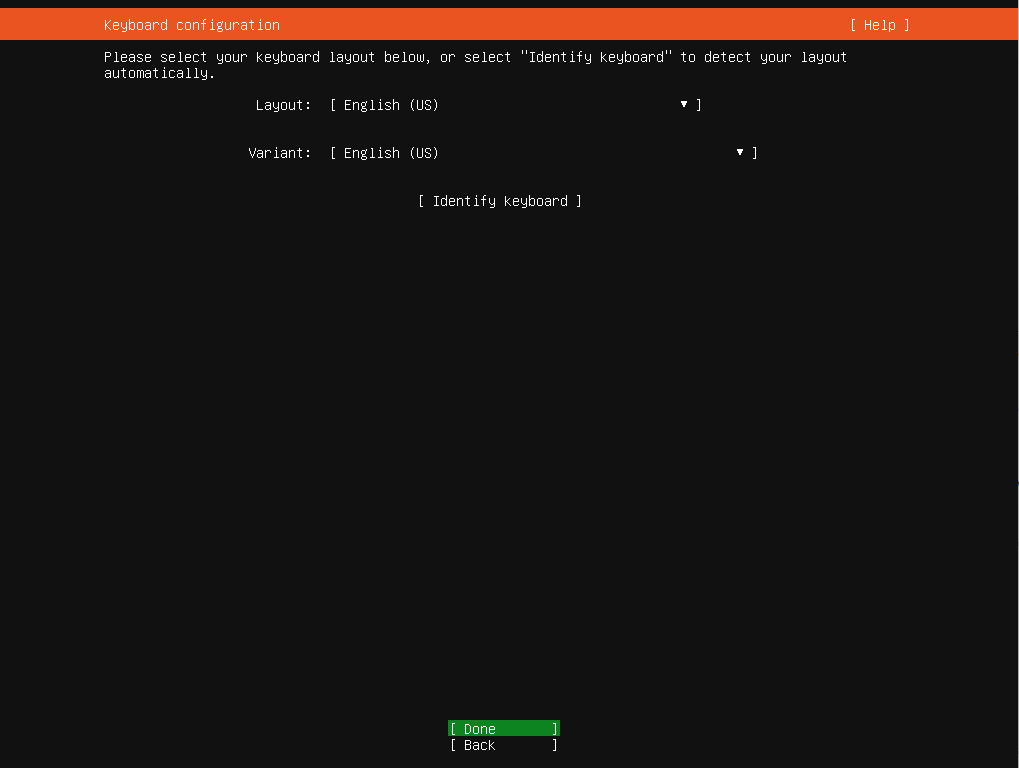
- Выберите раскладку клавиатуры:
Шаг 3.3: выбор раскладки клавиатуры
- Выберите конфигурацию сети:
Шаг 3.4: настройка установки Ubuntu Server
- Настройте хранилище:
- В большинстве установок используются параметры по умолчанию. Однако если вам нужны пользовательские разделы, выберите
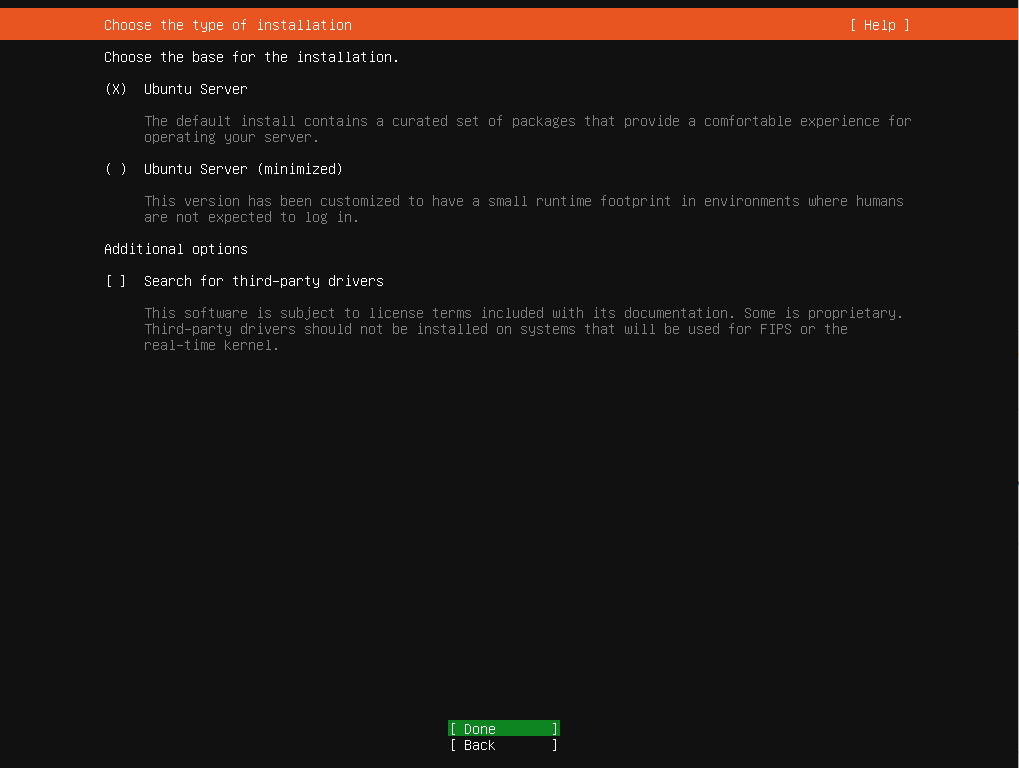
Шаг 3.5: настройка сетевых параметров
- Продолжайте с конфигурацией файловой системы по умолчанию, если у вас нет особых требований.
- Настройте профиль пользователя:
- Выберите Manual в конфигурации сети.
- Проверьте сводку установки и нажмите
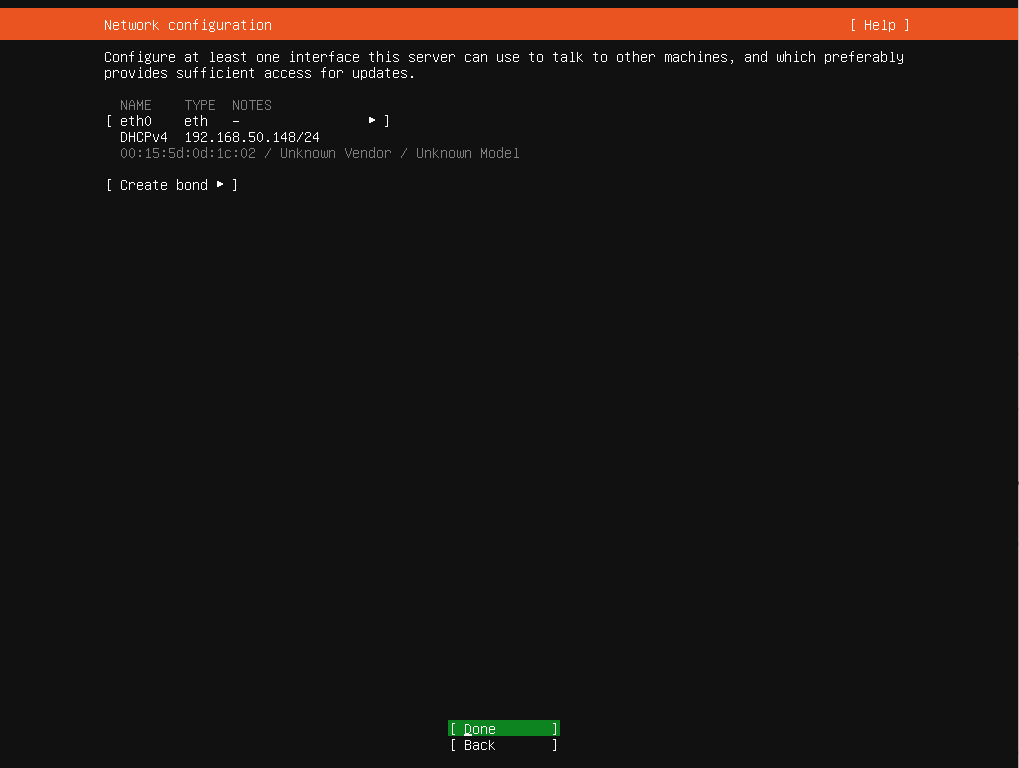
Шаг 3.6: настройка прокси-сервера (необязательно)
- Установите обновления и дополнительные пакеты:
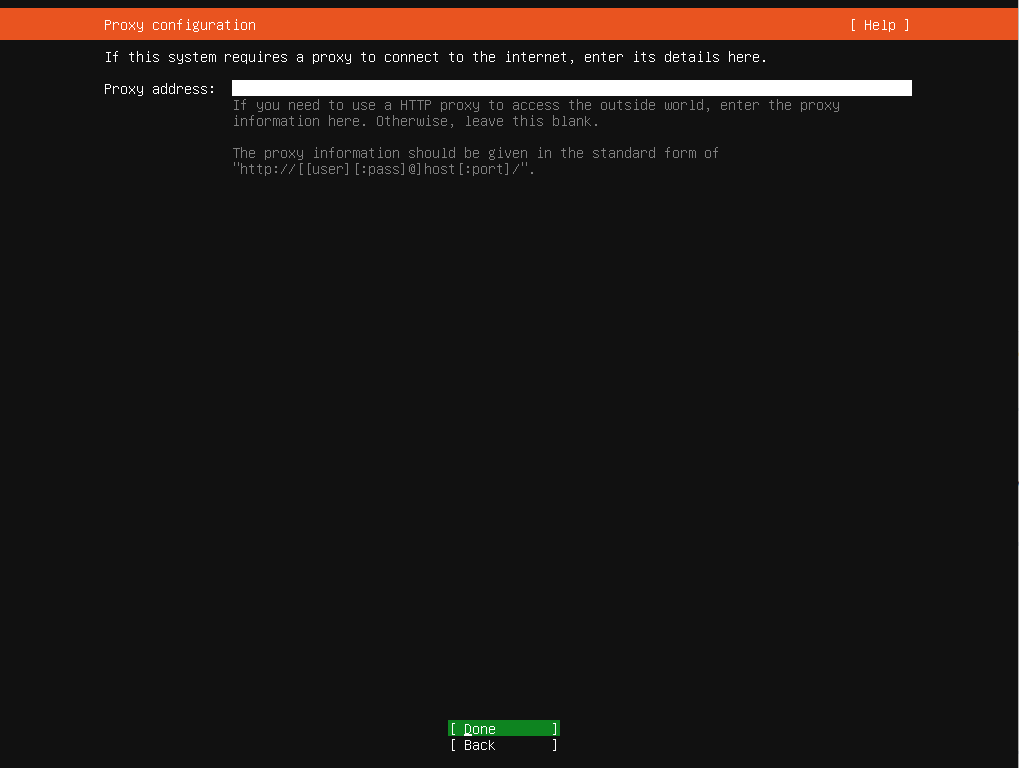
Шаг 3.7: настройка сервера зеркал
- Выберите дополнительные пакеты, например
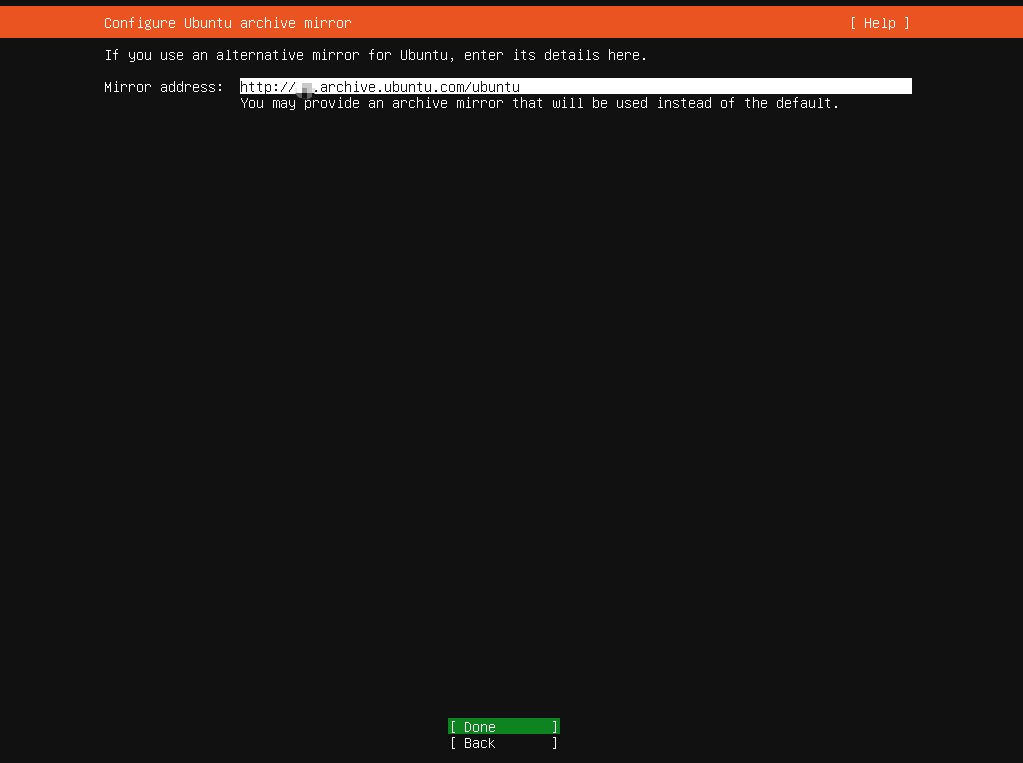
Шаг 3.8: настройка хранилища
- Перезагрузите систему после завершения установки.
- Use Entire Disk (рекомендуется для начинающих).
- Custom Partitioning (для опытных пользователей).
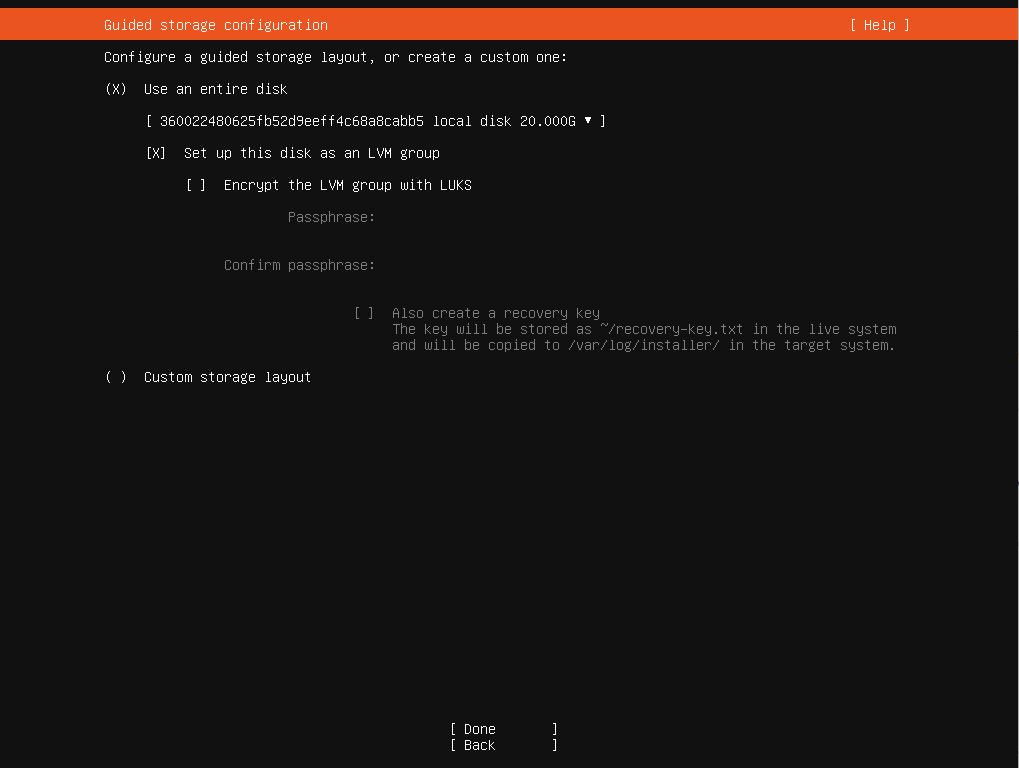
Шаг 3.9: подтверждение настроек хранилища
- Выберите надёжный пароль.
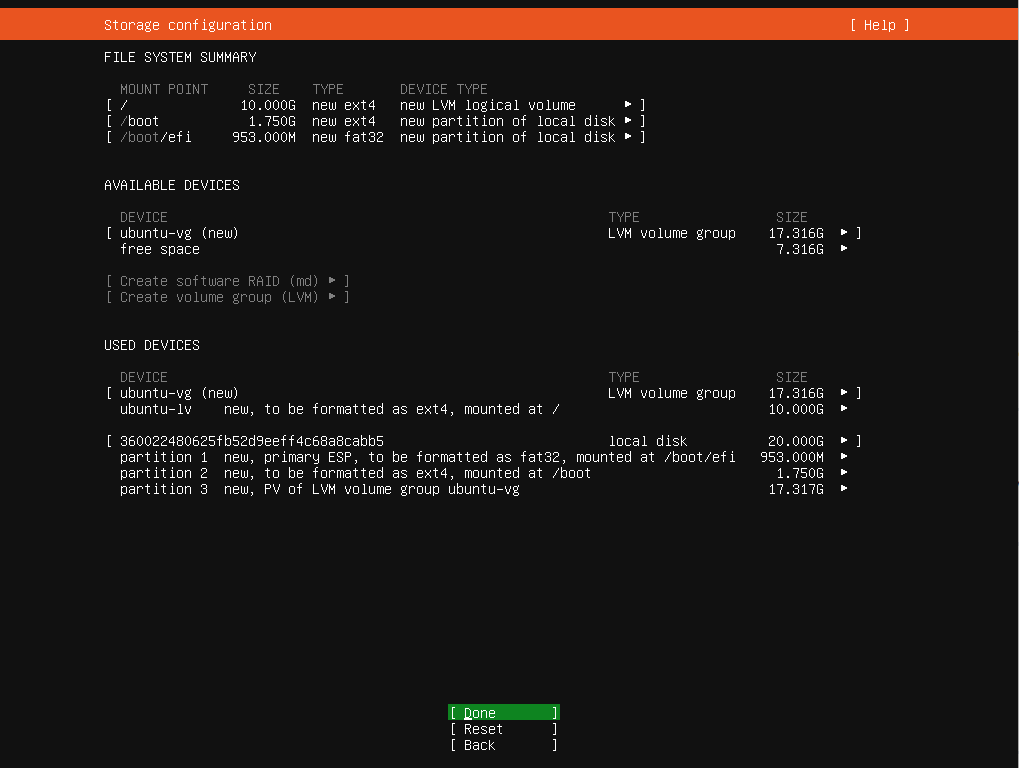
Шаг 3.10: настройка учётной записи пользователя
- Для серверов для стабильности рекомендуется использовать статический IP-адрес.
- Проверьте сводку установки и подтвердите настройки.
- Дождитесь завершения установки.
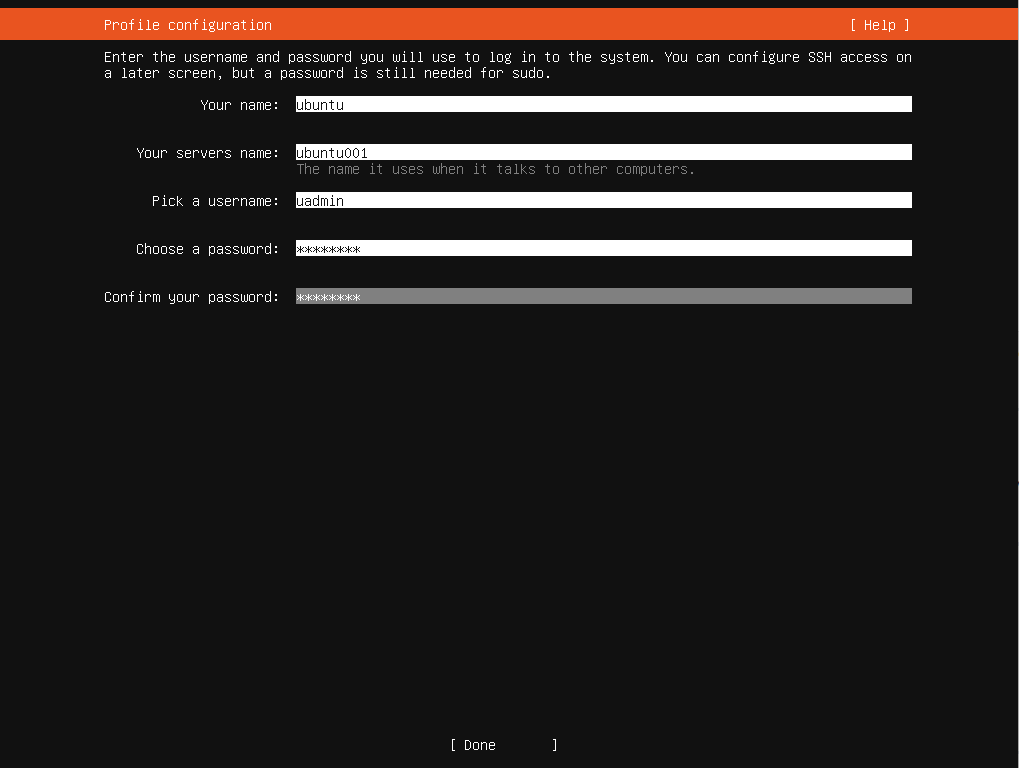
Шаг 3.11: установка SSH-сервера (необязательно)
- Нажмите OpenSSH Server и извлеките установочный носитель при появлении запроса.
Шаг 3.12: выбор дополнительных пакетов
- Выберите дополнительные пакеты или оставьте их невыбранными для минимальной установки.
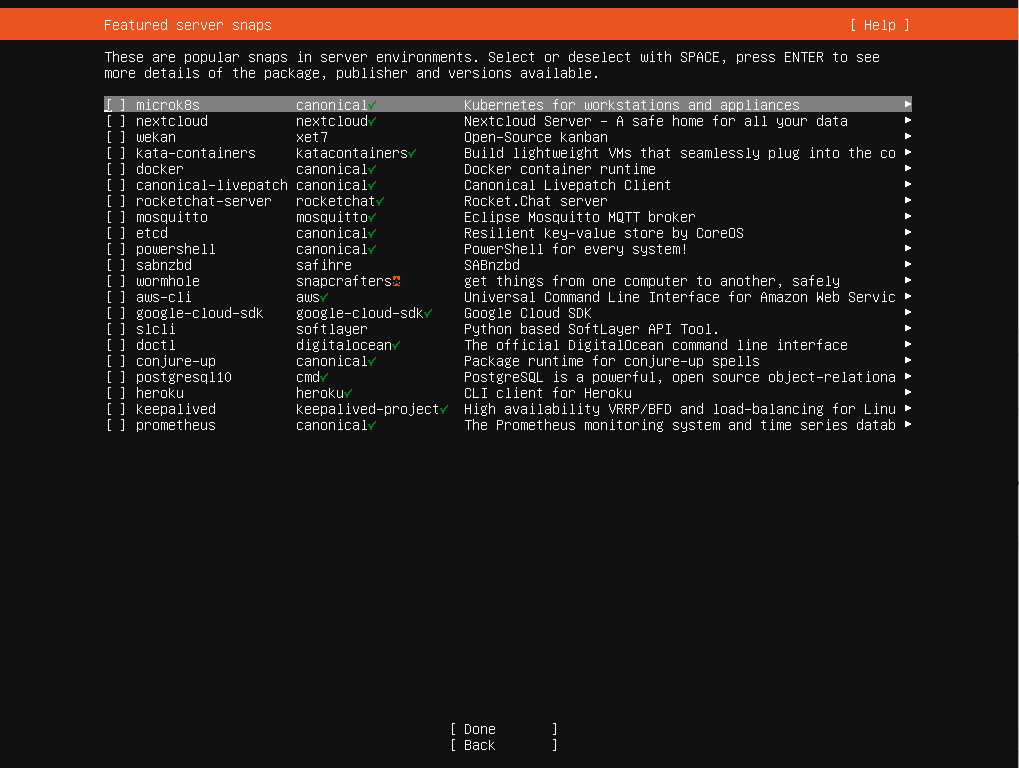
Шаг 3.13: завершение установки
- После завершения установки выберите Reboot Now.
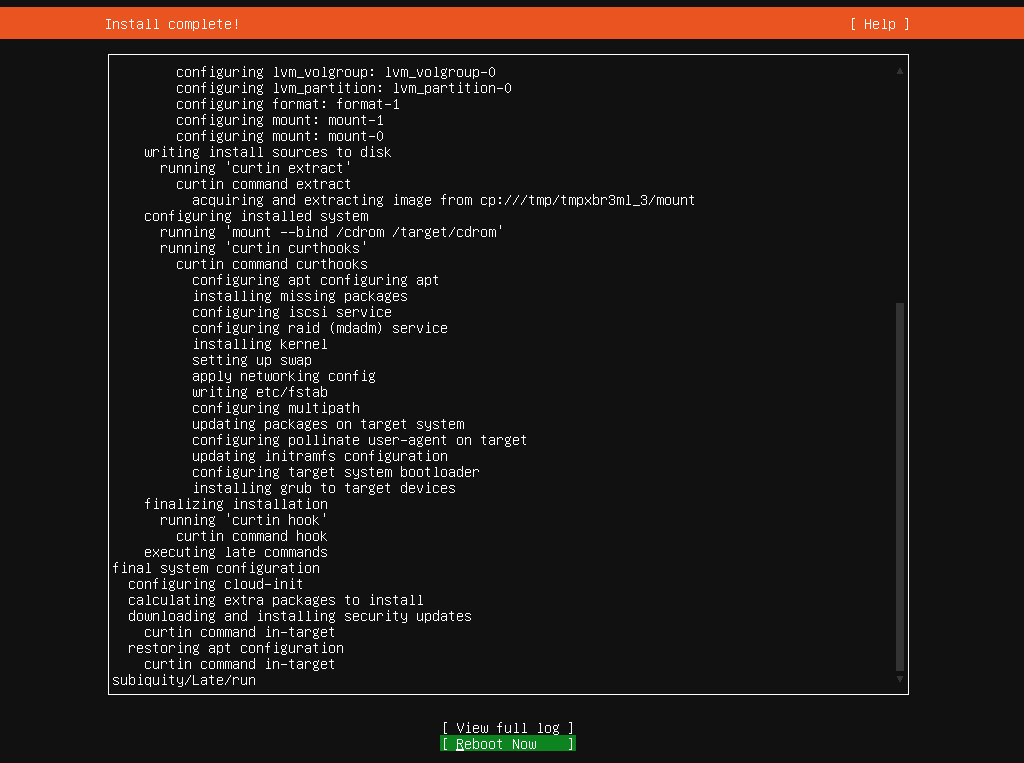
Примечание: возможно, вам потребуется извлечь CDROM и снова перезагрузить vm.
Шаг 3.14: экран входа
- После перезагрузки войдите, используя учётные данные, созданные при установке.
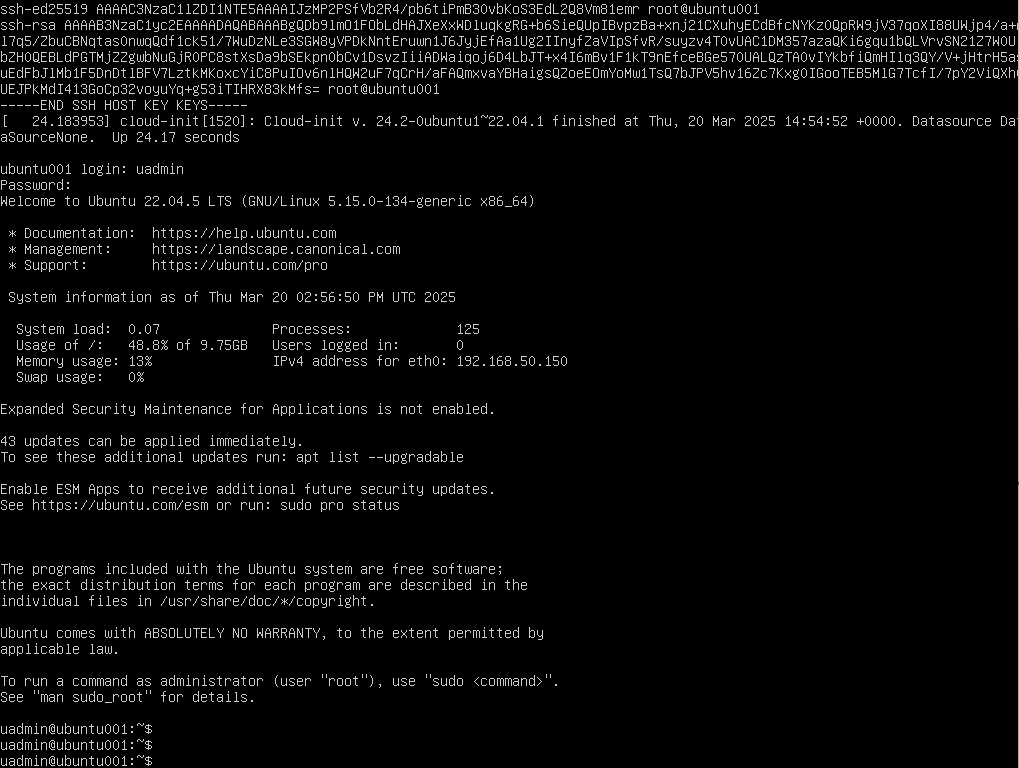
Шаг 4: настройка после установки
Шаг 4.1: обновление системы
Выполните следующую команду, чтобы убедиться, что сервер обновлён:
sudo apt update && sudo apt upgrade -yШаг 4.2: настройка Chrony для синхронизации времени
Chrony — это лёгкая реализация NTP для синхронизации времени. Чтобы настроить его:
- Установите Chrony:
sudo apt install chrony-y - Отредактируйте файл конфигурации:
sudo nano /etc/chrony/chrony.conf - Добавьте или измените NTP-серверы (пропустите, если уже настроено):
server ntp.ubuntu.com iburst - Перезапустите Chrony: sudo systemctl restart chrony
- Проверьте синхронизацию: chronyc tracking
Шаг 4.3: настройка брандмауэра
Настройте ufw в зависимости от роли вашего сервера:
Веб-сервер:
sudo ufw allow http
sudo ufw allow https
Сервер баз данных:
sudo ufw allow 3306/tcp  # MySQL
sudo ufw allow 5432/tcp  # PostgreSQL
Общий доступ по SSH:
sudo ufw allow sshВключите брандмауэр:
sudo ufw enableШаг 4.4: проверка сети
Вместо устаревших инструментов, таких как net-tools, используйте современные альтернативы:
- Показать IP-адрес: ip addr
- Проверить активные соединения: ss -tuln
Устранение распространённых проблем
1. Сбой загрузки
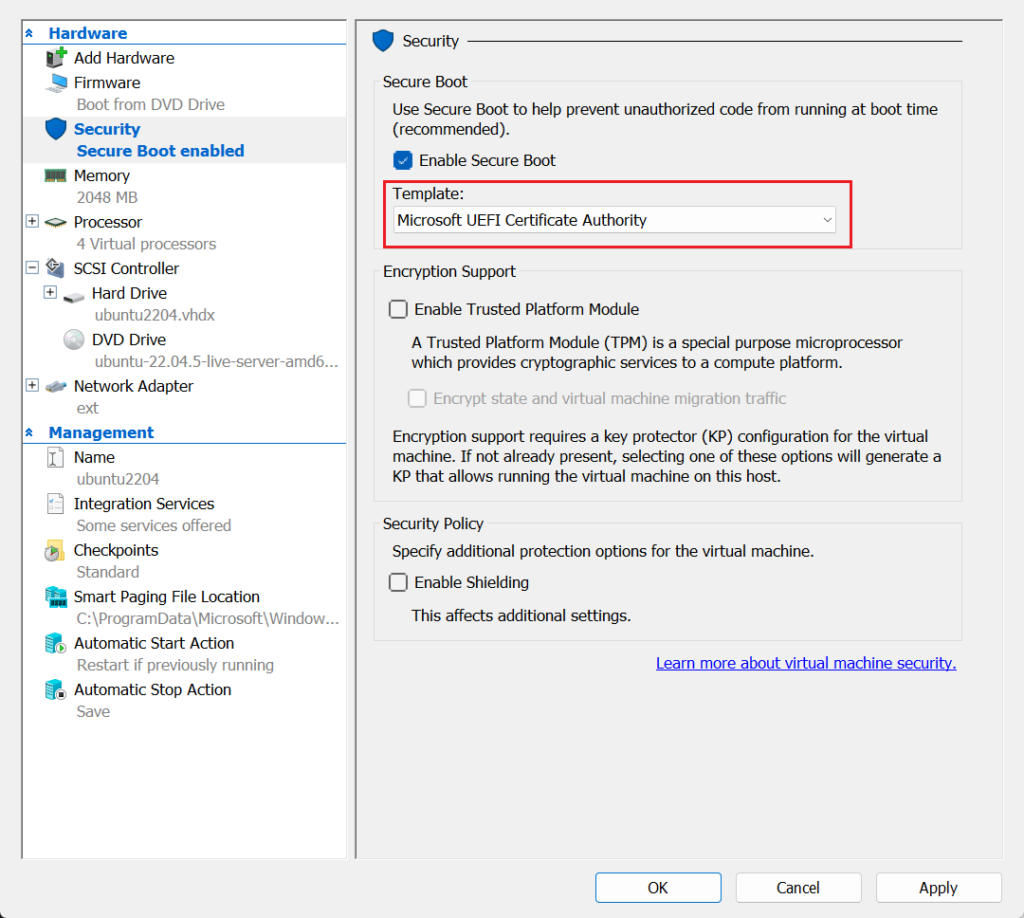
- Вы можете увидеть следующую ошибку загрузки:
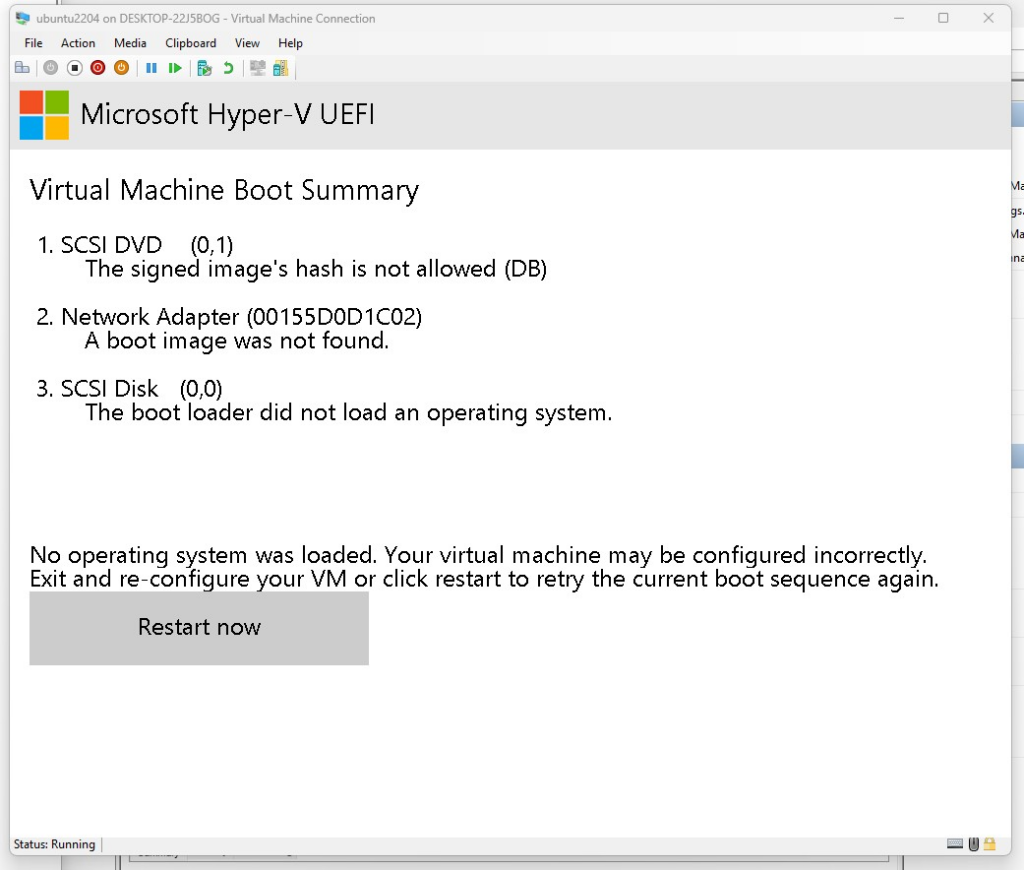
- По умолчанию шаблон безопасной загрузки для Hyper-V — «Windows VM». Нам нужно изменить его на «Microsoft UEFI Certificate Authority», чтобы загрузить операционную систему Linux.
2. Не удаётся подключиться по SSH
- Убедитесь, что OpenSSH Server установлен и работает:
sudo systemctl status ssh3. Проблемы виртуализации
- Для VirtualBox, убедитесь, что “Enable Nested VT-x/AMD-V” отмечен в настройках виртуальной машины.
- Для VMware, убедитесь, что VMware Tools установлены для оптимальной производительности.
Что дальше?
Поздравляем! Вы успешно настроили свой первый Ubuntu Server. Далее мы рассмотрим основное администрирование Ubuntu Server, которые включают следующее:
- Основы администрирования из командной строки: Изучите основные команды Linux для управления файлами, каталогами и серверной средой.
- Управление пользователями и разрешениями: Поймите, как создавать пользователей, группы и разрешения и управлять ими, чтобы повысить безопасность сервера.
- Основы сетей для Ubuntu Server: Настройте сетевые интерфейсы, задайте статические IP-адреса, устраните проблемы с подключением и используйте
netplanдля сетевых задач.
23 thoughts on “02.How to Setup Your First Ubuntu Server: A Beginner’s Guide”