
Configurer votre premier serveur Ubuntu peut sembler intimidant, mais c’est un processus simple lorsqu’il est décomposé en étapes gérables. Dans ce guide, nous vous expliquerons tout, du choix de la bonne version d’Ubuntu Server à son installation et sa configuration pour la première fois. À la fin de ce tutoriel, vous disposerez d’un serveur Ubuntu pleinement fonctionnel, prêt pour vos projets.
Bien que ce guide utilise Hyper-V à des fins de démonstration, vous pouvez aussi utiliser d’autres outils de virtualisation comme VirtualBox, VMware Workstation, ou VMware Fusion. Des instructions pour les serveurs BareMetal et les ordinateurs portables/de bureau sont également incluses.
Article précédent:
01. Introduction à Ubuntu Server – SysOSX: AI & Cloud
Prérequis
Avant de commencer, assurez-vous de disposer des éléments suivants :
1. Matériel ou environnement virtuel
- Machine virtuelle Hyper-V : Disponible sur Windows 10 Pro, Entreprise et Windows Server.
- Autres outils de virtualisation : Vous pouvez utiliser VirtualBox, VMware Workstation ou VMware Fusion pour configurer un environnement de test.
- Serveur BareMetal : Assurez-vous d’avoir accès à un outil BMC (par exemple, iDRAC pour Dell, iLO pour HP) pour la gestion à distance.
- Ordinateur portable/de bureau : Vérifiez que votre système répond aux exigences minimales d’Ubuntu Server.
2. Fichier ISO d’Ubuntu Server
Téléchargez la dernière version à support à long terme (LTS) d’Ubuntu Server depuis le site web officiel d’Ubuntu.
3. Support d’installation amorçable (facultatif)
Pour les ordinateurs portables ou de bureau, créez une clé USB amorçable à l’aide d’outils comme :
- Rufus (Windows)
ddcommande (Linux/macOS) :sudo dd if=/path/to/ubuntu-server.iso of=/dev/sdX bs=4M
4. Connexion internet
Bien qu’elle ne soit pas obligatoire pour l’installation, une connexion internet est requise pour les mises à jour et l’installation de paquets.
5. Connaissances de base de Linux (facultatif)
Une familiarité avec les commandes Linux est utile, mais pas nécessaire. Ce guide est adapté aux débutants !
Étape 1 : choisir la bonne version d’Ubuntu Server
Ubuntu Server propose deux versions principales :
- LTS (support à long terme) : Versions stables prises en charge pendant cinq ans, idéales pour les environnements de production (par exemple, Ubuntu Server 22.04 LTS).
- Versions intermédiaires : Prises en charge pendant neuf mois, elles offrent des fonctionnalités de pointe adaptées aux environnements de test.
Recommandation :
Choisissez toujours la dernière version LTS pour la stabilité et le support à long terme.
Étape 2 : configurer un environnement de test
Vous pouvez installer Ubuntu Server sur Hyper-V, VirtualBox, VMware Workstation/Fusion, des serveurs BareMetal ou des ordinateurs portables/de bureau. Vous trouverez ci-dessous les instructions pour chaque cas.
Option 1 : utiliser Hyper-V (installation sur machine virtuelle)
Hyper-V est un outil de virtualisation natif de Windows. Suivez ces étapes :
Activer Hyper-V :
- Ouvrez PowerShell en tant qu’administrateur et exécutez :
Enable-WindowsOptionalFeature -Online -FeatureName Microsoft-Hyper-V -All- Redémarrez votre ordinateur.
Créer une machine virtuelle :
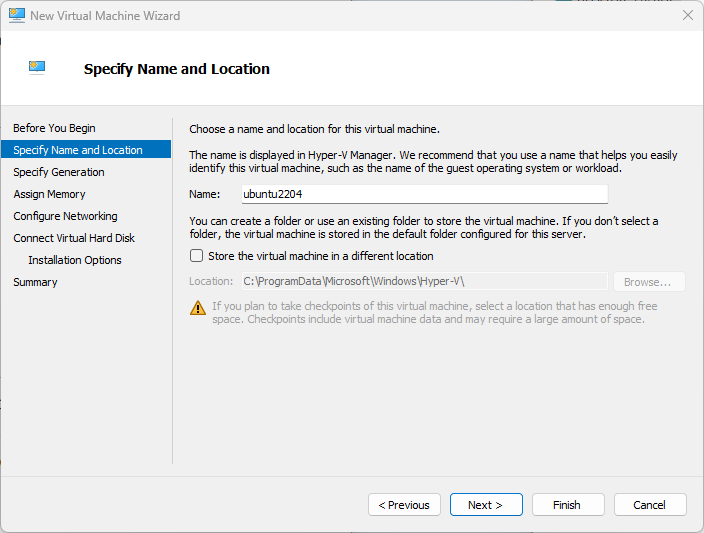
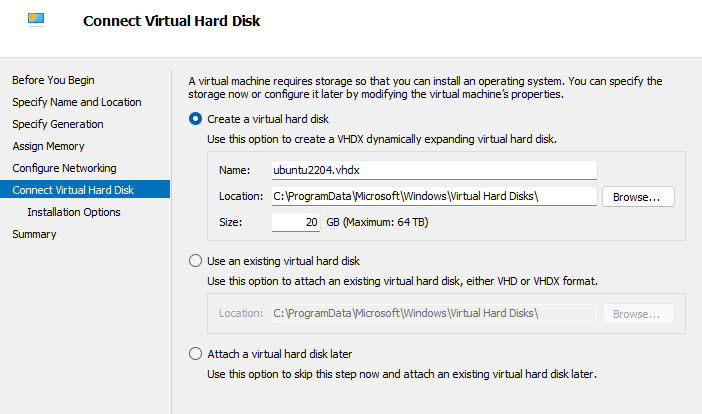
- Ouvrez Hyper-V Manager et sélectionnez New > Virtual Machine.
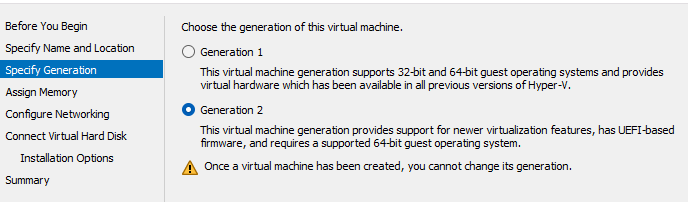
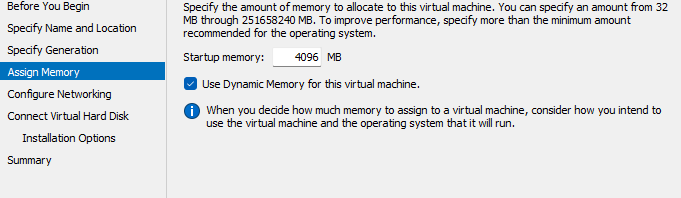
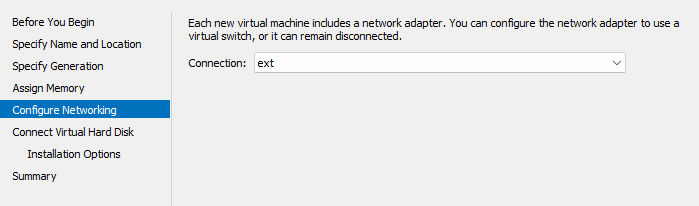
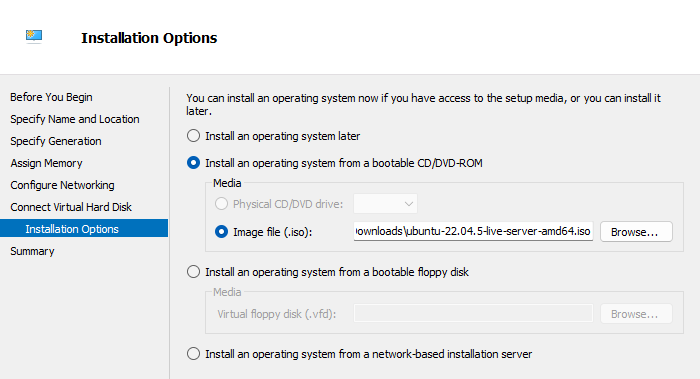
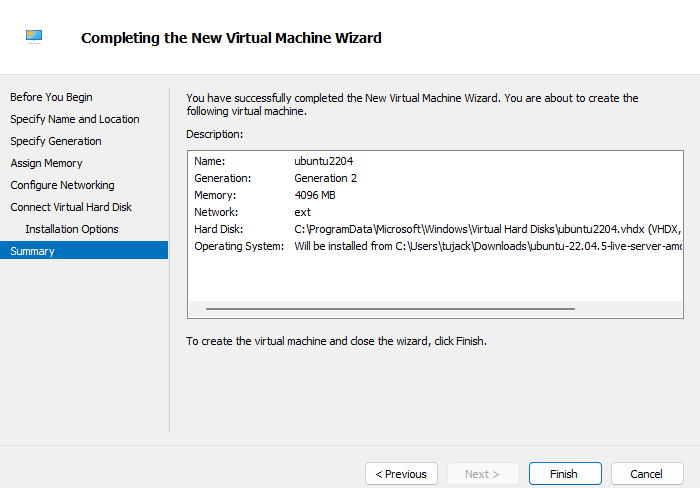
- Suivez l’assistant :
- Attribuez au moins 2 cœurs de CPU, 2 Go de RAM, et 20 Go de stockage.
- Joignez le fichier ISO d’Ubuntu Server sous Installation Options.
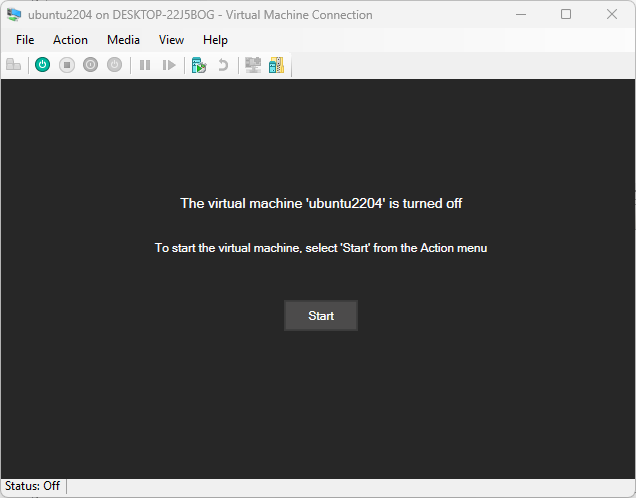
Démarrer la machine virtuelle :
- Démarrez la VM et suivez les instructions d’installation.
Option 2 : utiliser VirtualBox, VMware Workstation ou VMware Fusion
Pour VirtualBox, VMware Workstation ou VMware Fusion, le processus de configuration est similaire :
- Créez une nouvelle machine virtuelle.
- Attribuez des ressources :
- CPU : Au moins 2 cœurs.
- RAM : Au moins 2 Go.
- Disque : Au moins 20 Go.
- Joignez le fichier ISO d’Ubuntu Server comme disque de démarrage.
- Démarrez la machine virtuelle et suivez les instructions d’installation.
Option 3 : installation BareMetal
Les serveurs BareMetal incluent souvent des outils BMC comme iDRAC (Dell), iLO (HP) ou IPMI (générique). Ces outils permettent une installation à distance directement depuis le fichier ISO.
Étapes :
- Accédez à l’interface BMC à l’aide de l’adresse IP de votre serveur.
- Téléversez le fichier ISO d’Ubuntu Server vers le média virtuel.
- Démarrez le serveur et lancez le processus d’installation.
Option 4 : installation sur ordinateur portable/de bureau
Pour les appareils physiques, utilisez une clé USB amorçable.
Étapes :
- Téléchargez le fichier ISO d’Ubuntu Server.
- Créez une clé USB amorçable avec :
- Rufus (Windows)
ddcommande (Linux/macOS) :sudo dd if=/path/to/ubuntu-server.iso of=/dev/sdX bs=4M
- Insérez la clé USB dans le système et démarrez depuis celle-ci.
- Astuce : accédez au menu de démarrage en appuyant sur des touches comme F2, F12, ou Del pendant le démarrage.
Étape 3 : installer Ubuntu Server
Chaque étape comprend un espace réservé pour insérer des images.
Étape 3.1 : démarrer depuis le support d’installation
- Insérez votre clé USB amorçable ou montez le fichier ISO dans votre machine virtuelle, puis allumez le système.
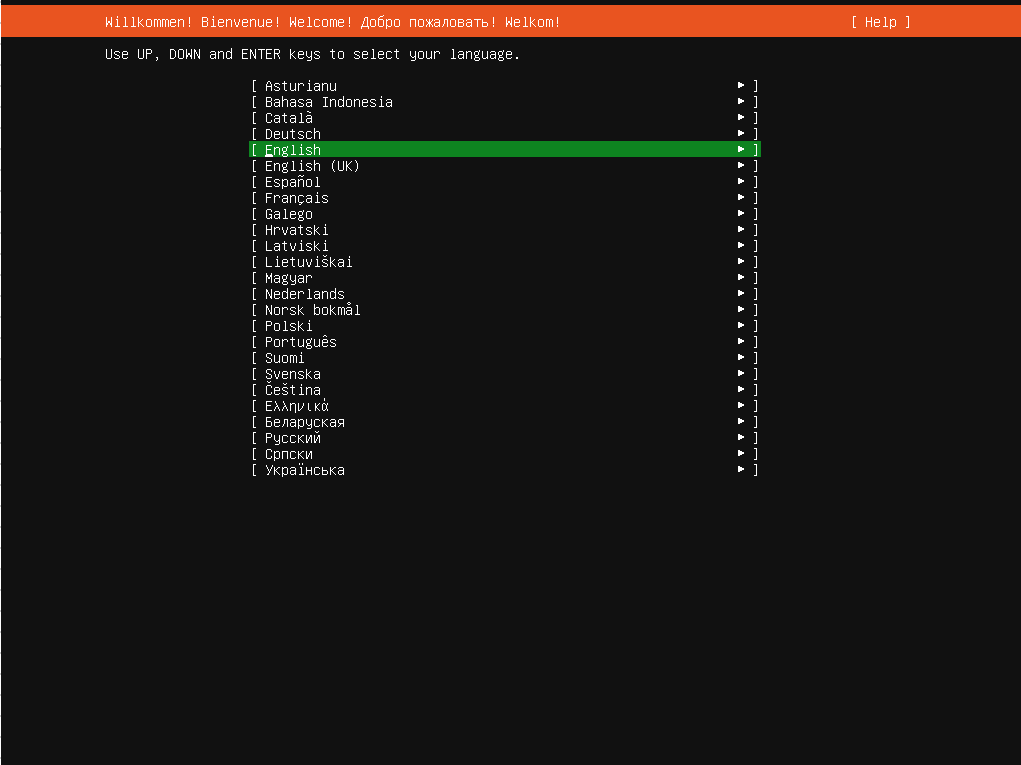
- Sélectionnez la langue :
- Sélectionnez Try or Install Ubuntu Server dans le menu de démarrage.
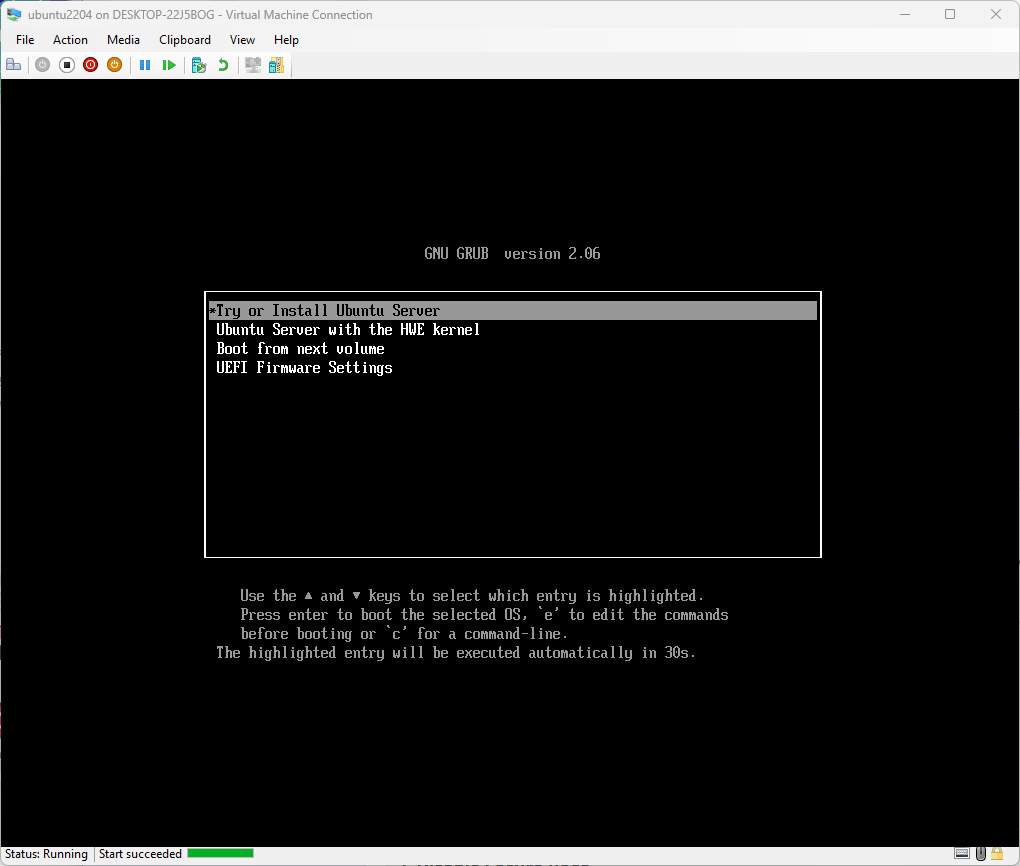
Étape 3.2 : choisir la langue
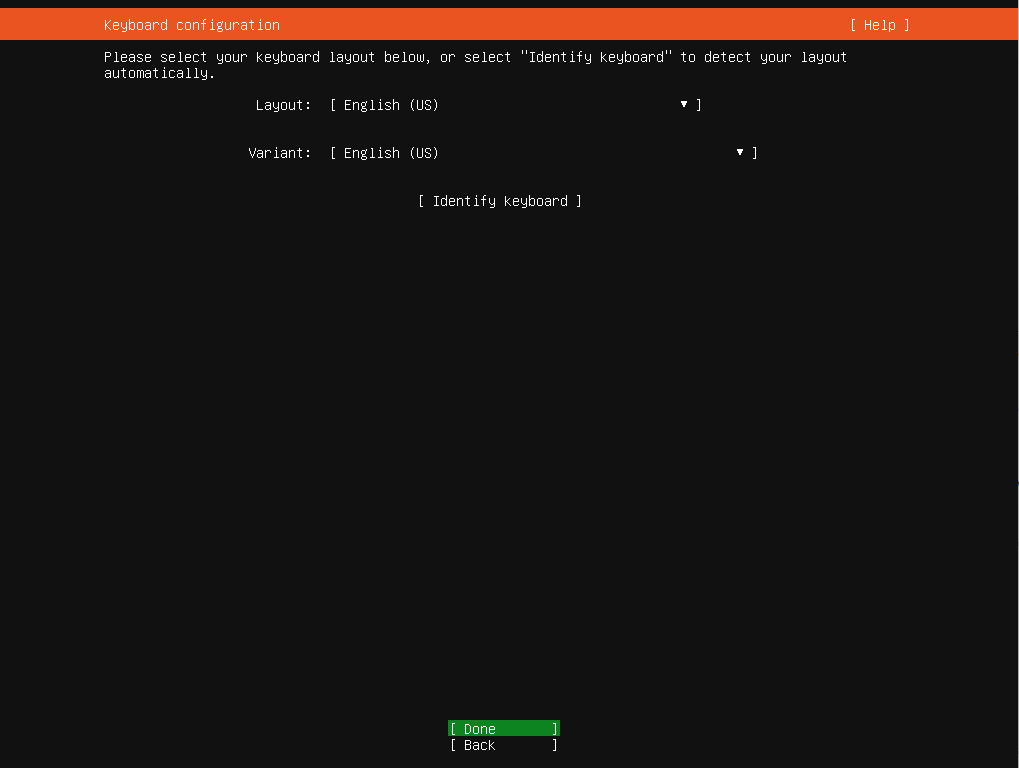
- Choisissez une disposition de clavier :
Étape 3.3 : sélectionner la disposition du clavier
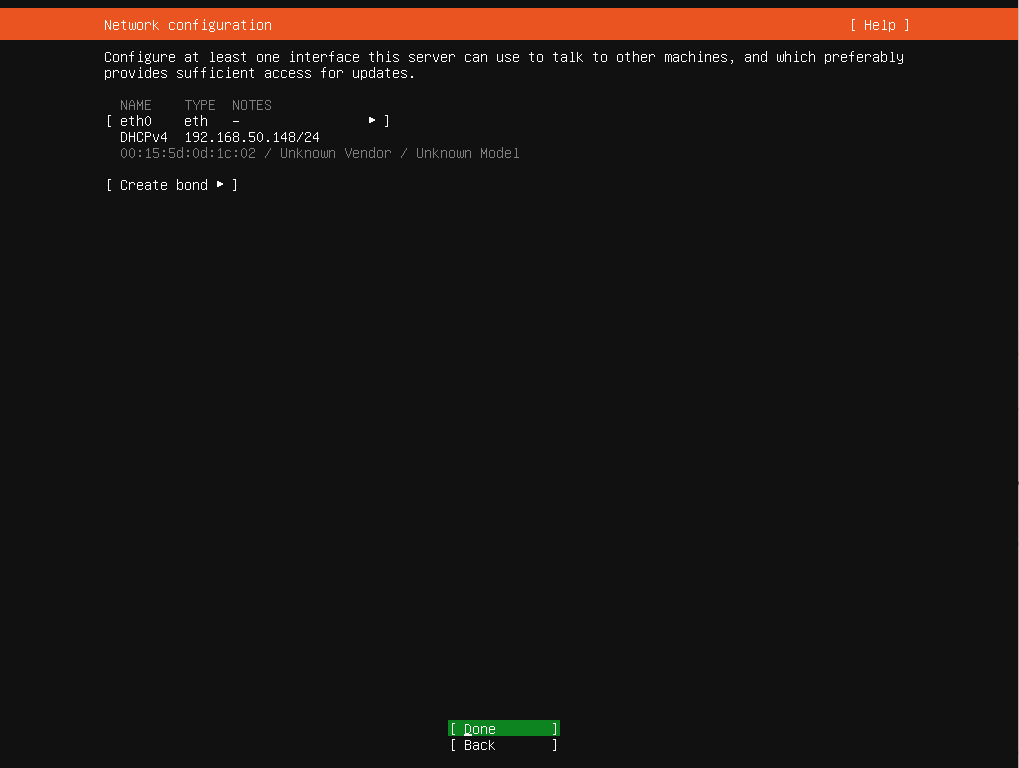
- Sélectionnez la configuration réseau :
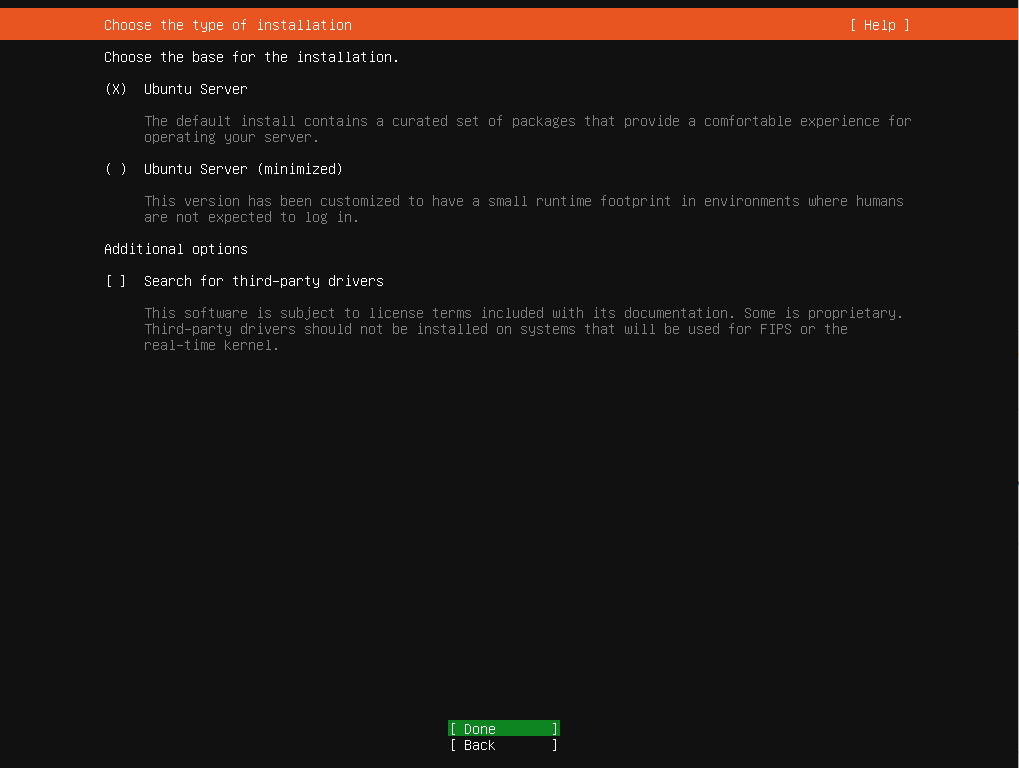
Étape 3.4 : configurer l’installation d’Ubuntu Server
- Configurez le stockage :
- La plupart des installations utilisent les options par défaut. Toutefois, si vous avez besoin de partitions personnalisées, sélectionnez
Étape 3.5 : configurer les paramètres réseau
- Poursuivez avec la configuration par défaut du système de fichiers, sauf si vous avez des exigences spécifiques.
- Configurez un profil utilisateur :
- Sélectionnez Manual sous la configuration réseau.
- Vérifiez le résumé de l’installation et cliquez sur
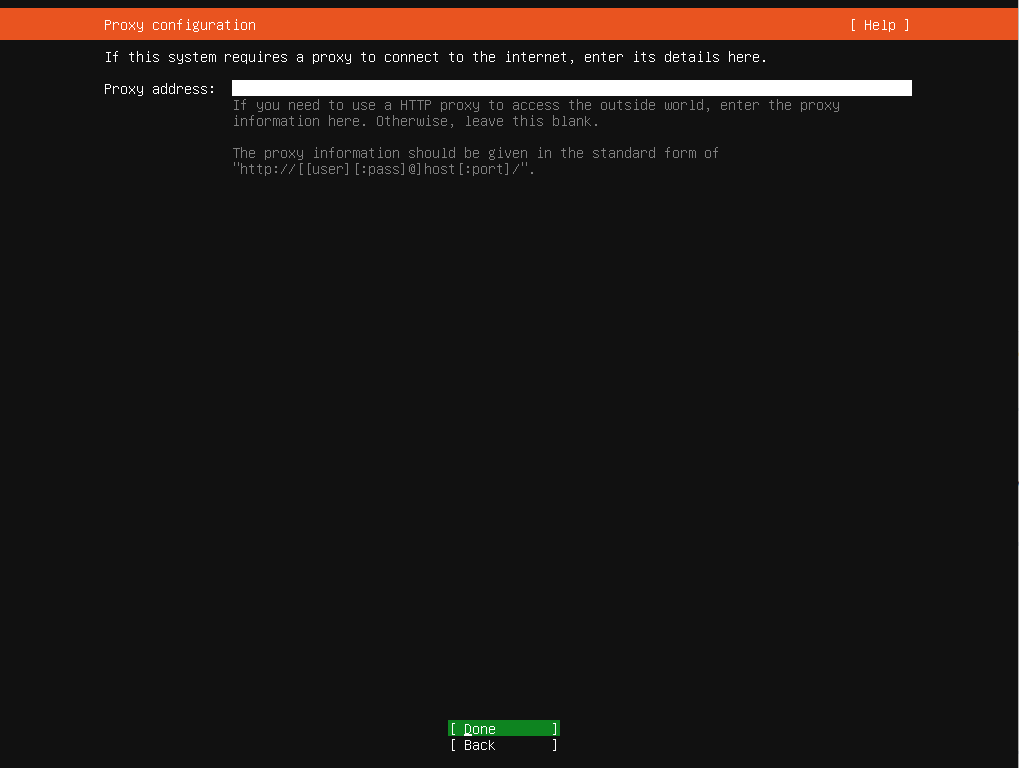
Étape 3.6 : configurer le serveur proxy (facultatif)
- Installez les mises à jour et les paquets supplémentaires :
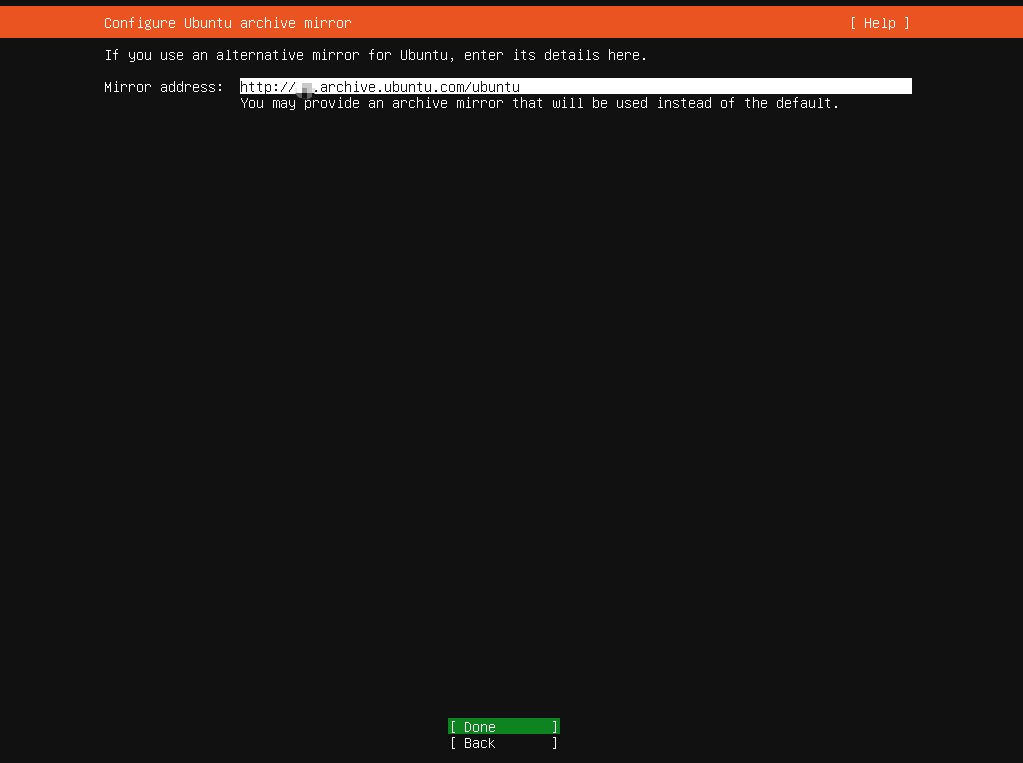
Étape 3.7 : configurer le serveur miroir
- Sélectionnez des paquets facultatifs comme
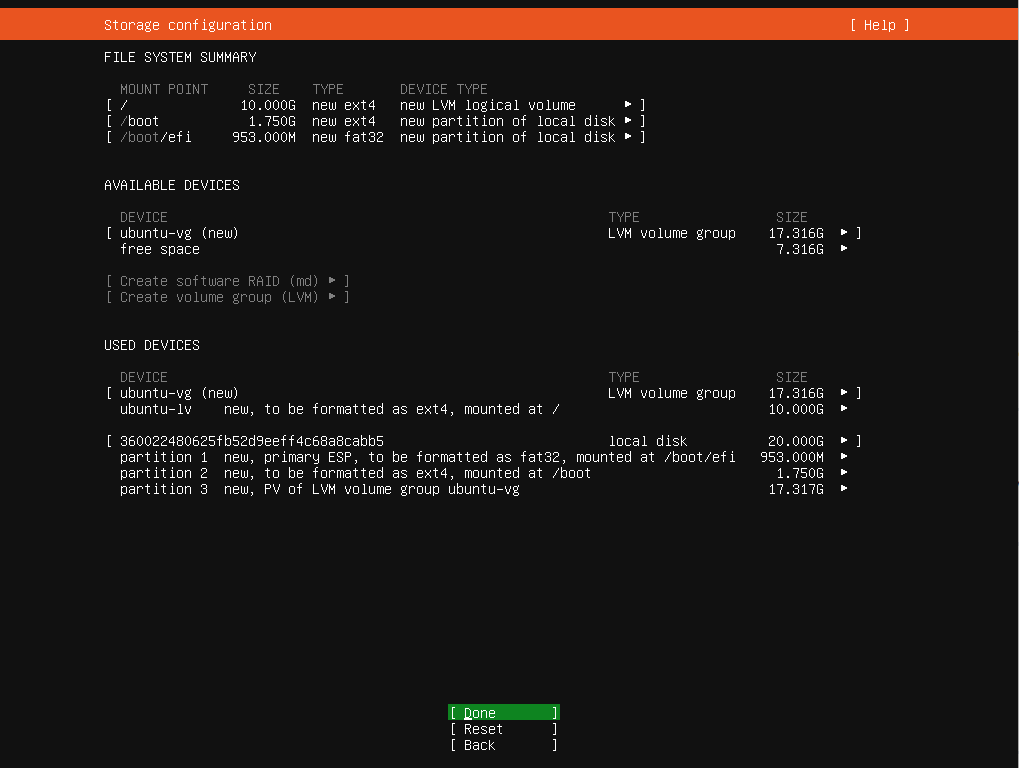
Étape 3.8 : configurer le stockage
- Redémarrez le système une fois l’installation terminée.
- Use Entire Disk (recommandé pour les débutants).
- Custom Partitioning (pour les utilisateurs avancés).
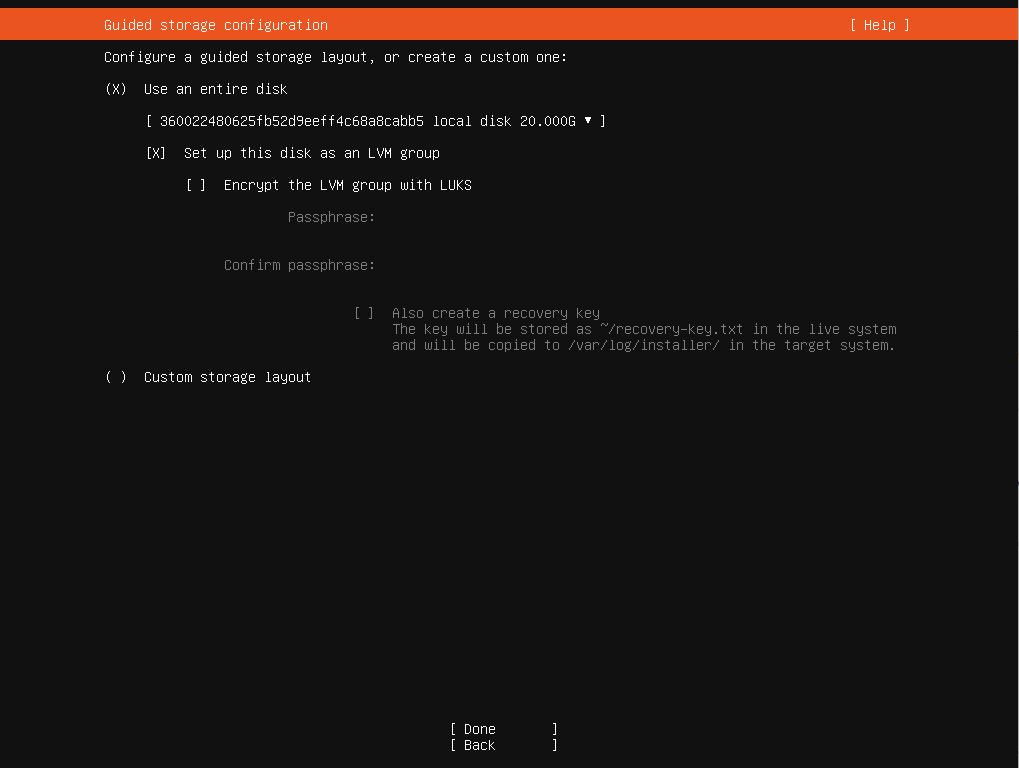
Étape 3.9 : confirmer les paramètres de stockage
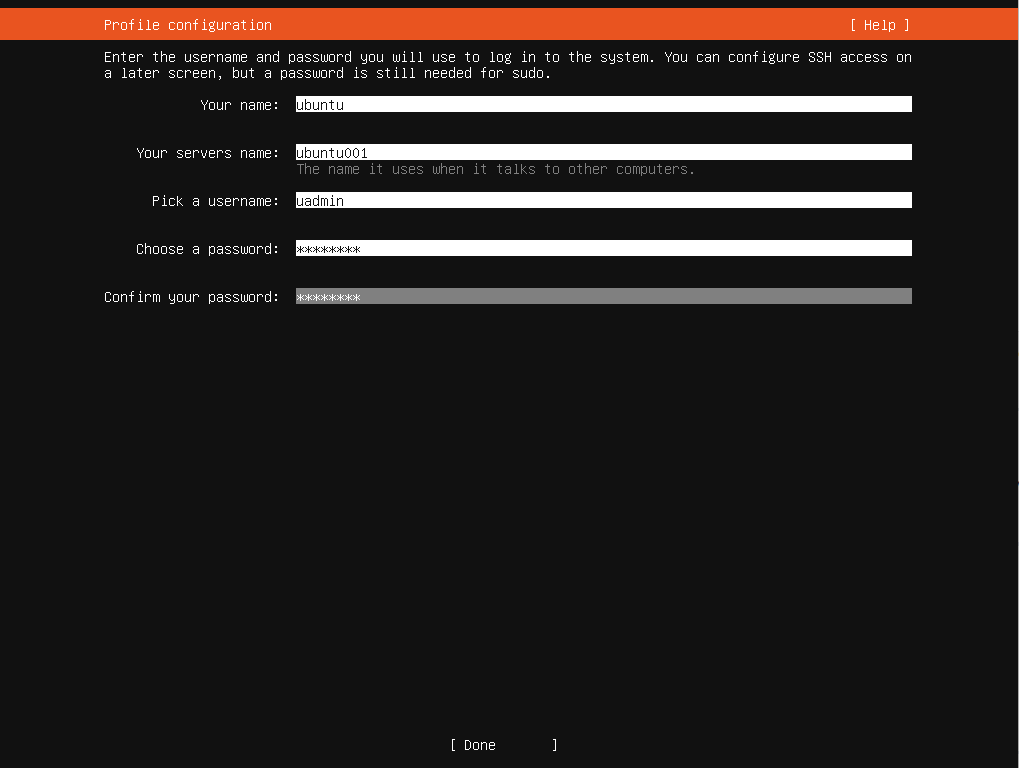
- Choisissez un mot de passe robuste.
Étape 3.10 : configuration du compte utilisateur
- Pour les serveurs, l’utilisation d’une adresse IP statique est recommandée pour plus de stabilité.
- Vérifiez le résumé de l’installation et confirmez les paramètres.
- Attendez que l’installation soit terminée.
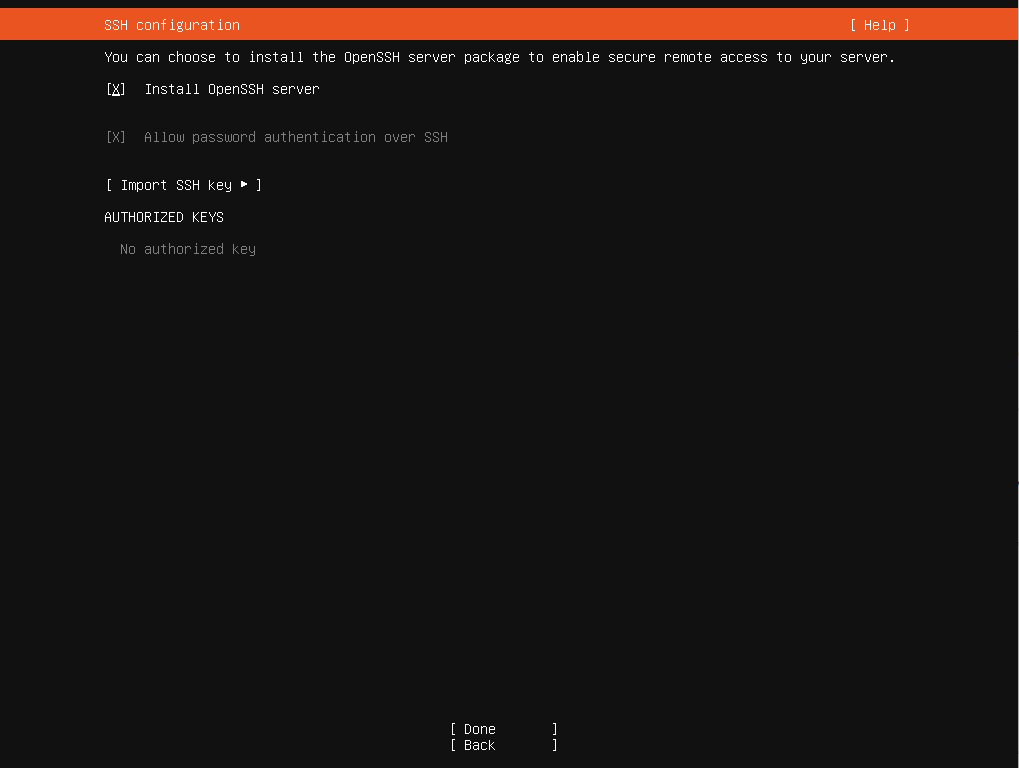
Étape 3.11 : installer le serveur SSH (facultatif)
- Cliquez sur OpenSSH Server et retirez le support d’installation lorsque vous y êtes invité.
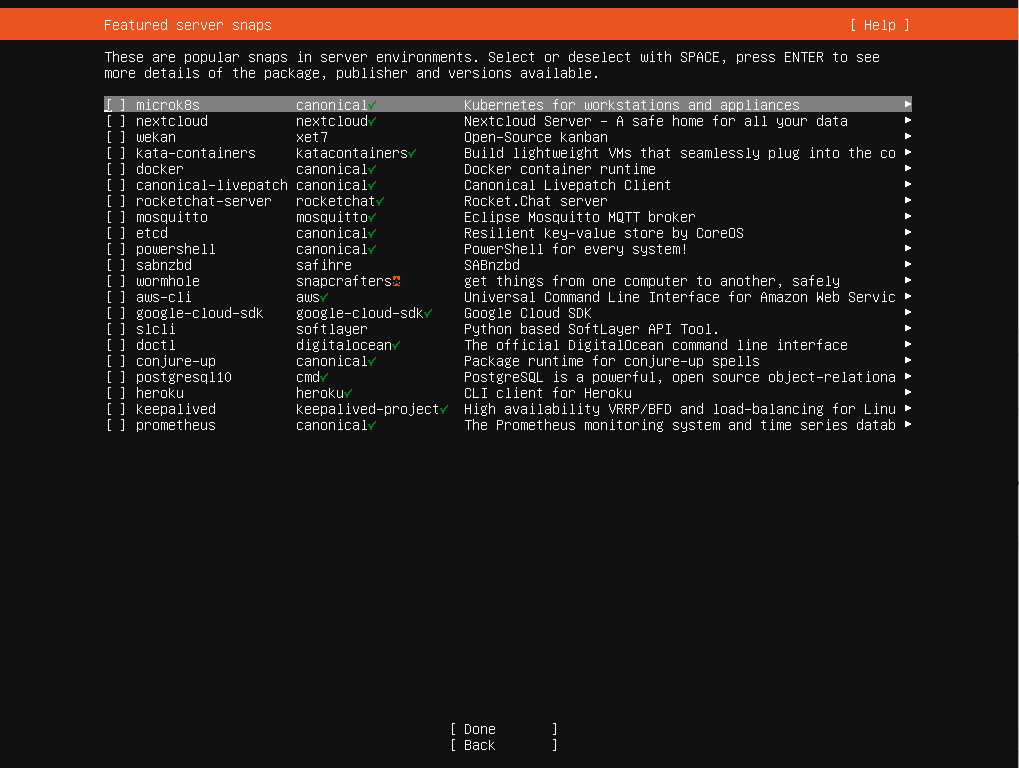
Étape 3.12 : sélectionner des paquets supplémentaires
- Sélectionnez des paquets supplémentaires ou laissez-les désélectionnés pour une installation minimale.
Étape 3.13 : terminer l’installation
- Une fois l’installation terminée, sélectionnez Reboot Now.
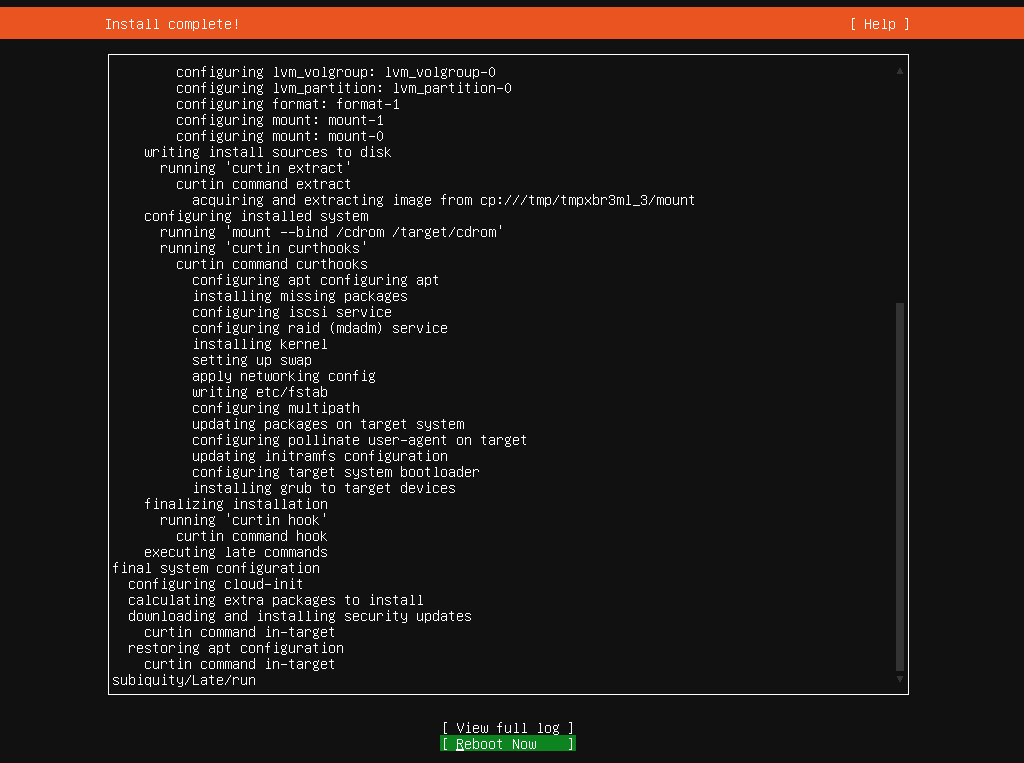
Remarque : vous devrez peut-être retirer le CDROM et redémarrer à nouveau la vm.
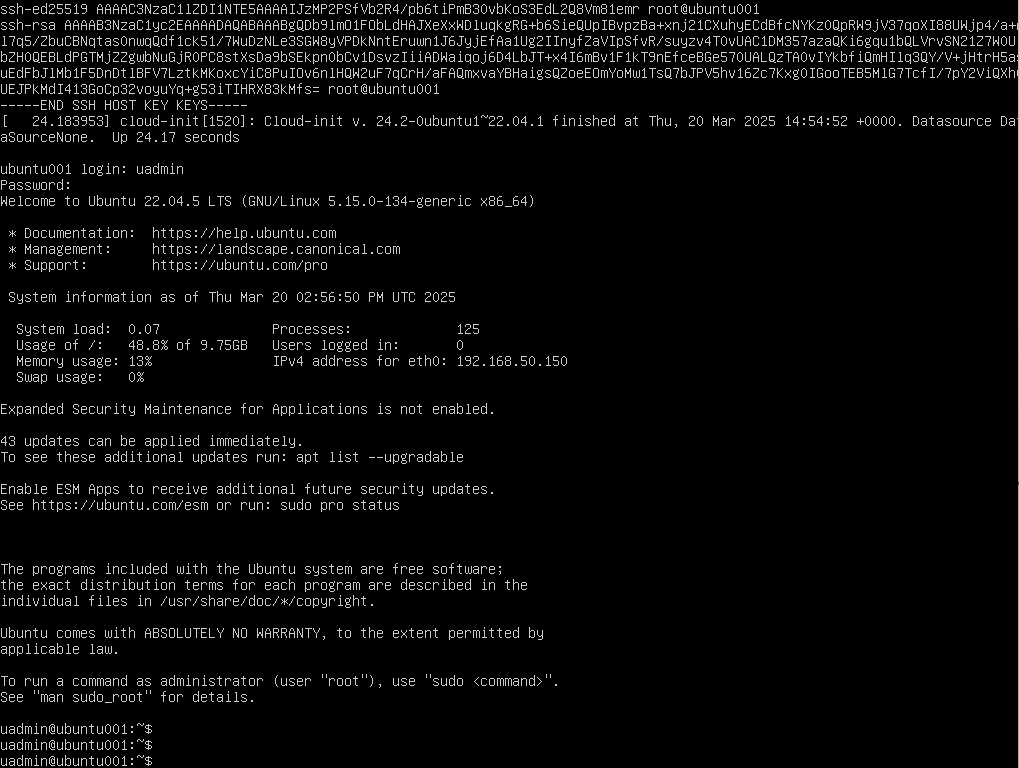
Étape 3.14 : écran de connexion
- Après le redémarrage, connectez-vous avec les identifiants que vous avez créés pendant l’installation.
Étape 4 : configuration post-installation
Étape 4.1 : mettre à jour le système
Exécutez la commande suivante pour vous assurer que votre serveur est à jour :
sudo apt update && sudo apt upgrade -yÉtape 4.2 : configurer Chrony pour la synchronisation de l’heure
Chrony est une implémentation NTP légère pour la synchronisation de l’heure. Pour le configurer :
- Installez Chrony :
sudo apt install chrony-y - Modifiez le fichier de configuration :
sudo nano /etc/chrony/chrony.conf - Ajoutez ou modifiez les serveurs NTP (ignorez si déjà configuré) :
server ntp.ubuntu.com iburst - Redémarrez Chrony : sudo systemctl restart chrony
- Vérifiez la synchronisation : chronyc tracking
Étape 4.3 : configurer un pare-feu
Configurez ufw en fonction du rôle de votre serveur :
Serveur web :
sudo ufw allow http
sudo ufw allow https
Serveur de base de données :
sudo ufw allow 3306/tcp  # MySQL
sudo ufw allow 5432/tcp  # PostgreSQL
Accès SSH général :
sudo ufw allow sshActivez le pare-feu :
sudo ufw enableÉtape 4.4 : vérifier votre réseau
Au lieu d’outils obsolètes comme net-tools, utilisez des alternatives modernes :
- Afficher l’adresse IP: ip addr
- Vérifier les connexions actives: ss -tuln
Dépannage des problèmes courants
1. Échec de démarrage
- Vous pourriez voir l’erreur de démarrage suivante :
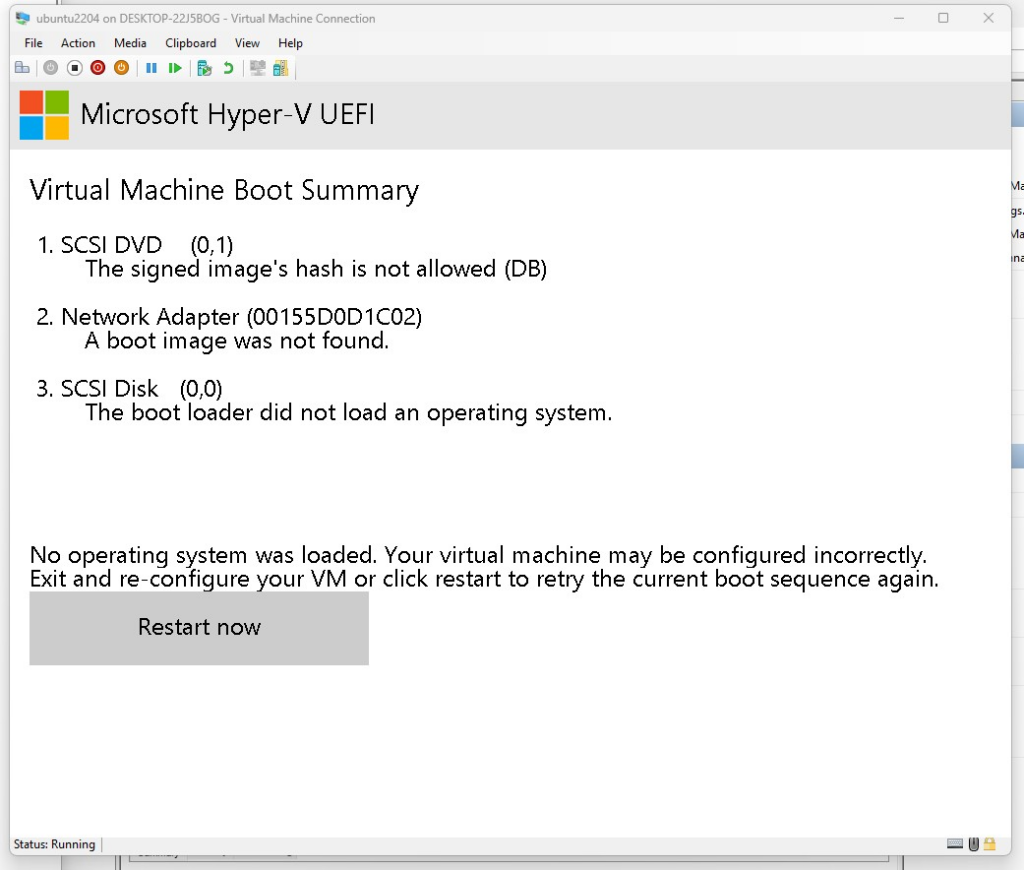
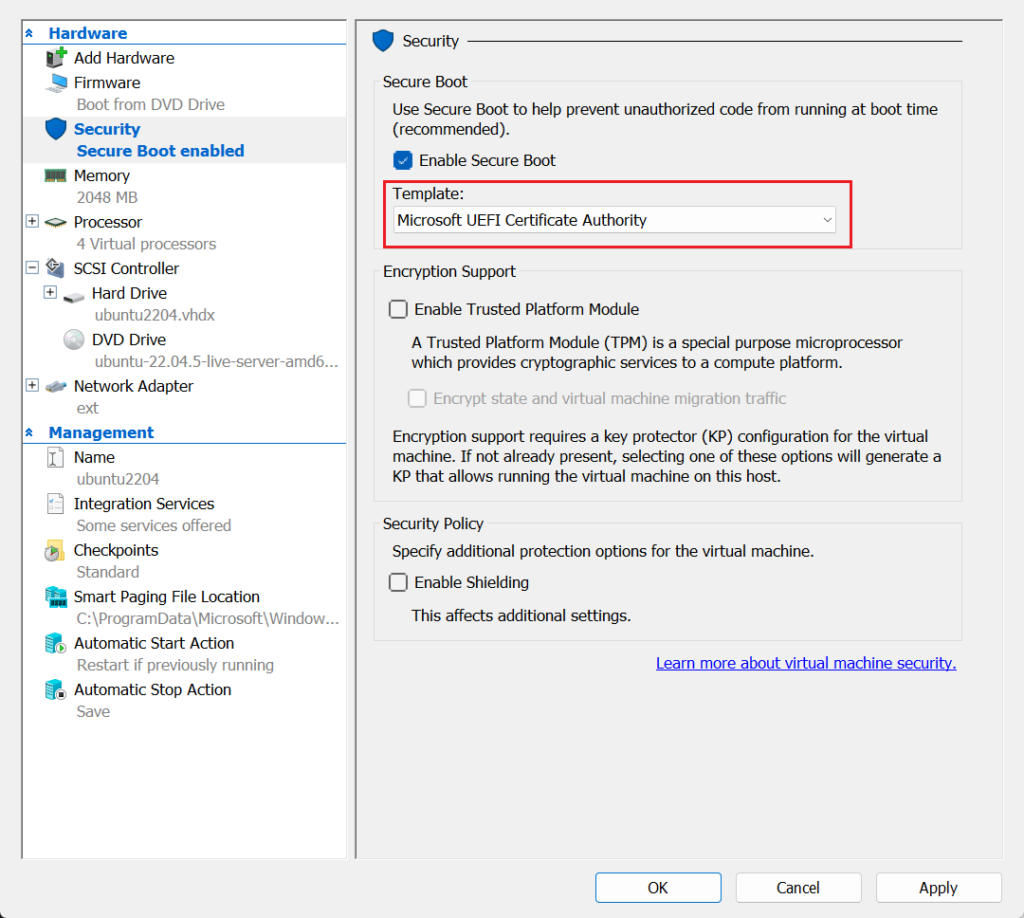
- Par défaut, le modèle de démarrage sécurisé pour Hyper-V est « Windows VM ». Nous devons le remplacer par « Microsoft UEFI Certificate Authority » pour démarrer le système d’exploitation Linux.
2. Impossible de se connecter via SSH
- Vérifiez qu’OpenSSH Server est installé et en cours d’exécution :
sudo systemctl status ssh3. Problèmes de virtualisation
- Pour VirtualBox, assurez-vous que “Enable Nested VT-x/AMD-V” est cochée dans les paramètres de la VM.
- Pour VMware, assurez-vous que VMware Tools sont installés pour des performances optimales.
Et ensuite ?
Félicitations ! Vous avez configuré avec succès votre premier Ubuntu Server. Nous allons ensuite aborder l’administration de base d’Ubuntu Server, qui comprend le contenu suivant :
- Bases de l’administration en ligne de commande : Apprenez les commandes Linux essentielles pour gérer les fichiers, les répertoires et l’environnement du serveur.
- Gestion des utilisateurs et des autorisations : Comprenez comment créer et gérer les utilisateurs, les groupes et les autorisations pour renforcer la sécurité du serveur.
- Bases du réseau pour Ubuntu Server : Configurez les interfaces réseau, définissez des IP statiques, dépannez la connectivité et utilisez
netplanpour les tâches réseau.
23 thoughts on “02.How to Setup Your First Ubuntu Server: A Beginner’s Guide”