Si vous gérez des comptes de stockage Azure, il est essentiel de comprendre la journalisation des diagnostics pour maintenir les performances, la sécurité et l’efficacité opérationnelle. Que vous auditiez des opérations, surveilliez des erreurs ou enquêtiez sur des problèmes de pare-feu, la journalisation des diagnostics Azure Storage est votre outil de prédilection. Dans cet article, nous présenterons l’ensemble de la documentation publique et les étapes pratiques pour résoudre les problèmes liés à Azure Storage grâce à la journalisation des diagnostics.
Table des matières
Qu’est-ce que la journalisation des diagnostics Azure Storage ?
La journalisation des diagnostics Azure Storage est une fonctionnalité qui vous permet de capturer des informations détaillées sur les opérations effectuées sur votre compte de stockage. Ces journaux peuvent vous aider à surveiller les transactions, à résoudre les problèmes et à comprendre comment vos services de stockage sont utilisés.
Pourquoi utiliser la journalisation des diagnostics ?
Grâce à la journalisation des diagnostics, vous pouvez :
- Auditer les opérations : Suivre qui a accédé aux données du compte de stockage ou les a modifiées (p. ex., « Qui a supprimé mes fichiers ? »).
- Surveiller les métriques de transaction : Comprendre les modèles et les tendances d’utilisation (p. ex., « Combien de transactions ont eu lieu hier ? »).
- Enquêter sur les erreurs : Identifier et résoudre les problèmes tels que les erreurs 404 ou les tentatives d’accès non autorisé.
- Résoudre les problèmes de pare-feu : Valider les adresses IP et les sources de connexion.
- Créer des alertes : Automatiser les notifications pour des événements spécifiques (p. ex., « Envoyez-moi un courriel lorsque de nouveaux fichiers sont téléversés »).
Comment activer la journalisation des diagnostics Azure Storage
La configuration de la journalisation des diagnostics est simple. Suivez ces étapes :
- Accéder à la vue d’ensemble du compte de stockage : Connectez-vous au portail Azure et sélectionnez votre compte de stockage.
- Sélectionner « Diagnostics » : Dans le menu de gauche, cliquez sur l’option « Diagnostics ».
- Choisir un service à journaliser : Sélectionnez le service spécifique dont vous souhaitez journaliser les opérations (p. ex., Blob, File, Queue ou Table).
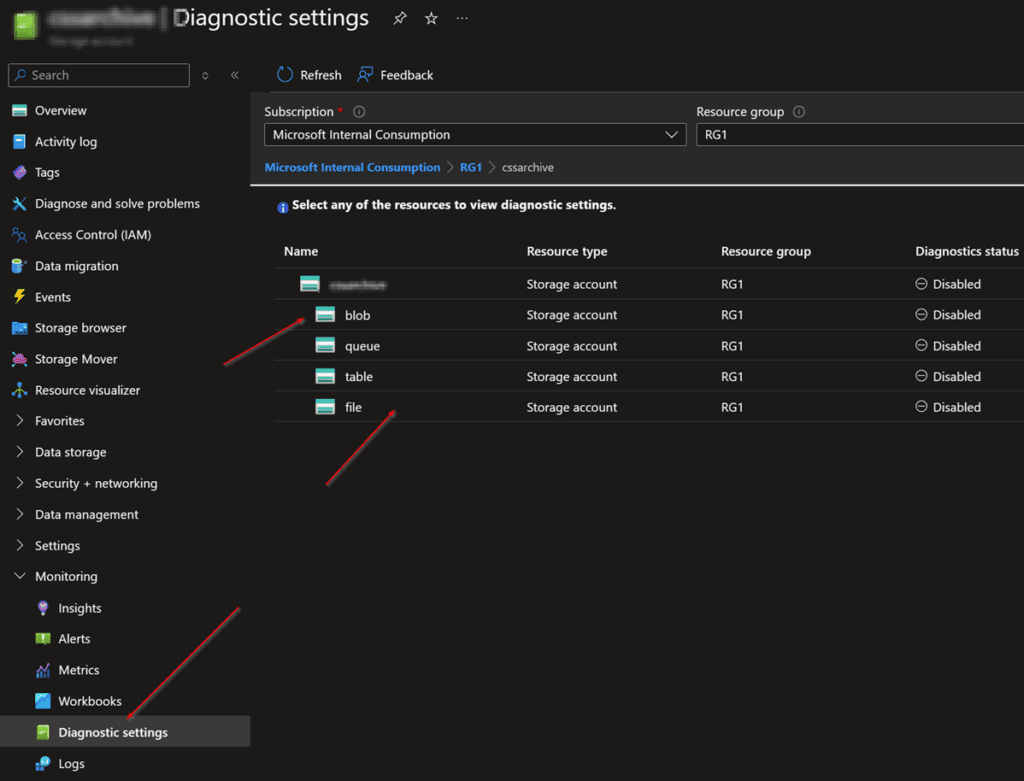
- Ajouter un paramètre de diagnostic :
- Cliquez sur « Ajouter un paramètre de diagnostic. »
- Nommez le paramètre (p. ex., « StorageAuditLogs »).
- Sélectionnez les types d’opérations que vous souhaitez journaliser (p. ex., Read, Write, Delete).
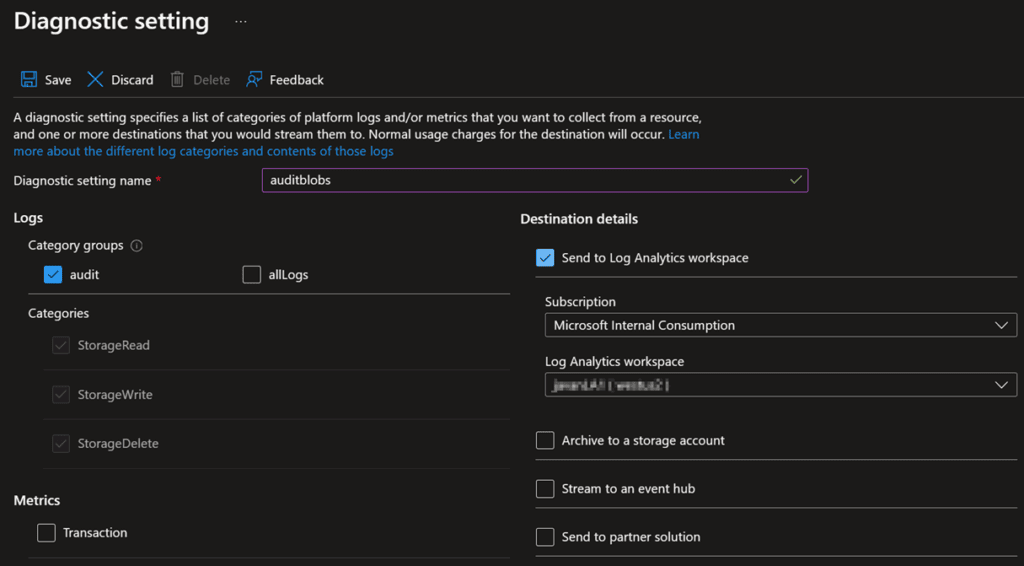
- Configurer la destination :
- Choisissez l’emplacement où les journaux doivent être envoyés (p. ex., espace de travail Log Analytics, compte de stockage ou Event Hub).
- Si vous utilisez Log Analytics, sélectionnez un espace de travail existant ou créez-en un nouveau. (Remarque : Log Analytics peut entraîner des coûts supplémentaires.)
- Enregistrer les paramètres : Cliquez sur « Enregistrer » pour activer la journalisation des diagnostics.
Audit et dépannage à l’aide des journaux
Une fois la journalisation des diagnostics activée, vous pouvez analyser les journaux pour résoudre des problèmes ou obtenir des informations. Voici comment procéder :
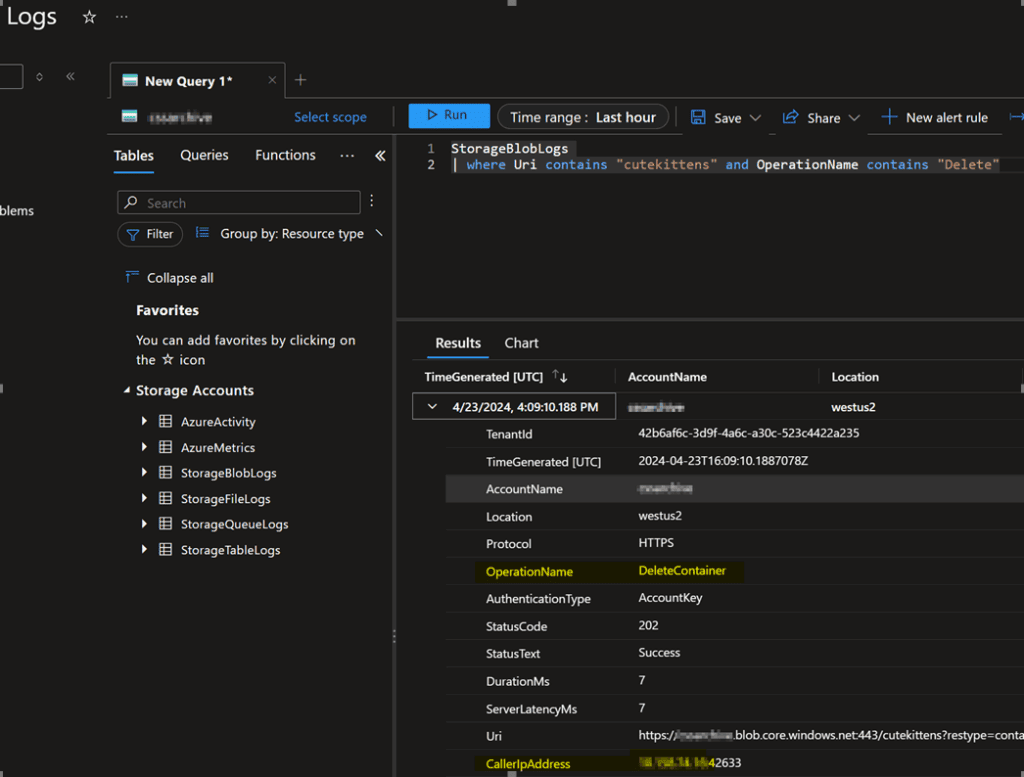
- Accéder aux journaux : Accédez à l’option « Journaux » dans la lame du compte de stockage. Cela ouvrira Log Analytics.
- Afficher les tables de diagnostic : Selon les services que vous avez activés, vous verrez des tables telles que
StorageBlobLogs,StorageFileLogs, etc. - Exécuter des requêtes Kusto :
- Utilisez KQL (Kusto Query Language) pour filtrer et analyser les journaux.
- Exemple de requête :
StorageBlobLogs
| where Uri contains "cutekittens" and OperationName contains "Delete"
Scénarios et cas d’utilisation courants
Voici quelques exemples pratiques de la façon dont la journalisation des diagnostics peut aider :
1. Auditer les opérations
- Utilisez les journaux pour suivre qui a accédé à vos données ou les a modifiées.
- Exemple : « Qui a supprimé les vidéos de mes adorables chatons ? »
2. Surveiller les erreurs
- Identifiez les problèmes tels que les erreurs 404 ou les requêtes ayant échoué.
- Exemple : « Combien d’erreurs 404 se sont produites au cours de la dernière heure ? »
3. Résoudre les problèmes de pare-feu
- Vérifiez si une adresse IP spécifique est bloquée.
- Exemple : « La connexion depuis cette adresse IP a-t-elle été refusée ? »
4. Surveiller les métriques de transaction
- Analysez le volume de transactions au fil du temps.
- Exemple : « Combien de transactions ont eu lieu hier ? »
5. Définir des alertes
- Créez des alertes automatisées pour des événements spécifiques.
- Exemple : « Envoyez-moi un courriel lorsque de nouveaux fichiers sont téléversés. »
Bonnes pratiques d’utilisation des journaux de diagnostic
- Optimiser la conservation des journaux : Définissez une période de conservation pour éviter les coûts de stockage inutiles.
- Surveiller les coûts : Tenez compte des coûts supplémentaires associés à Log Analytics ou à Event Hub.
- Automatiser les alertes : Utilisez Azure Monitor pour déclencher des alertes en fonction d’événements de journal spécifiques.
- Sécuriser l’accès : Assurez-vous que seul le personnel autorisé a accès aux journaux de diagnostic.
Documentation publique et ressources
Voici une liste de la documentation officielle Azure pour vous aider à maîtriser la journalisation des diagnostics :
- Vue d’ensemble des journaux de diagnostic Azure Storage
- Analyser les journaux dans Log Analytics
- Référence du langage de requête Kusto (KQL)
- Alertes Azure Monitor
Conclusion
La journalisation des diagnostics Azure Storage est un outil puissant qui vous aide à auditer, surveiller et dépanner vos comptes de stockage. En activant et en analysant ces journaux, vous pouvez obtenir des informations précieuses, résoudre rapidement les problèmes et garantir la sécurité et les performances de vos services de stockage.
Profitez des ressources fournies ci-dessus et commencez à tirer pleinement parti de la journalisation des diagnostics. Bon dépannage !