Introduction
Donnez un bref aperçu de l’utilitaire Netsh et de son importance dans la gestion réseau. Mettez en avant ses principales fonctionnalités, telles que la prise en charge des scripts, l’exécution à distance et les capacités de dépannage.
Sommaire
Optimisation du contenu
1. Qu’est-ce que l’utilitaire Netsh ?
Netsh (Network Shell) est un puissant outil de ligne de commande Windows pour configurer et dépanner les paramètres réseau. Il interagit avec les composants système via des bibliothèques de liens dynamiques (DLL) et prend en charge divers contextes comme advfirewall, wlan, et winhttp.
2. Syntaxe générale des commandes Netsh
netsh [-a AliasFile] [-c Context] [-r RemoteMachine] [-u [Domain\]UserName] [-p Password|*] [Command | -f ScriptFile]
Expliquez brièvement les paramètres de syntaxe en mettant en avant leurs cas d’utilisation.
3. Approfondissement du traçage Netsh
Collecte des traces :
Utilisez le contexte netsh trace pour capturer les événements et paquets réseau à des fins de diagnostic.
- Commande pour afficher les scénarios :
netsh trace show scenarios
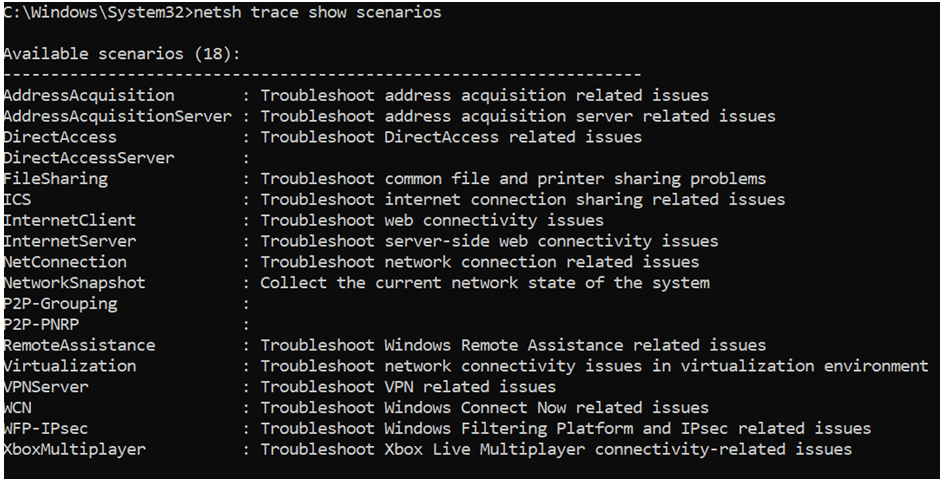
- Pour afficher les fournisseurs d’un scénario spécifique :
netsh trace show scenario <Scenario name>
Paramètres importants :
Détaillez les paramètres clés tels que scenario, capture, report, persistent, traceFile, etc., avec des exemples.
Commandes de traçage courantes :
- Démarrer le traçage :
netsh trace start scenario=InternetClient capture=yes tracefile=C:\temp\trace.etl
- Arrêter le traçage :
netsh trace stop
Options avancées :
Fournissez des exemples avancés de traçage avec des options telles que maxsize, filemode, et overwrite.
Convertir ETL en CAP :
Expliquez comment convertir les fichiers ETL pour les utiliser dans des outils comme Wireshark :
netsh trace convert input=trace.etl output=trace.cap
4. Filtrer les captures réseau avec Netsh
Filtres de base :
Mettez en avant les filtres couramment utilisés, tels que :
- Capturer le trafic vers/depuis une adresse IPv4 spécifique :
IPv4.Address == x.x.x.x
Filtres spécifiques au protocole :
- Capturer le trafic DNS :
DNS
Filtres avancés :
Fournissez des exemples comme la capture des paquets de poignée de main TCP :
TCP.Flags.SYN == 1 AND TCP.Flags.ACK == 0
5. Principaux contextes Netsh et cas d’utilisation
Configuration IP :
- Définir une adresse IP statique :
netsh interface ip set address "Ethernet" static 10.0.0.5 255.255.255.0 10.0.0.1
Réinitialiser Winsock et la pile TCP/IP :
- Réinitialiser la pile TCP/IP :
netsh int ip reset
Gérer le pare-feu :
- Ajouter une règle de pare-feu :
netsh advfirewall firewall add rule name="Allow Ping" dir=in action=allow protocol=icmpv4
Configurer le proxy WinHTTP :
- Définir le proxy :
netsh winhttp set proxy "proxy:8080" "<local>"
Filtres netmon couramment utilisés pour analyser les captures réseau :
Filtres de base
| Filtre | Objectif |
| IPv4.Address == x.x.x.x | Capture le trafic vers/depuis une adresse IPv4 spécifique. |
| IPv4.SourceAddress == x.x.x.x | Filtre le trafic provenant d’une adresse IP source spécifique. |
| IPv4.DestinationAddress == x.x.x.x | Filtre le trafic dirigé vers une adresse IP de destination spécifique. |
| IPv6.Address == xxxx::xxxx | Filtre le trafic IPv6 vers/depuis une adresse spécifique. |
| TCP.Port == 80 | Capture le trafic sur un port TCP spécifique (par exemple, 80 pour HTTP). |
| UDP.Port == 53 | Capture le trafic sur un port UDP spécifique (par exemple, 53 pour DNS). |
Filtres spécifiques au protocole
| Filtre | Protocole | Description |
| DNS | DNS | Capture les requêtes et réponses DNS. |
| HTTP | HTTP | Capture le trafic HTTP (peut être filtré davantage par méthodes). |
| TCP | TCP | Capture tout le trafic TCP. |
| UDP | UDP | Capture tout le trafic UDP. |
| SMB2 | SMB | Capture le trafic de partage de fichiers SMBv2. |
| Kerberos | Kerberos | Capture les paquets d’authentification Kerberos. |
| LDAP | LDAP | Capture les requêtes/réponses LDAP. |
Filtres de conversation
| Filtre | Objectif |
| IPv4.SourceAddress == x.x.x.x AND IPv4.DestinationAddress == y.y.y.y | Filtre le trafic entre deux hôtes spécifiques. |
| TCP.SourcePort == 12345 AND TCP.DestinationPort == 80 | Filtre une session client-serveur spécifique. |
Filtres de couche applicative
| Filtre | Exemple |
| HTTP.Request.Method == “GET” | Capture uniquement les requêtes GET. |
| HTTP.Host == “example.com” | Filtre le trafic HTTP vers un domaine spécifique. |
| DNS.QryName == “example.com” | Filtre les requêtes DNS pour un domaine spécifique. |
| SMB2.CreateRequest.FileName == “filename.txt” | Capture l’accès aux fichiers dans le trafic SMB. |
Filtres avancés
| Filtre | Objectif |
| TCP.Flags.SYN == 1 AND TCP.Flags.ACK == 0 | Capture les paquets SYN (début de la poignée de main TCP). |
| TCP.Flags.FIN == 1 | Capture les paquets FIN (fin de la session TCP). |
| TCP.Flags.Reset == 1 | Capture les paquets RST TCP (réinitialisations de connexion). |
| Frame.Length > 1000 | Capture uniquement les paquets de plus de 1000 octets. |
Principaux contextes Netsh et cas d’utilisation
netsh interface ip set address “Ethernet” static 10.0.0.5 255.255.255.0 10.0.0.1
netsh interface ip set dns “Ethernet” static 1.1.1.1
netsh interface ip set address “Ethernet” dhcp
Réinitialiser Winsock et la pile TCP/IP
netsh int ip reset
netsh winsock reset
netsh advfirewall firewall add rule name=”Allow Ping” dir=in action=allow protocol=icmpv4
netsh advfirewall firewall add rule name=”Allow RDP” dir=in action=allow protocol=TCP localport=3389
netsh advfirewall set allprofiles state on
netsh advfirewall export “C:\\backup\\fwconfig.wfw”
netsh winhttp show proxy
netsh winhttp set proxy “proxy:8080” “<local>”
netsh winhttp reset proxy
6. Conclusion
Résumez la polyvalence de Netsh en tant qu’outil de gestion et de dépannage réseau. Encouragez les lecteurs à explorer davantage de contextes et de commandes en utilisant la documentation officielle de Microsoft.