Azure 스토리지 계정을 관리하는 경우 성능, 보안 및 운영 효율성을 유지하려면 진단 로깅을 이해하는 것이 필수적입니다. 작업을 감사하든, 오류를 모니터링하든, 방화벽 문제를 조사하든, Azure Storage 진단 로깅은 필수 도구입니다. 이 문서에서는 진단 로깅을 사용하여 Azure Storage 관련 문제를 해결하기 위한 모든 공개 설명서와 실용적인 단계를 소개합니다.
목차
Azure Storage 진단 로깅이란 무엇인가요?
Azure Storage 진단 로깅은 스토리지 계정에서 수행된 작업에 대한 자세한 정보를 수집할 수 있는 기능입니다. 이러한 로그는 트랜잭션을 모니터링하고, 문제를 해결하고, 스토리지 서비스가 어떻게 사용되고 있는지에 대한 인사이트를 얻는 데 도움이 될 수 있습니다.
진단 로깅을 사용하는 이유
진단 로깅을 사용하면 다음을 수행할 수 있습니다:
- 작업 감사: 스토리지 계정 데이터에 액세스하거나 수정한 사람을 추적합니다(예: “내 파일을 삭제한 사람은 누구인가요?”).
- 트랜잭션 메트릭 모니터링: 사용 패턴과 추세를 파악합니다(예: “어제 몇 건의 트랜잭션이 발생했나요?”).
- 오류 조사: 404 오류나 무단 액세스 시도와 같은 문제를 식별하고 해결합니다.
- 방화벽 문제 해결: IP 주소 및 연결 원본을 확인합니다.
- 경고 만들기: 특정 이벤트에 대한 알림을 자동화합니다(예: “새 파일이 업로드되면 이메일로 알려 주세요”).
Azure Storage 진단 로깅을 활성화하는 방법
진단 로깅을 설정하는 것은 간단합니다. 다음 단계를 따르세요:
- 스토리지 계정 개요로 이동: Azure Portal에 로그인하고 스토리지 계정을 선택하세요.
- “진단” 선택: 왼쪽 메뉴에서 “진단” 옵션을 클릭하세요.
- 로그할 서비스 선택: 작업을 로그로 기록할 특정 서비스를 선택하세요(예: Blob, File, Queue 또는 Table).
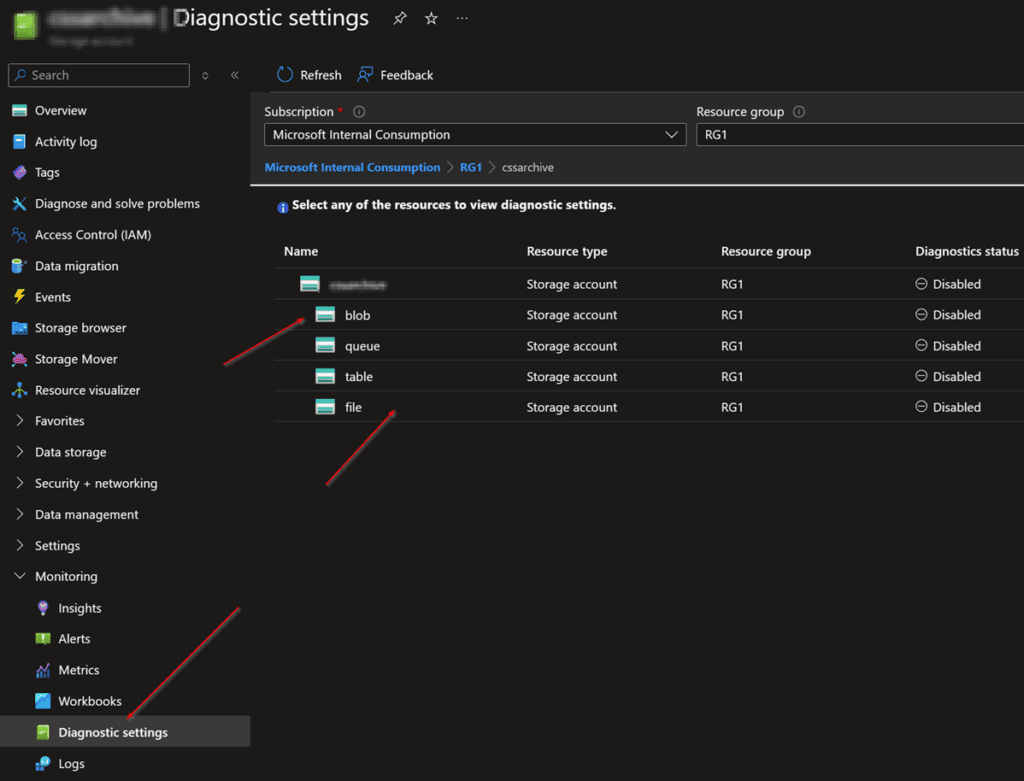
- 진단 설정 추가:
- “진단 설정 추가.”를 클릭하세요.
- 설정 이름을 지정하세요(예: “StorageAuditLogs”).
- 로그로 기록할 작업 유형을 선택하세요(예: Read, Write, Delete).
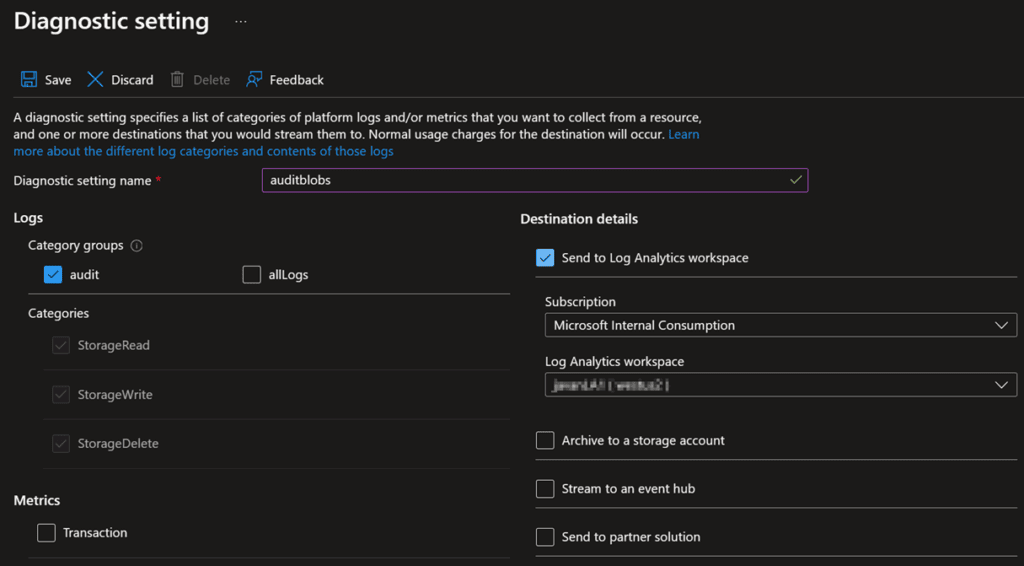
- 대상 구성:
- 로그를 보낼 위치를 선택하세요(예: Log Analytics 작업 영역, 스토리지 계정 또는 Event Hub).
- Log Analytics를 사용하는 경우 기존 작업 영역을 선택하거나 새 작업 영역을 만드세요. (참고: Log Analytics는 추가 비용이 발생할 수 있습니다.)
- 설정 저장: 진단 로깅을 활성화하려면 “저장”을 클릭하세요.
로그를 사용한 감사 및 문제 해결
진단 로깅이 활성화되면 로그를 분석하여 문제를 해결하거나 인사이트를 얻을 수 있습니다. 방법은 다음과 같습니다:
- 로그 액세스: 스토리지 계정 블레이드에서 “로그” 옵션으로 이동하세요. 그러면 Log Analytics가 열립니다.
- 진단 테이블 보기: 사용하도록 설정한 서비스에 따라 다음과 같은 테이블이 표시됩니다:
StorageBlobLogs,StorageFileLogs, 등. - Kusto 쿼리 실행:
- KQL(Kusto 쿼리 언어)을 사용하여 로그를 필터링하고 분석하세요.
- 예제 쿼리:
StorageBlobLogs
| where Uri contains "cutekittens" and OperationName contains "Delete"
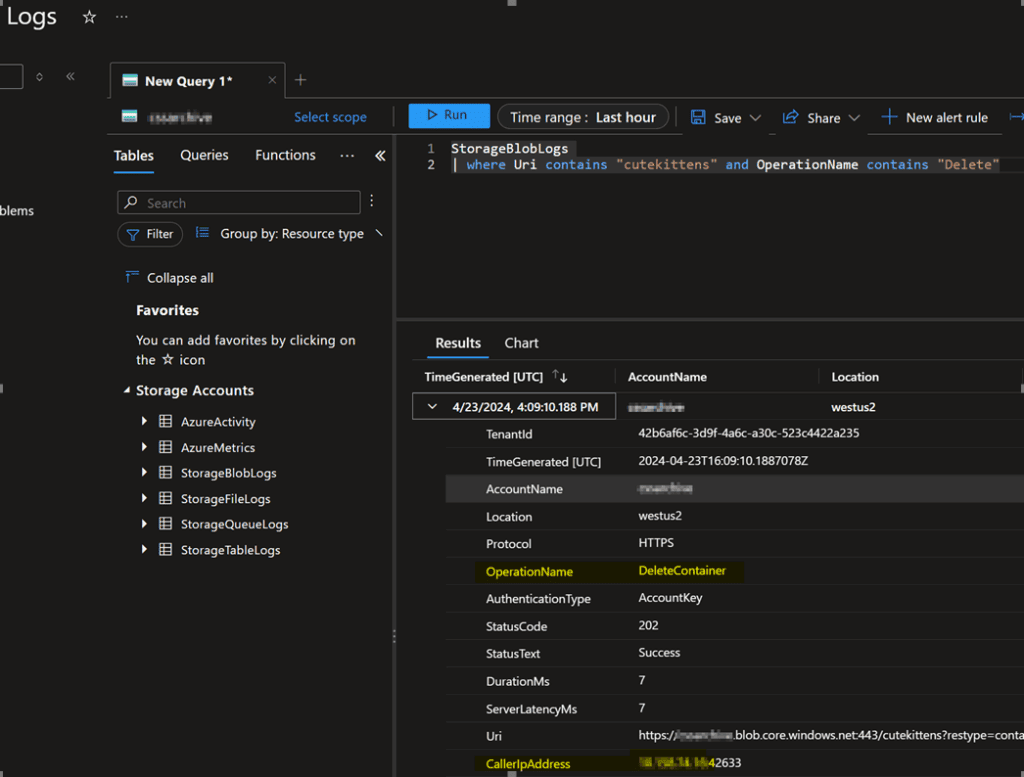
일반적인 시나리오 및 사용 사례
진단 로깅이 어떻게 도움이 될 수 있는지에 대한 실제 예시는 다음과 같습니다:
1. 작업 감사
- 로그를 사용하여 데이터에 액세스하거나 수정한 사람을 추적하세요.
- 예: “내 귀여운 고양이 동영상을 삭제한 사람은 누구인가요?”
2. 오류 모니터링
- 404 오류나 실패한 요청과 같은 문제를 식별하세요.
- 예: “지난 1시간 동안 404 오류가 몇 건 발생했나요?”
3. 방화벽 문제 해결
- 특정 IP 주소가 차단되고 있는지 확인하세요.
- 예: “이 IP 주소에서의 연결이 거부되었나요?”
4. 트랜잭션 메트릭 모니터링
- 시간 경과에 따른 트랜잭션 양을 분석하세요.
- 예: “어제 몇 건의 트랜잭션이 발생했나요?”
5. 경고 설정
- 특정 이벤트에 대한 자동 경고를 만드세요.
- 예: “새 파일이 업로드되면 이메일로 알려 주세요.”
진단 로그 사용을 위한 모범 사례
- 로그 보존 최적화: 불필요한 스토리지 비용을 방지하기 위해 보존 기간을 설정하세요.
- 비용 모니터링: Log Analytics 또는 Event Hub와 관련된 추가 비용에 유의하세요.
- 경고 자동화: Azure Monitor를 사용하여 특정 로그 이벤트를 기반으로 경고를 트리거하세요.
- 액세스 보호: 승인된 담당자만 진단 로그에 액세스할 수 있는지 확인하세요.
공개 설명서 및 리소스
진단 로깅을 숙달하는 데 도움이 되는 공식 Azure 설명서 목록은 다음과 같습니다:
결론
Azure Storage 진단 로깅은 스토리지 계정을 감사, 모니터링 및 문제 해결하는 데 도움이 되는 강력한 도구입니다. 이러한 로그를 활성화하고 분석하면 귀중한 인사이트를 얻고, 문제를 신속하게 해결하며, 스토리지 서비스의 보안과 성능을 보장할 수 있습니다.
위에 제공된 리소스를 활용하여 진단 로깅을 최대한 활용하기 시작하세요. 문제 해결을 응원합니다!