Wenn Sie Azure-Speicherkonten verwalten, ist das Verständnis der Diagnoseprotokollierung unerlässlich, um Leistung, Sicherheit und betriebliche Effizienz zu erhalten. Ob Sie Vorgänge prüfen, Fehler überwachen oder Firewallprobleme untersuchen – die Diagnoseprotokollierung von Azure Storage ist Ihr Mittel der Wahl. In diesem Artikel stellen wir die gesamte öffentliche Dokumentation und praktische Schritte vor, um Probleme im Zusammenhang mit Azure Storage mithilfe der Diagnoseprotokollierung zu beheben.
Inhaltsverzeichnis
Was ist die Diagnoseprotokollierung von Azure Storage?
Die Diagnoseprotokollierung von Azure Storage ist eine Funktion, mit der Sie detaillierte Informationen über Vorgänge erfassen können, die in Ihrem Speicherkonto ausgeführt werden. Diese Protokolle helfen Ihnen, Transaktionen zu überwachen, Probleme zu beheben und Einblicke in die Nutzung Ihrer Speicherdienste zu gewinnen.
Warum Diagnoseprotokollierung verwenden?
Mit der Diagnoseprotokollierung können Sie:
- Vorgänge prüfen: Nachverfolgen, wer auf Daten des Speicherkontos zugegriffen oder sie geändert hat (z. B. „Wer hat meine Dateien gelöscht?“).
- Transaktionsmetriken überwachen: Nutzungsmuster und Trends verstehen (z. B. „Wie viele Transaktionen gab es gestern?“).
- Fehler untersuchen: Probleme wie 404-Fehler oder unbefugte Zugriffsversuche erkennen und beheben.
- Firewallprobleme beheben: IP-Adressen und Verbindungsquellen validieren.
- Warnungen erstellen: Benachrichtigungen für bestimmte Ereignisse automatisieren (z. B. „Senden Sie mir eine E-Mail, wenn neue Dateien hochgeladen werden“).
So aktivieren Sie die Diagnoseprotokollierung von Azure Storage
Das Einrichten der Diagnoseprotokollierung ist unkompliziert. Befolgen Sie diese Schritte:
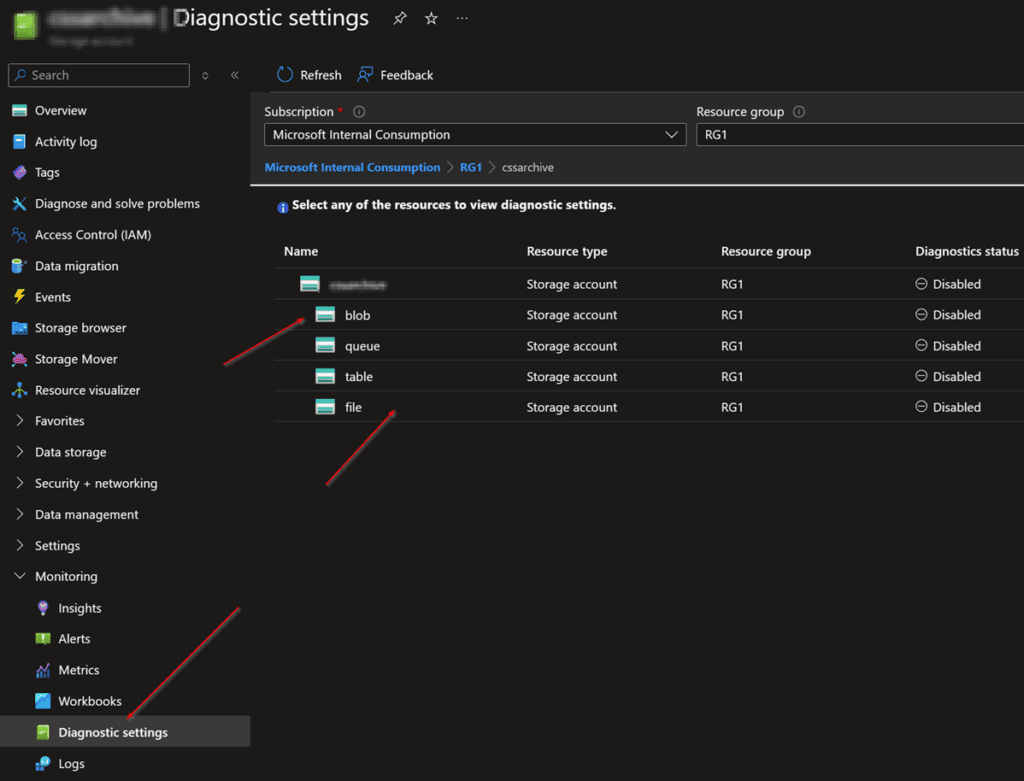
- Zur Übersicht des Speicherkontos navigieren: Melden Sie sich beim Azure-Portal an und wählen Sie Ihr Speicherkonto aus.
- „Diagnose“ auswählen: Klicken Sie im Menü auf der linken Seite auf die Option „Diagnose“.
- Wählen Sie einen zu protokollierenden Dienst aus: Wählen Sie den bestimmten Dienst aus, für den Sie Vorgänge protokollieren möchten (z. B. Blob, File, Queue oder Table).
- Diagnoseeinstellung hinzufügen:
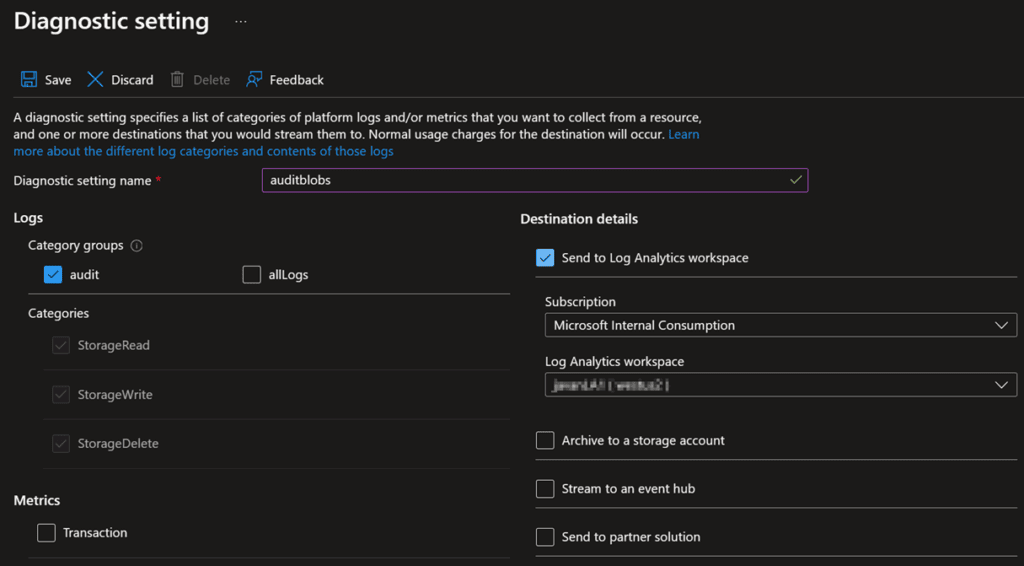
- Klicken Sie auf „Diagnoseeinstellung hinzufügen.“
- Benennen Sie die Einstellung (z. B. „StorageAuditLogs“).
- Wählen Sie die Arten von Vorgängen aus, die Sie protokollieren möchten (z. B. Read, Write, Delete).
- Ziel konfigurieren:
- Wählen Sie aus, wohin die Protokolle gesendet werden sollen (z. B. Log Analytics-Arbeitsbereich, Speicherkonto oder Event Hub).
- Wenn Sie Log Analytics verwenden, wählen Sie entweder einen vorhandenen Arbeitsbereich aus oder erstellen Sie einen neuen. (Hinweis: Log Analytics kann zusätzliche Kosten verursachen.)
- Einstellungen speichern: Klicken Sie auf „Speichern“, um die Diagnoseprotokollierung zu aktivieren.
Prüfung und Fehlerbehebung mit Protokollen
Sobald die Diagnoseprotokollierung aktiviert ist, können Sie die Protokolle analysieren, um Probleme zu beheben oder Einblicke zu gewinnen. So geht’s:
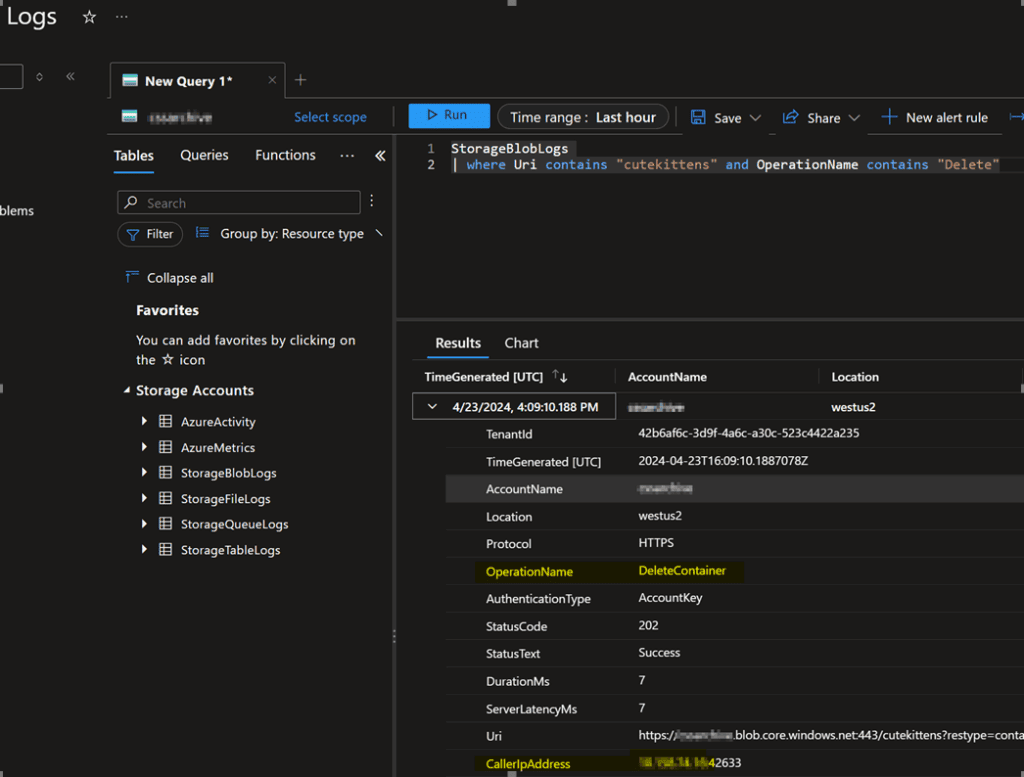
- Auf Protokolle zugreifen: Gehen Sie im Blade des Speicherkontos zur Option „Protokolle“. Dadurch wird Log Analytics geöffnet.
- Diagnosetabellen anzeigen: Je nachdem, welche Dienste Sie aktiviert haben, sehen Sie Tabellen wie
StorageBlobLogs,StorageFileLogs, usw. - Kusto-Abfragen ausführen:
- Verwenden Sie KQL (Kusto Query Language), um die Protokolle zu filtern und zu analysieren.
- Beispielabfrage:
StorageBlobLogs
| where Uri contains "cutekittens" and OperationName contains "Delete"
Häufige Szenarien und Anwendungsfälle
Hier sind einige praktische Beispiele dafür, wie die Diagnoseprotokollierung helfen kann:
1. Vorgänge prüfen
- Verwenden Sie Protokolle, um nachzuverfolgen, wer auf Ihre Daten zugegriffen oder sie geändert hat.
- Beispiel: „Wer hat die Videos meiner süßen Kätzchen gelöscht?“
2. Fehler überwachen
- Erkennen Sie Probleme wie 404-Fehler oder fehlgeschlagene Anforderungen.
- Beispiel: „Wie viele 404-Fehler sind in der letzten Stunde aufgetreten?“
3. Firewallprobleme beheben
- Prüfen Sie, ob eine bestimmte IP-Adresse blockiert wird.
- Beispiel: „Wurde die Verbindung von dieser IP-Adresse abgelehnt?“
4. Transaktionsmetriken überwachen
- Analysieren Sie das Transaktionsvolumen im Laufe der Zeit.
- Beispiel: „Wie viele Transaktionen gab es gestern?“
5. Warnungen festlegen
- Erstellen Sie automatisierte Warnungen für bestimmte Ereignisse.
- Beispiel: „Senden Sie mir eine E-Mail, wenn neue Dateien hochgeladen werden.“
Bewährte Verfahren für die Verwendung von Diagnoseprotokollen
- Protokollaufbewahrung optimieren: Legen Sie einen Aufbewahrungszeitraum fest, um unnötige Speicherkosten zu vermeiden.
- Kosten überwachen: Beachten Sie die zusätzlichen Kosten, die mit Log Analytics oder Event Hub verbunden sind.
- Warnungen automatisieren: Verwenden Sie Azure Monitor, um Warnungen auf der Grundlage bestimmter Protokollereignisse auszulösen.
- Zugriff sichern: Stellen Sie sicher, dass nur autorisierte Personen Zugriff auf Diagnoseprotokolle haben.
Öffentliche Dokumentation und Ressourcen
Hier ist eine Liste der offiziellen Azure-Dokumentation, die Ihnen hilft, die Diagnoseprotokollierung zu beherrschen:
- Übersicht über Azure Storage-Diagnoseprotokolle
- Protokolle in Log Analytics analysieren
- Referenz zur Kusto-Abfragesprache (KQL)
- Azure Monitor-Warnungen
Fazit
Die Diagnoseprotokollierung von Azure Storage ist ein leistungsstarkes Tool, mit dem Sie Ihre Speicherkonten prüfen, überwachen und Fehler beheben können. Durch das Aktivieren und Analysieren dieser Protokolle können Sie wertvolle Einblicke gewinnen, Probleme schnell beheben und die Sicherheit und Leistung Ihrer Speicherdienste gewährleisten.
Nutzen Sie die oben bereitgestellten Ressourcen und schöpfen Sie die Diagnoseprotokollierung voll aus. Viel Erfolg bei der Fehlerbehebung!