Hintergrund: Warum Diagnoseprotokollierung wichtig ist
Azure-Speicherkonten sind ein Eckpfeiler für die Speicherung von Daten in der Cloud und bieten Funktionen wie Skalierbarkeit, Langlebigkeit und Sicherheit. Die Verwaltung und Überwachung dieser Ressourcen ist jedoch genauso wichtig wie ihre Einrichtung. Hier kommt die Diagnoseprotokollierung ins Spiel.
Die Diagnoseprotokollierung ist eine leistungsstarke Funktion, mit der Sie Vorgänge nachverfolgen, Fehler überwachen, Probleme untersuchen und Warnungen auf der Grundlage der Aktivitäten in Ihrem Speicherkonto erstellen können. Ob Sie prüfen, wer kritische Dateien gelöscht hat, Firewall-Blockierungen untersuchen oder Transaktionsmetriken überwachen – durch die Aktivierung der Diagnoseprotokollierung erhalten Sie die Daten, die Sie benötigen, um Probleme zu beheben und Ihre Azure-Umgebung zu optimieren.
Vorteile der Diagnoseprotokollierung
Die Diagnoseprotokollierung bietet mehrere wichtige Funktionen, darunter:
- Überwachung von Vorgängen:
- Verfolgen Sie, wer Aktionen wie das Lesen, Schreiben oder Löschen von Dateien durchgeführt hat.
- Beispiel: „Wer hat meine süßen Katzenvideos gelöscht?“
- Fehlerüberwachung:
- Erkennen und analysieren Sie Fehler wie HTTP 404, um Probleme schnell zu beheben.
- Beispiel: „Wie viele 404-Fehler sind in der letzten Stunde aufgetreten?“
- Firewall-Untersuchung:
- Validieren Sie Verbindungsversuche anhand von IP-Adressen, um Firewall-Blockierungen zu beheben.
- Beispiel: „Wurde eine Verbindung von dieser IP-Adresse blockiert?“
- Transaktionsmetriken:
- Überwachen Sie die Anzahl der Transaktionen über einen bestimmten Zeitraum.
- Beispiel: „Wie viele Transaktionen haben gestern stattgefunden?“
- Warnungen und Aktionen:
- Richten Sie Warnungen oder Aktionen auf der Grundlage von Diagnoseprotokollen ein.
- Beispiel: „Schicken Sie mir eine E-Mail, wenn neue Dateien hochgeladen werden.“
So aktivieren Sie die Diagnoseprotokollierung in Azure-Speicherkonten
Die Einrichtung der Diagnoseprotokollierung ist unkompliziert. Befolgen Sie diese Schritte:
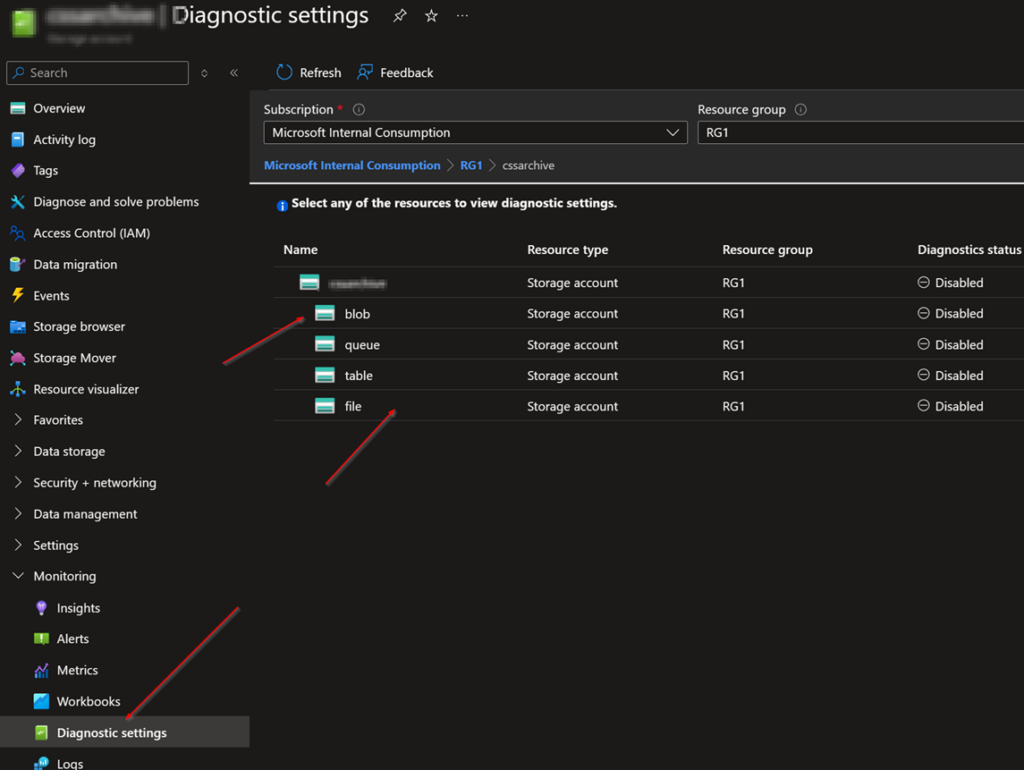
Schritt 1: Zu den Diagnoseeinstellungen navigieren
- Öffnen Sie das Azure-Portal und gehen Sie zu Ihrem Speicherkonto.
- Wählen Sie im Menü auf der linken Seite Diagnose aus.
Schritt 2: Dienste für die Protokollierung auswählen
- Wählen Sie den spezifischen Dienst aus, für den Sie Vorgänge protokollieren möchten:
- File
- Blob
- Queue
- Table
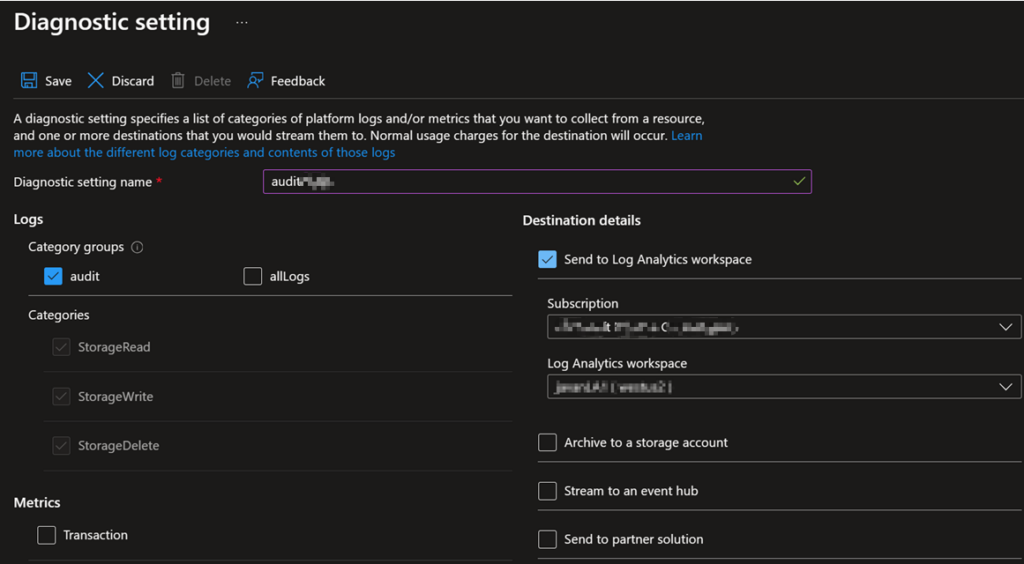
Schritt 3: Diagnoseeinstellung hinzufügen
- Klicken Sie auf Diagnoseeinstellung hinzufügen.
- Auf dem nächsten Bildschirm:
- Benennen Sie die Einstellung: Wählen Sie einen beliebigen Namen (z. B. „AuditLogs“).
- Aktivieren Sie das Kontrollkästchen Überwachung , um Lese-, Schreib- und Löschvorgänge zu protokollieren.
Schritt 4: Zieldetails auswählen
- Wählen Sie aus, wohin die Protokolle gehen sollen:
- Die einfachste Option ist Log Analytics Workspace.
- Sie können einen vorhandenen Arbeitsbereich auswählen oder einen neuen erstellen.
- Hinweis: Die Verwendung von Log Analytics ist mit zusätzlichen Kosten verbunden. Informieren Sie die Kunden, damit sie es deaktivieren können, wenn sie die Protokollierung nur vorübergehend benötigen.
- Drücken Sie auf Speichern , um die Diagnoseprotokollierung zu aktivieren.
So prüfen Sie Protokolle
Sobald die Diagnoseprotokollierung aktiviert ist, ist die Prüfung von Protokollen einfach:
- Navigieren Sie zur Option Protokolle im Blatt des Speicherkontos.
- Dadurch wird Log Analytics geöffnet, wo Sie Diagnosetabellen wie die folgenden finden können:
StorageFileLogsStorageBlobLogs
- Verwenden Sie Kusto-Abfragen in Log Analytics, um die Protokolle zu filtern und zu analysieren. Beachten Sie, dass das Protokollvolumen je nach Aktivitätsniveau des Speicherkontos erheblich sein kann.
Beispiel für eine Kusto-Abfrage:
StorageBlobLogs
| where OperationName == "DeleteContainer"
| summarize Count = count() by TimeGenerated
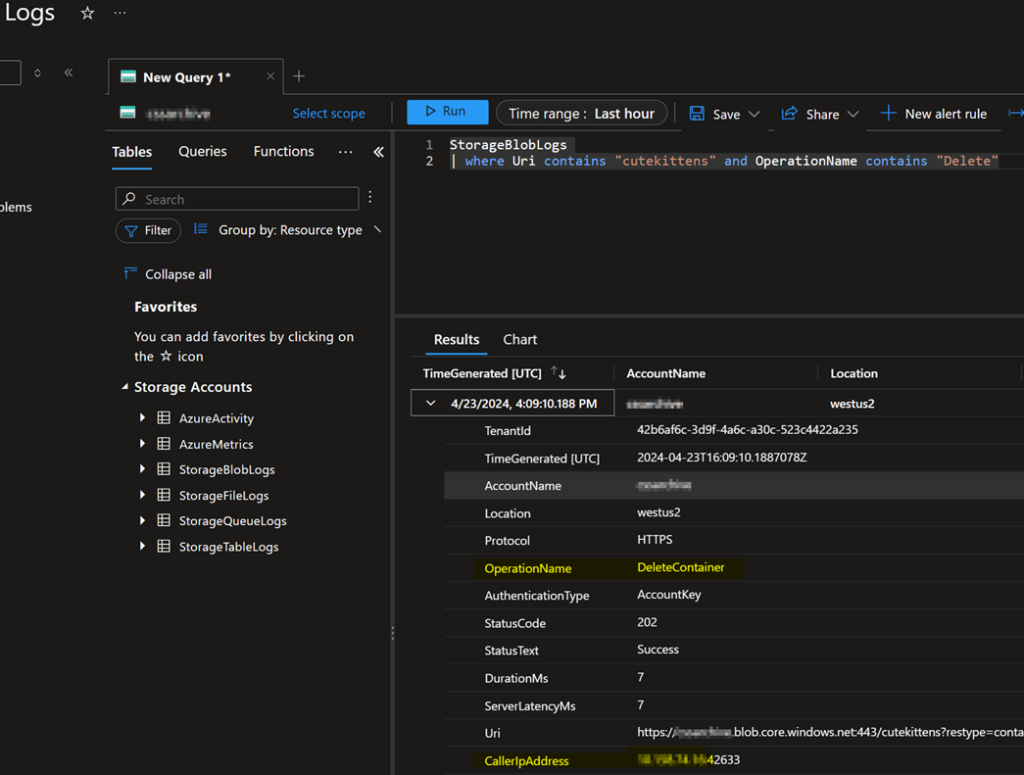
Diese Abfrage filtert Löschvorgänge im Blob-Speicher.
Zusätzliche Tipps zur Maximierung des Werts der Diagnoseprotokollierung
- Diagnoseprotokollierung proaktiv aktivieren: Eine frühzeitige Aktivierung der Diagnoseprotokollierung stellt sicher, dass Organisationen über die notwendigen Daten verfügen, um ihr Azure-Speicherkonto effektiv zu überwachen und Fehler zu beheben. Dieser proaktive Ansatz minimiert Ausfallzeiten und beschleunigt die Problemlösung, indem er sofortige Einblicke in Vorgänge und Fehler bietet.
- Kostenfolgen verstehen: Obwohl Log Analytics Workspace ein leistungsstarkes Tool zur Analyse von Diagnoseprotokollen ist, verursacht es zusätzliche Kosten. Organisationen sollten ihre Protokollierungsanforderungen bewerten und entscheiden, ob eine langfristige Protokollierung oder eine vorübergehende Aktivierung besser zu ihrem Budget und ihren betrieblichen Zielen passt.