Wenn Sie versuchen, Windows 11 auf Ihrem MSI-Laptop zu installieren, Ihr NVMe-Laufwerk aber nicht erkannt wird, sind Sie nicht allein. Viele Benutzer haben dieses Problem aufgrund des Intel VMD-Controllers (Volume Management Device), der spezielle Treiber benötigt, um NVMe-SSDs zu erkennen.
Das Deaktivieren des VMD-Controllers im BIOS mag zwar die einfachste Lösung sein, doch manche MSI-Laptops bieten diese Option nicht, sodass Benutzer feststecken. Glücklicherweise gibt es eine einfache Lösung: die Installation der richtigen Intel RST VMD-Treiber. In dieser Anleitung führen wir Sie Schritt für Schritt durch die Lösung dieses Problems, damit Ihr NVMe-Laufwerk während der Windows 11-Installation erkannt wird.
Was verursacht das Problem bei der Erkennung des NVMe-Laufwerks?
Der Intel VMD-Controller ist eine Funktion, mit der die CPU NVMe-SSDs direkt verwalten kann, was erweiterte Konfigurationen wie RAID und Intel Optane ermöglicht. Diese Funktion benötigt jedoch die VMD-Treiber der Intel Rapid Storage Technology (RST), um korrekt zu funktionieren.
Ohne diese Treiber kann das Windows 11-Setup Ihre NVMe-SSD nicht erkennen, was zu Fehlern wie diesen führt:
- „No drives found“ während des Installationsvorgangs.
- Das Setup zeigt Ihre Speichergeräte nicht an.
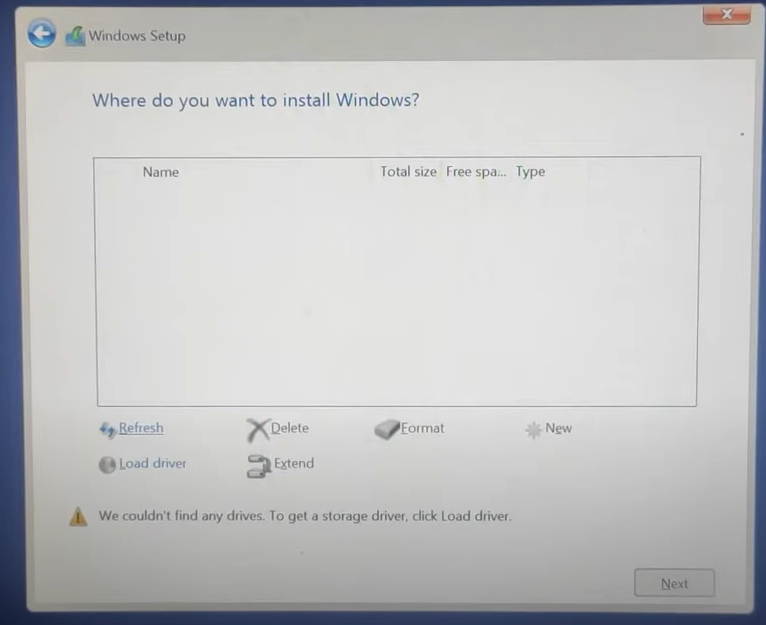
Darüber hinaus erlauben manche MSI-Laptops den Benutzern nicht, den VMD-Controller im BIOS zu deaktivieren, was eine schnelle Problemumgehung verhindert.
Die Lösung: Intel RST VMD-Treiber installieren
Der einfachste Weg, dieses Problem zu beheben, besteht darin, während der Windows 11-Installation die richtigen Intel RST VMD-Treiber zu laden. Diese Treiber ermöglichen die Kommunikation zwischen dem Betriebssystem und dem VMD-Controller, sodass Ihr NVMe-Laufwerk erkannt wird.
Schritt-für-Schritt-Anleitung zur Behebung des Problems
1. Intel RST VMD-Treiber herunterladen
Laden Sie die Intel RST VMD-Treiber über den folgenden Link herunter:
Intel RST VMD-Treiber herunterladen
Er ist für den Intel RST VMD-Controller A77F bestimmt https://drive.google.com/file/d/1XYMmHaiXdHAIasrPwn-8eEs5Y-CFPFJD/view?usp=drive_link
2. Treiber vorbereiten
- Extrahieren Sie die Dateien nach dem Herunterladen auf ein USB-Laufwerk oder in einen Ordner auf Ihrem Computer.
- Stellen Sie sicher, dass die Treiber während der Windows 11-Installation zugänglich sind.
3. Windows 11 mit den Treibern installieren
- Starten Sie Ihren MSI-Laptop mit dem Windows 11-Installationsmedium (USB oder DVD).
- Wenn Sie den Bildschirm erreichen, auf dem keine Laufwerke erkannt werden:
- Klicken Sie auf Treiber laden.
- Navigieren Sie zu dem Ordner, in dem Sie die Intel RST VMD-Treiber gespeichert haben.
- Wählen Sie den passenden Treiber aus, und Ihr NVMe-Laufwerk sollte angezeigt werden.
- Fahren Sie wie gewohnt mit der Installation fort.
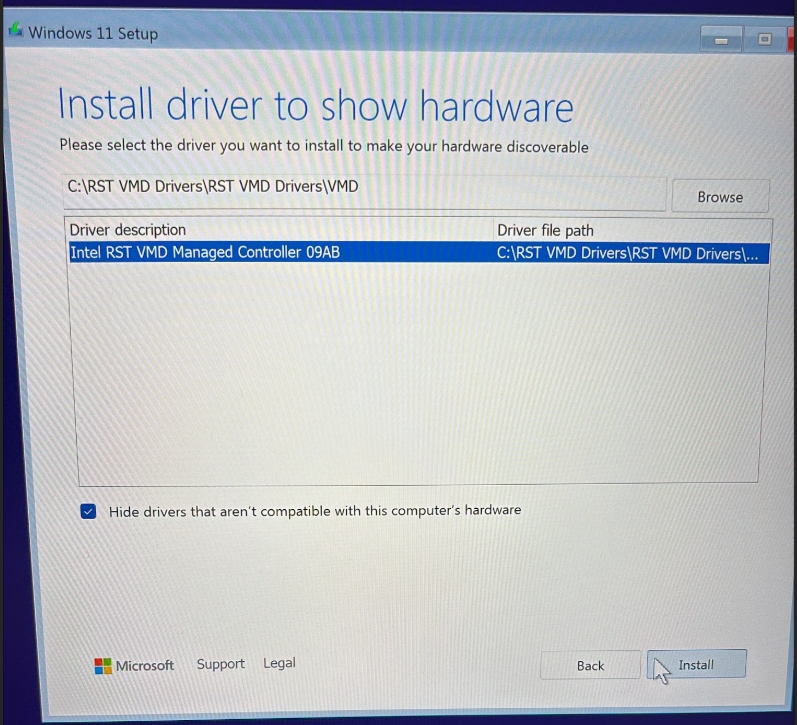
4. Installation abschließen
Sobald der Treiber geladen ist, erkennt Windows 11 Ihre NVMe-SSD, sodass Sie die Installation ohne weitere Probleme fortsetzen können.
Tipps zur Fehlerbehebung
Wenn Ihr NVMe-Laufwerk nach dem Laden der Treiber immer noch nicht erkannt wird, versuchen Sie diese zusätzlichen Schritte:
1. BIOS-Einstellungen prüfen
Stellen Sie sicher, dass Ihr BIOS auf den RAID - oder Intel RST-Modus eingestellt ist, da diese Einstellungen für die Funktion des VMD-Controllers erforderlich sind.
2. BIOS aktualisieren
Besuchen Sie die offizielle MSI-Website, um die neueste BIOS-Firmware für Ihren Laptop herunterzuladen und zu installieren. Ein BIOS-Update kann die Kompatibilität mit Ihrer NVMe-SSD verbessern und damit verbundene Probleme beheben.
3. Treiber überprüfen
Prüfen Sie sorgfältig, ob Sie die richtigen Treiber für Ihre Intel-Plattform und Ihr Laptop-Modell heruntergeladen haben. Falsche Treiber können verhindern, dass das System Ihr NVMe-Laufwerk erkennt.
Warum das funktioniert
Der Intel RST VMD-Treiber schlägt die Brücke zwischen dem Betriebssystem und dem VMD-Controller und ermöglicht so die ordnungsgemäße Kommunikation mit NVMe-SSDs. Durch das Laden des Treibers während der Installation erhält Windows 11 Zugriff auf die vom VMD-Controller verwalteten Speichergeräte, wodurch das Erkennungsproblem behoben wird.
Fazit
Wenn Ihr NVMe-Laufwerk während der Windows 11-Installation auf Ihrem MSI-Laptop nicht erkannt wird, hängt das Problem wahrscheinlich mit dem Intel VMD-Controller zusammen. Anstatt den VMD-Controller im BIOS zu deaktivieren (was bei manchen MSI-Laptops nicht möglich ist), können Sie das Problem durch die Installation der Intel RST VMD-Treiber beheben.
Befolgen Sie die obige Schritt-für-Schritt-Anleitung, um die Treiber während der Installation zu laden. Ihr NVMe-Laufwerk sollte dann angezeigt werden, sodass Sie den Installationsvorgang abschließen können. Mit den richtigen Treibern sind Sie im Handumdrehen einsatzbereit!