Se está a tentar instalar o Windows 11 no seu portátil MSI, mas a sua unidade NVMe não está a ser reconhecida, não está sozinho. Muitos utilizadores enfrentam este problema devido ao controlador Intel VMD (Volume Management Device), que requer controladores específicos para detetar SSDs NVMe.
Embora desativar o controlador VMD na BIOS possa parecer a solução mais fácil, alguns portáteis MSI não permitem esta opção, deixando os utilizadores sem saída. Felizmente, existe uma correção simples: instalar os controladores Intel RST VMD corretos. Neste guia, explicamos os passos para resolver este problema e fazer com que a sua unidade NVMe seja reconhecida durante o processo de instalação do Windows 11.
O que causa o problema de deteção da unidade NVMe?
O controlador Intel VMD é uma funcionalidade que permite à CPU gerir diretamente SSDs NVMe, possibilitando configurações avançadas como RAID e Intel Optane. No entanto, esta funcionalidade requer os controladores VMD da Intel Rapid Storage Technology (RST) para funcionar corretamente.
Sem estes controladores, o instalador do Windows 11 não consegue detetar o seu SSD NVMe, resultando em erros como:
- «No drives found» durante o processo de instalação.
- O instalador não apresenta os seus dispositivos de armazenamento.
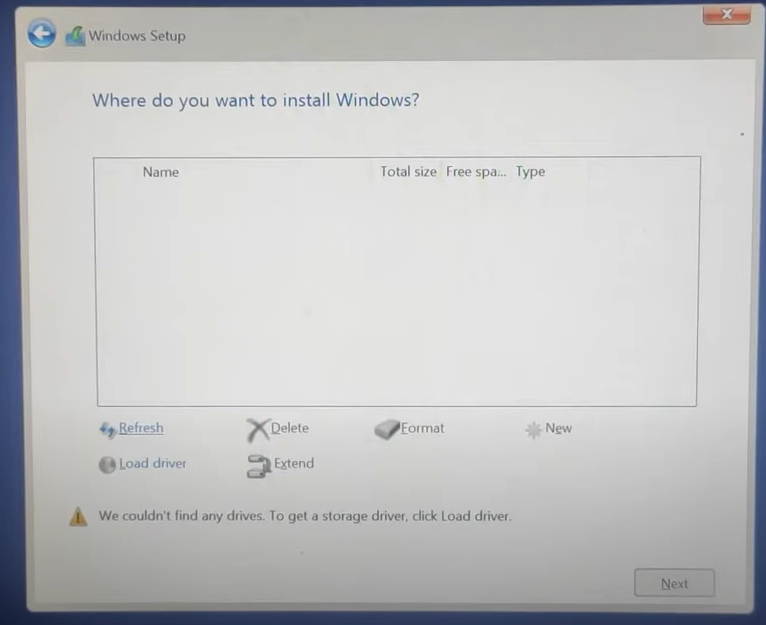
Além disso, alguns portáteis MSI não permitem que os utilizadores desativem o controlador VMD na BIOS, impedindo uma solução rápida.
A solução: instalar os controladores Intel RST VMD
A forma mais fácil de resolver este problema é carregar os controladores Intel RST VMD corretos durante a instalação do Windows 11. Estes controladores permitem a comunicação entre o sistema operativo e o controlador VMD, permitindo que a sua unidade NVMe seja detetada.
Guia passo a passo para corrigir o problema
1. Transfira os controladores Intel RST VMD
Utilize a seguinte ligação para transferir os controladores Intel RST VMD:
Transferir os controladores Intel RST VMD
É para o controlador Intel RST VMD A77F https://drive.google.com/file/d/1XYMmHaiXdHAIasrPwn-8eEs5Y-CFPFJD/view?usp=drive_link
2. Prepare os controladores
- Após a transferência, extraia os ficheiros para uma unidade USB ou uma pasta no seu computador.
- Certifique-se de que os controladores estão acessíveis durante o processo de instalação do Windows 11.
3. Instale o Windows 11 com os controladores
- Arranque o seu portátil MSI com o suporte de instalação do Windows 11 (USB ou DVD).
- Quando chegar ao ecrã onde não são detetadas unidades:
- Clique em Carregar controlador.
- Navegue até à pasta onde guardou os controladores Intel RST VMD.
- Selecione o controlador adequado e a sua unidade NVMe deverá aparecer.
- Continue com a instalação normalmente.
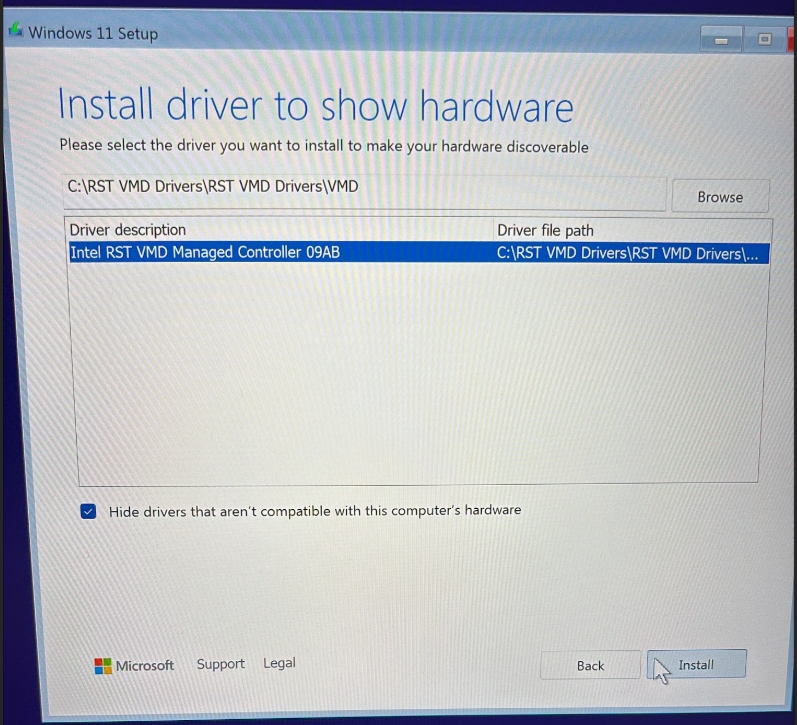
4. Conclua a instalação
Depois de o controlador ser carregado, o Windows 11 irá detetar o seu SSD NVMe, permitindo-lhe prosseguir com a instalação sem mais problemas.
Sugestões de resolução de problemas
Se a sua unidade NVMe continuar sem ser reconhecida após carregar os controladores, experimente estes passos adicionais:
1. Verifique as definições da BIOS
Certifique-se de que a sua BIOS está configurada para o modo RAID ou modo Intel RST, uma vez que estas definições são necessárias para o funcionamento do controlador VMD.
2. Atualize a BIOS
Visite o site oficial da MSI para transferir e instalar o firmware da BIOS mais recente para o seu portátil. Uma atualização da BIOS pode melhorar a compatibilidade com o seu SSD NVMe e resolver problemas relacionados.
3. Verifique os controladores
Confirme que transferiu os controladores corretos para a sua plataforma Intel e modelo de portátil. Utilizar controladores errados pode impedir o sistema de reconhecer a sua unidade NVMe.
Porque é que isto funciona
O controlador Intel RST VMD faz a ponte entre o sistema operativo e o controlador VMD, permitindo uma comunicação adequada com SSDs NVMe. Ao carregar o controlador durante a instalação, o Windows 11 obtém acesso aos dispositivos de armazenamento geridos pelo controlador VMD, resolvendo o problema de deteção.
Conclusão
Se a sua unidade NVMe não for reconhecida durante a instalação do Windows 11 no seu portátil MSI, o problema está provavelmente relacionado com o controlador Intel VMD. Em vez de desativar o controlador VMD na BIOS (o que pode não ser possível em alguns portáteis MSI), pode resolver o problema instalando os controladores Intel RST VMD.
Siga o guia passo a passo acima para carregar os controladores durante a instalação e a sua unidade NVMe deverá aparecer, permitindo-lhe concluir o processo de instalação. Com os controladores certos, estará operacional num instante!