Если вы пытаетесь установить Windows 11 на ноутбук MSI, а NVMe-накопитель не распознаётся, вы не одиноки. Многие пользователи сталкиваются с этой проблемой из-за контроллера Intel VMD (Volume Management Device), которому для обнаружения NVMe SSD нужны специальные драйверы.
Хотя отключение контроллера VMD в BIOS может показаться самым простым решением, некоторые ноутбуки MSI не дают такой возможности, и пользователи оказываются в тупике. К счастью, есть простое исправление: установка правильных драйверов Intel RST VMD. В этом руководстве мы шаг за шагом покажем, как решить проблему и добиться распознавания NVMe-накопителя в процессе установки Windows 11.
Что вызывает проблему с обнаружением NVMe-накопителя?
Контроллер Intel VMD — это функция, позволяющая процессору напрямую управлять NVMe SSD, что даёт возможность использовать расширенные конфигурации, такие как RAID и Intel Optane. Однако для корректной работы этой функции требуются драйверы VMD технологии Intel Rapid Storage Technology (RST).
Без этих драйверов установщик Windows 11 не может обнаружить ваш NVMe SSD, что приводит к ошибкам, например:
- «No drives found» в процессе установки.
- Установщик не отображает ваши устройства хранения.
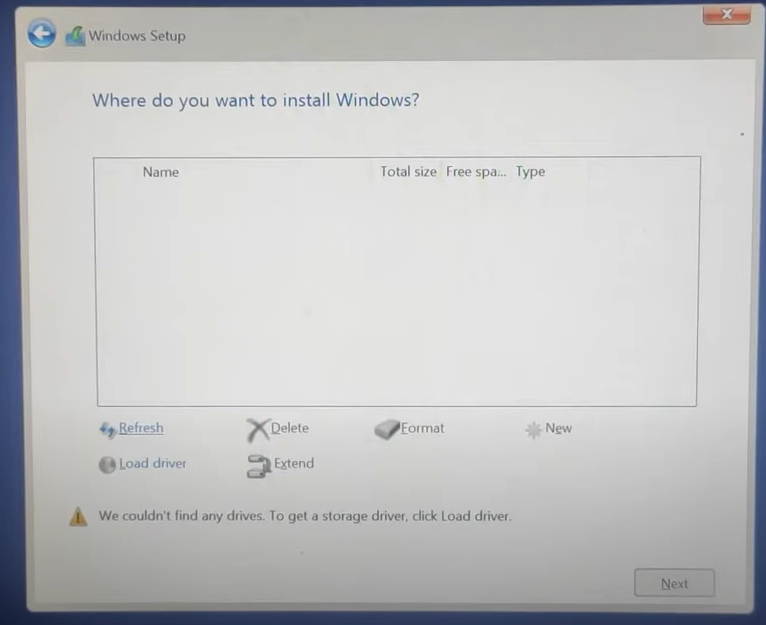
Кроме того, некоторые ноутбуки MSI не позволяют пользователям отключать контроллер VMD в BIOS, что не даёт быстро обойти проблему.
Решение: установите драйверы Intel RST VMD
Самый простой способ решить эту проблему — загрузить правильные драйверы Intel RST VMD во время установки Windows 11. Эти драйверы обеспечивают связь между операционной системой и контроллером VMD, позволяя обнаружить ваш NVMe-накопитель.
Пошаговое руководство по исправлению проблемы
1. Скачайте драйверы Intel RST VMD
Используйте следующую ссылку, чтобы скачать драйверы Intel RST VMD:
Скачать драйверы Intel RST VMD
Они предназначены для контроллера Intel RST VMD A77F https://drive.google.com/file/d/1XYMmHaiXdHAIasrPwn-8eEs5Y-CFPFJD/view?usp=drive_link
2. Подготовьте драйверы
- После скачивания распакуйте файлы на USB-накопитель или в папку на компьютере.
- Убедитесь, что драйверы будут доступны в процессе установки Windows 11.
3. Установите Windows 11 с драйверами
- Загрузите ноутбук MSI с установочного носителя Windows 11 (USB или DVD).
- Когда вы дойдёте до экрана, на котором не обнаружено ни одного диска:
- Нажмите кнопку « Загрузить драйвер».
- Перейдите в папку, в которую вы сохранили драйверы Intel RST VMD.
- Выберите подходящий драйвер, и ваш NVMe-накопитель должен появиться.
- Продолжите установку как обычно.
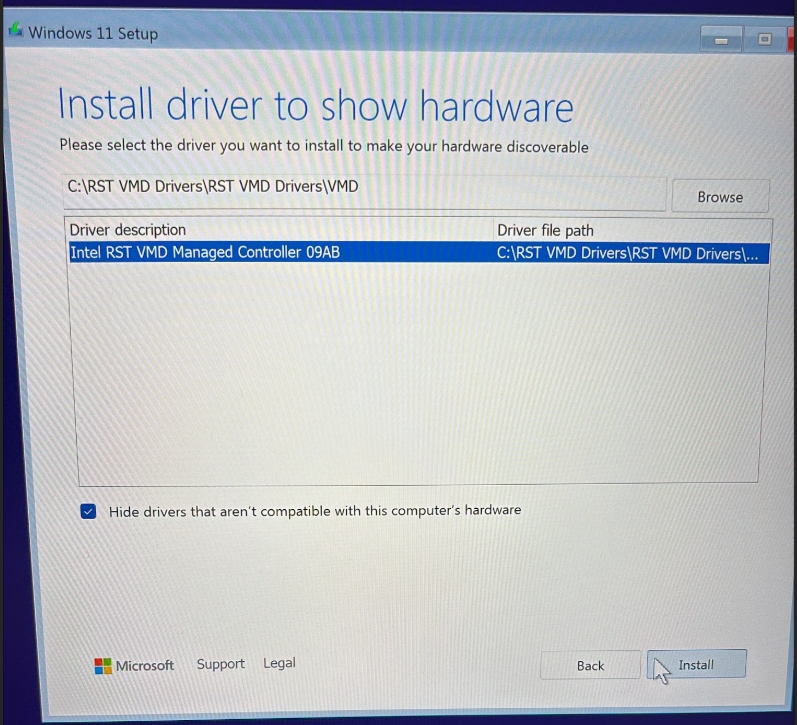
4. Завершите установку
После загрузки драйвера Windows 11 обнаружит ваш NVMe SSD, и вы сможете продолжить установку без дальнейших проблем.
Советы по устранению неполадок
Если NVMe-накопитель по-прежнему не распознаётся после загрузки драйверов, попробуйте следующие дополнительные шаги:
1. Проверьте настройки BIOS
Убедитесь, что BIOS настроена на режим RAID или режим Intel RST, так как эти настройки необходимы для работы контроллера VMD.
2. Обновите BIOS
Посетите официальный сайт MSI, чтобы скачать и установить последнюю версию прошивки BIOS для вашего ноутбука. Обновление BIOS может улучшить совместимость с NVMe SSD и решить связанные проблемы.
3. Проверьте драйверы
Ещё раз убедитесь, что вы скачали правильные драйверы для вашей платформы Intel и модели ноутбука. Использование неправильных драйверов может помешать системе распознать NVMe-накопитель.
Почему это работает
Драйвер Intel RST VMD служит мостом между операционной системой и контроллером VMD, обеспечивая правильную связь с NVMe SSD. Загружая драйвер во время установки, Windows 11 получает доступ к устройствам хранения, управляемым контроллером VMD, что решает проблему обнаружения.
Заключение
Если NVMe-накопитель не распознаётся во время установки Windows 11 на ноутбук MSI, проблема, скорее всего, связана с контроллером Intel VMD. Вместо отключения контроллера VMD в BIOS (что может быть невозможно на некоторых ноутбуках MSI) вы можете решить проблему, установив драйверы Intel RST VMD.
Следуйте пошаговому руководству выше, чтобы загрузить драйверы во время установки, и ваш NVMe-накопитель должен появиться, что позволит завершить процесс установки. С правильными драйверами вы быстро вернётесь к работе!