Si estás intentando instalar Windows 11 en tu portátil MSI pero tu unidad NVMe no se reconoce, no estás solo. Muchos usuarios se enfrentan a este problema debido al controlador Intel VMD (Volume Management Device), que requiere controladores específicos para detectar unidades SSD NVMe.
Aunque deshabilitar el controlador VMD en la BIOS puede parecer la solución más fácil, algunos portátiles MSI no permiten esta opción, lo que deja a los usuarios sin salida. Por suerte, hay una solución sencilla: instalar los controladores Intel RST VMD correctos. En esta guía, te explicaremos paso a paso cómo resolver este problema y conseguir que tu unidad NVMe se reconozca durante la instalación de Windows 11.
¿Qué causa el problema de detección de la unidad NVMe?
El controlador Intel VMD es una función que permite a la CPU gestionar directamente las unidades SSD NVMe, lo que posibilita configuraciones avanzadas como RAID e Intel Optane. Sin embargo, esta función requiere los controladores VMD de la tecnología Intel Rapid Storage (RST) para funcionar correctamente.
Sin estos controladores, el instalador de Windows 11 no puede detectar tu SSD NVMe, lo que provoca errores como:
- «No drives found» durante el proceso de instalación.
- El instalador no muestra tus dispositivos de almacenamiento.
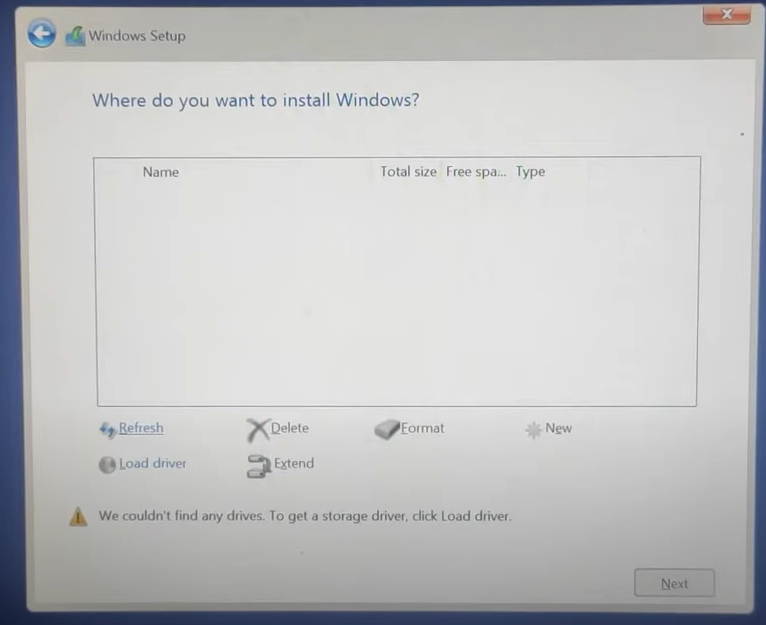
Además, algunos portátiles MSI no permiten a los usuarios deshabilitar el controlador VMD en la BIOS, lo que impide una solución rápida.
La solución: instalar los controladores Intel RST VMD
La forma más sencilla de resolver este problema es cargar los controladores Intel RST VMD correctos durante la instalación de Windows 11. Estos controladores permiten la comunicación entre el sistema operativo y el controlador VMD, lo que hace que tu unidad NVMe se detecte.
Guía paso a paso para solucionar el problema
1. Descarga los controladores Intel RST VMD
Usa el siguiente enlace para descargar los controladores Intel RST VMD:
Descargar los controladores Intel RST VMD
Es para el controlador Intel RST VMD A77F https://drive.google.com/file/d/1XYMmHaiXdHAIasrPwn-8eEs5Y-CFPFJD/view?usp=drive_link
2. Prepara los controladores
- Una vez descargados, extrae los archivos a una unidad USB o a una carpeta de tu ordenador.
- Asegúrate de que los controladores estén accesibles durante la instalación de Windows 11.
3. Instala Windows 11 con los controladores
- Arranca tu portátil MSI con el medio de instalación de Windows 11 (USB o DVD).
- Cuando llegues a la pantalla en la que no se detecta ninguna unidad:
- Haz clic en Cargar controlador.
- Busca la carpeta donde guardaste los controladores Intel RST VMD.
- Selecciona el controlador adecuado y tu unidad NVMe debería aparecer.
- Continúa con la instalación como de costumbre.
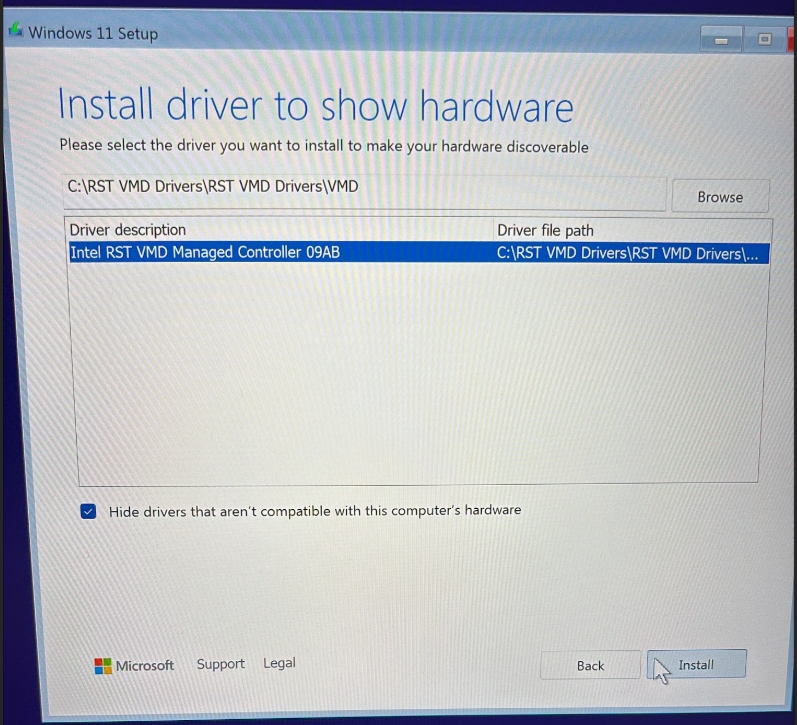
4. Completa la instalación
Una vez cargado el controlador, Windows 11 detectará tu SSD NVMe, lo que te permitirá continuar con la instalación sin más problemas.
Consejos para solucionar problemas
Si tu unidad NVMe sigue sin reconocerse después de cargar los controladores, prueba estos pasos adicionales:
1. Comprueba la configuración de la BIOS
Asegúrate de que tu BIOS esté configurada en modo RAID o modo Intel RST, ya que estos ajustes son necesarios para que el controlador VMD funcione.
2. Actualiza la BIOS
Visita el sitio web oficial de MSI para descargar e instalar el firmware de BIOS más reciente para tu portátil. Una actualización de la BIOS puede mejorar la compatibilidad con tu SSD NVMe y resolver problemas relacionados.
3. Verifica los controladores
Comprueba que has descargado los controladores correctos para tu plataforma Intel y el modelo de tu portátil. Usar controladores incorrectos puede impedir que el sistema reconozca tu unidad NVMe.
Por qué funciona
El controlador Intel RST VMD sirve de puente entre el sistema operativo y el controlador VMD, lo que permite una comunicación adecuada con las unidades SSD NVMe. Al cargar el controlador durante la instalación, Windows 11 obtiene acceso a los dispositivos de almacenamiento gestionados por el controlador VMD, lo que resuelve el problema de detección.
Conclusión
Si tu unidad NVMe no se reconoce durante la instalación de Windows 11 en tu portátil MSI, es probable que el problema esté relacionado con el controlador Intel VMD. En lugar de deshabilitar el controlador VMD en la BIOS (lo que puede no ser posible en algunos portátiles MSI), puedes resolver el problema instalando los controladores Intel RST VMD.
Sigue la guía paso a paso anterior para cargar los controladores durante la instalación y tu unidad NVMe debería aparecer, lo que te permitirá completar el proceso de instalación. ¡Con los controladores correctos, estarás en marcha en un abrir y cerrar de ojos!