如果你正尝试在 MSI 笔记本电脑上安装 Windows 11,但 NVMe 硬盘无法被识别,你并不孤单。许多用户都遇到过这个问题,原因是 Intel VMD(卷管理设备)控制器需要特定的驱动程序才能检测到 NVMe SSD。
虽然在 BIOS 中禁用 VMD 控制器看起来是最简单的解决方案,但有些 MSI 笔记本电脑不提供此选项,让用户束手无策。幸运的是,有一个简单的修复方法:安装正确的 Intel RST VMD 驱动程序。本指南将逐步带你解决此问题,让 NVMe 硬盘在 Windows 11 安装过程中被识别。
导致 NVMe 硬盘检测问题的原因是什么?
Intel VMD 控制器是一项让 CPU 直接管理 NVMe SSD 的功能,可实现 RAID 和 Intel Optane 等高级配置。但是,此功能需要 Intel 快速存储技术 (RST) VMD 驱动程序才能正常工作。
没有这些驱动程序,Windows 11 安装程序就无法检测到你的 NVMe SSD,并会出现如下错误:
- 安装过程中显示“No drives found”。
- 安装程序无法显示你的存储设备。
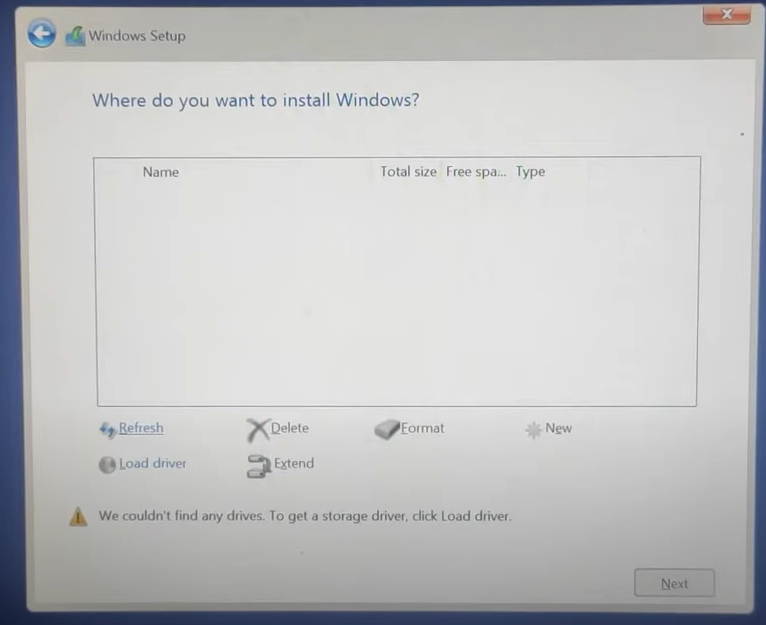
此外,有些 MSI 笔记本电脑不允许用户在 BIOS 中禁用 VMD 控制器,因此无法快速绕过此问题。
解决方案:安装 Intel RST VMD 驱动程序
解决此问题最简单的方法是在安装 Windows 11 的过程中加载正确的 Intel RST VMD 驱动程序。这些驱动程序可实现操作系统与 VMD 控制器之间的通信,从而让你的 NVMe 硬盘被检测到。
修复问题的分步指南
1. 下载 Intel RST VMD 驱动程序
使用以下链接下载 Intel RST VMD 驱动程序:
下载 Intel RST VMD 驱动程序
它适用于 Intel RST VMD 控制器 A77F https://drive.google.com/file/d/1XYMmHaiXdHAIasrPwn-8eEs5Y-CFPFJD/view?usp=drive_link
2. 准备驱动程序
- 下载完成后,将文件解压到 U 盘或电脑上的某个文件夹中。
- 确保在 Windows 11 安装过程中可以访问这些驱动程序。
3. 在加载驱动程序的情况下安装 Windows 11
- 使用 Windows 11 安装介质(U 盘或 DVD)启动 MSI 笔记本电脑。
- 当进入未检测到任何硬盘的界面时:
- 单击 加载驱动程序。
- 浏览到保存 Intel RST VMD 驱动程序的文件夹。
- 选择相应的驱动程序,你的 NVMe 硬盘就会出现。
- 像往常一样继续安装。
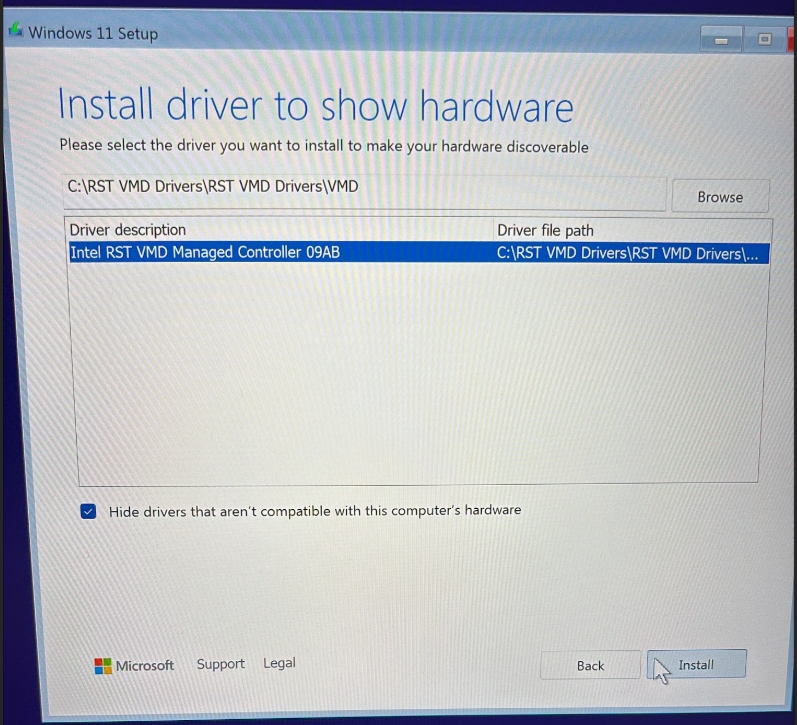
4. 完成安装
加载驱动程序后,Windows 11 将检测到你的 NVMe SSD,你可以继续安装,不会再遇到问题。
故障排查提示
如果在加载驱动程序后 NVMe 硬盘仍未被识别,请尝试以下其他步骤:
1. 检查 BIOS 设置
确保 BIOS 已配置为 RAID 或 Intel RST 模式,因为 VMD 控制器正常工作需要这些设置。
2. 更新 BIOS
访问 MSI 官方网站,下载并安装适用于你的笔记本电脑的最新 BIOS 固件。更新 BIOS 可以改善与 NVMe SSD 的兼容性,并解决相关问题。
3. 验证驱动程序
仔细检查你是否下载了适用于你的 Intel 平台和笔记本电脑型号的正确驱动程序。使用错误的驱动程序可能会导致系统无法识别 NVMe 硬盘。
为什么此方法有效
Intel RST VMD 驱动程序在操作系统与 VMD 控制器之间架起了桥梁,使其能够与 NVMe SSD 正常通信。在安装过程中加载该驱动程序后,Windows 11 就可以访问由 VMD 控制器管理的存储设备,从而解决检测问题。
结论
如果在 MSI 笔记本电脑上安装 Windows 11 的过程中 NVMe 硬盘无法被识别,问题很可能与 Intel VMD 控制器有关。与其在 BIOS 中禁用 VMD 控制器(某些 MSI 笔记本电脑上可能无法实现),不如通过安装 Intel RST VMD 驱动程序来解决问题。
按照上面的分步指南在安装过程中加载驱动程序,你的 NVMe 硬盘就会出现,你可以完成安装过程。有了正确的驱动程序,你很快就能正常使用了!