MSI 노트북에 Windows 11을 설치하려고 하는데 NVMe 드라이브가 인식되지 않는다면, 혼자가 아닙니다. 많은 사용자가 Intel VMD(Volume Management Device) 컨트롤러 때문에 이 문제를 겪고 있으며, 이 컨트롤러는 NVMe SSD를 감지하려면 특정 드라이버가 필요합니다.
BIOS에서 VMD 컨트롤러를 비활성화하는 것이 가장 쉬운 해결책처럼 보일 수 있지만, 일부 MSI 노트북에서는 해당 옵션을 제공하지 않아 사용자가 막히게 됩니다. 다행히 간단한 해결 방법이 있습니다. 바로 올바른 Intel RST VMD 드라이버를 설치하는 것입니다. 이 가이드에서는 이 문제를 해결하고 Windows 11 설치 과정에서 NVMe 드라이브가 인식되도록 하는 단계를 안내합니다.
NVMe 드라이브 감지 문제의 원인은?
Intel VMD 컨트롤러는 CPU가 NVMe SSD를 직접 관리할 수 있게 하는 기능으로, RAID 및 Intel Optane과 같은 고급 구성을 가능하게 합니다. 하지만 이 기능이 제대로 작동하려면 Intel Rapid Storage Technology(RST) VMD 드라이버가 필요합니다.
이러한 드라이버가 없으면 Windows 11 설치 프로그램이 NVMe SSD를 감지할 수 없어 다음과 같은 오류가 발생합니다.
- 설치 과정에서 “No drives found”가 표시됨.
- 설치 프로그램에 저장 장치가 표시되지 않음.
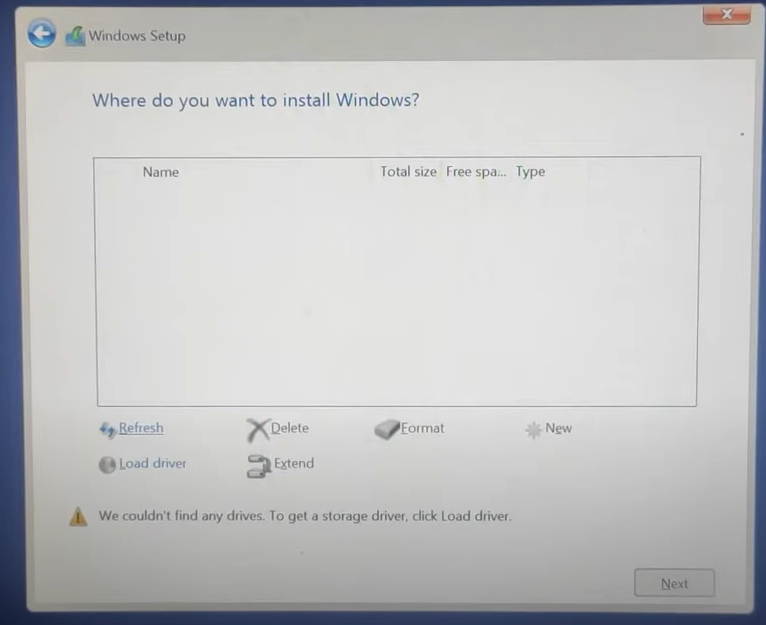
또한 일부 MSI 노트북에서는 사용자가 BIOS에서 VMD 컨트롤러를 비활성화할 수 없어 빠른 해결 방법을 사용할 수 없습니다.
해결 방법: Intel RST VMD 드라이버 설치
이 문제를 해결하는 가장 쉬운 방법은 Windows 11 설치 중에 올바른 Intel RST VMD 드라이버를 로드하는 것입니다. 이러한 드라이버는 운영 체제와 VMD 컨트롤러 간의 통신을 가능하게 하여 NVMe 드라이브가 감지되도록 합니다.
문제 해결을 위한 단계별 가이드
1. Intel RST VMD 드라이버 다운로드
다음 링크를 사용하여 Intel RST VMD 드라이버를 다운로드하세요.
Intel RST VMD 드라이버 다운로드
Intel RST VMD 컨트롤러 A77F용입니다 https://drive.google.com/file/d/1XYMmHaiXdHAIasrPwn-8eEs5Y-CFPFJD/view?usp=drive_link
2. 드라이버 준비
- 다운로드한 후 파일을 USB 드라이브나 컴퓨터의 폴더에 압축을 풉니다.
- Windows 11 설치 과정에서 드라이버에 액세스할 수 있는지 확인하세요.
3. 드라이버를 사용하여 Windows 11 설치
- Windows 11 설치 미디어(USB 또는 DVD)를 사용하여 MSI 노트북을 부팅합니다.
- 드라이브가 감지되지 않는 화면에 도달하면:
- “ 드라이버 로드”를 클릭합니다.
- Intel RST VMD 드라이버를 저장한 폴더를 찾습니다.
- 적절한 드라이버를 선택하면 NVMe 드라이브가 나타납니다.
- 평소와 같이 설치를 계속합니다.
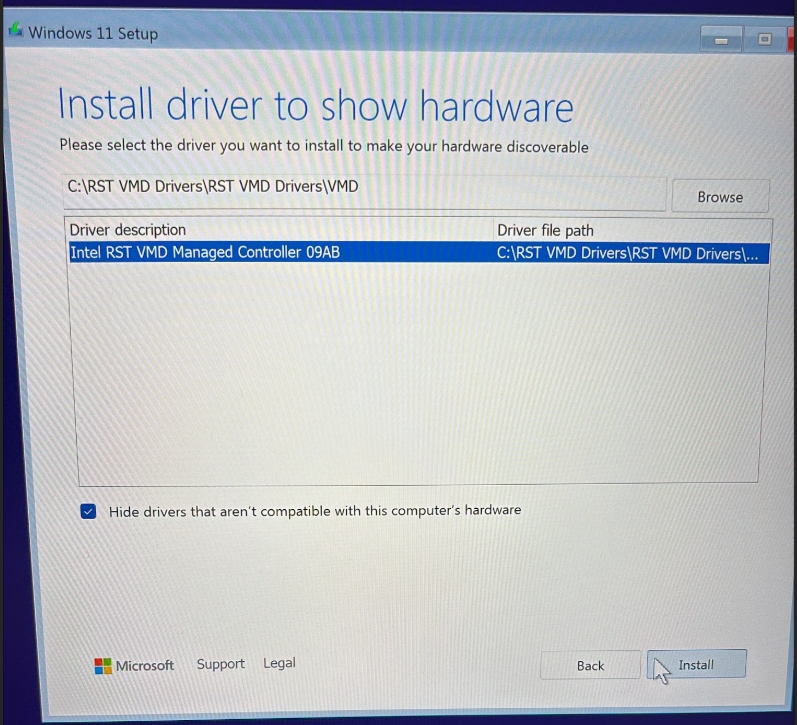
4. 설치 완료
드라이버가 로드되면 Windows 11이 NVMe SSD를 감지하여 더 이상 문제 없이 설치를 진행할 수 있습니다.
문제 해결 팁
드라이버를 로드한 후에도 NVMe 드라이브가 인식되지 않으면 다음 추가 단계를 시도해 보세요.
1. BIOS 설정 확인
BIOS가 RAID 또는 Intel RST 모드로 구성되어 있는지 확인하세요. 이러한 설정은 VMD 컨트롤러가 작동하는 데 필요합니다.
2. BIOS 업데이트
MSI 공식 웹사이트를 방문하여 노트북용 최신 BIOS 펌웨어를 다운로드하고 설치하세요. BIOS 업데이트를 통해 NVMe SSD와의 호환성이 향상되고 관련 문제를 해결할 수 있습니다.
3. 드라이버 확인
Intel 플랫폼과 노트북 모델에 맞는 올바른 드라이버를 다운로드했는지 다시 확인하세요. 잘못된 드라이버를 사용하면 시스템이 NVMe 드라이브를 인식하지 못할 수 있습니다.
이 방법이 작동하는 이유
Intel RST VMD 드라이버는 운영 체제와 VMD 컨트롤러 사이의 다리 역할을 하여 NVMe SSD와의 원활한 통신을 가능하게 합니다. 설치 중에 드라이버를 로드하면 Windows 11이 VMD 컨트롤러에서 관리하는 저장 장치에 액세스할 수 있게 되어 감지 문제가 해결됩니다.
결론
MSI 노트북에 Windows 11을 설치하는 동안 NVMe 드라이브가 인식되지 않는다면, 문제는 Intel VMD 컨트롤러와 관련이 있을 가능성이 높습니다. BIOS에서 VMD 컨트롤러를 비활성화하는 대신(일부 MSI 노트북에서는 불가능할 수 있음), Intel RST VMD 드라이버를 설치하여 문제를 해결할 수 있습니다.
위의 단계별 가이드에 따라 설치 중에 드라이버를 로드하면 NVMe 드라이브가 나타나 설치 과정을 완료할 수 있습니다. 올바른 드라이버만 있으면 금방 정상적으로 사용할 수 있습니다!