यदि आप अपने MSI लैपटॉप पर Windows 11 स्थापित करने का प्रयास कर रहे हैं, लेकिन आपकी NVMe ड्राइव पहचानी नहीं जा रही है, तो आप अकेले नहीं हैं। कई उपयोगकर्ताओं को Intel VMD (Volume Management Device) नियंत्रक के कारण इस समस्या का सामना करना पड़ता है, जिसके लिए NVMe SSD का पता लगाने हेतु विशिष्ट ड्राइवरों की आवश्यकता होती है।
हालाँकि BIOS में VMD नियंत्रक को अक्षम करना सबसे आसान समाधान लग सकता है, लेकिन कुछ MSI लैपटॉप में यह विकल्प नहीं होता, जिससे उपयोगकर्ता अटक जाते हैं। सौभाग्य से, इसका एक सरल समाधान है: सही Intel RST VMD ड्राइवर स्थापित करना। इस मार्गदर्शिका में, हम आपको इस समस्या को हल करने और Windows 11 स्थापना प्रक्रिया के दौरान आपकी NVMe ड्राइव को पहचाने जाने के चरण बताएँगे।
NVMe ड्राइव पहचान समस्या का कारण क्या है?
Intel VMD नियंत्रक एक ऐसी सुविधा है जो CPU को NVMe SSD को सीधे प्रबंधित करने देती है, जिससे RAID और Intel Optane जैसे उन्नत कॉन्फ़िगरेशन संभव होते हैं। हालाँकि, इस सुविधा के सही ढंग से काम करने के लिए Intel की Rapid Storage Technology (RST) VMD ड्राइवरों की आवश्यकता होती है।
इन ड्राइवरों के बिना, Windows 11 इंस्टॉलर आपकी NVMe SSD का पता नहीं लगा सकता है, जिसके परिणामस्वरूप इस तरह की त्रुटियाँ होती हैं:
- स्थापना प्रक्रिया के दौरान “No drives found”।
- इंस्टॉलर द्वारा आपके संग्रहण उपकरणों का प्रदर्शित न होना।
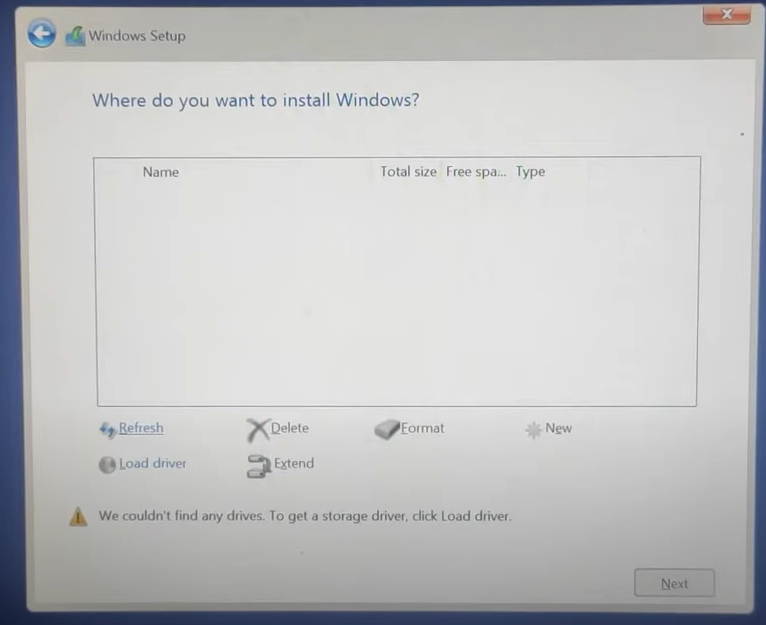
इसके अतिरिक्त, कुछ MSI लैपटॉप उपयोगकर्ताओं को BIOS में VMD नियंत्रक को अक्षम करने की अनुमति नहीं देते हैं, जिससे त्वरित समाधान संभव नहीं होता।
समाधान: Intel RST VMD ड्राइवर स्थापित करें
इस समस्या को हल करने का सबसे आसान तरीका Windows 11 स्थापना के दौरान सही Intel RST VMD ड्राइवर लोड करना है। ये ड्राइवर ऑपरेटिंग सिस्टम और VMD नियंत्रक के बीच संचार सक्षम करते हैं, जिससे आपकी NVMe ड्राइव का पता चल जाता है।
समस्या को ठीक करने के लिए चरण-दर-चरण मार्गदर्शिका
1. Intel RST VMD ड्राइवर डाउनलोड करें
Intel RST VMD ड्राइवर डाउनलोड करने के लिए निम्नलिखित लिंक का उपयोग करें:
Intel RST VMD ड्राइवर डाउनलोड करें
यह Intel RST VMD नियंत्रक A77F के लिए है https://drive.google.com/file/d/1XYMmHaiXdHAIasrPwn-8eEs5Y-CFPFJD/view?usp=drive_link
2. ड्राइवर तैयार करें
- डाउनलोड हो जाने के बाद, फ़ाइलों को USB ड्राइव या अपने कंप्यूटर के किसी फ़ोल्डर में निकालें।
- सुनिश्चित करें कि Windows 11 स्थापना प्रक्रिया के दौरान ड्राइवर सुलभ हों।
3. ड्राइवरों के साथ Windows 11 स्थापित करें
- Windows 11 स्थापना मीडिया (USB या DVD) का उपयोग करके अपने MSI लैपटॉप को बूट करें।
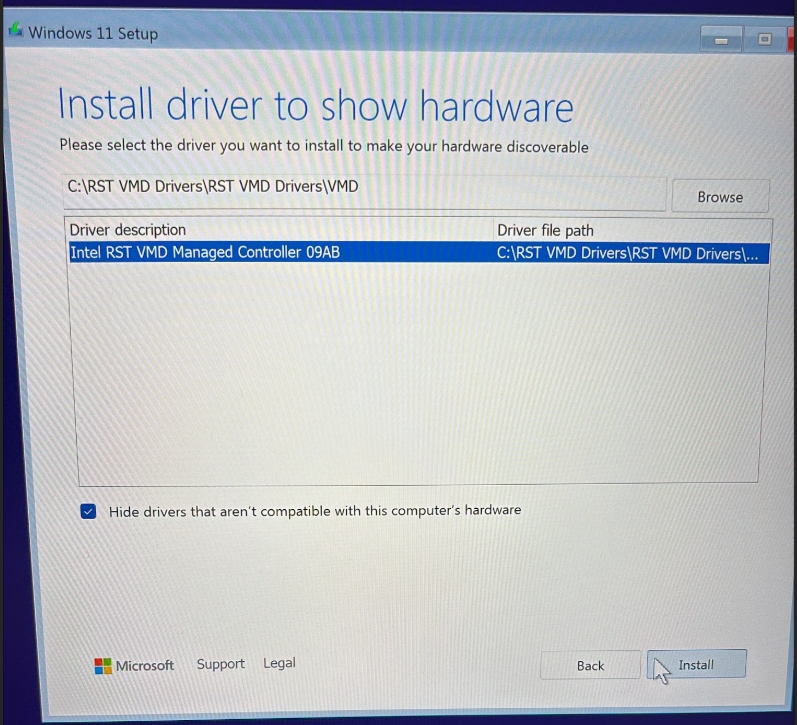
- जब आप उस स्क्रीन पर पहुँचें जहाँ कोई ड्राइव नहीं मिली है:
- “ ड्राइवर लोड करें” पर क्लिक करें।
- उस फ़ोल्डर पर जाएँ जहाँ आपने Intel RST VMD ड्राइवर सहेजे हैं।
- उपयुक्त ड्राइवर चुनें, और आपकी NVMe ड्राइव दिखाई देनी चाहिए।
- हमेशा की तरह स्थापना जारी रखें।
4. स्थापना पूर्ण करें
ड्राइवर लोड हो जाने के बाद, Windows 11 आपकी NVMe SSD का पता लगा लेगा, जिससे आप बिना किसी और समस्या के स्थापना आगे बढ़ा सकेंगे।
समस्या निवारण युक्तियाँ
यदि ड्राइवर लोड करने के बाद भी आपकी NVMe ड्राइव पहचानी नहीं जाती है, तो ये अतिरिक्त चरण आज़माएँ:
1. BIOS सेटिंग्स जाँचें
सुनिश्चित करें कि आपका BIOS RAID या Intel RST मोड पर कॉन्फ़िगर किया गया है, क्योंकि VMD नियंत्रक के काम करने के लिए ये सेटिंग्स आवश्यक हैं।
2. BIOS अपडेट करें
अपने लैपटॉप के लिए नवीनतम BIOS फ़र्मवेयर डाउनलोड और स्थापित करने हेतु MSI की आधिकारिक वेबसाइट पर जाएँ। BIOS अपडेट से आपकी NVMe SSD के साथ संगतता में सुधार हो सकता है और संबंधित समस्याएँ हल हो सकती हैं।
3. ड्राइवर सत्यापित करें
दोबारा जाँचें कि आपने अपने Intel प्लेटफ़ॉर्म और लैपटॉप मॉडल के लिए सही ड्राइवर डाउनलोड किए हैं। गलत ड्राइवरों का उपयोग करने से सिस्टम आपकी NVMe ड्राइव को पहचानने से रोक सकता है।
यह क्यों काम करता है
Intel RST VMD ड्राइवर ऑपरेटिंग सिस्टम और VMD नियंत्रक के बीच सेतु का काम करता है, जिससे NVMe SSD के साथ उचित संचार संभव होता है। स्थापना के दौरान ड्राइवर लोड करने से, Windows 11 को VMD नियंत्रक द्वारा प्रबंधित संग्रहण उपकरणों तक पहुँच मिल जाती है, जिससे पहचान की समस्या हल हो जाती है।
निष्कर्ष
यदि आपके MSI लैपटॉप पर Windows 11 स्थापना के दौरान NVMe ड्राइव पहचानी नहीं जाती है, तो समस्या संभवतः Intel VMD नियंत्रक से संबंधित है। BIOS में VMD नियंत्रक को अक्षम करने के बजाय (जो कुछ MSI लैपटॉप पर संभव नहीं हो सकता है), आप Intel RST VMD ड्राइवर स्थापित करके समस्या हल कर सकते हैं।
स्थापना के दौरान ड्राइवर लोड करने के लिए ऊपर दी गई चरण-दर-चरण मार्गदर्शिका का पालन करें, और आपकी NVMe ड्राइव दिखाई देनी चाहिए, जिससे आप स्थापना प्रक्रिया पूरी कर सकेंगे। सही ड्राइवरों के साथ, आप बहुत जल्द काम शुरू कर देंगे!