Si vous essayez d'installer Windows 11 sur votre ordinateur portable MSI mais que votre disque NVMe n'est pas reconnu, vous n'êtes pas seul. De nombreux utilisateurs rencontrent ce problème à cause du contrôleur Intel VMD (Volume Management Device), qui nécessite des pilotes spécifiques pour détecter les SSD NVMe.
Bien que la désactivation du contrôleur VMD dans le BIOS puisse sembler la solution la plus simple, certains ordinateurs portables MSI ne proposent pas cette option, ce qui laisse les utilisateurs bloqués. Heureusement, il existe une solution simple : installer les bons pilotes Intel RST VMD. Dans ce guide, nous vous expliquons les étapes pour résoudre ce problème et faire reconnaître votre disque NVMe pendant l'installation de Windows 11.
Qu'est-ce qui cause le problème de détection du disque NVMe ?
Le contrôleur Intel VMD est une fonctionnalité qui permet au processeur de gérer directement les SSD NVMe, ce qui autorise des configurations avancées comme RAID et Intel Optane. Cependant, cette fonctionnalité nécessite les pilotes VMD d'Intel Rapid Storage Technology (RST) pour fonctionner correctement.
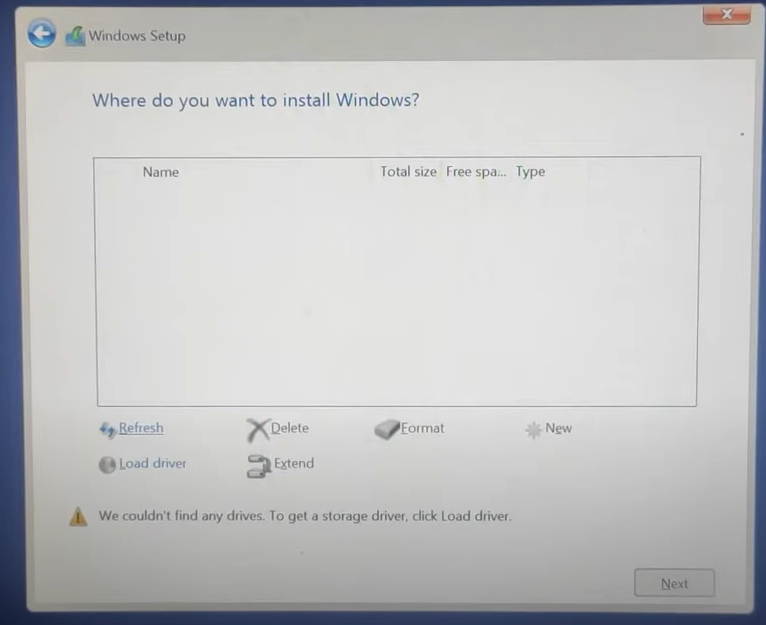
Sans ces pilotes, le programme d'installation de Windows 11 ne peut pas détecter votre SSD NVMe, ce qui entraîne des erreurs comme :
- « No drives found » pendant le processus d'installation.
- Le programme d'installation n'affiche pas vos périphériques de stockage.
De plus, certains ordinateurs portables MSI ne permettent pas aux utilisateurs de désactiver le contrôleur VMD dans le BIOS, ce qui empêche une solution de contournement rapide.
La solution : installer les pilotes Intel RST VMD
Le moyen le plus simple de résoudre ce problème est de charger les bons pilotes Intel RST VMD pendant l'installation de Windows 11. Ces pilotes permettent la communication entre le système d'exploitation et le contrôleur VMD, ce qui permet la détection de votre disque NVMe.
Guide étape par étape pour résoudre le problème
1. Télécharger les pilotes Intel RST VMD
Utilisez le lien suivant pour télécharger les pilotes Intel RST VMD :
Télécharger les pilotes Intel RST VMD
Il s'agit du contrôleur Intel RST VMD A77F https://drive.google.com/file/d/1XYMmHaiXdHAIasrPwn-8eEs5Y-CFPFJD/view?usp=drive_link
2. Préparer les pilotes
- Une fois téléchargés, extrayez les fichiers sur une clé USB ou dans un dossier de votre ordinateur.
- Assurez-vous que les pilotes sont accessibles pendant l'installation de Windows 11.
3. Installer Windows 11 avec les pilotes
- Démarrez votre ordinateur portable MSI à l'aide du support d'installation de Windows 11 (USB ou DVD).
- Lorsque vous arrivez à l'écran où aucun disque n'est détecté :
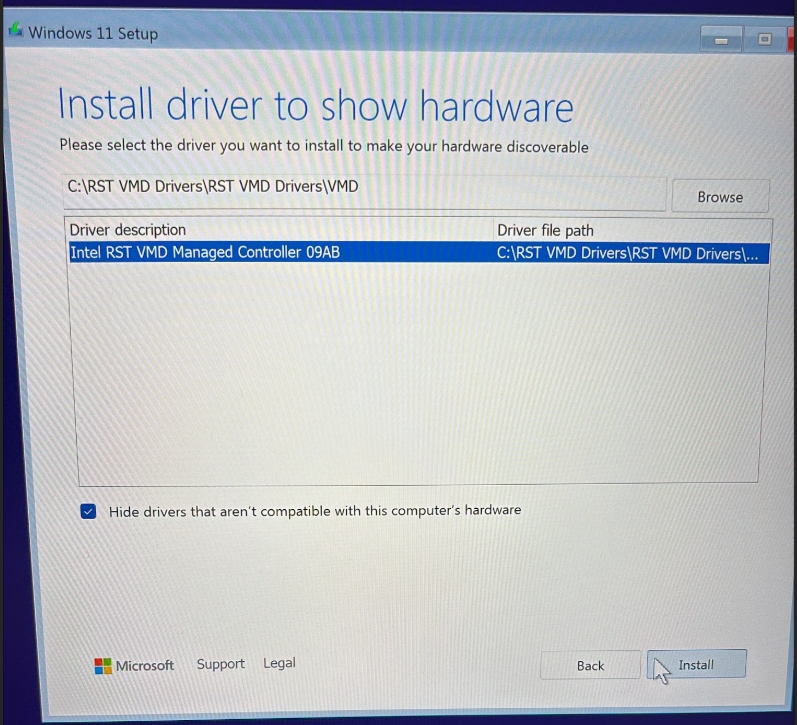
- Cliquez sur Charger un pilote.
- Accédez au dossier dans lequel vous avez enregistré les pilotes Intel RST VMD.
- Sélectionnez le pilote approprié et votre disque NVMe devrait apparaître.
- Poursuivez l'installation comme d'habitude.
4. Terminer l'installation
Une fois le pilote chargé, Windows 11 détectera votre SSD NVMe, ce qui vous permettra de poursuivre l'installation sans autre problème.
Conseils de dépannage
Si votre disque NVMe n'est toujours pas reconnu après le chargement des pilotes, essayez ces étapes supplémentaires :
1. Vérifier les paramètres du BIOS
Assurez-vous que votre BIOS est configuré en mode RAID ou mode Intel RST, car ces paramètres sont nécessaires au fonctionnement du contrôleur VMD.
2. Mettre à jour le BIOS
Visitez le site officiel de MSI pour télécharger et installer le dernier micrologiciel BIOS pour votre ordinateur portable. Une mise à jour du BIOS peut améliorer la compatibilité avec votre SSD NVMe et résoudre les problèmes associés.
3. Vérifier les pilotes
Vérifiez que vous avez téléchargé les bons pilotes pour votre plateforme Intel et le modèle de votre ordinateur portable. L'utilisation de pilotes incorrects peut empêcher le système de reconnaître votre disque NVMe.
Pourquoi cela fonctionne
Le pilote Intel RST VMD fait le lien entre le système d'exploitation et le contrôleur VMD, permettant une communication correcte avec les SSD NVMe. En chargeant le pilote pendant l'installation, Windows 11 accède aux périphériques de stockage gérés par le contrôleur VMD, ce qui résout le problème de détection.
Conclusion
Si votre disque NVMe n'est pas reconnu pendant l'installation de Windows 11 sur votre ordinateur portable MSI, le problème est probablement lié au contrôleur Intel VMD. Plutôt que de désactiver le contrôleur VMD dans le BIOS (ce qui n'est pas possible sur certains ordinateurs portables MSI), vous pouvez résoudre le problème en installant les pilotes Intel RST VMD.
Suivez le guide étape par étape ci-dessus pour charger les pilotes pendant l'installation, et votre disque NVMe devrait apparaître, ce qui vous permettra de terminer le processus d'installation. Avec les bons pilotes, vous serez opérationnel en un rien de temps !