MSI ノートパソコンに Windows 11 をインストールしようとしているのに NVMe ドライブが認識されない場合、あなただけではありません。多くのユーザーがこの問題に直面していますが、その原因は Intel VMD (Volume Management Device) コントローラーにあり、NVMe SSD を検出するには専用のドライバーが必要です。
BIOS で VMD コントローラーを無効化するのが最も簡単な解決策に思えるかもしれませんが、一部の MSI ノートパソコンではそのオプションがなく、ユーザーは行き詰まってしまいます。幸い、簡単な修正方法があります。それは、正しい Intel RST VMD ドライバーをインストールすることです。このガイドでは、この問題を解決し、Windows 11 のインストール中に NVMe ドライブを認識させる手順を説明します。
NVMe ドライブ検出問題の原因は?
Intel VMD コントローラーは、CPU が NVMe SSD を直接管理できるようにする機能で、RAID や Intel Optane などの高度な構成を可能にします。ただし、この機能を正しく動作させるには、Intel Rapid Storage Technology (RST) の VMD ドライバーが必要です。
これらのドライバーがないと、Windows 11 インストーラーは NVMe SSD を検出できず、次のようなエラーが発生します。
- インストール中に「No drives found」と表示される。
- インストーラーにストレージデバイスが表示されない。
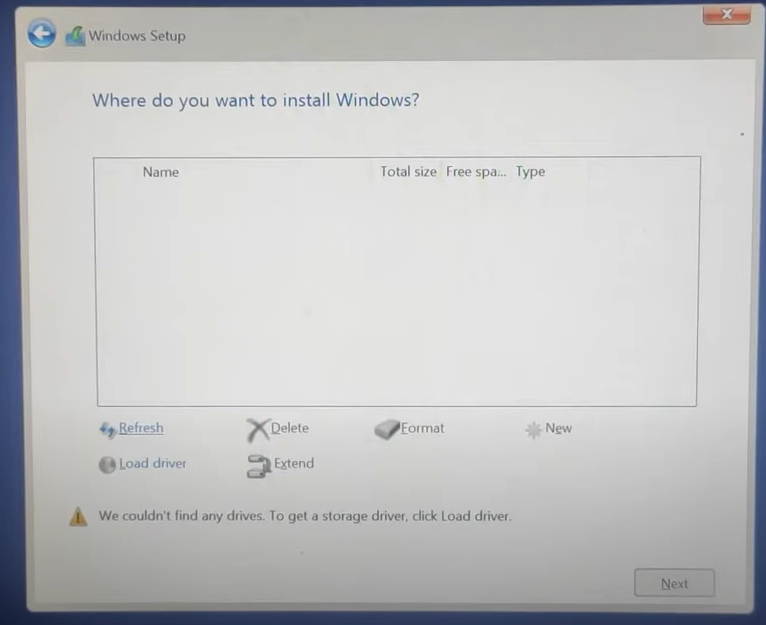
さらに、一部の MSI ノートパソコンでは、BIOS で VMD コントローラーを無効化できないため、簡単な回避策が使えません。
解決策:Intel RST VMD ドライバーをインストールする
この問題を解決する最も簡単な方法は、Windows 11 のインストール中に正しい Intel RST VMD ドライバーを読み込むことです。これらのドライバーにより、オペレーティングシステムと VMD コントローラー間の通信が可能になり、NVMe ドライブが検出されます。
問題を修正するためのステップバイステップガイド
1. Intel RST VMD ドライバーをダウンロードする
次のリンクから Intel RST VMD ドライバーをダウンロードしてください。
Intel RST VMD ドライバーをダウンロード
Intel RST VMD コントローラー A77F 用です https://drive.google.com/file/d/1XYMmHaiXdHAIasrPwn-8eEs5Y-CFPFJD/view?usp=drive_link
2. ドライバーを準備する
- ダウンロードしたら、ファイルを USB ドライブまたはコンピューター上のフォルダーに展開します。
- Windows 11 のインストール中にドライバーにアクセスできることを確認してください。
3. ドライバーを使って Windows 11 をインストールする
- Windows 11 のインストールメディア (USB または DVD) を使って MSI ノートパソコンを起動します。
- ドライブが検出されない画面に到達したら:
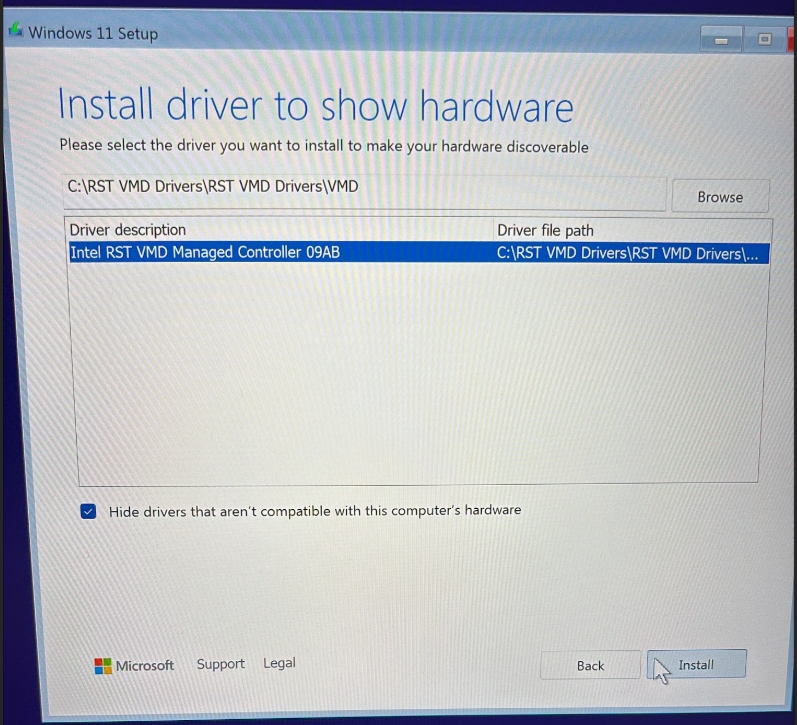
- 「 ドライバーの読み込み」をクリックします。
- Intel RST VMD ドライバーを保存したフォルダーを参照します。
- 適切なドライバーを選択すると、NVMe ドライブが表示されます。
- 通常どおりインストールを続行します。
4. インストールを完了する
ドライバーを読み込むと、Windows 11 が NVMe SSD を検出し、それ以上の問題なくインストールを続行できます。
トラブルシューティングのヒント
ドライバーを読み込んだ後も NVMe ドライブが認識されない場合は、次の追加手順を試してください。
1. BIOS 設定を確認する
BIOS が RAID または Intel RST モードに設定されていることを確認してください。これらの設定は VMD コントローラーが機能するために必要です。
2. BIOS を更新する
MSI の公式 Web サイトにアクセスし、ノートパソコン用の最新の BIOS ファームウェアをダウンロードしてインストールしてください。BIOS を更新すると、NVMe SSD との互換性が向上し、関連する問題が解決する場合があります。
3. ドライバーを確認する
Intel プラットフォームとノートパソコンのモデルに合った正しいドライバーをダウンロードしたことを再確認してください。誤ったドライバーを使用すると、システムが NVMe ドライブを認識できなくなる場合があります。
これが機能する理由
Intel RST VMD ドライバーは、オペレーティングシステムと VMD コントローラーの間の橋渡しをし、NVMe SSD との適切な通信を可能にします。インストール中にドライバーを読み込むことで、Windows 11 は VMD コントローラーによって管理されるストレージデバイスにアクセスできるようになり、検出問題が解決します。
結論
MSI ノートパソコンへの Windows 11 のインストール中に NVMe ドライブが認識されない場合、問題は Intel VMD コントローラーに関連している可能性が高いです。BIOS で VMD コントローラーを無効化する代わりに (一部の MSI ノートパソコンでは不可能な場合があります)、Intel RST VMD ドライバーをインストールすることで問題を解決できます。
上記のステップバイステップガイドに従って、インストール中にドライバーを読み込むと、NVMe ドライブが表示され、インストールプロセスを完了できます。正しいドライバーがあれば、すぐに使い始めることができます!