如果你正嘗試在 MSI 筆電上安裝 Windows 11,但 NVMe 硬碟無法被辨識,你並不孤單。許多使用者都遇到過這個問題,原因是 Intel VMD(磁碟區管理裝置)控制器需要特定的驅動程式才能偵測到 NVMe SSD。
雖然在 BIOS 中停用 VMD 控制器看起來是最簡單的解決方案,但有些 MSI 筆電不提供此選項,讓使用者束手無策。幸運的是,有一個簡單的修正方法:安裝正確的 Intel RST VMD 驅動程式。本指南將逐步帶你解決此問題,讓 NVMe 硬碟在 Windows 11 安裝過程中被辨識。
造成 NVMe 硬碟偵測問題的原因是什麼?
Intel VMD 控制器是一項讓 CPU 直接管理 NVMe SSD 的功能,可實現 RAID 和 Intel Optane 等進階設定。但是,此功能需要 Intel 快速儲存技術 (RST) VMD 驅動程式才能正常運作。
沒有這些驅動程式,Windows 11 安裝程式就無法偵測到你的 NVMe SSD,並會出現如下錯誤:
- 安裝過程中顯示“No drives found”。
- 安裝程式無法顯示你的儲存裝置。
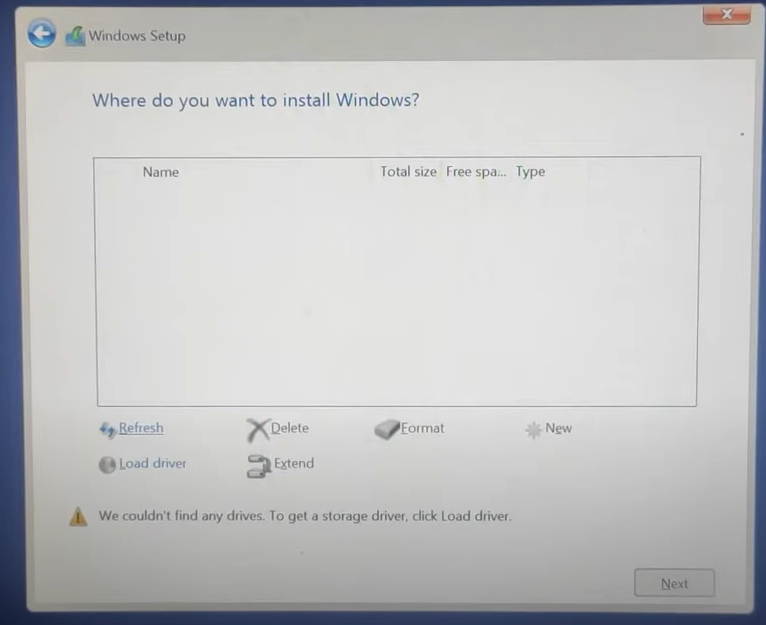
此外,有些 MSI 筆電不允許使用者在 BIOS 中停用 VMD 控制器,因此無法快速繞過此問題。
解決方案:安裝 Intel RST VMD 驅動程式
解決此問題最簡單的方法是在安裝 Windows 11 的過程中載入正確的 Intel RST VMD 驅動程式。這些驅動程式可實現作業系統與 VMD 控制器之間的通訊,從而讓你的 NVMe 硬碟被偵測到。
修正問題的逐步指南
1. 下載 Intel RST VMD 驅動程式
使用以下連結下載 Intel RST VMD 驅動程式:
下載 Intel RST VMD 驅動程式
它適用於 Intel RST VMD 控制器 A77F https://drive.google.com/file/d/1XYMmHaiXdHAIasrPwn-8eEs5Y-CFPFJD/view?usp=drive_link
2. 準備驅動程式
- 下載完成後,將檔案解壓縮到隨身碟或電腦上的某個資料夾中。
- 確保在 Windows 11 安裝過程中可以存取這些驅動程式。
3. 在載入驅動程式的情況下安裝 Windows 11
- 使用 Windows 11 安裝媒體(隨身碟或 DVD)啟動 MSI 筆電。
- 當進入未偵測到任何硬碟的畫面時:
- 按一下 載入驅動程式。
- 瀏覽到儲存 Intel RST VMD 驅動程式的資料夾。
- 選取適當的驅動程式,你的 NVMe 硬碟就會出現。
- 像往常一樣繼續安裝。
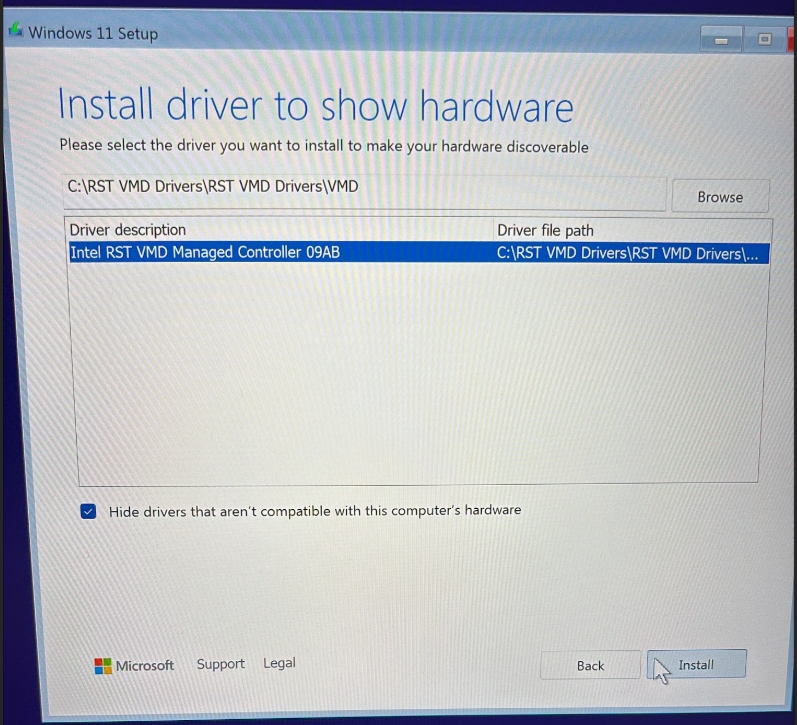
4. 完成安裝
載入驅動程式後,Windows 11 將偵測到你的 NVMe SSD,你可以繼續安裝,不會再遇到問題。
疑難排解提示
如果在載入驅動程式後 NVMe 硬碟仍未被辨識,請嘗試以下其他步驟:
1. 檢查 BIOS 設定
確保 BIOS 已設定為 RAID 或 Intel RST 模式,因為 VMD 控制器正常運作需要這些設定。
2. 更新 BIOS
造訪 MSI 官方網站,下載並安裝適用於你的筆電的最新 BIOS 韌體。更新 BIOS 可以改善與 NVMe SSD 的相容性,並解決相關問題。
3. 驗證驅動程式
仔細檢查你是否下載了適用於你的 Intel 平台和筆電型號的正確驅動程式。使用錯誤的驅動程式可能會導致系統無法辨識 NVMe 硬碟。
為什麼這個方法有效
Intel RST VMD 驅動程式在作業系統與 VMD 控制器之間架起了橋樑,使其能夠與 NVMe SSD 正常通訊。在安裝過程中載入該驅動程式後,Windows 11 就可以存取由 VMD 控制器管理的儲存裝置,從而解決偵測問題。
結論
如果在 MSI 筆電上安裝 Windows 11 的過程中 NVMe 硬碟無法被辨識,問題很可能與 Intel VMD 控制器有關。與其在 BIOS 中停用 VMD 控制器(某些 MSI 筆電上可能無法實現),不如透過安裝 Intel RST VMD 驅動程式來解決問題。
按照上面的逐步指南在安裝過程中載入驅動程式,你的 NVMe 硬碟就會出現,你可以完成安裝過程。有了正確的驅動程式,你很快就能正常使用了!