背景:為什麼診斷記錄很重要
Azure 儲存體帳戶是雲端中儲存資料的基石,提供可擴展性、永續性和安全性等功能。然而,管理和監控這些資源與設定它們同樣重要。這正是 診斷記錄 發揮作用的地方。
診斷記錄是一項強大的功能,可讓你追蹤操作、監控錯誤、調查問題,並根據儲存體帳戶內的活動建立警示。無論你是稽核誰刪除了關鍵檔案、調查防火牆封鎖,還是監控交易計量,啟用診斷記錄都能為你提供疑難排解和最佳化 Azure 環境所需的資料。
診斷記錄的好處
診斷記錄提供了幾項關鍵功能,包括:
- 稽核操作:
- 追蹤誰執行了讀取、寫入或刪除檔案等操作。
- 範例:“誰刪除了我可愛的小貓影片?”
- 錯誤監控:
- 識別和分析錯誤(例如 HTTP 404),以快速解決問題。
- 範例:“過去一小時內發生了多少個 404 錯誤?”
- 防火牆調查:
- 按 IP 位址驗證連線嘗試,以疑難排解防火牆封鎖問題。
- 範例:“來自此 IP 位址的連線是否被封鎖?”
- 交易計量:
- 監控特定時間段內的交易數量。
- 範例:“昨天發生了多少筆交易?”
- 警示和動作:
- 根據診斷記錄設定警示或動作。
- 範例:“有新檔案上傳時寄電子郵件給我。”
如何在 Azure 儲存體帳戶中啟用診斷記錄
設定診斷記錄非常簡單。請按以下步驟操作:
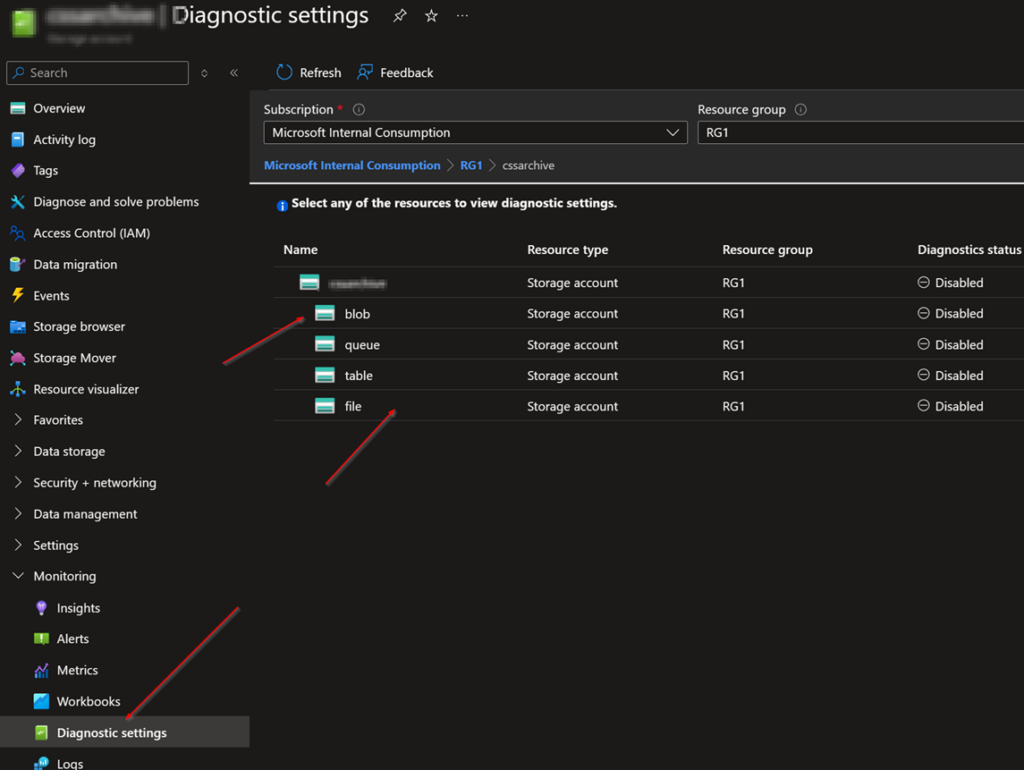
第 1 步:導覽至診斷設定
- 開啟 Azure Portal ,移至你的 儲存體帳戶。
- 在左側功能表中,選擇 診斷。
第 2 步:選擇要記錄的服務
- 選擇要記錄其操作記錄的特定服務:
- File
- Blob
- Queue
- Table
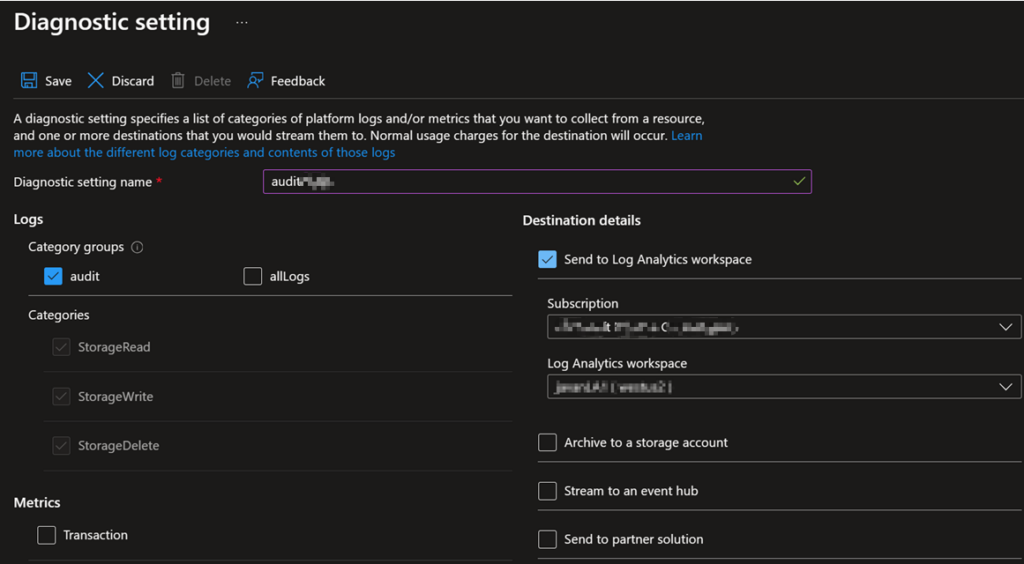
第 3 步:新增診斷設定
- 按一下 新增診斷設定。
- 在下一個畫面上:
- 為設定命名:選擇你喜歡的任何名稱(例如“AuditLogs”)。
- 勾選 稽核 核取方塊,以記錄讀取、寫入和刪除操作。
第 4 步:選擇目的地詳細資料
- 選擇記錄的傳送位置:
- 最簡單的選項是 Log Analytics Workspace。
- 你可以選擇現有工作區或建立新工作區。
- 注意:使用 Log Analytics 會產生額外費用。請告知客戶,以便他們在僅需暫時記錄時可以停用它。
- 按 儲存 以啟用診斷記錄。
如何稽核記錄
啟用診斷記錄後,稽核記錄非常簡單:
- 導覽至儲存體帳戶刀鋒視窗中的 記錄 選項。
- 這會開啟 Log Analytics,你可以在其中找到如下診斷資料表:
StorageFileLogsStorageBlobLogs
- 使用 Kusto 查詢 在 Log Analytics 中篩選和分析記錄。請注意,根據儲存體帳戶的活動層級,記錄量可能非常大。
Kusto 查詢範例:
StorageBlobLogs
| where OperationName == "DeleteContainer"
| summarize Count = count() by TimeGenerated
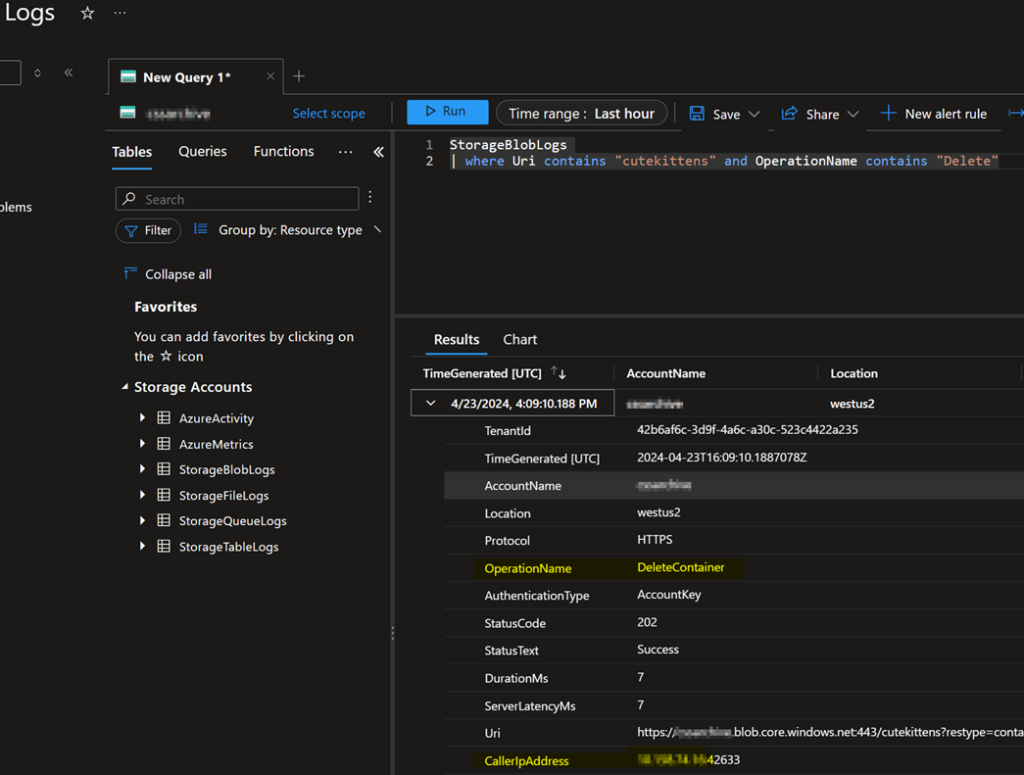
此查詢篩選 Blob 儲存體中的刪除操作。
最大限度發揮診斷記錄價值的額外提示
- 主動啟用診斷記錄:儘早啟用診斷記錄可確保組織擁有監控和疑難排解 Azure 儲存體帳戶所需的資料。這種主動方法透過提供對操作和錯誤的即時深入解析,最大限度地減少停機時間並加快問題解決速度。
- 了解成本影響:雖然 Log Analytics Workspace 是分析診斷記錄的強大工具,但它會產生額外費用。組織應評估其記錄需求,並決定長期記錄或暫時啟用何者更符合其預算和營運目標。