背景:为什么诊断日志很重要
Azure 存储帐户是云中存储数据的基石,提供可扩展性、持久性和安全性等功能。然而,管理和监控这些资源与设置它们同样重要。这正是 诊断日志 发挥作用的地方。
诊断日志是一项强大的功能,可让你跟踪操作、监控错误、调查问题,并根据存储帐户内的活动创建警报。无论你是审计谁删除了关键文件、调查防火墙阻止,还是监控事务指标,启用诊断日志都能为你提供排查和优化 Azure 环境所需的数据。
诊断日志的好处
诊断日志提供了几项关键功能,包括:
- 审计操作:
- 跟踪谁执行了读取、写入或删除文件等操作。
- 示例:“谁删除了我的可爱小猫视频?”
- 错误监控:
- 识别和分析错误(例如 HTTP 404),以快速解决问题。
- 示例:“过去一小时内发生了多少个 404 错误?”
- 防火墙调查:
- 按 IP 地址验证连接尝试,以排查防火墙阻止问题。
- 示例:“来自此 IP 地址的连接是否被阻止?”
- 事务指标:
- 监控特定时间段内的事务数量。
- 示例:“昨天发生了多少笔事务?”
- 警报和操作:
- 根据诊断日志设置警报或操作。
- 示例:“有新文件上传时给我发电子邮件。”
如何在 Azure 存储帐户中启用诊断日志
设置诊断日志非常简单。请按以下步骤操作:
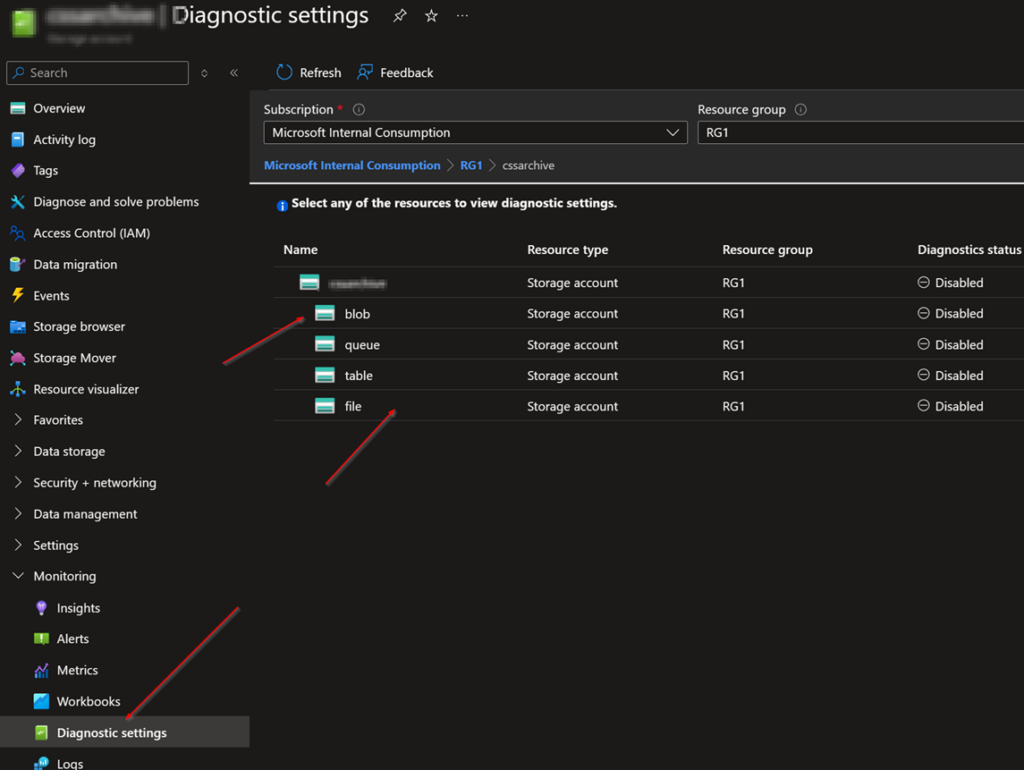
第 1 步:导航到诊断设置
- 打开 Azure Portal ,转到你的 存储帐户。
- 在左侧菜单中,选择 诊断。
第 2 步:选择要记录日志的服务
- 选择要记录其操作日志的具体服务:
- File
- Blob
- Queue
- Table
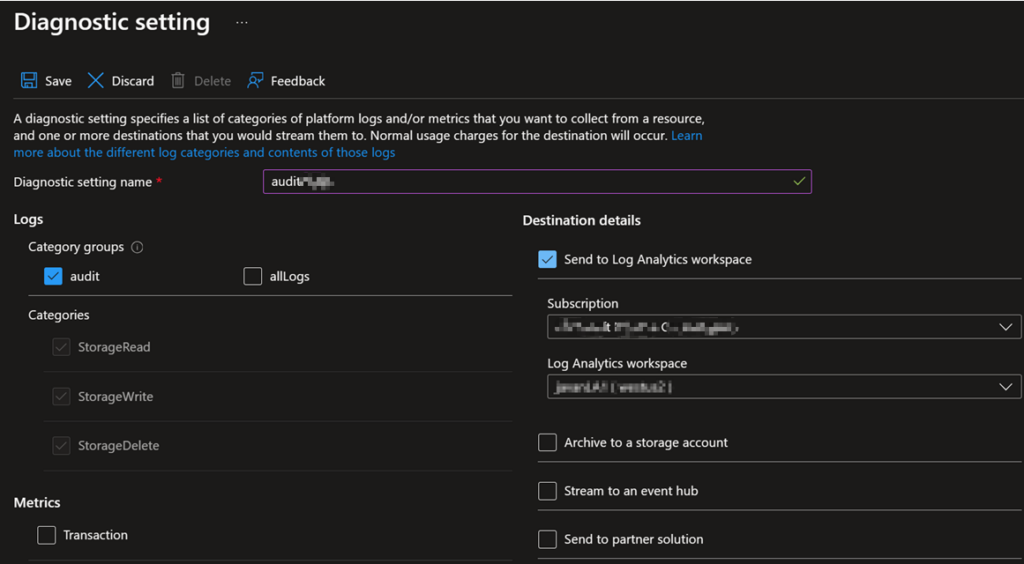
第 3 步:添加诊断设置
- 点击 添加诊断设置。
- 在下一个屏幕上:
- 为设置命名:选择你喜欢的任何名称(例如“AuditLogs”)。
- 勾选 审核 复选框,以记录读取、写入和删除操作。
第 4 步:选择目标详细信息
- 选择日志的发送位置:
- 最简单的选项是 Log Analytics Workspace。
- 你可以选择现有工作区或创建新工作区。
- 注意:使用 Log Analytics 会产生额外费用。请告知客户,以便他们在仅需临时记录日志时可以禁用它。
- 按 保存 以启用诊断日志。
如何审计日志
启用诊断日志后,审计日志非常简单:
- 导航到存储帐户边栏中的 日志 选项。
- 这会打开 Log Analytics,你可以在其中找到如下诊断表:
StorageFileLogsStorageBlobLogs
- 使用 Kusto 查询 在 Log Analytics 中筛选和分析日志。请注意,根据存储帐户的活动级别,日志量可能非常大。
Kusto 查询示例:
StorageBlobLogs
| where OperationName == "DeleteContainer"
| summarize Count = count() by TimeGenerated
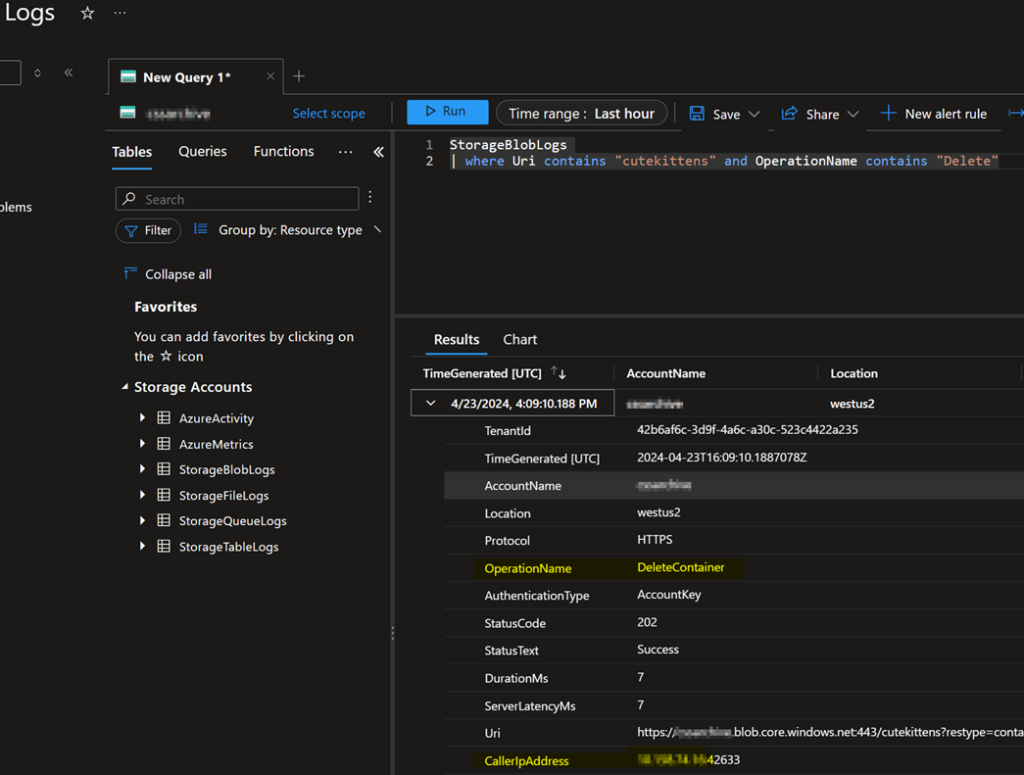
此查询筛选 Blob 存储中的删除操作。
最大限度发挥诊断日志价值的额外提示
- 主动启用诊断日志:尽早激活诊断日志可确保组织拥有监控和排查 Azure 存储帐户所需的数据。这种主动方法通过提供对操作和错误的即时洞察,最大限度地减少停机时间并加快问题解决速度。
- 了解成本影响:虽然 Log Analytics Workspace 是分析诊断日志的强大工具,但它会产生额外费用。组织应评估其日志记录需求,并决定长期记录日志还是临时激活更符合其预算和运营目标。