पृष्ठभूमि: डायग्नोस्टिक लॉगिंग क्यों मायने रखती है
Azure स्टोरेज खाते क्लाउड में डेटा संग्रहीत करने की आधारशिला हैं, जो स्केलेबिलिटी, टिकाऊपन और सुरक्षा जैसी सुविधाएँ प्रदान करते हैं। हालाँकि, इन संसाधनों का प्रबंधन और निगरानी करना उनके सेटअप जितना ही महत्वपूर्ण है। यहीं पर डायग्नोस्टिक लॉगिंग काम आती है।
डायग्नोस्टिक लॉगिंग एक शक्तिशाली सुविधा है जो आपको संचालन को ट्रैक करने, त्रुटियों की निगरानी करने, समस्याओं की जाँच करने और आपके स्टोरेज खाते के भीतर गतिविधि के आधार पर अलर्ट बनाने की अनुमति देती है। चाहे आप यह ऑडिट कर रहे हों कि महत्वपूर्ण फ़ाइलें किसने हटाईं, फ़ायरवॉल ब्लॉक की जाँच कर रहे हों, या लेन-देन मेट्रिक्स की निगरानी कर रहे हों, डायग्नोस्टिक लॉगिंग सक्षम करने से आपको अपने Azure वातावरण का समस्या निवारण और अनुकूलन करने के लिए आवश्यक डेटा मिलता है।
डायग्नोस्टिक लॉगिंग के लाभ
डायग्नोस्टिक लॉगिंग कई महत्वपूर्ण क्षमताएँ प्रदान करती है, जिनमें शामिल हैं:
- संचालन का ऑडिट:
- ट्रैक करें कि फ़ाइलों को पढ़ने, लिखने या हटाने जैसी क्रियाएँ किसने कीं।
- उदाहरण: “मेरी प्यारी बिल्ली के वीडियो किसने हटाए?”
- त्रुटि निगरानी:
- समस्याओं को शीघ्रता से हल करने के लिए HTTP 404 जैसी त्रुटियों की पहचान करें और उनका विश्लेषण करें।
- उदाहरण: “पिछले एक घंटे में कितनी 404 त्रुटियाँ हुईं?”
- फ़ायरवॉल जाँच:
- फ़ायरवॉल ब्लॉक का समस्या निवारण करने के लिए IP पतों द्वारा कनेक्शन प्रयासों को मान्य करें।
- उदाहरण: “क्या इस IP पते से कनेक्शन ब्लॉक किया गया था?”
- लेन-देन मेट्रिक्स:
- किसी विशिष्ट अवधि में लेन-देन की संख्या की निगरानी करें।
- उदाहरण: “कल कितने लेन-देन हुए?”
- अलर्ट और क्रियाएँ:
- डायग्नोस्टिक लॉग के आधार पर अलर्ट या क्रियाएँ सेट करें।
- उदाहरण: “नई फ़ाइलें अपलोड होने पर मुझे ईमेल करें।”
Azure स्टोरेज खातों में डायग्नोस्टिक लॉगिंग कैसे सक्षम करें
डायग्नोस्टिक लॉगिंग सेट करना सीधा है। इन चरणों का पालन करें:
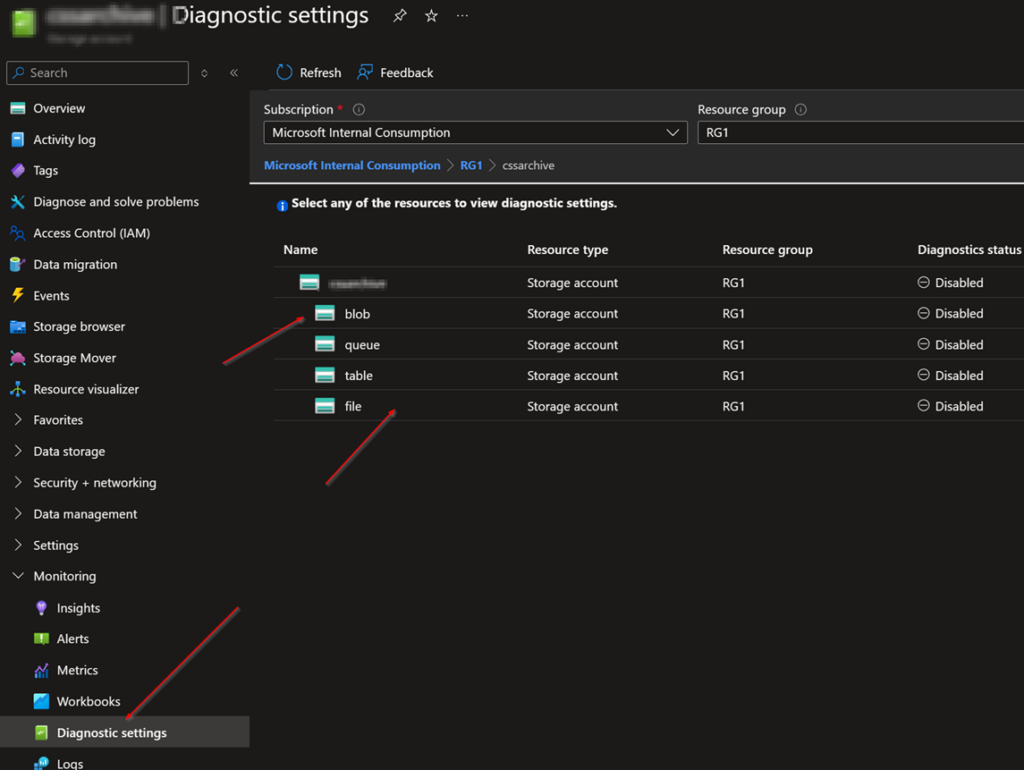
चरण 1: डायग्नोस्टिक सेटिंग्स पर जाएँ
- खोलें Azure Portal और अपने स्टोरेज खाते पर जाएँ।
- बाएँ हाथ के मेनू में, चुनें डायग्नोस्टिक्स।
चरण 2: लॉग करने के लिए सेवाएँ चुनें
- उस विशिष्ट सेवा का चयन करें जिसके लिए आप संचालन लॉग करना चाहते हैं:
- File
- Blob
- Queue
- Table
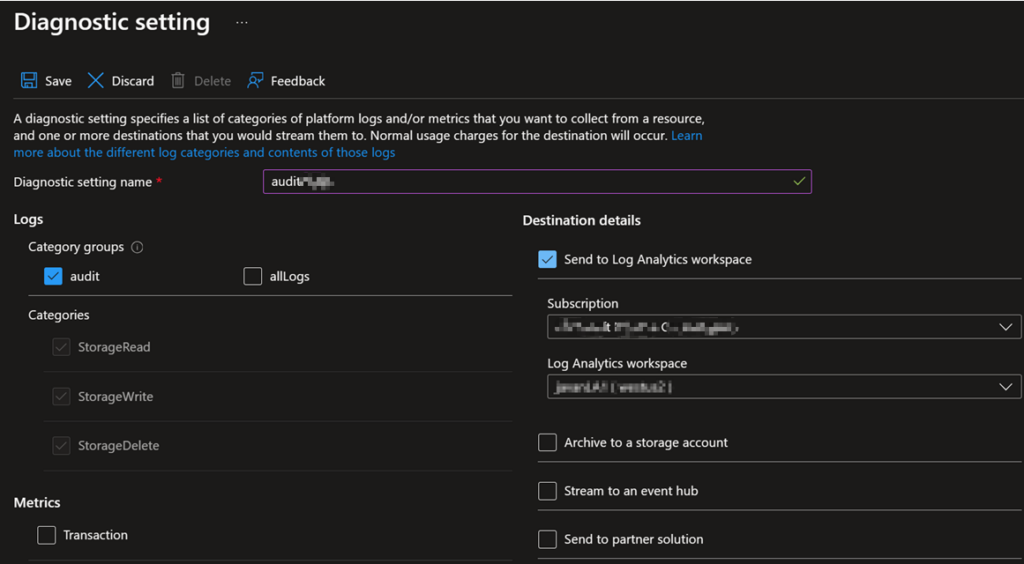
चरण 3: डायग्नोस्टिक सेटिंग जोड़ें
- क्लिक करें डायग्नोस्टिक सेटिंग जोड़ें।
- अगली स्क्रीन पर:
- सेटिंग को नाम दें: कोई भी नाम चुनें जो आपको पसंद हो (जैसे, “AuditLogs”)।
- चेक करें ऑडिट बॉक्स, पढ़ने, लिखने और हटाने के संचालन को लॉग करने के लिए।
चरण 4: गंतव्य विवरण चुनें
- चुनें कि आप लॉग कहाँ भेजना चाहते हैं:
- सबसे आसान विकल्प है Log Analytics कार्यक्षेत्र।
- आप मौजूदा कार्यक्षेत्र चुन सकते हैं या नया बना सकते हैं।
- नोट: Log Analytics का उपयोग करने पर अतिरिक्त लागत आती है। ग्राहकों को सूचित करें ताकि यदि उन्हें केवल अस्थायी रूप से लॉगिंग की आवश्यकता हो तो वे इसे अक्षम कर सकें।
- दबाएँ सहेजें डायग्नोस्टिक लॉगिंग सक्षम करने के लिए।
लॉग का ऑडिट कैसे करें
डायग्नोस्टिक लॉगिंग सक्षम होने के बाद, लॉग का ऑडिट करना सरल है:
- स्टोरेज खाता ब्लेड में लॉग विकल्प पर जाएँ।
- इससे Log Analytics खुलता है, जहाँ आप इस तरह की डायग्नोस्टिक तालिकाएँ पा सकते हैं:
StorageFileLogsStorageBlobLogs
- लॉग को फ़िल्टर और विश्लेषण करने के लिए Log Analytics में Kusto क्वेरी का उपयोग करें। ध्यान रखें कि स्टोरेज खाते की गतिविधि के स्तर के आधार पर लॉग की मात्रा काफी हो सकती है।
उदाहरण Kusto क्वेरी:
StorageBlobLogs
| where OperationName == "DeleteContainer"
| summarize Count = count() by TimeGenerated
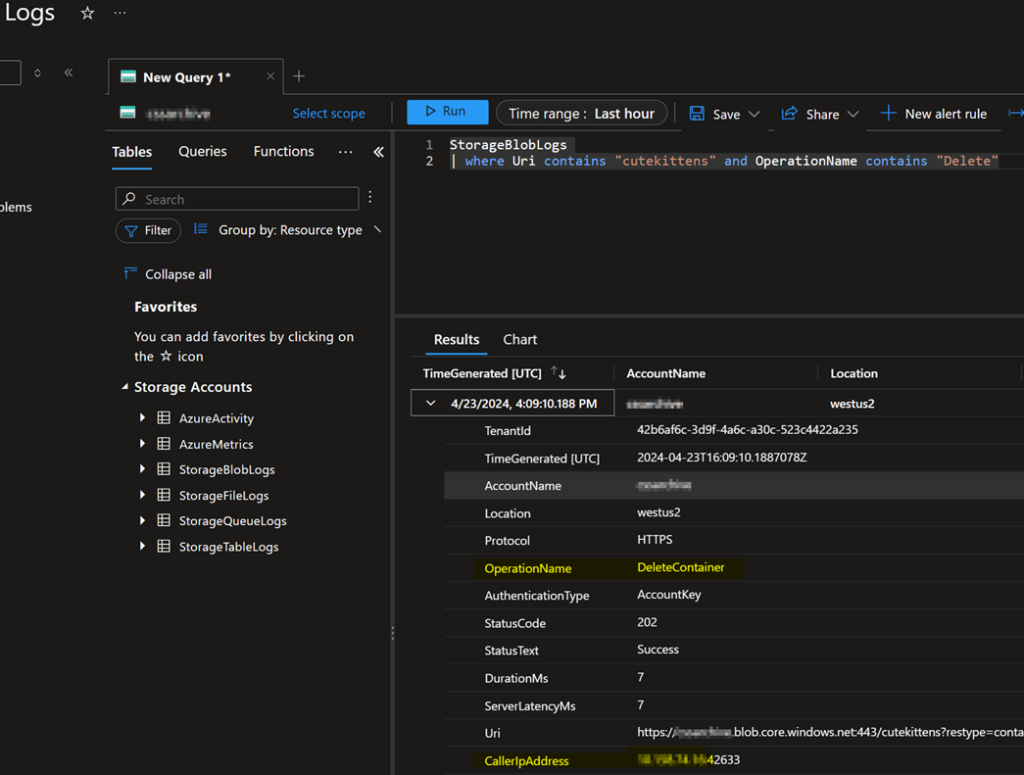
यह क्वेरी ब्लॉब स्टोरेज में हटाने के संचालन को फ़िल्टर करती है।
डायग्नोस्टिक लॉगिंग का अधिकतम मूल्य प्राप्त करने के लिए अतिरिक्त सुझाव
- डायग्नोस्टिक लॉगिंग को सक्रिय रूप से सक्षम करें: डायग्नोस्टिक लॉगिंग को जल्दी सक्रिय करने से यह सुनिश्चित होता है कि संगठनों के पास अपने Azure स्टोरेज खाते की प्रभावी ढंग से निगरानी और समस्या निवारण के लिए आवश्यक डेटा है। यह सक्रिय दृष्टिकोण संचालन और त्रुटियों के बारे में तत्काल जानकारी प्रदान करके डाउनटाइम को कम करता है और समस्या समाधान में तेज़ी लाता है।
- लागत प्रभाव को समझें: हालाँकि Log Analytics कार्यक्षेत्र डायग्नोस्टिक लॉग का विश्लेषण करने के लिए एक शक्तिशाली उपकरण है, इस पर अतिरिक्त लागत आती है। संगठनों को अपनी लॉगिंग आवश्यकताओं का मूल्यांकन करना चाहिए और तय करना चाहिए कि दीर्घकालिक लॉगिंग या अस्थायी सक्रियण उनके बजट और परिचालन लक्ष्यों के अनुरूप है।