Si administra cuentas de Azure Storage, comprender el registro de diagnóstico es esencial para mantener el rendimiento, la seguridad y la eficiencia operativa. Ya sea que audite operaciones, supervise errores o investigue problemas de firewall, el registro de diagnóstico de Azure Storage es su herramienta de referencia. En este artículo, presentaremos toda la documentación pública y los pasos prácticos para solucionar problemas relacionados con Azure Storage mediante el registro de diagnóstico.
Tabla de contenido
¿Qué es el registro de diagnóstico de Azure Storage?
El registro de diagnóstico de Azure Storage es una función que le permite capturar información detallada sobre las operaciones realizadas en su cuenta de almacenamiento. Estos registros pueden ayudarle a supervisar transacciones, solucionar problemas y conocer cómo se están utilizando sus servicios de almacenamiento.
¿Por qué usar el registro de diagnóstico?
Con el registro de diagnóstico, puede:
- Auditar operaciones: Realizar un seguimiento de quién accedió a los datos de la cuenta de almacenamiento o los modificó (p. ej., «¿Quién eliminó mis archivos?»).
- Supervisar las métricas de transacciones: Comprender los patrones y las tendencias de uso (p. ej., «¿Cuántas transacciones se produjeron ayer?»).
- Investigar errores: Identificar y resolver problemas como errores 404 o intentos de acceso no autorizado.
- Solucionar problemas de firewall: Validar direcciones IP y orígenes de conexión.
- Crear alertas: Automatizar notificaciones para eventos específicos (p. ej., «Envíeme un correo electrónico cuando se carguen archivos nuevos»).
Cómo habilitar el registro de diagnóstico de Azure Storage
Configurar el registro de diagnóstico es sencillo. Siga estos pasos:
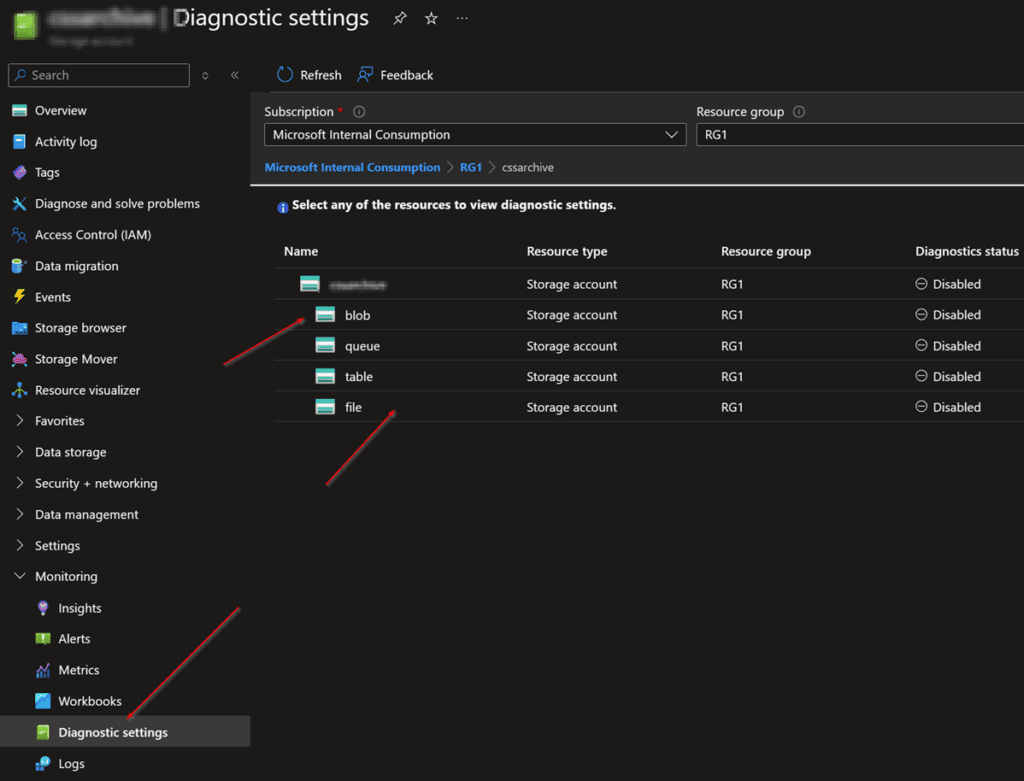
- Vaya a la información general de la cuenta de almacenamiento: Inicie sesión en Azure Portal y seleccione su cuenta de almacenamiento.
- Seleccione «Diagnósticos»: En el menú de la izquierda, haga clic en la opción «Diagnósticos».
- Elija un servicio para registrar: Seleccione el servicio específico cuyas operaciones desea registrar (p. ej., Blob, File, Queue o Table).
- Agregar una configuración de diagnóstico:
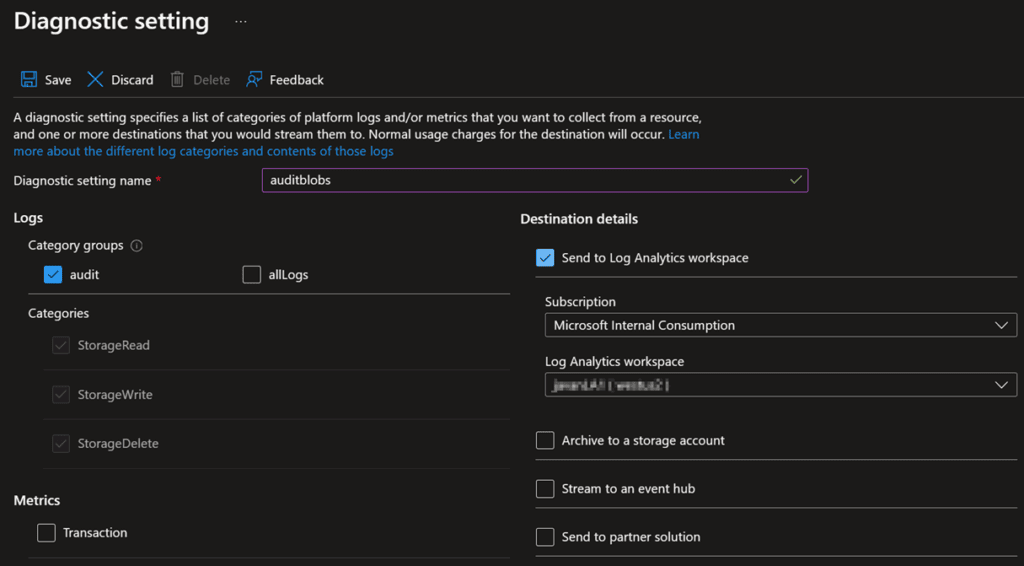
- Haga clic en «Agregar una configuración de diagnóstico».
- Asigne un nombre a la configuración (p. ej., «StorageAuditLogs»).
- Seleccione los tipos de operaciones que desea registrar (p. ej., Read, Write, Delete).
- Configure el destino:
- Elija adónde desea enviar los registros (p. ej., área de trabajo de Log Analytics, cuenta de almacenamiento o Event Hub).
- Si usa Log Analytics, seleccione un área de trabajo existente o cree una nueva. (Nota: Log Analytics puede generar costos adicionales).
- Guardar la configuración: Haga clic en «Guardar» para habilitar el registro de diagnóstico.
Auditoría y solución de problemas con registros
Una vez habilitado el registro de diagnóstico, puede analizar los registros para solucionar problemas u obtener información. He aquí cómo hacerlo:
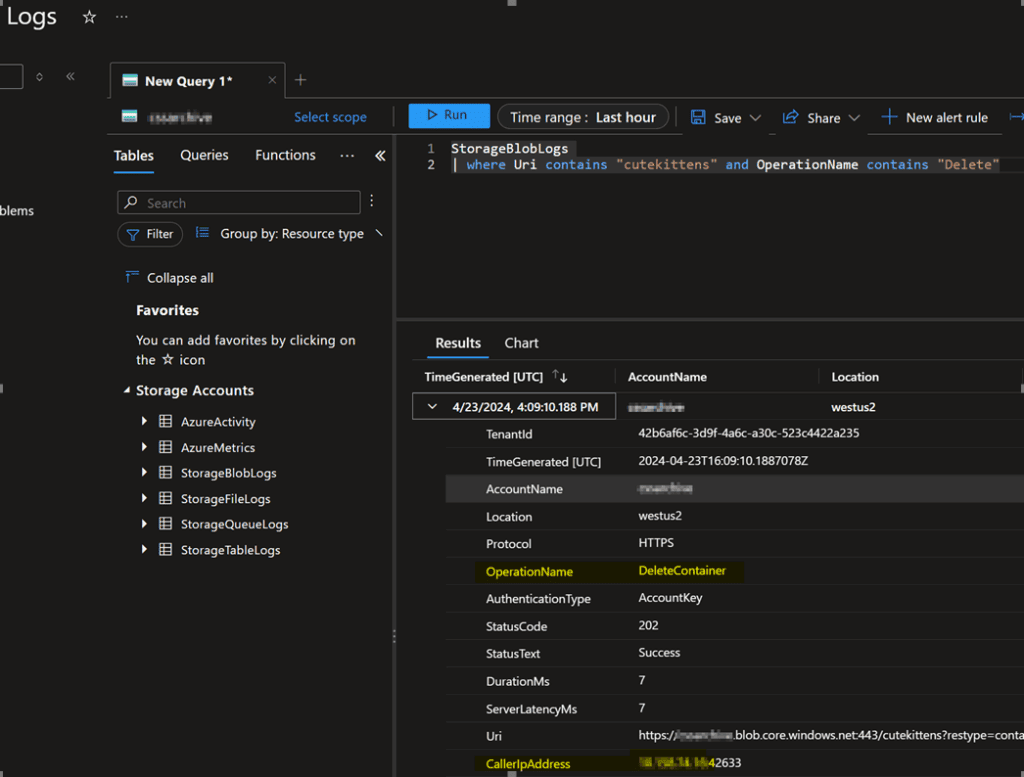
- Acceder a los registros: Vaya a la opción «Registros» en la hoja de la cuenta de almacenamiento. Esto abrirá Log Analytics.
- Ver las tablas de diagnóstico: Dependiendo de los servicios que haya habilitado, verá tablas como
StorageBlobLogs,StorageFileLogs, etc. - Ejecutar consultas Kusto:
- Use KQL (lenguaje de consulta Kusto) para filtrar y analizar los registros.
- Consulta de ejemplo:
StorageBlobLogs
| where Uri contains "cutekittens" and OperationName contains "Delete"
Escenarios y casos de uso comunes
Estos son algunos ejemplos prácticos de cómo puede ayudar el registro de diagnóstico:
1. Auditar operaciones
- Use los registros para realizar un seguimiento de quién accedió a sus datos o los modificó.
- Ejemplo: «¿Quién eliminó los videos de mis lindos gatitos?»
2. Supervisar errores
- Identifique problemas como errores 404 o solicitudes fallidas.
- Ejemplo: «¿Cuántos errores 404 se produjeron en la última hora?»
3. Solucionar problemas de firewall
- Valide si una dirección IP específica está siendo bloqueada.
- Ejemplo: «¿Se denegó la conexión desde esta dirección IP?»
4. Supervisar las métricas de transacciones
- Analice el volumen de transacciones a lo largo del tiempo.
- Ejemplo: «¿Cuántas transacciones se produjeron ayer?»
5. Configurar alertas
- Cree alertas automatizadas para eventos específicos.
- Ejemplo: «Envíeme un correo electrónico cuando se carguen archivos nuevos».
Prácticas recomendadas para usar los registros de diagnóstico
- Optimice la retención de registros: Establezca un período de retención para evitar costos de almacenamiento innecesarios.
- Supervise los costos: Tenga en cuenta los costos adicionales asociados con Log Analytics o Event Hub.
- Automatice las alertas: Use Azure Monitor para activar alertas basadas en eventos de registro específicos.
- Proteja el acceso: Asegúrese de que solo el personal autorizado tenga acceso a los registros de diagnóstico.
Documentación pública y recursos
Esta es una lista de la documentación oficial de Azure para ayudarle a dominar el registro de diagnóstico:
- Introducción a los registros de diagnóstico de Azure Storage
- Analizar registros en Log Analytics
- Referencia del lenguaje de consulta Kusto (KQL)
- Alertas de Azure Monitor
Conclusión
El registro de diagnóstico de Azure Storage es una herramienta potente que le ayuda a auditar, supervisar y solucionar problemas de sus cuentas de almacenamiento. Al habilitar y analizar estos registros, puede obtener información valiosa, resolver problemas rápidamente y garantizar la seguridad y el rendimiento de sus servicios de almacenamiento.
Aproveche los recursos proporcionados anteriormente y empiece a sacar el máximo partido al registro de diagnóstico. ¡Feliz solución de problemas!