
Introduction
Garantir l'audit et la conformité dans les environnements de serveurs Ubuntu est une étape essentielle pour les organisations qui cherchent à protéger les données sensibles, à respecter les normes réglementaires et à réagir efficacement aux incidents de sécurité. Des normes de conformité comme PCI-DSS, le RGPD, HIPAA et ISO/IEC 27001 imposent des mécanismes robustes d'audit, de journalisation et de reporting pour assurer la responsabilité et la protection des données.
Cet article fournit un guide complet pour configurer des règles d'audit, générer des rapports, identifier les activités suspectes et mettre en œuvre les bonnes pratiques pour maintenir la conformité sur les serveurs Ubuntu 22.04.
Articles précédents :
01. Introduction à Ubuntu Server – SysOSX: AI & Cloud
02. Comment configurer votre premier serveur Ubuntu : guide du débutant – SysOSX: AI & Cloud
03. Maîtriser la ligne de commande Linux pour Ubuntu Server – SysOSX: AI & Cloud
05. Bases des réseaux pour Ubuntu Server : un guide complet – SysOSX: AI & Cloud
06. Installer et gérer des logiciels sur Ubuntu Server : un guide complet – SysOSX: AI & Cloud
07.Corriger et mettre à jour Ubuntu Server : un guide complet – SysOSX: AI & Cloud
09. Audit et journalisation des serveurs Ubuntu
10. Outils de surveillance système pour Ubuntu Server : un guide complet – SysOSX: AI & Cloud
11. Journalisation centralisée pour serveurs Ubuntu : un guide indispensable – SysOSX: AI & Cloud
Pourquoi les audits de conformité sont importants
78 % des organisations ont échoué aux audits PCI-DSS initiaux en raison d'une journalisation inadéquate (rapport Verizon 2023)
Exemple réel de violation :
Un prestataire de soins de santé a dû payer 1,2 million de dollars d'amendes HIPAA après avoir omis d'auditer l'accès aux dossiers des patients stockés sur des serveurs Ubuntu. Des règles auditctl appropriées auraient pu détecter l'accès non autorisé.
Aide-mémoire des exigences des normes de conformité
| Norme | Principales exigences d'audit Ubuntu | Outils pertinents |
|---|---|---|
| PCI-DSS | Surveillance de l'intégrité des fichiers, journaux d'activité des utilisateurs | auditd + AIDE |
| RGPD | Suivi des accès aux données, notification des violations sous 72 heures | aureport + ELK |
| HIPAA | Surveillance de l'accès aux ePHI, conservation des journaux pendant 6 ans | auditctl + Splunk |
| ISO 27001 | Preuve d'évaluation des risques, journaux de contrôle d'accès | Lynis + OpenSCAP |
Utilisation d' auditctl pour configurer les règles d'audit (bases)
Le cadre d'audit Linux, disponible sur Ubuntu 22.04, est un outil puissant pour surveiller les activités du système. La auditctl commande sert à créer et à gérer des règles d'audit qui suivent des événements spécifiques sur votre serveur.
Étape 1 : installer le cadre d'audit
Avant de configurer les règles d'audit, assurez-vous que le cadre d'audit est installé :
sudo apt update
sudo apt install auditd
Étape 2 : définir les règles d'audit
Les règles d'audit précisent quelles activités surveiller. Voici des exemples courants :
- Surveiller l'accès aux fichiers :
Suivez les modifications apportées aux fichiers critiques, comme/etc/passwd:
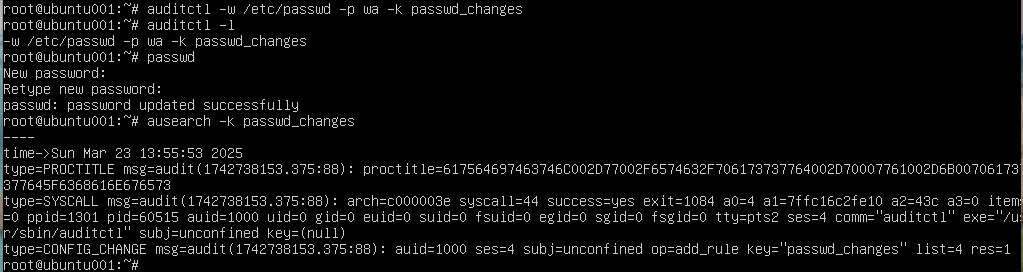
sudo auditctl -w /etc/passwd -p wa -k passwd_changes
Cette règle surveille les opérations d'écriture (w) et les modifications d'attributs (a) apportées au fichier /etc/passwd .
- Surveiller les événements de connexion et de déconnexion :
Suivez l'activité de connexion/déconnexion des utilisateurs :
sudo auditctl -a always,exit -F arch=b64 -S execve -F key=login_activity
- Surveiller les accès non autorisés :
Détectez les tentatives d'accès aux répertoires sensibles :
sudo auditctl -w /var/www/html -p rwxa -k web_access
Étape 3 : rendre les règles d'audit persistantes
Les règles d'audit sont temporaires à moins d'être rendues persistantes. Ajoutez des règles à /etc/audit/audit.rules pour les rendre permanentes :
-w /etc/passwd -p wa -k passwd_changes
-a always,exit -F arch=b64 -S execve -F key=login_activity
Redémarrez le démon d'audit pour appliquer les modifications, sudo systemctl restart auditd ne fonctionne pas, vous devez l'arrêter puis le redémarrer pour que la nouvelle configuration prenne effet :
sudo systemctl kill auditd
sudo systemctl start auditd
Étape 4 : vérifier les règles d'audit actives
Listez toutes les règles d'audit actives pour confirmer qu'elles sont appliquées :
sudo auditctl -l
Règle avancée pour les audits de conformité
Règles PCI-DSS (/etc/audit/rules.d/pci-dss.rules) :
# Monitor payment processing directory
-w /var/lib/payment_processor -p rwxa -k pci_processing

# Track sudo usage
-a always,exit -F arch=b64 -S execve -C uid!=euid -F key=sudo_esc
Règles RGPD (/etc/audit/rules.d/gdpr.rules) :
# Monitor database access
-w /var/lib/mysql -p rw -k gdpr_data

# Log user account changes
-w /etc/shadow -p wa -k user_changes
3. Conserver les règles après les redémarrages
sudo auditctl -R /etc/audit/rules.d/pci-dss.rules
sudo augenrules --load
Générer des rapports d'audit et identifier les activités suspectes
Une fois les règles d'audit configurées, l'étape suivante consiste à analyser les journaux et à générer des rapports pour identifier les activités suspectes ou les violations de conformité.
1. Consulter les journaux d'audit
Les journaux d'audit sont stockés dans /var/log/audit/audit.log. Utilisez la ausearch commande pour interroger les journaux :
sudo ausearch -k passwd_changes
Cela récupère tous les événements marqués avec le mot-clé passwd_changes.
2. Générer des rapports avec aureport
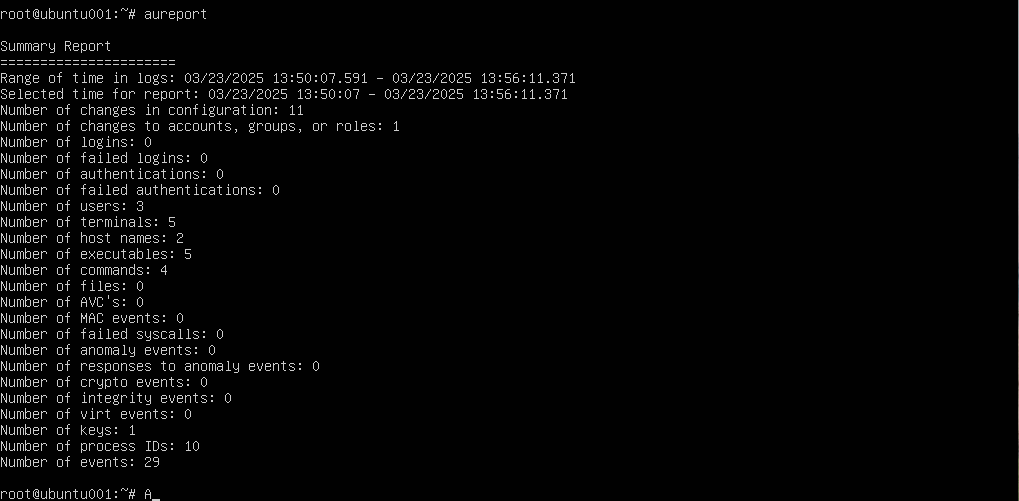
L'outil aureport simplifie l'analyse des journaux d'audit en générant des rapports lisibles par l'humain :
- Résumé des connexions/déconnexions des utilisateurs :
sudo aureport -l
Ce rapport résume les événements de connexion et de déconnexion des utilisateurs.
- Résumé des accès aux fichiers :
sudo aureport -f
- Tentatives de connexion échouées :
sudo aureport --failed
3. Identifier les activités suspectes
Utilisez ausearch pour identifier les anomalies, comme les tentatives de connexion échouées ou les modifications de fichiers non autorisées :
- Tentatives de connexion échouées :
sudo ausearch -m USER_LOGIN -sv no
- Accès non autorisé aux fichiers :
sudo ausearch -w /etc/passwd -sv no
4. Centraliser les journaux d'audit
Pour les environnements à grande échelle, centralisez les journaux avec des outils comme rsyslog ou intégrez des plateformes comme :
- ELK Stack (Elasticsearch, Logstash, Kibana) : Pour l'analyse avancée des journaux et la visualisation.
- Splunk : Pour la surveillance des journaux en temps réel et les rapports de conformité.
- Graylog : Pour l'agrégation des journaux et les alertes.
Mesures de sécurité supplémentaires pour la conformité
Au-delà de la configuration des règles d'audit, la mise en œuvre de mesures de sécurité supplémentaires peut encore améliorer la conformité :
1. Activer la surveillance de l'intégrité des fichiers
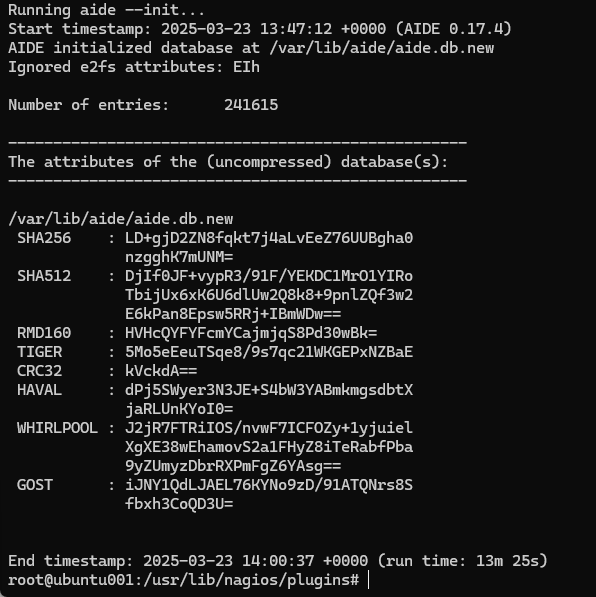
Utilisez des outils comme AIDE (Advanced Intrusion Detection Environment) pour détecter les modifications de fichiers non autorisées :
sudo apt install aide
sudo aideinit
Planifiez des contrôles d'intégrité réguliers pour détecter les falsifications.
2. Configurer une journalisation sécurisée
Assurez-vous que les journaux sont protégés contre les accès non autorisés :
- Restreignez l'accès à
/var/log/audit/à l'aide des autorisations :sudo chmod 600 /var/log/audit/audit.log
3. Automatiser la rotation des journaux
Évitez que les journaux d'audit ne consomment trop d'espace disque en configurant la rotation des journaux :
sudo nano /etc/logrotate.d/audit
Exemple de configuration :
/var/log/audit/audit.log {
    daily
    rotate 7
    compress
    missingok
    notifempty
}
4. Surveiller les performances du système
Les règles d'audit peuvent affecter les performances du système. Utilisez des outils comme htop ou top pour surveiller l'utilisation des ressources :
sudo apt install htop
htop
Outils de conformité avancés
1. Analyses de vulnérabilités automatisées
# Install OpenSCAP
sudo apt install libopenscap8 ssg-debian

# Run PCI-DSS scan
oscap xccdf eval --profile pci-dss /usr/share/xml/scap/ssg/content/ssg-ubuntu2204-ds.xml
2. Alertes en temps réel avec Auditd
# Email alerts for root logins
-a always,exit -F arch=b64 -S execve -F euid=0 -k root_cmd -F exe=/usr/bin/mailx
3. Journaux d'audit immuables
#Configure audit.log as append-only
sudo chattr +a /var/log/audit/audit.log
FAQ : défis courants en matière de conformité
Q : Combien de temps devons-nous conserver les journaux d'audit pour HIPAA ?
R : 6 ans minimum. Utilisez logrotate avec :
/var/log/audit/*.log {
  monthly
  rotate 72
  compress
}
Q : auditd peut-il affecter les performances du serveur ?
R : Oui. Surveillez avec :
watch "grep 'auditd' /proc/slabinfo | awk '{print \$2,\$3}'"
Q : Comment prouver la conformité lors des audits ?
R : Utilisez ces commandes :
# Generate evidence package
tar czvf compliance-proof-$(date +%F).tar.gz \
  /var/log/audit/ /etc/audit/ /var/lib/aide/
Liste de contrôle de maintenance de la conformité
- Validation mensuelle des règles d'audit :
auditctl -l | grep -E 'pci|gdpr'
- Mises à jour trimestrielles de la base de données AIDE :
aideinit && mv /var/lib/aide/aide.db.new /var/lib/aide/aide.db
- Révision semestrielle des règles du pare-feu :
sudo ufw status numbered
- Test d'intrusion annuel :
nikto -h yourdomain.com
Bonnes pratiques en matière d'audit et de conformité et liens de référence
Pour maintenir la conformité et la sécurité, suivez ces bonnes pratiques :
- Examens réguliers des journaux : Planifiez des examens réguliers des journaux d'audit pour détecter les anomalies et garantir la conformité.
- Contrôle d'accès basé sur les rôles : Restreignez l'accès aux journaux d'audit et aux fichiers sensibles en fonction des rôles des utilisateurs.
- Rapports automatisés : Utilisez des scripts ou des outils pour automatiser la génération de rapports d'audit pour les exigences réglementaires.
- Gestion des correctifs : Mettez régulièrement votre serveur à jour pour corriger les vulnérabilités et maintenir la conformité.
- Tester les règles d'audit : Testez régulièrement les règles d'audit pour vous assurer qu'elles capturent les événements requis sans causer de problèmes de performances.
- Liens de référence
Conclusion
L'audit et la conformité sont essentiels pour sécuriser les serveurs Ubuntu 22.04 et satisfaire aux exigences réglementaires. En tirant parti d'outils comme auditctl, ausearch et aureport les administrateurs peuvent configurer des règles d'audit, surveiller l'activité du système et générer des rapports pour garantir la conformité à des normes comme PCI-DSS, le RGPD et HIPAA. La combinaison de ces pratiques avec la journalisation centralisée, l'automatisation et des mesures de sécurité supplémentaires garantit un environnement de serveur robuste et conforme.
Restez à l'écoute pour le prochain article !
Dans la prochaine partie de notre série, nous plongerons dans Services web et de fichiers. Notre prochain article, « Configurer un serveur web sur Ubuntu Server » vous guidera dans l'installation et la configuration de Apache ou Nginx pour héberger un site web. Nous verrons également comment sécuriser votre site avec SSL/TLS en utilisant Let’s Encrypt sécuriser. Ne le manquez pas !
9 thoughts on “12. Audit and Compliance for Ubuntu Server: Best Practices”