
Configurer des services de partage de fichiers sur Ubuntu Server est une tâche essentielle dans les environnements informatiques modernes, permettant une collaboration fluide et un échange de données efficace entre appareils, systèmes d’exploitation et utilisateurs. Que vous travailliez dans un environnement mixte avec des systèmes Linux, Windows et macOS ou que vous souteniez une équipe nécessitant un accès centralisé aux ressources partagées, Ubuntu Server offre des outils puissants pour répondre à vos besoins de partage de fichiers.
Dans ce guide, nous vous guiderons dans la configuration de trois services de partage de fichiers populaires — FTP, Samba et NFS — sur Ubuntu Server. Ces services sont conçus pour faciliter un partage de fichiers sécurisé et fiable, garantissant la compatibilité entre diverses plateformes et environnements.
Articles précédents :
01. Introduction à Ubuntu Server – SysOSX: AI & Cloud
02. Comment configurer votre premier serveur Ubuntu : guide du débutant – SysOSX: AI & Cloud
03. Maîtriser la ligne de commande Linux pour Ubuntu Server – SysOSX: AI & Cloud
05. Bases du réseau pour Ubuntu Server : guide complet – SysOSX: AI & Cloud
06. Installation et gestion des logiciels sur Ubuntu Server : guide complet – SysOSX: AI & Cloud
07.Application de correctifs et mise à jour d’Ubuntu Server : guide complet – SysOSX: AI & Cloud
09. Audit et journalisation du serveur Ubuntu
10. Outils de surveillance système pour Ubuntu Server : guide complet – SysOSX: AI & Cloud
11. Journalisation centralisée pour le serveur Ubuntu : un guide incontournable – SysOSX: AI & Cloud
12. Audit et conformité pour Ubuntu Server : meilleures pratiques – SysOSX: AI & Cloud
14. Héberger plusieurs sites web sur un seul serveur Ubuntu : conseils utiles – SysOSX: AI & Cloud
15. Gestion du stockage et des disques sur Ubuntu Server : guide simple – SysOSX: AI & Cloud
Introduction aux services de partage de fichiers
Les services de partage de fichiers permettent aux appareils d’échanger des données sur un réseau. Ubuntu Server prend en charge plusieurs protocoles de partage de fichiers, notamment :
- FTP (protocole de transfert de fichiers) : Idéal pour transférer des fichiers entre appareils sur un réseau.
- Samba : Permet le partage de fichiers entre les systèmes Linux et Windows grâce au protocole SMB/CIFS.
- NFS (système de fichiers réseau) : Conçu pour partager des fichiers entre des systèmes basés sur Unix, notamment Linux et macOS.
Chaque protocole a ses points forts, et le choix dépend de votre cas d’usage. Ci-dessous, nous vous guiderons dans le processus de configuration de chaque service.
Cas d’usage de FTP, Samba et NFS
Comprendre les cas d’usage de chaque protocole de partage de fichiers vous aide à choisir celui qui convient à votre environnement :
Cas d’usage de FTP
FTP convient le mieux aux environnements où des fichiers doivent être transférés entre appareils sur un réseau, par exemple :
- Héberger des sites web sur lesquels les clients téléversent des fichiers vers un serveur web.
- Partager des fichiers avec des utilisateurs externes qui n’ont pas besoin d’un accès permanent à un répertoire partagé.
- Automatiser les téléversements/téléchargements de fichiers à l’aide de scripts ou de tâches cron.
Cas d’usage de Samba
Samba est idéal pour les environnements mixtes avec des systèmes Linux et Windows. Les cas courants sont notamment :
- Partager des fichiers entre des serveurs Linux et des postes Windows dans des réseaux d’entreprise.
- Fournir un dossier partagé pour la collaboration entre utilisateurs de différents systèmes d’exploitation.
- Permettre aux utilisateurs Windows d’accéder de manière transparente aux serveurs de fichiers basés sur Linux.
Cas d’usage de NFS
NFS est conçu pour les systèmes basés sur Unix comme Linux et macOS. Il fonctionne bien dans des cas tels que :
- Partager des fichiers entre des serveurs Linux dans un centre de données ou un environnement cloud.
- Monter des répertoires sur des systèmes macOS à des fins de développement.
- Fournir un stockage partagé persistant et performant pour les applications exécutées sous Linux.
Configuration de FTP
FTP est un protocole largement utilisé pour transférer des fichiers entre appareils. Pour configurer un serveur FTP sur Ubuntu :
Étape 1 : Installer vsftpd
Exécutez la commande suivante pour installer le paquet vsftpd :
sudo apt update
sudo apt install vsftpd
Étape 2 : Configurer vsftpd
Modifiez le fichier de configuration :
sudo nano /etc/vsftpd.conf
Apportez les modifications suivantes :
- Activez l’accès anonyme (facultatif) :
anonymous_enable=NO - Autorisez les utilisateurs locaux :
local_enable=YES write_enable=YES - Limitez les utilisateurs à leurs répertoires personnels :
chroot_local_user=YES - Rendre le répertoire personnel non inscriptible
sudo chmod a-w /home/yourusername
Enregistrez et fermez le fichier, puis redémarrez le service FTP :
sudo systemctl restart vsftpd
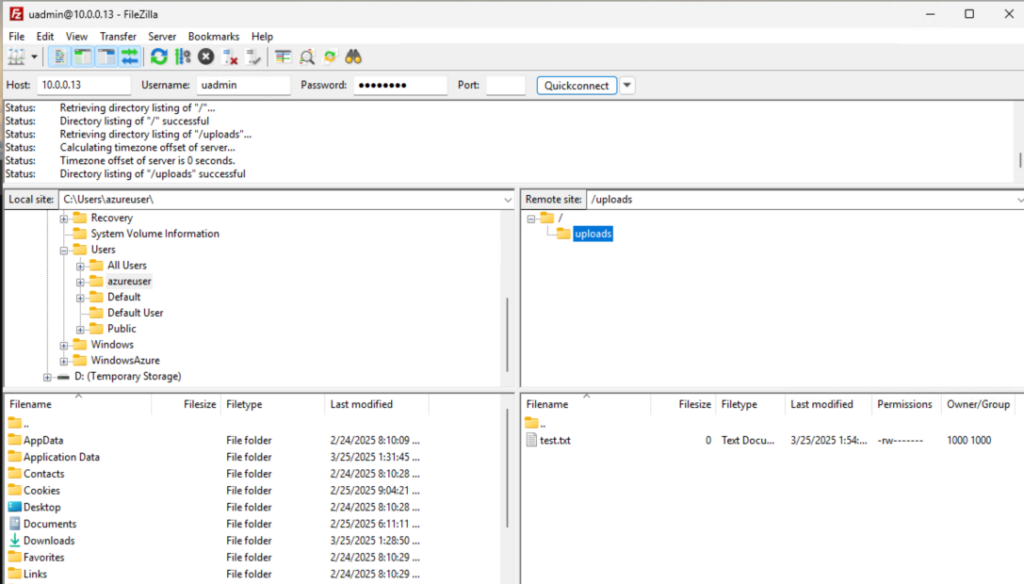
Étape 3 : Tester le serveur FTP
Utilisez un client FTP (par exemple, FileZilla) ou la ligne de commande pour vous connecter à votre serveur :
ftp <server-ip>
sortie :
PS C:\> ftp 10.0.0.13
Connected to 10.0.0.13.
220 (vsFTPd 3.0.5)
200 Always in UTF8 mode.
User (10.0.0.13:(none)): uadmin
331 Please specify the password.
Password:

230 Login successful.
ftp> ls
200 PORT command successful. Consider using PASV.
150 Here comes the directory listing.
uploads
226 Directory send OK.
ftp: 12 bytes received in 0.00Seconds 12000.00Kbytes/sec.
ftp> put test.txt
200 PORT command successful. Consider using PASV.
553 Could not create file.
ftp> cd uploads
250 Directory successfully changed.
ftp> pwd
257 "/uploads" is the current directory
ftp> put test.txt
200 PORT command successful. Consider using PASV.
150 Ok to send data.
226 Transfer complete.
ftp> ls
200 PORT command successful. Consider using PASV.
150 Here comes the directory listing.
test.txt
226 Directory send OK.
ftp: 13 bytes received in 0.00Seconds 13000.00Kbytes/sec.
ftp>
Configuration de Samba pour Windows et Linux
Samba est idéal pour partager des fichiers entre des systèmes Linux et Windows. Suivez ces étapes pour configurer Samba :
Étape 1 : Installer Samba
Exécutez la commande suivante :
sudo apt update
sudo apt install samba
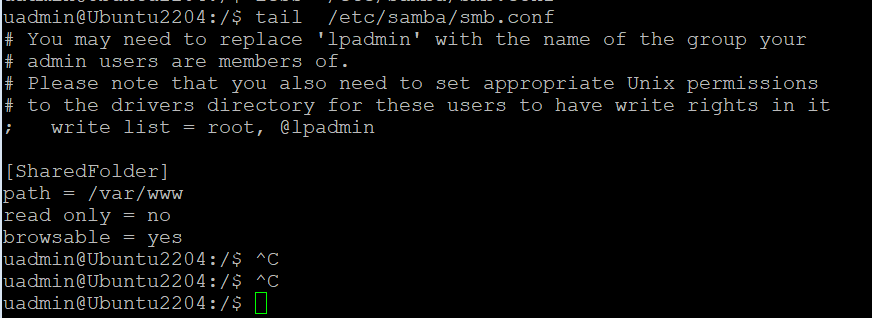
Étape 2 : Configurer Samba
Modifiez le fichier de configuration de Samba :
sudo nano /etc/samba/smb.conf
Ajoutez la section suivante pour partager un répertoire :
[SharedFolder]
path = /path/to/shared/folder
read only = no
browsable = yes
guest ok = yes
force user = nobody
Étape 3 : Définir les autorisations
Assurez-vous que le dossier partagé dispose des autorisations appropriées :
sudo chmod -R 0777 /path/to/shared/folder
sudo chown -R nobody:nogroup /path/to/shared/folder
Redémarrez le service Samba :
sudo systemctl restart smbd
Étape 4 : Accéder aux partages Samba
- Windows : Ouvrez l’Explorateur de fichiers et saisissez l’adresse IP du serveur (par exemple,
\\<server-ip>). - Linux : Utilisez la commande
smbclientou montez le partage aveccifs.
Configurez le nom d’utilisateur et le mot de passe SMB avec :
sudo smbpasswd -a username
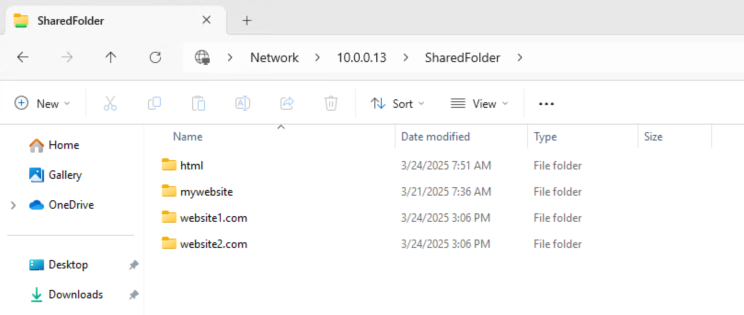
Après avoir configuré le serveur Samba, ajouté le nom d’utilisateur et le mot de passe SMB et partagé /www/var, essayez d’y accéder depuis la machine Windows.
Configuration de NFS pour Linux et macOS
NFS est un protocole puissant pour partager des fichiers entre des systèmes basés sur Unix. Voici comment configurer NFS :
Étape 1 : Installer le serveur NFS
Exécutez la commande suivante :
sudo apt update
sudo apt install nfs-kernel-server
Étape 2 : Configurer les exportations NFS
Modifiez le fichier d’exportations NFS :
sudo nano /etc/exports
Ajoutez le répertoire que vous souhaitez partager, en précisant les IP ou les réseaux des clients :
/path/to/shared/folder <client-ip>(rw,sync,no_subtree_check)
Vérifiez ensuite les exportations avec :
exportfs -v

Étape 3 : Appliquer les modifications
Redémarrez le service NFS :
sudo systemctl restart nfs-kernel-server
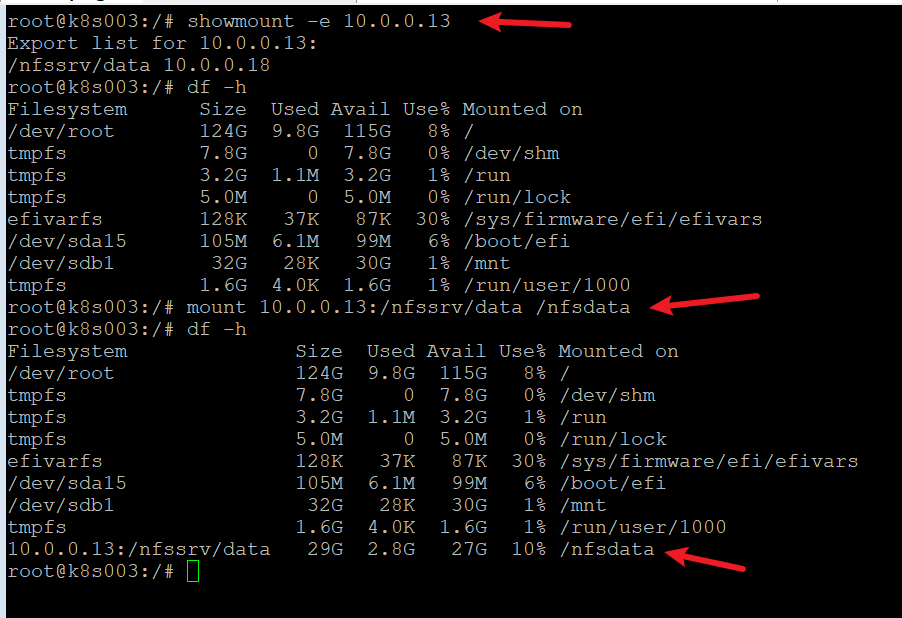
Étape 4 : Monter le partage NFS
Sur la machine cliente, utilisez la commande suivante pour monter le partage NFS :
sudo mount <server-ip>:/path/to/shared/folder /mount/point
Côté client, installez le client NFS en ligne de commande :
sudo apt install nfs-common

#Check if the NFS server is listening on the required ports:
sudo showmount -e nfs-server-ip
Résolution des problèmes courants
Les services de partage de fichiers peuvent rencontrer des problèmes en raison de mauvaises configurations ou de paramètres réseau. Voici quelques problèmes courants et leurs solutions :
Configuration du pare-feu
Assurez-vous que les ports nécessaires sont ouverts :
- FTP : Port 21
- Samba : Ports 137-139 et 445
- NFS : Ports 2049 et autres (consultez
/etc/servicespour plus de détails)
Utilisez ufw pour autoriser ces ports :
sudo ufw allow <port-number>
Erreurs d’autorisation
Vérifiez les autorisations et la propriété des répertoires pour les dossiers partagés.
Problèmes de connectivité
Vérifiez les paramètres réseau et assurez-vous que le serveur et le client se trouvent sur le même sous-réseau.
Ressources supplémentaires
Pour en savoir plus, consultez la documentation officielle de chaque service :
Chapitre suivant : sujets avancés
Dans le prochain chapitre, nous approfondirons sujets avancés pour améliorer encore vos compétences en gestion de serveurs. Le premier sujet portera sur Configurer un serveur de bases de données sécurisé sur Ubuntu, où vous apprendrez à installer et à configurer des bases de données comme MySQL ou MariaDB sur un serveur Ubuntu. Restez à l’écoute !
3 thoughts on “16. Setting Up File Sharing Services on Ubuntu Server: a complete guide”