
Introduction
La mise à niveau de votre serveur Ubuntu vers la dernière version vous permet de bénéficier d'une sécurité améliorée, de meilleures performances et de l'accès à de nouvelles fonctionnalités. Cependant, la mise à niveau d'un serveur de production nécessite une planification minutieuse pour minimiser les temps d'arrêt et éviter les problèmes potentiels.
Ce guide fournit un processus détaillé, étape par étape, pour mettre à niveau Ubuntu Server de la version 22.04 (Jammy Jellyfish) vers la version 24.04 (sortie prévue : avril 2024). Que vous utilisiez du matériel physique, des machines virtuelles ou une infrastructure cloud, ce guide vous aidera à effectuer la mise à niveau sans heurt.
Articles précédents :
01. 01. Introduction à Ubuntu Server – SysOSX: AI & Cloud
02. Comment configurer votre premier serveur Ubuntu : guide du débutant – SysOSX: AI & Cloud
03. Maîtriser la ligne de commande Linux pour Ubuntu Server – SysOSX: AI & Cloud
05. Notions de base sur les réseaux pour Ubuntu Server : un guide complet – SysOSX: AI & Cloud
06. Installer et gérer des logiciels sur Ubuntu Server : un guide complet – SysOSX: AI & Cloud
07.Application des correctifs et mise à jour d'Ubuntu Server : un guide complet – SysOSX: AI & Cloud
09. Audit et journalisation du serveur Ubuntu
10. Outils de surveillance du système pour Ubuntu Server : un guide complet – SysOSX: AI & Cloud
11. Journalisation centralisée pour le serveur Ubuntu : un guide indispensable – SysOSX: AI & Cloud
12. Audit et conformité pour Ubuntu Server : meilleures pratiques – SysOSX: AI & Cloud
14. Héberger plusieurs sites Web sur un seul serveur Ubuntu : conseils utiles – SysOSX: AI & Cloud
15. Gérer le stockage et les disques sur Ubuntu Server : guide simple – SysOSX: AI & Cloud
18. Comment configurer et utiliser LVM sur Ubuntu Server : un guide complet – SysOSX: AI & Cloud
21. Premiers pas avec LXD : installer des conteneurs facilement + aide-mémoire – SysOSX: AI & Cloud
22. Premiers pas avec Podman sur Ubuntu Server : un guide complet – SysOSX: AI & Cloud
23. Déployer Ubuntu Server dans le cloud : guide étape par étape – SysOSX: AI & Cloud
Table des matières
Prérequis
Avant la mise à niveau, assurez-vous que les prérequis suivants sont remplis :
1. Sauvegardez votre serveur
- Créez une sauvegarde complète de votre serveur, y compris les fichiers critiques, les bases de données et les configurations.
- Utilisez des outils comme
rsync,tar, ou des solutions de sauvegarde cloud pour protéger vos données.
Exemple de commande de sauvegarde :
sudo rsync -a /etc /backup/etc
sudo rsync -a /var/www /backup/www
Vous pouvez également créer un instantané si votre serveur fonctionne sur des plateformes cloud comme AWS, Azure ou Google Cloud.
2. Vérifiez la compatibilité du système
- Assurez-vous que votre serveur répond aux exigences matérielles minimales pour Ubuntu 24.04.
- Vérifiez que toutes les applications et tous les services critiques sont compatibles avec la nouvelle version.
3. Mettez à jour le système actuel
Maintenez votre système Ubuntu 22.04 existant entièrement à jour avant de lancer le processus de mise à niveau :
sudo apt update && sudo apt upgrade -y
sudo apt dist-upgrade -y
4. Désactivez les dépôts tiers
Désactivez temporairement tout dépôt tiers ou personnalisé dans /etc/apt/sources.list pour éviter les conflits pendant la mise à niveau.
Exemple :
sudo nano /etc/apt/sources.list
# Comment out lines for third-party repositories
Guide étape par étape pour mettre à niveau Ubuntu Server
Étape 1 : Vérifier la version actuelle d'Ubuntu
Vérifiez la version actuelle d'Ubuntu pour vous assurer que vous utilisez la version 22.04 :
lsb_release -a
Sortie :
No LSB modules are available.
Distributor ID: Ubuntu
Description:    Ubuntu 22.04.3 LTS
Release:        22.04
Codename:       jammy
Étape 2 : Installer le gestionnaire de mises à jour
Assurez-vous que le update-manager-core paquet est installé. Ce paquet facilite le processus de mise à niveau de version.
sudo apt install update-manager-core -y
Étape 3 : Lancer la mise à niveau
Lancez le processus de mise à niveau à l'aide de la do-release-upgrade commande :
sudo do-release-upgrade
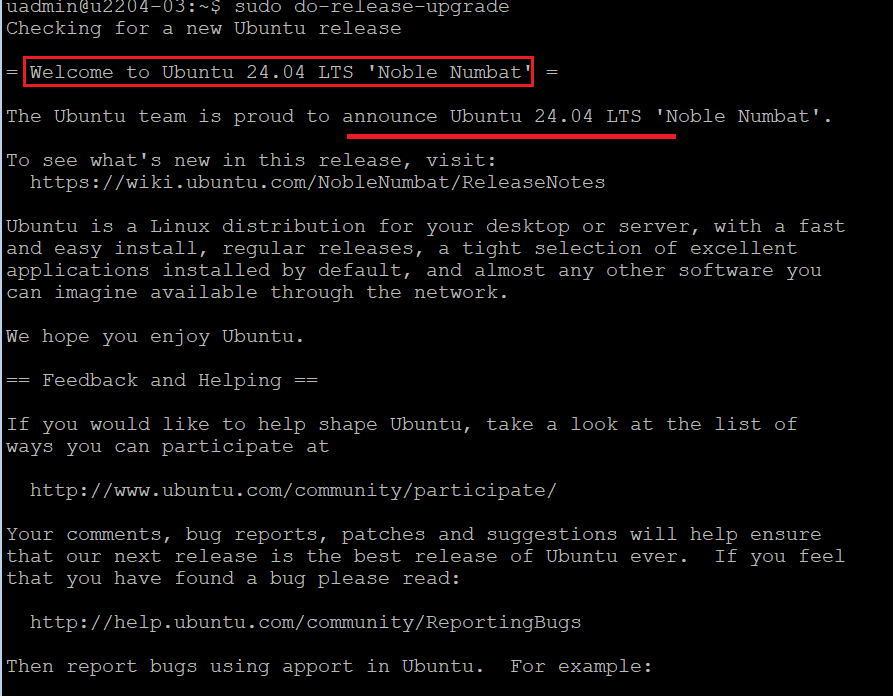
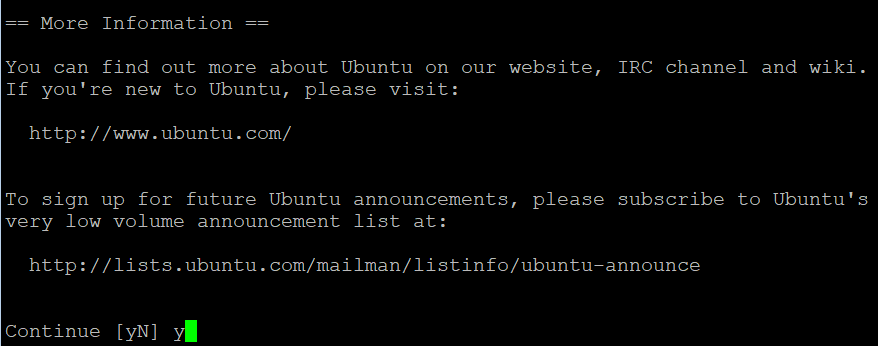
Si la mise à niveau n'est pas encore disponible, vous pouvez la forcer en ajoutant l'-d indicateur :
sudo do-release-upgrade -d
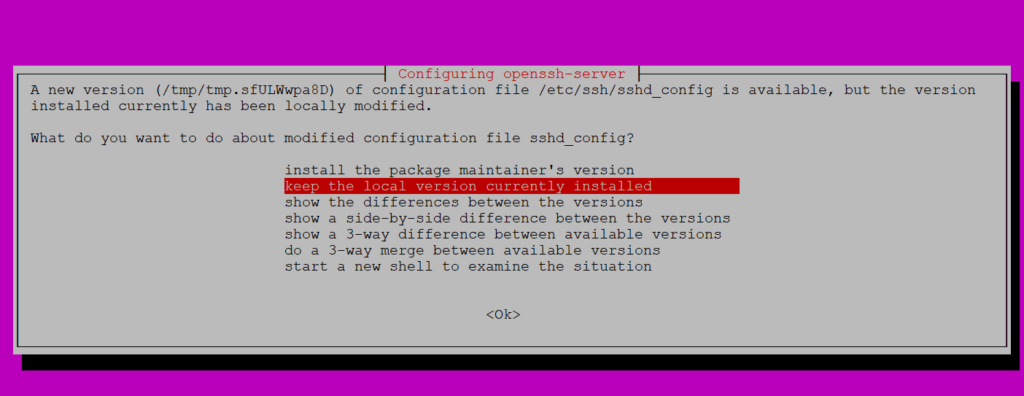
Étape 4 : Suivre les invites interactives
Pendant le processus de mise à niveau, vous serez invité à :
- Examiner les modifications apportées aux fichiers de configuration.
- Confirmer la suppression des paquets obsolètes.
- Approuver l'installation des nouvelles dépendances.
Examinez attentivement chaque invite pour vous assurer que la configuration de votre serveur reste intacte.
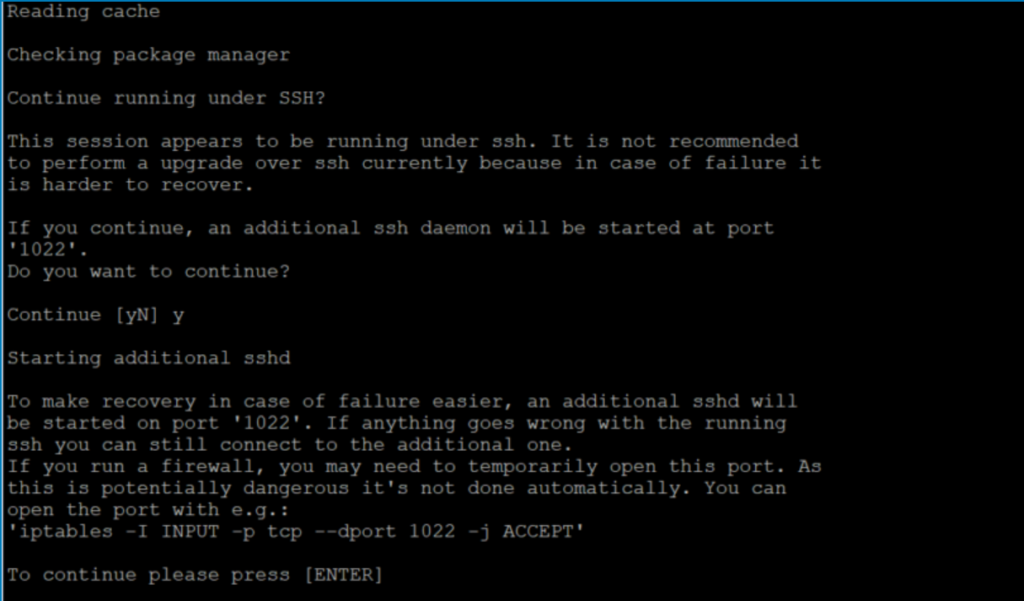
Étape 5 : Surveiller le processus de mise à niveau
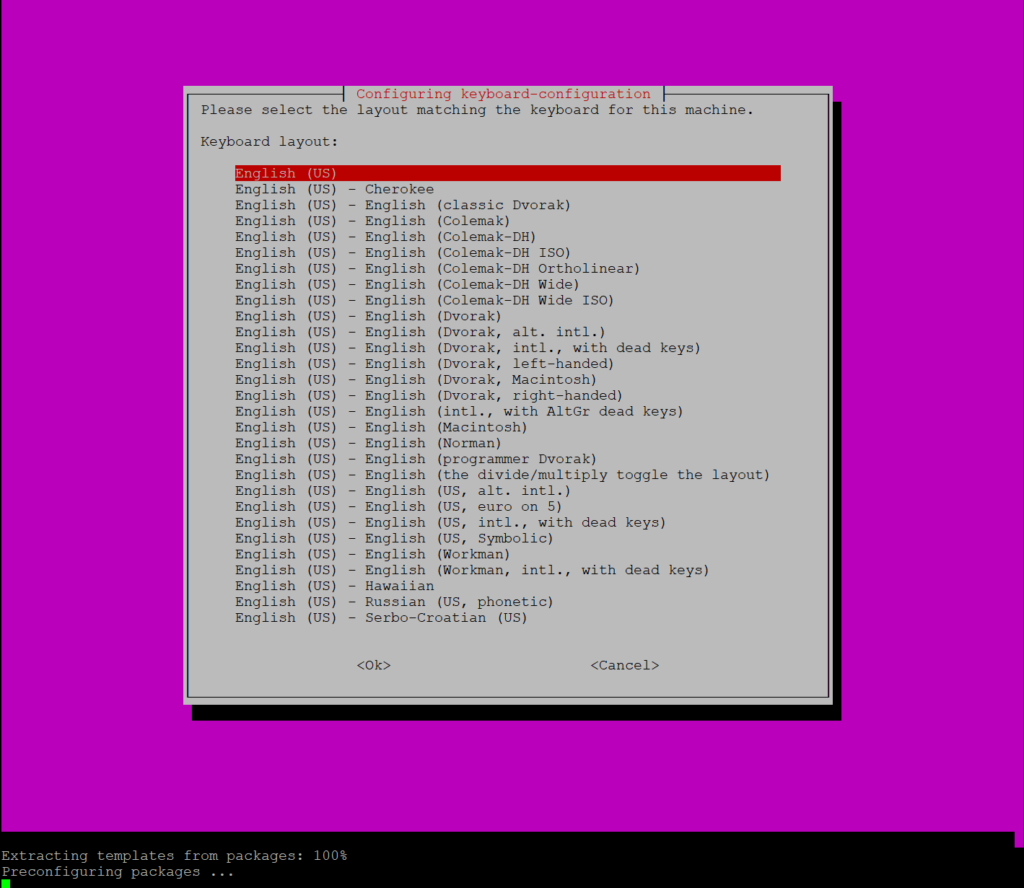
Le processus de mise à niveau peut prendre du temps, selon les ressources de votre serveur et le nombre de paquets installés. Surveillez la progression et évitez d'interrompre le processus. Configurez la langue et la disposition du clavier dès que la fenêtre contextuelle apparaît.
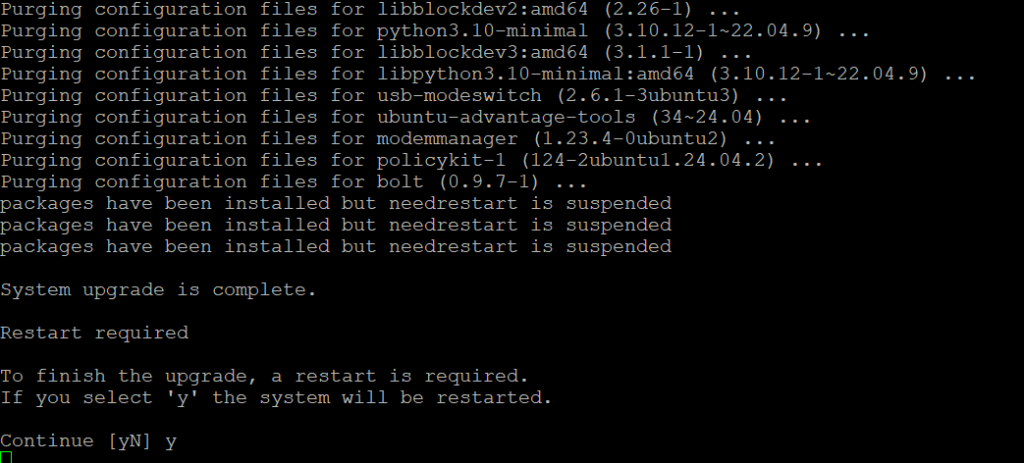
Étape 6 : Redémarrer le serveur
Une fois la mise à niveau terminée, redémarrez le serveur pour appliquer les modifications :
Étape 7 : Vérifier la mise à niveau
Après le redémarrage du serveur, vérifiez que la mise à niveau a réussi :
lsb_release -a
Sortie :
No LSB modules are available.
Distributor ID: Ubuntu
Description:    Ubuntu 24.04.2 LTS
Release:        24.04
Codename:       noble
Étape 8 : Réactiver les dépôts tiers
Si vous avez désactivé les dépôts tiers précédemment, réactivez-les en décommentant les lignes dans /etc/apt/sources.list :
sudo nano /etc/apt/sources.list
Mettez à jour la liste des paquets :
sudo apt update
Étape 9 : Tester les applications et les services
Testez toutes les applications, tous les services et toutes les configurations critiques pour vous assurer qu'ils fonctionnent comme prévu.
Par exemple, si vous utilisez un serveur Web :
sudo systemctl status apache2
Ou si vous utilisez une base de données :
sudo systemctl status mysql
Étape 10 : Nettoyer les paquets obsolètes
Supprimez les paquets et dépendances obsolètes pour libérer de l'espace disque :
sudo apt autoremove -y
Résolution des problèmes courants
1. La mise à niveau échoue ou se bloque
- Vérifiez les journaux pour détecter les erreurs :
sudo tail -n 50 /var/log/dist-upgrade/main.log
- Redémarrez le processus de mise à niveau :
sudo do-release-upgrade
2. Les services ne démarrent pas
- Vérifiez les journaux spécifiques aux services dans
/var/log. - Redémarrez les services concernés :
sudo systemctl restart <service-name>
3. Paquets manquants
- Réinstallez les paquets manquants :
sudo apt install <package-name>
Document officiel : Comment mettre à niveau votre version d'Ubuntu
Conclusion
La mise à niveau d'Ubuntu Server de 22.04 vers 24.04 est un processus simple lorsqu'elle est effectuée de manière systématique. En suivant ce guide, vous pouvez minimiser les temps d'arrêt et assurer une transition fluide vers la dernière version d'Ubuntu.
N'oubliez pas de sauvegarder vos données, de tester vos applications après la mise à niveau et de surveiller les journaux pour détecter d'éventuels problèmes. Avec une bonne préparation, votre serveur sera prêt à tirer parti des améliorations et des fonctionnalités d'Ubuntu 24.04.
Enfin, nous parlerons de la résolution des problèmes courants sous Ubuntu.
1 thought on “25. Upgrading Ubuntu Server from 22.04 to 24.04: A Step-by-Step Guide”