
Introducción
Actualizar tu servidor Ubuntu a la versión más reciente garantiza que te beneficies de una mayor seguridad, mejoras de rendimiento y acceso a nuevas funciones. Sin embargo, actualizar un servidor de producción requiere una planificación cuidadosa para minimizar el tiempo de inactividad y evitar posibles problemas.
Esta guía ofrece un proceso detallado, paso a paso, para actualizar Ubuntu Server desde la versión 22.04 (Jammy Jellyfish) a la 24.04 (lanzamiento previsto: abril de 2024). Tanto si trabajas con hardware físico, máquinas virtuales o infraestructura basada en la nube, esta guía te ayudará a realizar la actualización sin problemas.
Artículos anteriores:
01. 01. Introducción a Ubuntu Server – SysOSX: AI & Cloud
02. Cómo configurar tu primer servidor Ubuntu: guía para principiantes – SysOSX: AI & Cloud
03. Domina la línea de comandos de Linux para Ubuntu Server – SysOSX: AI & Cloud
04. Gestión de usuarios y permisos en Ubuntu Server: una guía completa – SysOSX: AI & Cloud
05. Conceptos básicos de redes para Ubuntu Server: una guía completa – SysOSX: AI & Cloud
06. Instalar y gestionar software en Ubuntu Server: una guía completa – SysOSX: AI & Cloud
07.Aplicar parches y actualizar Ubuntu Server: una guía completa – SysOSX: AI & Cloud
08. Protege tu servidor Ubuntu: pasos prácticos para reforzarlo y protegerlo – SysOSX: AI & Cloud
09. Auditoría y registro de eventos en el servidor Ubuntu
11. Registro centralizado para el servidor Ubuntu: una guía imprescindible – SysOSX: AI & Cloud
12. Auditoría y cumplimiento para Ubuntu Server: mejores prácticas – SysOSX: AI & Cloud
14. Aloja varios sitios web en un solo servidor Ubuntu: consejos útiles – SysOSX: AI & Cloud
15. Gestión del almacenamiento y los discos en Ubuntu Server: guía sencilla – SysOSX: AI & Cloud
18. Cómo configurar y usar LVM en Ubuntu Server: una guía completa – SysOSX: AI & Cloud
22. Primeros pasos con Podman en Ubuntu Server: una guía completa – SysOSX: AI & Cloud
23. Desplegar Ubuntu Server en la nube: guía paso a paso – SysOSX: AI & Cloud
Índice
Requisitos previos
Antes de actualizar, asegúrate de que se cumplen los siguientes requisitos previos:
1. Haz una copia de seguridad de tu servidor
- Crea una copia de seguridad completa de tu servidor, incluidos archivos críticos, bases de datos y configuraciones.
- Usa herramientas como
rsync,tar, o soluciones de copia de seguridad basadas en la nube para proteger tus datos.
Comando de copia de seguridad de ejemplo:
sudo rsync -a /etc /backup/etc
sudo rsync -a /var/www /backup/www
Como alternativa, crea una instantánea si tu servidor se ejecuta en plataformas en la nube como AWS, Azure o Google Cloud.
2. Comprueba la compatibilidad del sistema
- Asegúrate de que tu servidor cumple los requisitos mínimos de hardware para Ubuntu 24.04.
- Verifica que todas las aplicaciones y servicios críticos sean compatibles con la nueva versión.
3. Actualiza el sistema actual
Mantén tu sistema Ubuntu 22.04 actual totalmente actualizado antes de iniciar el proceso de actualización:
sudo apt update && sudo apt upgrade -y
sudo apt dist-upgrade -y
4. Desactiva los repositorios de terceros
Desactiva temporalmente cualquier repositorio de terceros o personalizado en /etc/apt/sources.list para evitar conflictos durante la actualización.
Ejemplo:
sudo nano /etc/apt/sources.list
# Comment out lines for third-party repositories
Guía paso a paso para actualizar Ubuntu Server
Paso 1: Comprueba la versión actual de Ubuntu
Verifica la versión actual de Ubuntu para asegurarte de que ejecutas la 22.04:
lsb_release -a
Salida:
No LSB modules are available.
Distributor ID: Ubuntu
Description:    Ubuntu 22.04.3 LTS
Release:        22.04
Codename:       jammy
Paso 2: Instala el administrador de actualizaciones
Asegúrate de que el update-manager-core paquete está instalado. Este paquete facilita el proceso de actualización de la versión.
sudo apt install update-manager-core -y
Paso 3: Inicia la actualización
Inicia el proceso de actualización usando el do-release-upgrade comando:
sudo do-release-upgrade
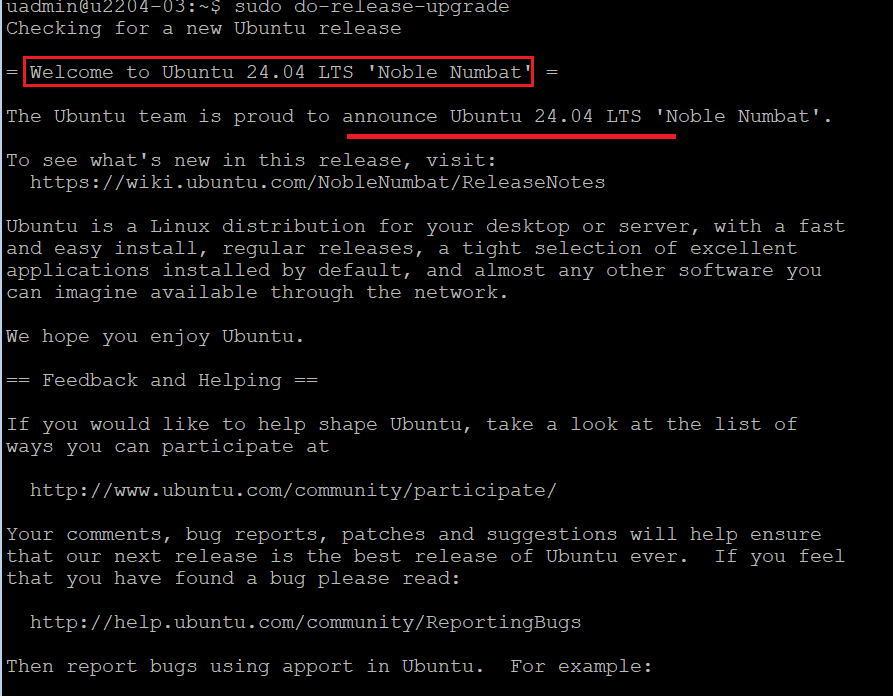
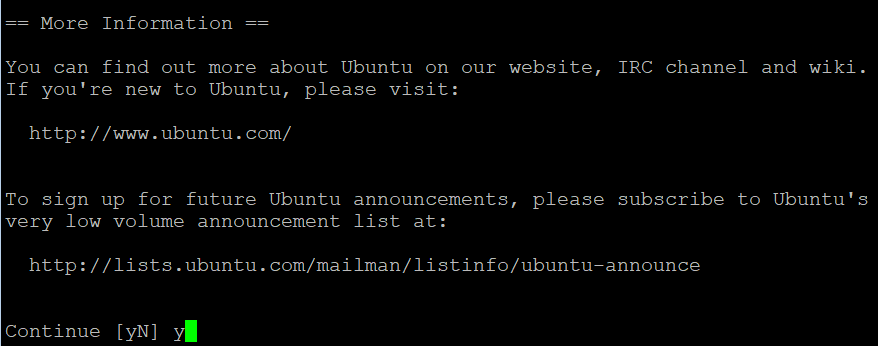
Si la actualización aún no está disponible, puedes forzarla añadiendo la -d marca:
sudo do-release-upgrade -d
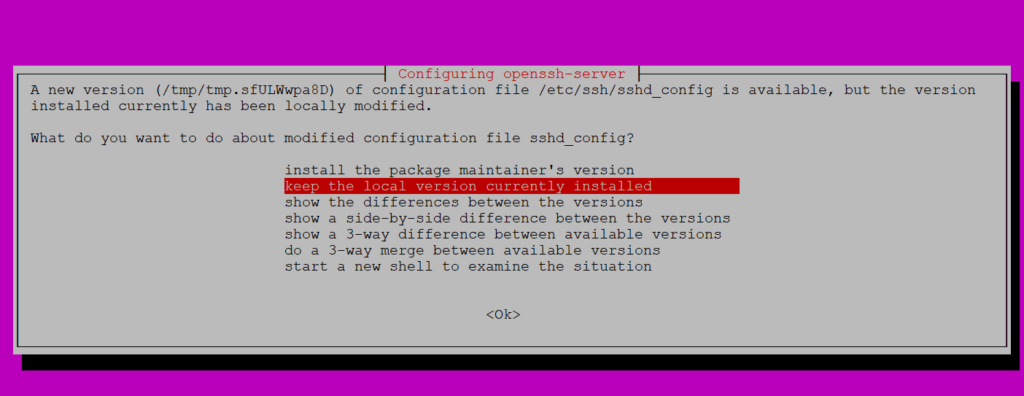
Paso 4: Sigue las indicaciones interactivas
Durante el proceso de actualización, se te pedirá que:
- Revisar los cambios en los archivos de configuración.
- Confirmar la eliminación de paquetes obsoletos.
- Aprobar la instalación de nuevas dependencias.
Revisa cuidadosamente cada mensaje para asegurarte de que la configuración de tu servidor se mantiene intacta.
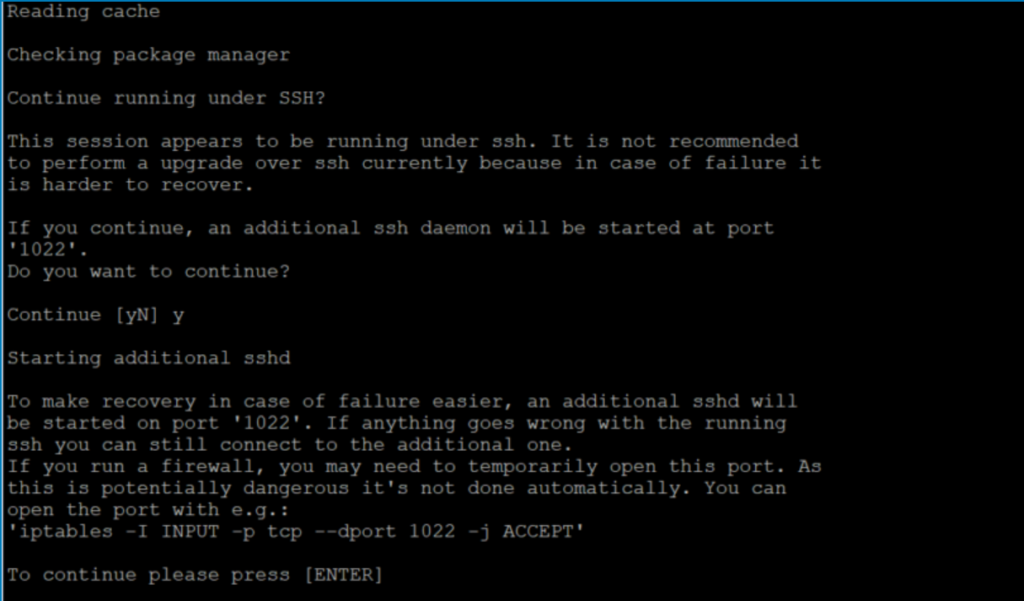
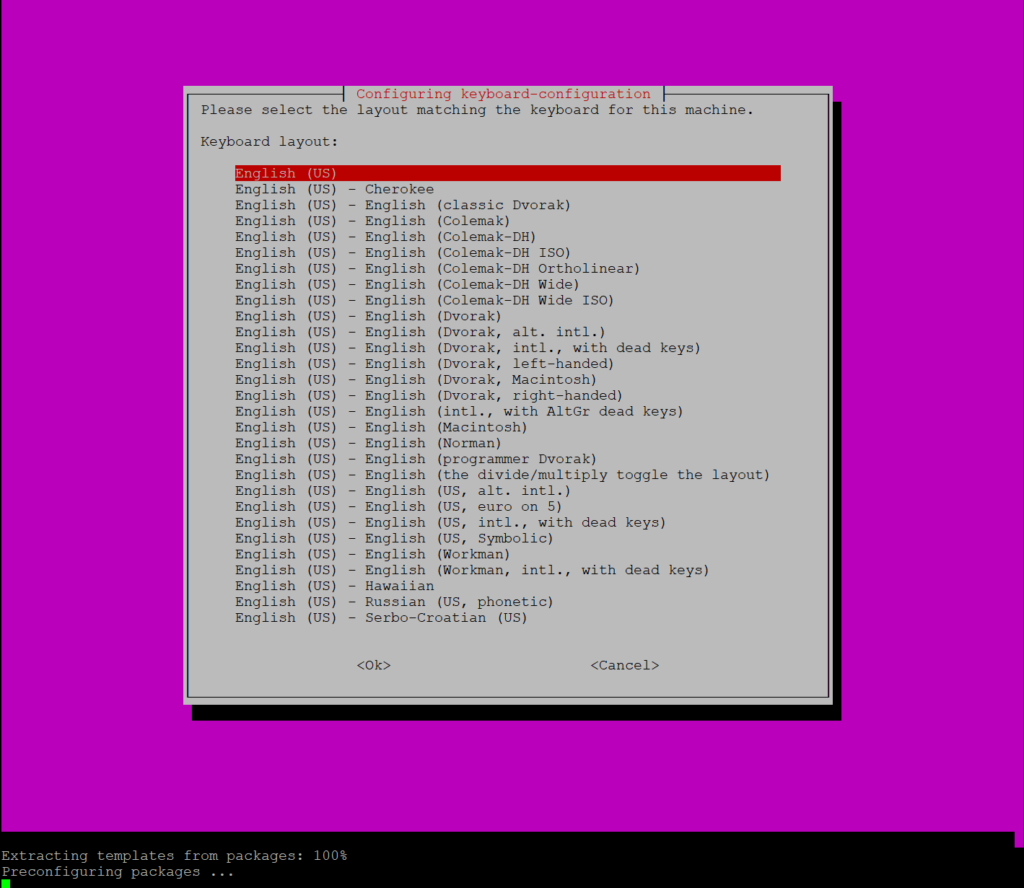
Paso 5: Supervisar el proceso de actualización
El proceso de actualización puede llevar tiempo, dependiendo de los recursos de tu servidor y del número de paquetes instalados. Supervisa el progreso y evita interrumpir el proceso. Configura el idioma y la distribución del teclado cuando aparezca la ventana emergente.
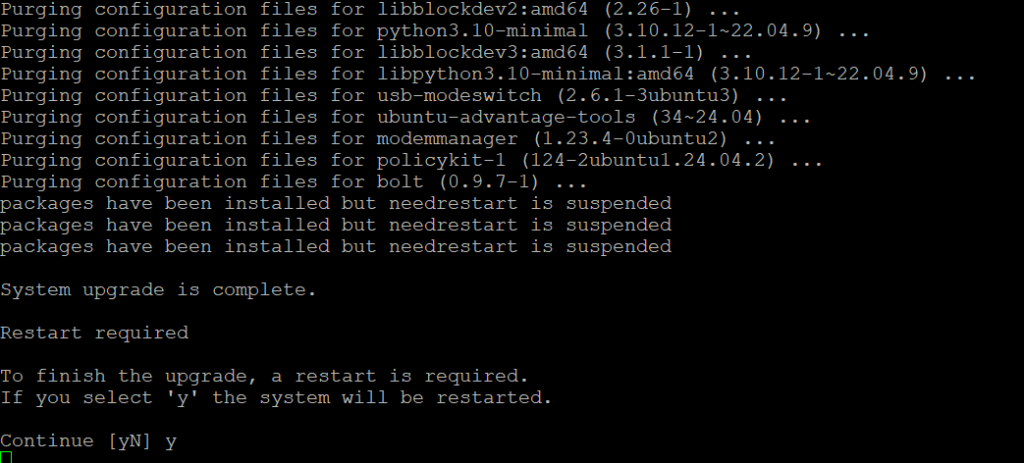
Paso 6: Reiniciar el servidor
Una vez completada la actualización, reinicia el servidor para aplicar los cambios:
Paso 7: Verificar la actualización
Después de reiniciar el servidor, verifica que la actualización se haya realizado correctamente:
lsb_release -a
Salida:
No LSB modules are available.
Distributor ID: Ubuntu
Description:    Ubuntu 24.04.2 LTS
Release:        24.04
Codename:       noble
Paso 8: Volver a habilitar los repositorios de terceros
Si desactivaste los repositorios de terceros anteriormente, vuelve a habilitarlos quitando los comentarios de las líneas en /etc/apt/sources.list:
sudo nano /etc/apt/sources.list
Actualiza la lista de paquetes:
sudo apt update
Paso 9: Probar las aplicaciones y los servicios
Prueba todas las aplicaciones, servicios y configuraciones críticos para asegurarte de que funcionan como se espera.
Por ejemplo, si ejecutas un servidor web:
sudo systemctl status apache2
O si ejecutas una base de datos:
sudo systemctl status mysql
Paso 10: Limpiar los paquetes obsoletos
Elimina los paquetes y dependencias obsoletos para liberar espacio en disco:
sudo apt autoremove -y
Resolución de problemas comunes
1. La actualización falla o se bloquea
- Consulta los registros en busca de errores:
sudo tail -n 50 /var/log/dist-upgrade/main.log
- Reinicia el proceso de actualización:
sudo do-release-upgrade
2. Los servicios no se inician
- Consulta los registros específicos de cada servicio en
/var/log. - Reinicia los servicios afectados:
sudo systemctl restart <service-name>
3. Faltan paquetes
- Vuelve a instalar los paquetes que faltan:
sudo apt install <package-name>
Documento oficial: Cómo actualizar tu versión de Ubuntu
Conclusión
Actualizar Ubuntu Server de 22.04 a 24.04 es un proceso sencillo si se hace de forma sistemática. Si sigues esta guía, podrás minimizar el tiempo de inactividad y garantizar una transición fluida a la versión más reciente de Ubuntu.
Recuerda hacer una copia de seguridad de tus datos, probar tus aplicaciones después de la actualización y supervisar los registros por si hay problemas. Con la preparación adecuada, tu servidor estará listo para aprovechar las mejoras y funciones de Ubuntu 24.04.
Por último, hablaremos de la resolución de problemas comunes en Ubuntu.
1 thought on “25. Upgrading Ubuntu Server from 22.04 to 24.04: A Step-by-Step Guide”