
Configurar tu primer servidor Ubuntu puede parecer abrumador, pero es un proceso sencillo cuando se divide en pasos manejables. En esta guía, te explicaremos todo, desde elegir la versión adecuada de Ubuntu Server hasta instalarlo y configurarlo por primera vez. Al final de este tutorial, tendrás un servidor Ubuntu totalmente funcional, listo para tus proyectos.
Aunque esta guía usa Hyper-V con fines de demostración, también puedes usar otras herramientas de virtualización como VirtualBox, VMware Workstation, o VMware Fusion. También se incluyen instrucciones para servidores BareMetal y portátiles/escritorios.
Artículo anterior:
01. Introducción a Ubuntu Server – SysOSX: AI & Cloud
Requisitos previos
Antes de empezar, asegúrate de tener lo siguiente:
1. Hardware o entorno virtual
- Máquina virtual Hyper-V: Disponible en Windows 10 Pro, Enterprise y Windows Server.
- Otras herramientas de virtualización: Puedes usar VirtualBox, VMware Workstation o VMware Fusion para configurar un entorno de pruebas.
- Servidor BareMetal: Asegúrate de tener acceso a una herramienta BMC (por ejemplo, iDRAC para Dell, iLO para HP) para la gestión remota.
- Portátil/escritorio: Verifica que tu sistema cumpla los requisitos mínimos de Ubuntu Server.
2. Archivo ISO de Ubuntu Server
Descarga la versión más reciente de soporte a largo plazo (LTS) de Ubuntu Server desde el sitio web oficial de Ubuntu.
3. Medio de instalación arrancable (opcional)
Para portátiles o equipos de escritorio, crea una unidad USB arrancable con herramientas como:
- Rufus (Windows)
ddcomando (Linux/macOS):sudo dd if=/path/to/ubuntu-server.iso of=/dev/sdX bs=4M
4. Conexión a internet
Aunque no es obligatoria para la instalación, se requiere conexión a internet para las actualizaciones y la instalación de paquetes.
5. Conocimientos básicos de Linux (opcional)
Tener conocimientos de comandos de Linux ayuda, pero no es necesario. ¡Esta guía es apta para principiantes!
Paso 1: elegir la versión adecuada de Ubuntu Server
Ubuntu Server ofrece dos versiones principales:
- LTS (soporte a largo plazo): Versiones estables con soporte durante cinco años, ideales para entornos de producción (por ejemplo, Ubuntu Server 22.04 LTS).
- Versiones provisionales: Con soporte durante nueve meses, ofrecen funciones de vanguardia adecuadas para entornos de pruebas.
Recomendación:
Elige siempre la versión LTS más reciente para mayor estabilidad y soporte a largo plazo.
Paso 2: configurar un entorno de pruebas
Puedes instalar Ubuntu Server en Hyper-V, VirtualBox, VMware Workstation/Fusion, servidores BareMetal o portátiles/escritorios. A continuación se indican las instrucciones para cada caso.
Opción 1: usar Hyper-V (instalación en máquina virtual)
Hyper-V es una herramienta de virtualización nativa de Windows. Sigue estos pasos:
Habilitar Hyper-V:
- Abre PowerShell como administrador y ejecuta:
Enable-WindowsOptionalFeature -Online -FeatureName Microsoft-Hyper-V -All- Reinicia el ordenador.
Crear una máquina virtual:
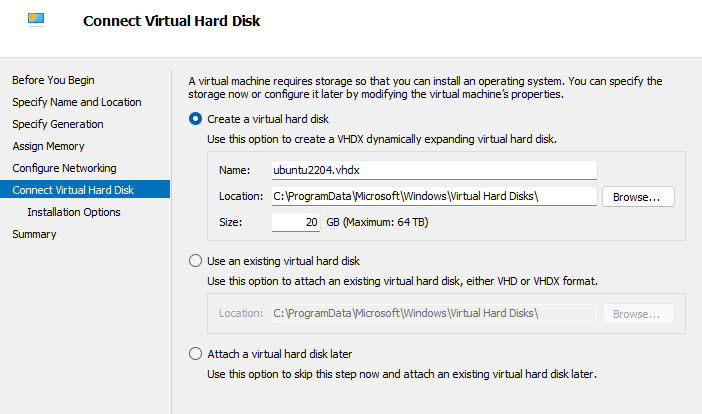
- Abre Hyper-V Manager y selecciona New > Virtual Machine.
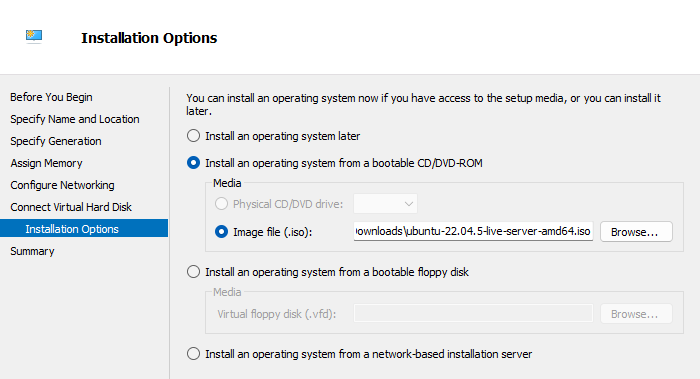
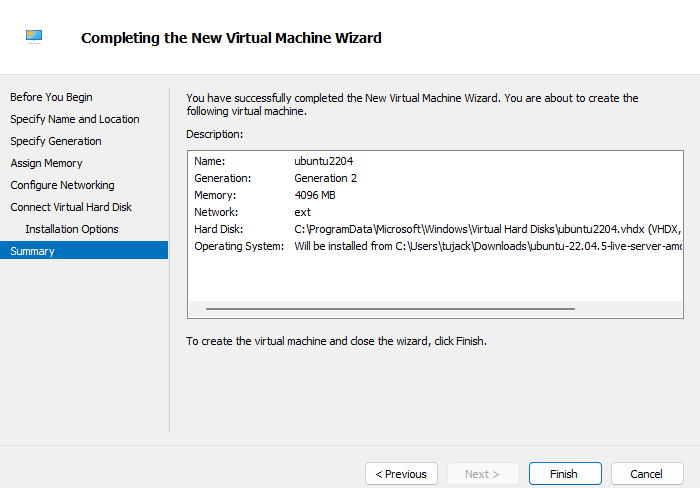
- Sigue el asistente:
- Asigna al menos 2 núcleos de CPU, 2 GB de RAM, y 20 GB de almacenamiento.
- Adjunta el archivo ISO de Ubuntu Server en Installation Options.
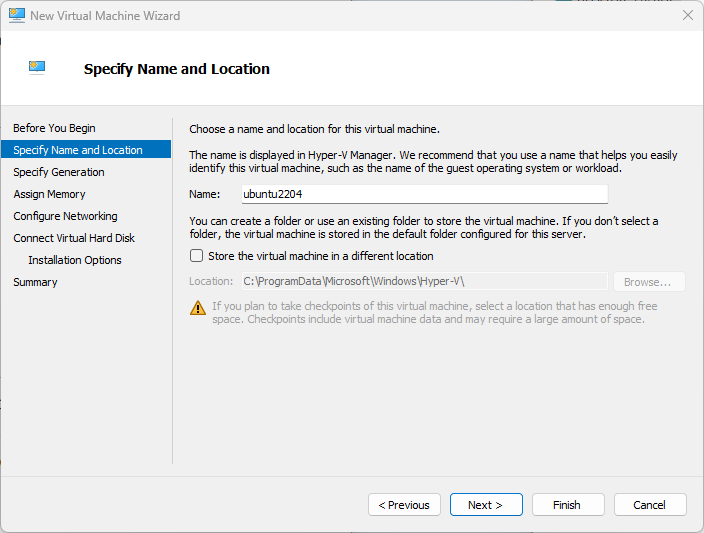
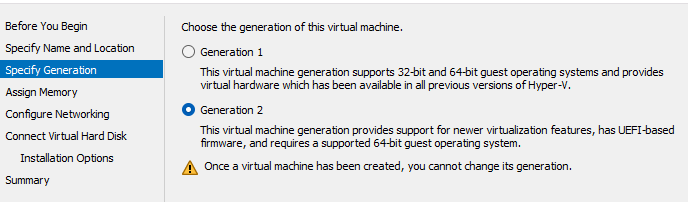
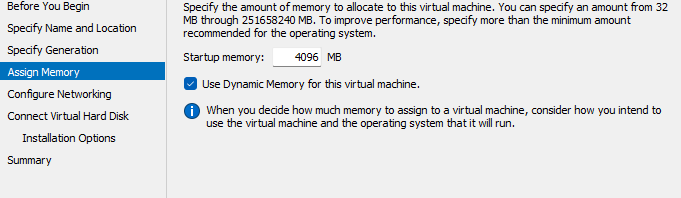
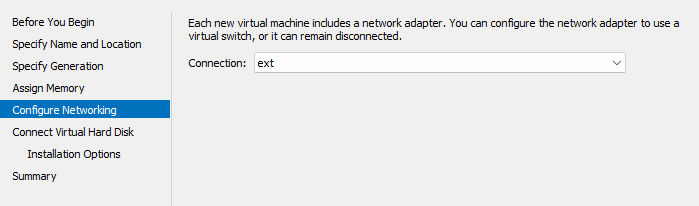
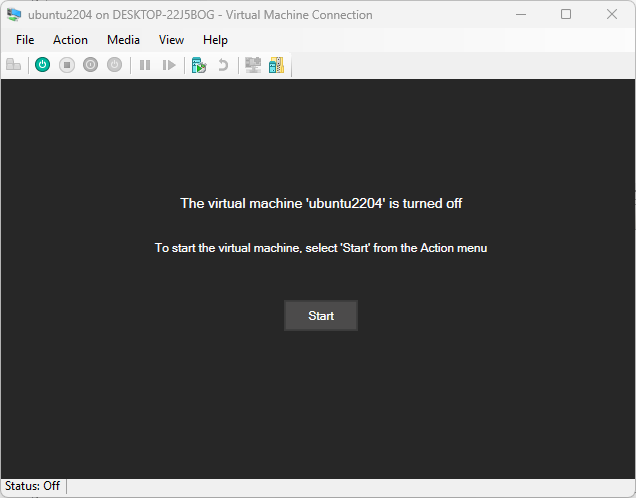
Iniciar la máquina virtual:
- Inicia la VM y sigue las instrucciones de instalación.
Opción 2: usar VirtualBox, VMware Workstation o VMware Fusion
Para VirtualBox, VMware Workstation o VMware Fusion, el proceso de configuración es similar:
- Crea una nueva máquina virtual.
- Asigna recursos:
- CPU: Al menos 2 núcleos.
- RAM: Al menos 2 GB.
- Disco: Al menos 20 GB.
- Adjunta el archivo ISO de Ubuntu Server como disco de arranque.
- Inicia la máquina virtual y sigue las instrucciones de instalación.
Opción 3: instalación BareMetal
Los servidores BareMetal suelen incluir herramientas BMC como iDRAC (Dell), iLO (HP) o IPMI (genérico). Estas herramientas permiten la instalación remota directamente desde el archivo ISO.
Pasos:
- Accede a la interfaz BMC con la dirección IP de tu servidor.
- Sube el archivo ISO de Ubuntu Server al medio virtual.
- Arranca el servidor e inicia el proceso de instalación.
Opción 4: instalación en portátil/escritorio
Para dispositivos físicos, usa una unidad USB arrancable.
Pasos:
- Descarga el archivo ISO de Ubuntu Server.
- Crea una unidad USB arrancable con:
- Rufus (Windows)
ddcomando (Linux/macOS):sudo dd if=/path/to/ubuntu-server.iso of=/dev/sdX bs=4M
- Inserta la unidad USB en el sistema y arranca desde ella.
- Consejo: accede al menú de arranque pulsando teclas como F2, F12, o Del durante el arranque.
Paso 3: instalar Ubuntu Server
Cada paso incluye un marcador de posición para insertar imágenes.
Paso 3.1: arrancar desde el medio de instalación
- Inserta tu unidad USB arrancable o monta el archivo ISO en tu máquina virtual y, a continuación, enciende el sistema.
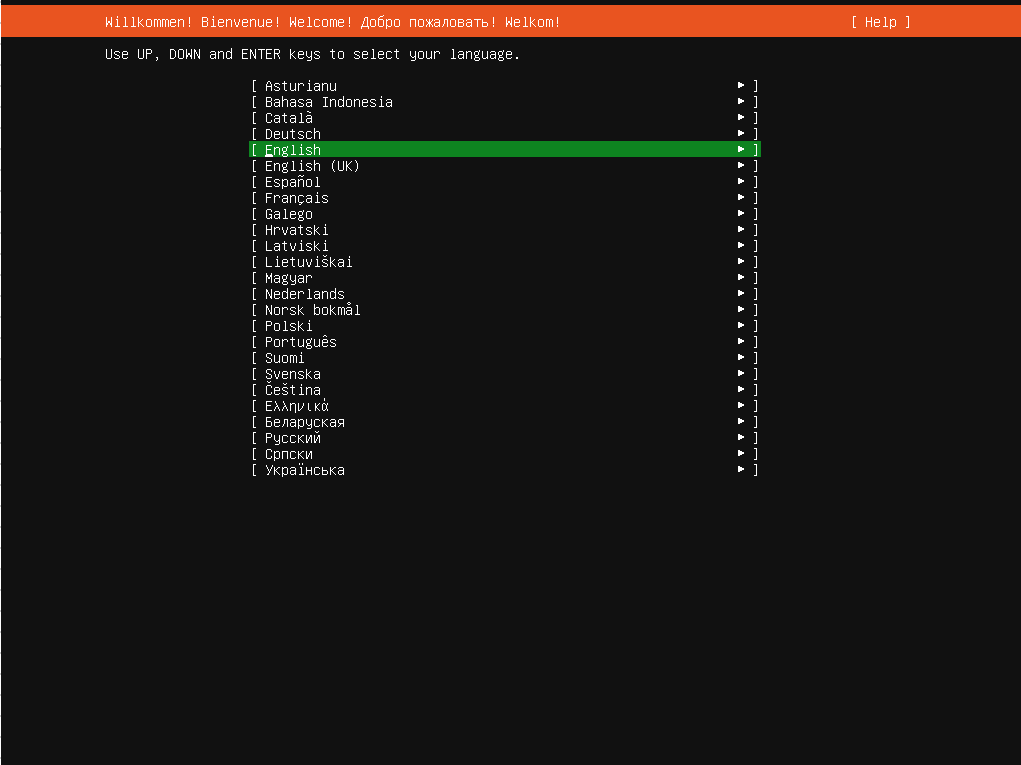
- Selecciona el idioma:
- Selecciona Try or Install Ubuntu Server en el menú de arranque.
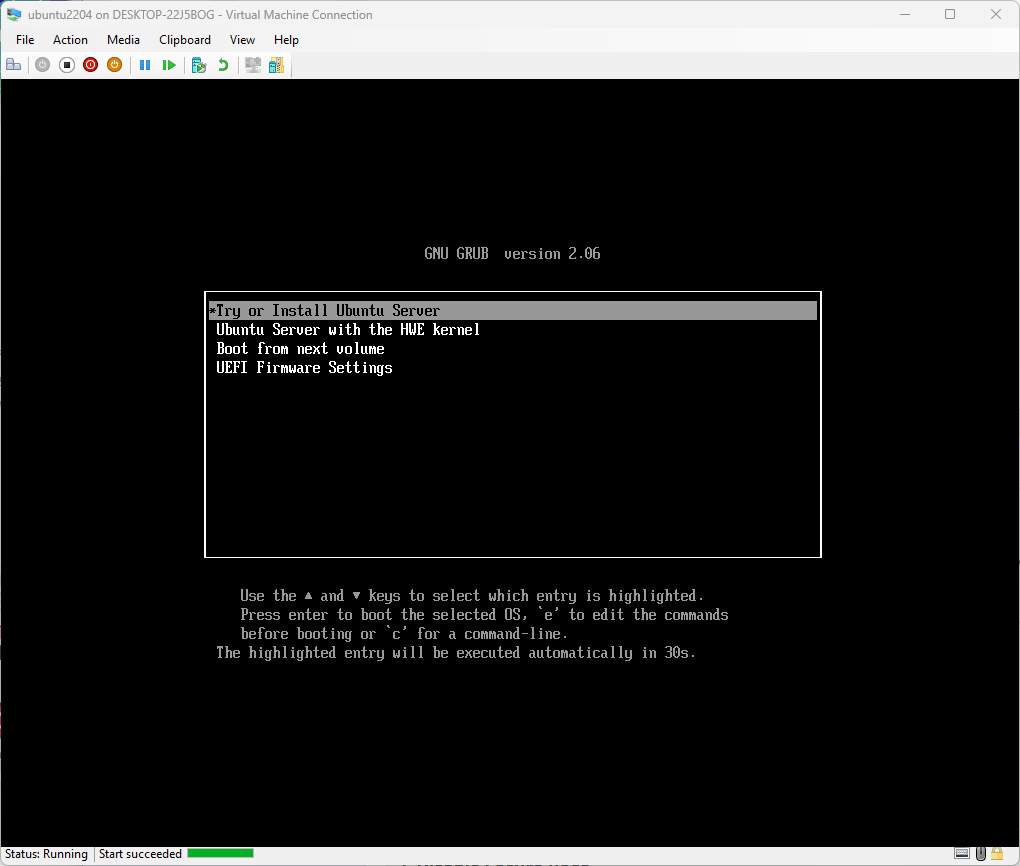
Paso 3.2: elegir el idioma
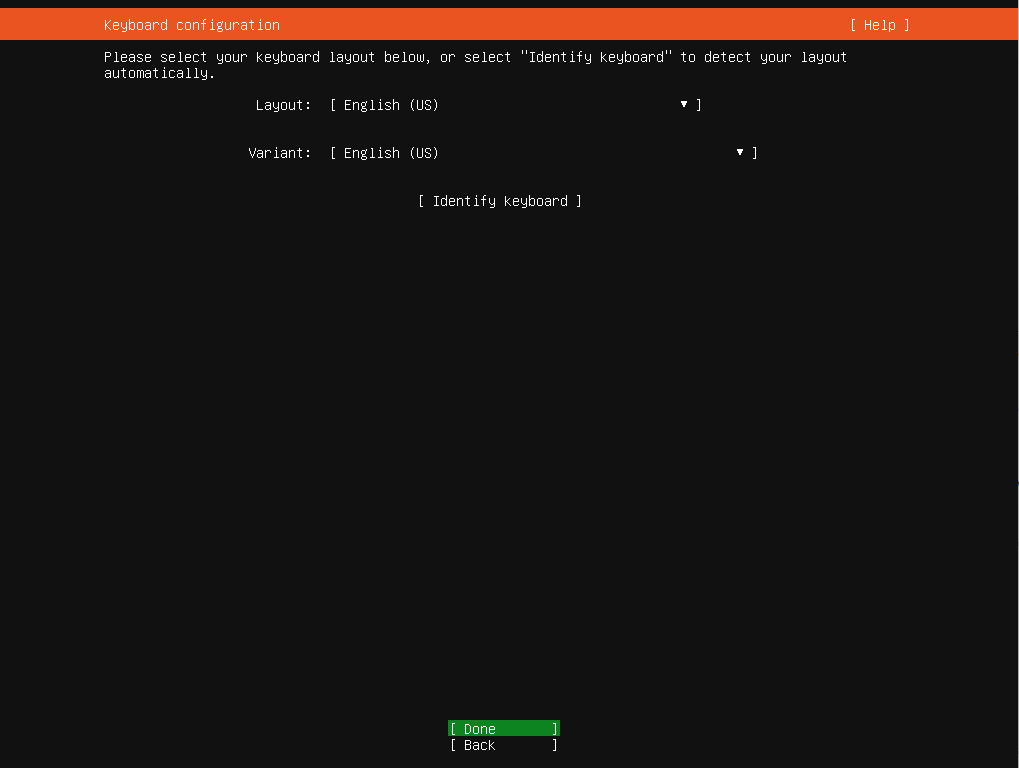
- Elige una distribución de teclado:
Paso 3.3: seleccionar la distribución del teclado
- Selecciona la configuración de red:
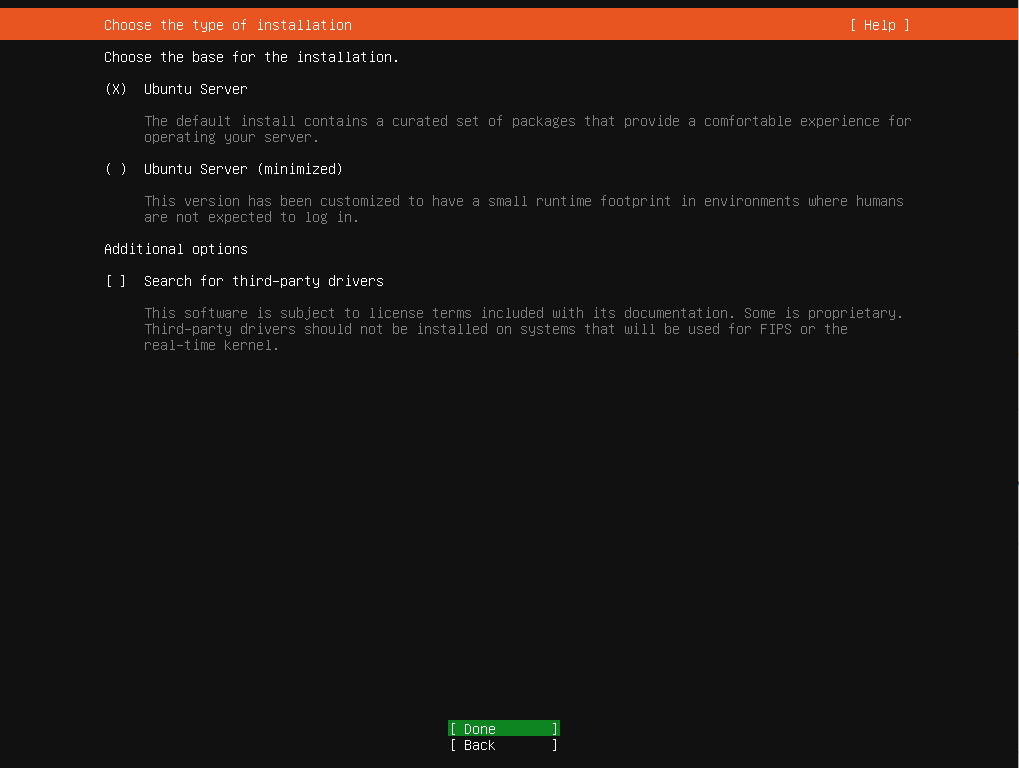
Paso 3.4: configurar la instalación de Ubuntu Server
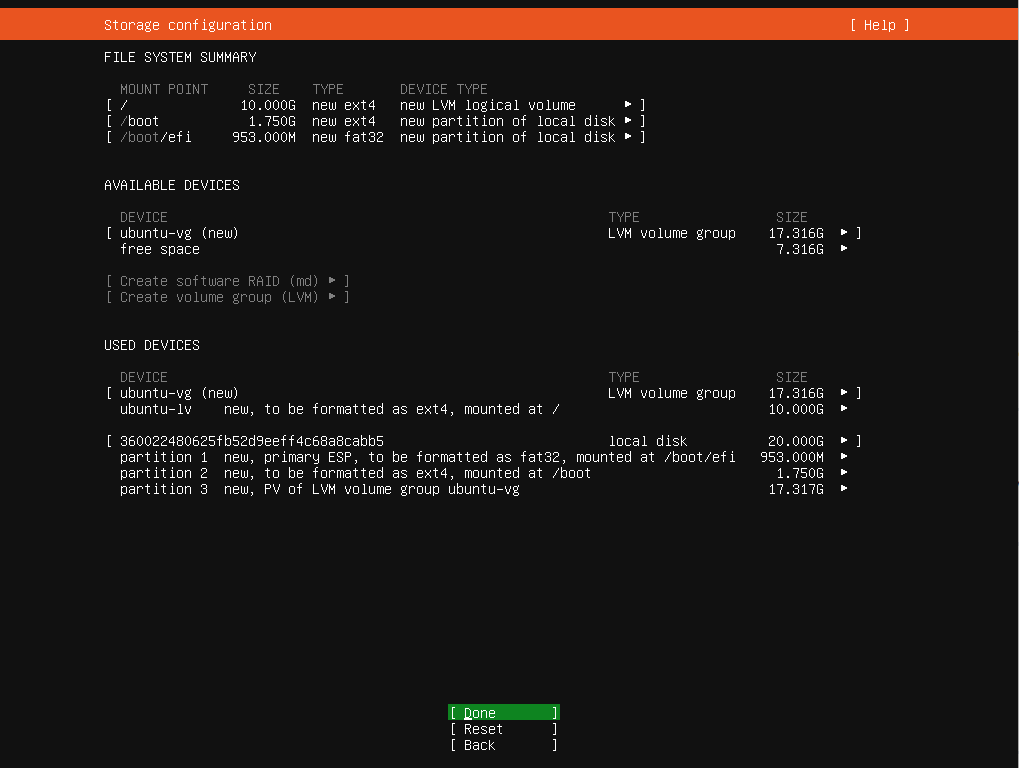
- Configura el almacenamiento:
- La mayoría de las instalaciones usan las opciones predeterminadas. Sin embargo, si necesitas particiones personalizadas, selecciona
Paso 3.5: configurar los ajustes de red
- Continúa con la configuración predeterminada del sistema de archivos, a menos que tengas requisitos específicos.
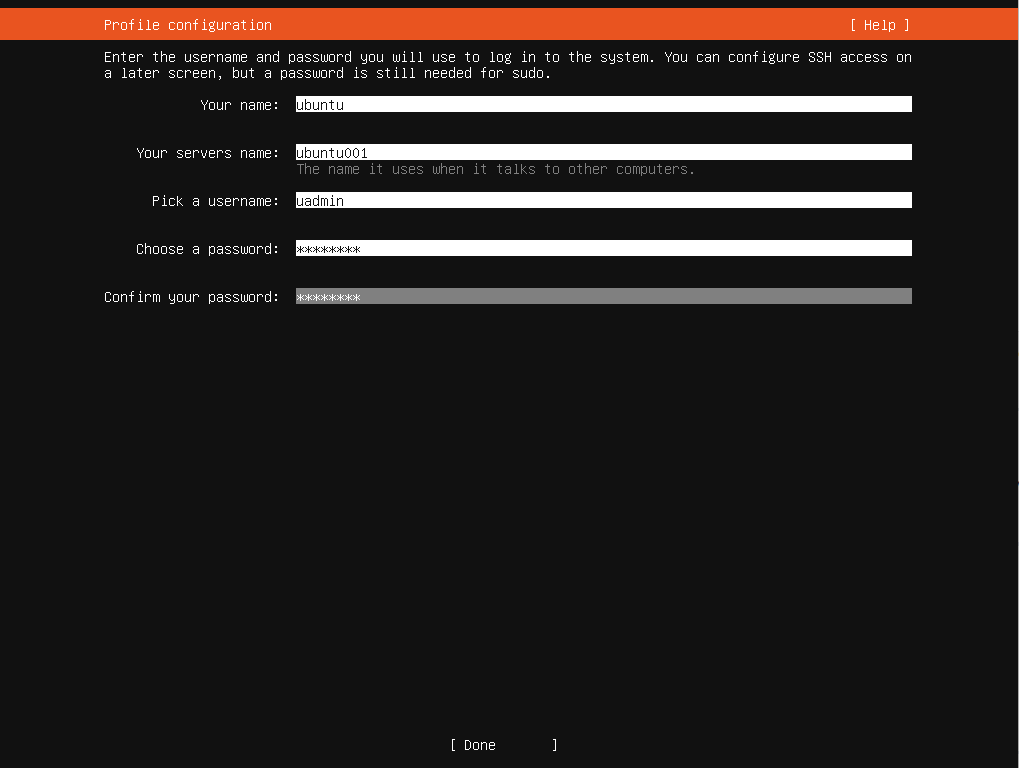
- Configura un perfil de usuario:
- Selecciona Manual en la configuración de red.
- Revisa el resumen de la instalación y haz clic en
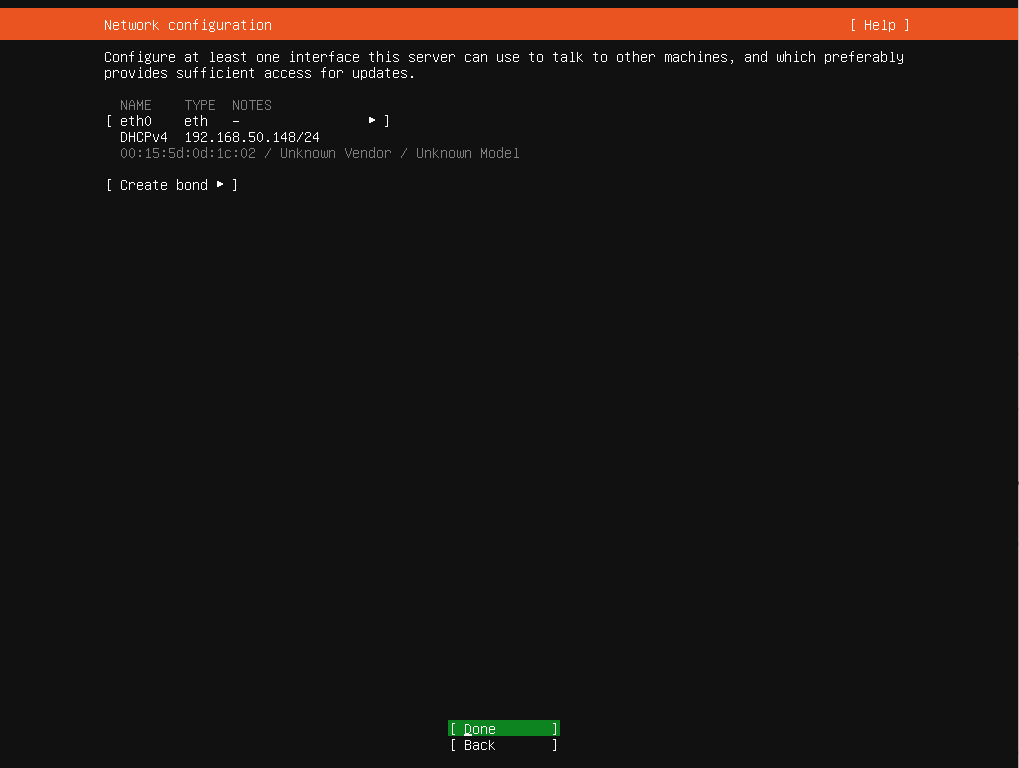
Paso 3.6: configurar el servidor proxy (opcional)
- Instala actualizaciones y paquetes adicionales:
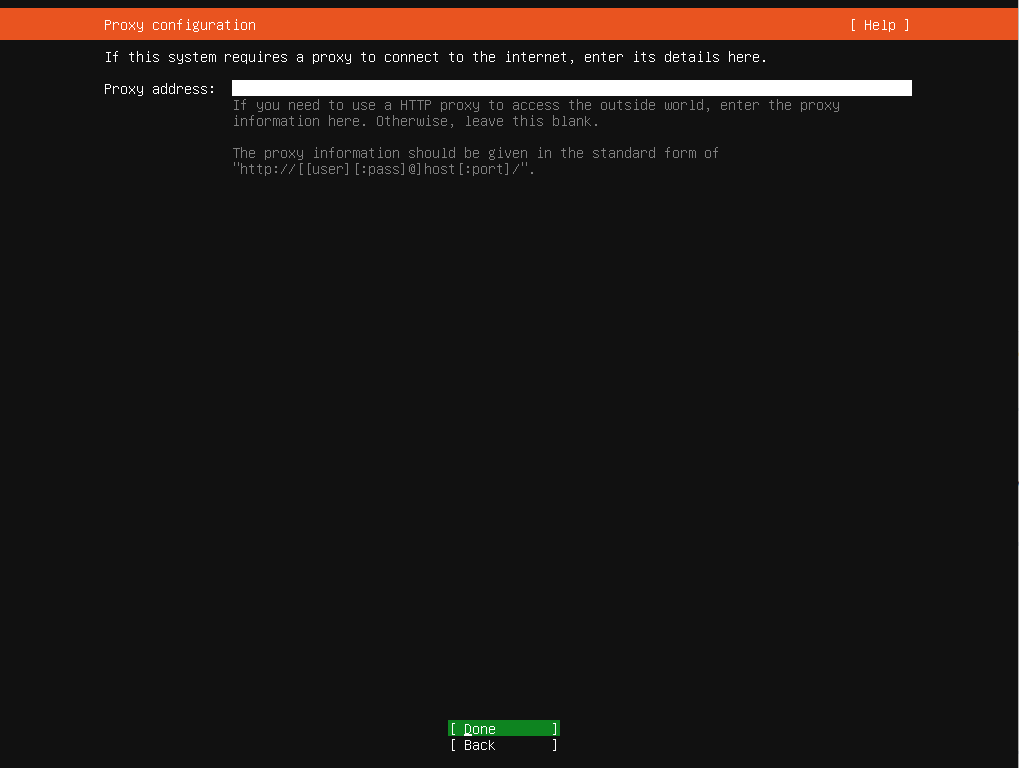
Paso 3.7: configurar el servidor de réplicas
- Selecciona paquetes opcionales como
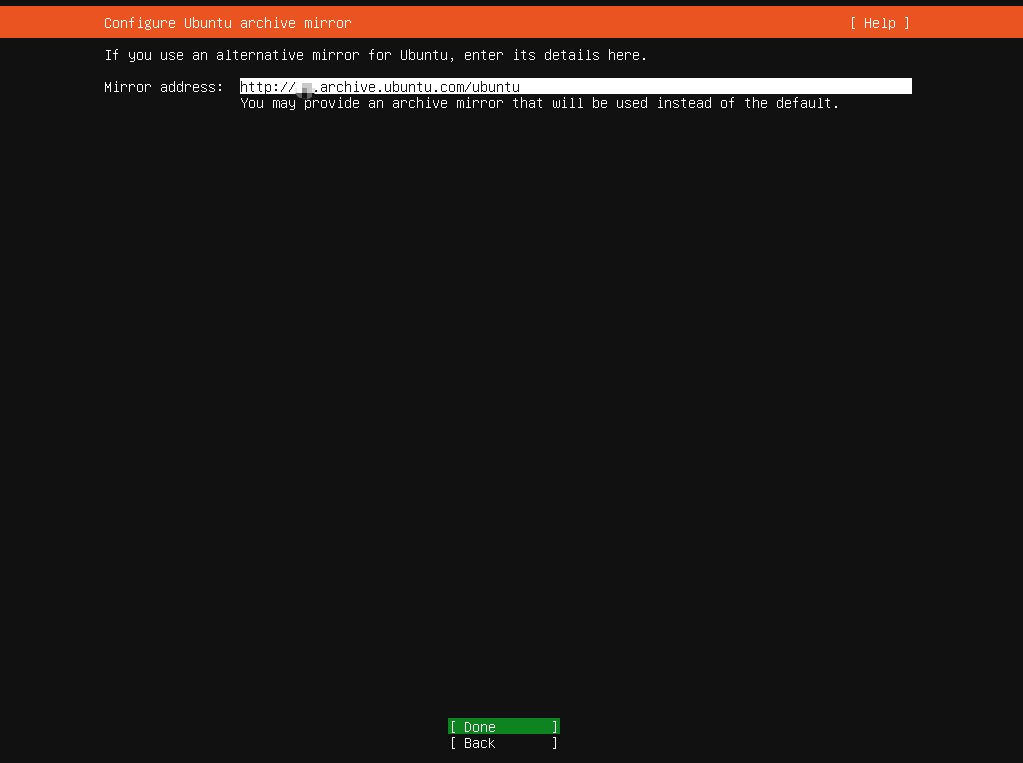
Paso 3.8: configurar el almacenamiento
- Reinicia el sistema cuando se complete la instalación.
- Use Entire Disk (recomendado para principiantes).
- Custom Partitioning (para usuarios avanzados).
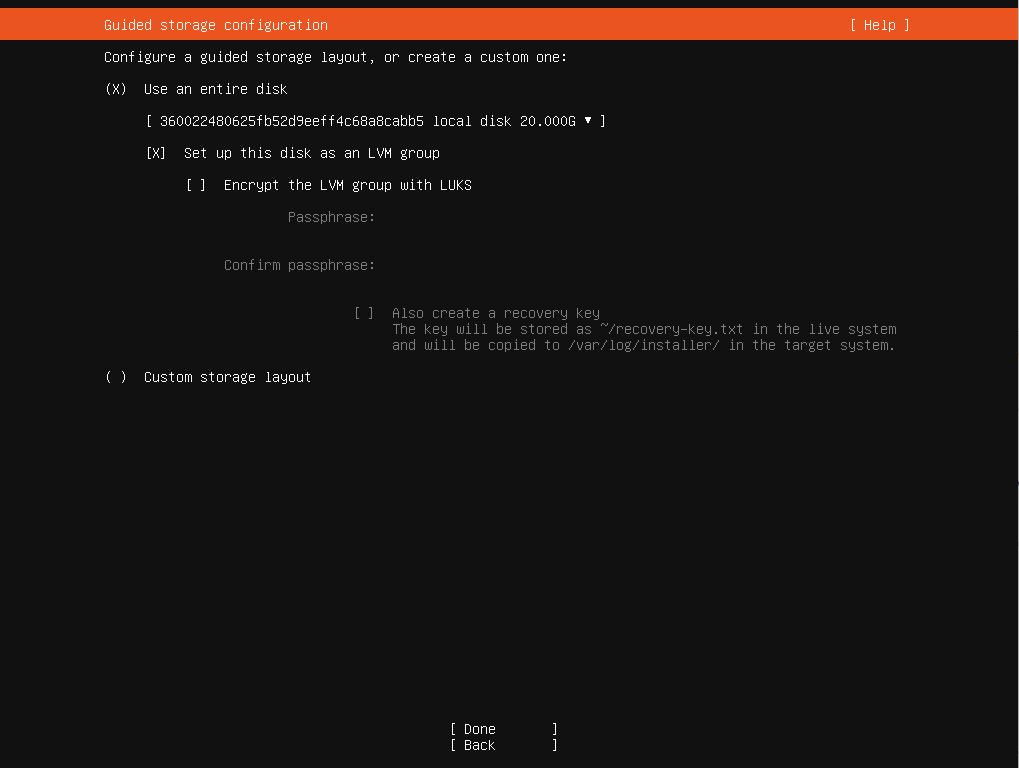
Paso 3.9: confirmar los ajustes de almacenamiento
- Elige una contraseña segura.
Paso 3.10: configuración de la cuenta de usuario
- Para los servidores, se recomienda usar una dirección IP estática para mayor estabilidad.
- Revisa el resumen de la instalación y confirma la configuración.
- Espera a que se complete la instalación.
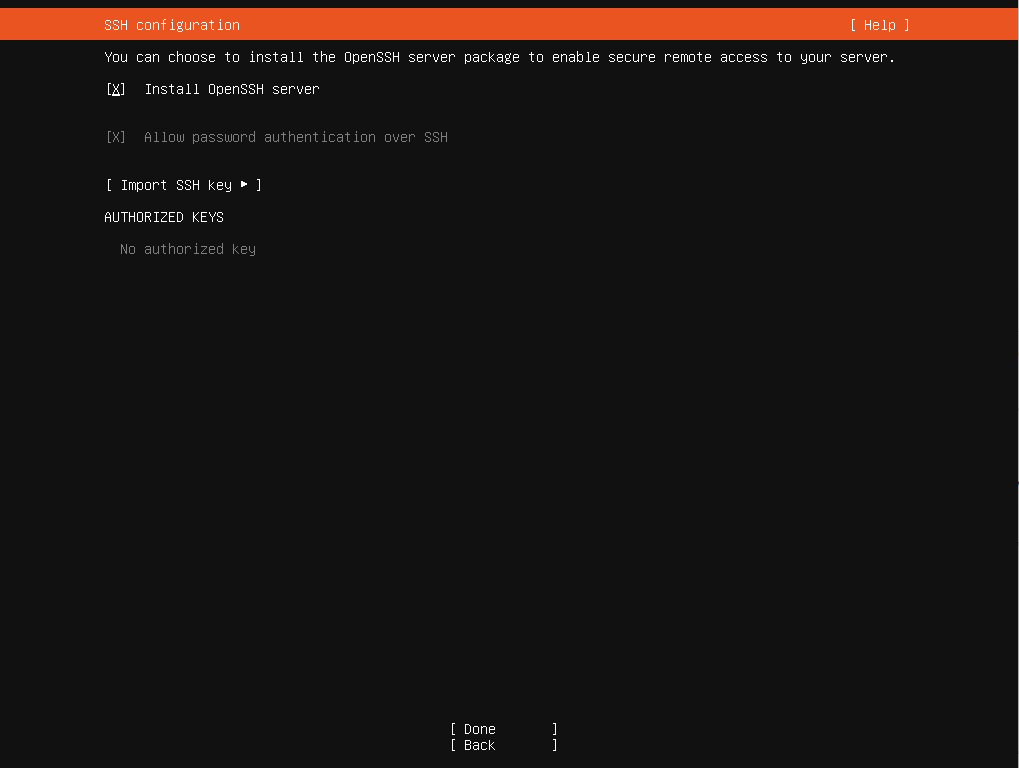
Paso 3.11: instalar el servidor SSH (opcional)
- Haz clic en OpenSSH Server y retira el medio de instalación cuando se te indique.
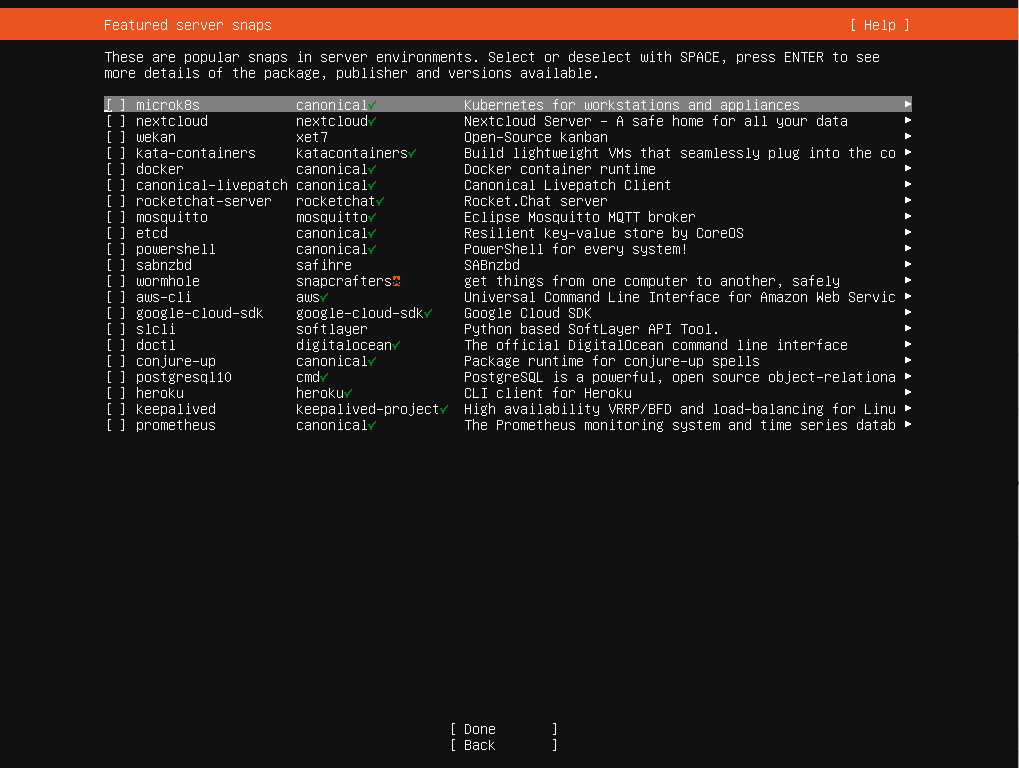
Paso 3.12: seleccionar paquetes adicionales
- Selecciona paquetes adicionales o déjalos sin seleccionar para una instalación mínima.
Paso 3.13: completar la instalación
- Una vez completada la instalación, selecciona Reboot Now.
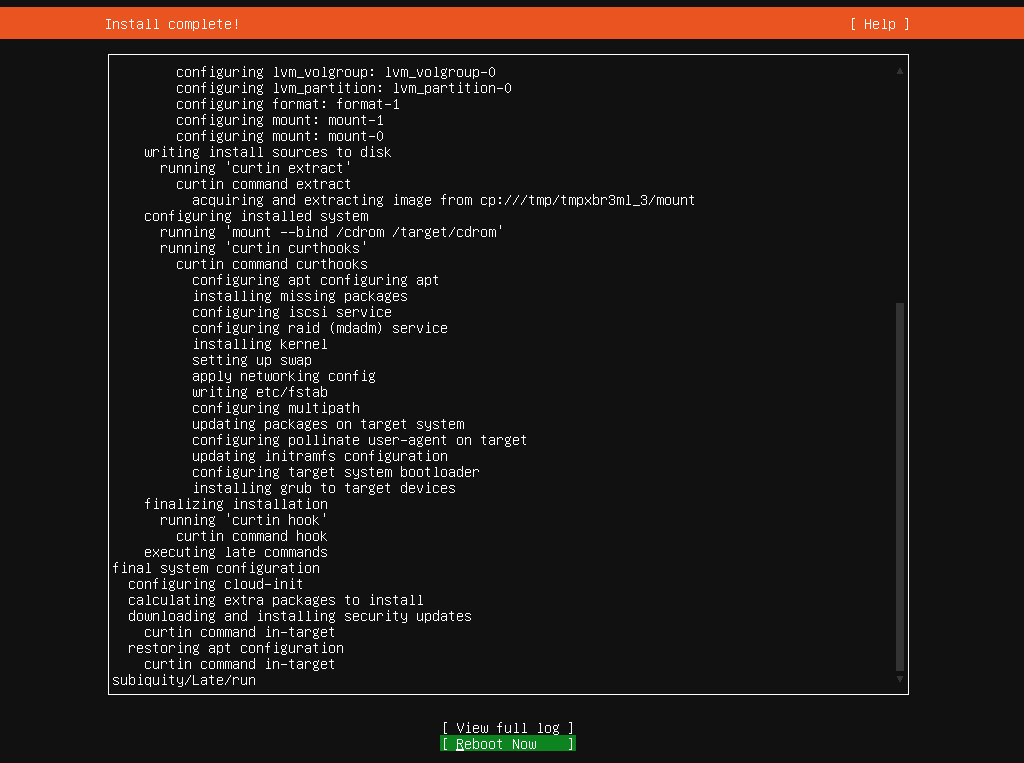
Nota: es posible que tengas que quitar el CDROM y reiniciar la vm de nuevo.
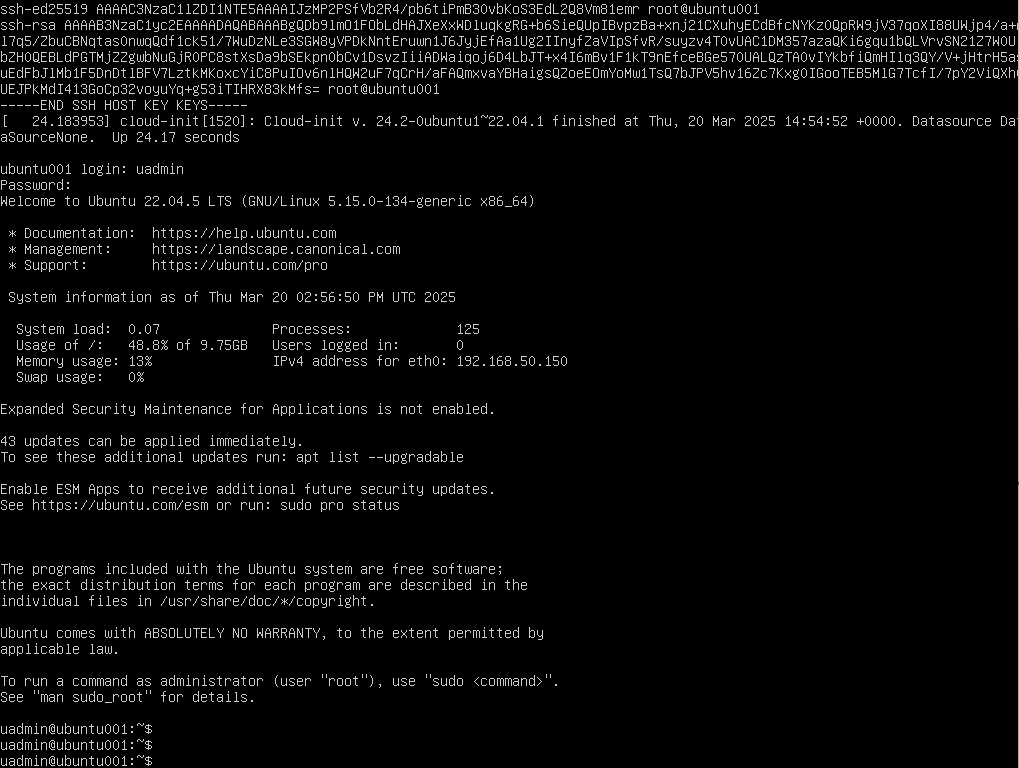
Paso 3.14: pantalla de inicio de sesión
- Después de reiniciar, inicia sesión con las credenciales que creaste durante la instalación.
Paso 4: configuración posterior a la instalación
Paso 4.1: actualizar el sistema
Ejecuta el siguiente comando para asegurarte de que tu servidor esté actualizado:
sudo apt update && sudo apt upgrade -yPaso 4.2: configurar Chrony para sincronizar la hora
Chrony es una implementación ligera de NTP para la sincronización horaria. Para configurarlo:
- Instala Chrony:
sudo apt install chrony-y - Edita el archivo de configuración:
sudo nano /etc/chrony/chrony.conf - Añade o modifica los servidores NTP (ignóralo si ya está configurado):
server ntp.ubuntu.com iburst - Reinicia Chrony: sudo systemctl restart chrony
- Verifica la sincronización: chronyc tracking
Paso 4.3: configurar un cortafuegos
Configura ufw según el rol de tu servidor:
Servidor web:
sudo ufw allow http
sudo ufw allow https
Servidor de base de datos:
sudo ufw allow 3306/tcp  # MySQL
sudo ufw allow 5432/tcp  # PostgreSQL
Acceso SSH general:
sudo ufw allow sshHabilita el cortafuegos:
sudo ufw enablePaso 4.4: comprobar la red
En lugar de herramientas obsoletas como net-tools, usa alternativas modernas:
- Mostrar la dirección IP: ip addr
- Comprobar las conexiones activas: ss -tuln
Solución de problemas comunes
1. Fallo de arranque
- Es posible que veas el siguiente error de arranque:
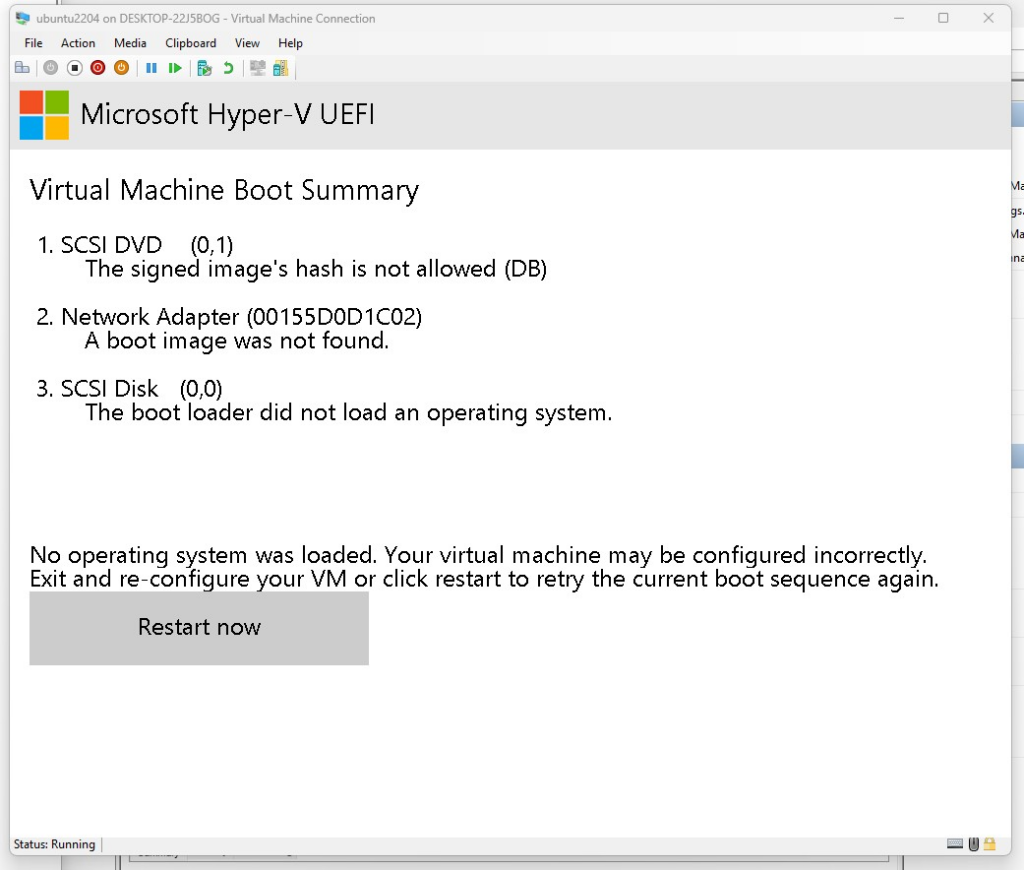
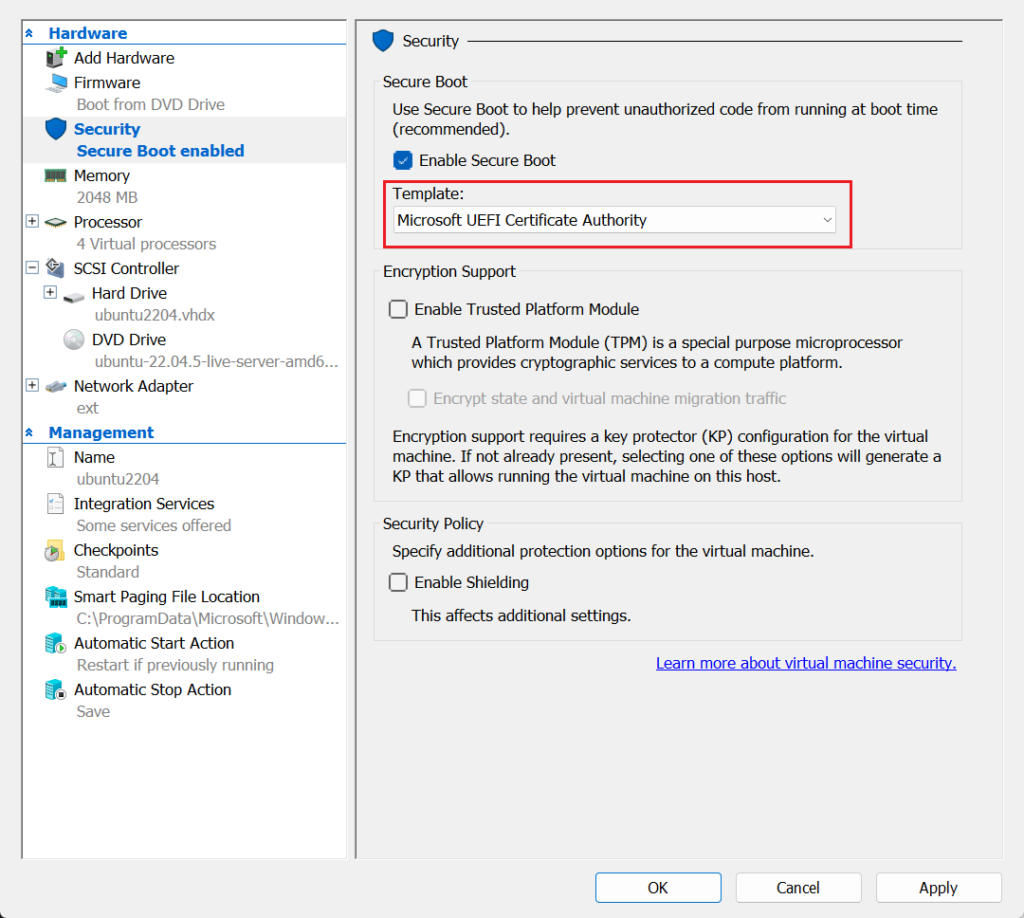
- De forma predeterminada, la plantilla de arranque seguro de Hyper-V es «Windows VM». Debemos cambiarla a «Microsoft UEFI Certificate Authority» para arrancar el sistema operativo Linux.
2. No se puede conectar por SSH
- Verifica que OpenSSH Server esté instalado y en ejecución:
sudo systemctl status ssh3. Problemas de virtualización
- Para VirtualBox, asegúrate de que “Enable Nested VT-x/AMD-V” esté marcado en la configuración de la VM.
- Para VMware, asegúrate de que VMware Tools estén instalados para un rendimiento óptimo.
¿Qué sigue?
¡Enhorabuena! Has configurado correctamente tu primer Ubuntu Server. A continuación veremos la administración básica de Ubuntu Server, que incluye el siguiente contenido:
- Conceptos básicos de la administración por línea de comandos: Aprende los comandos esenciales de Linux para gestionar archivos, directorios y el entorno del servidor.
- Gestión de usuarios y permisos: Comprende cómo crear y gestionar usuarios, grupos y permisos para mejorar la seguridad del servidor.
- Conceptos básicos de redes para Ubuntu Server: Configura interfaces de red, establece IP estáticas, soluciona problemas de conectividad y usa
netplanpara tareas de red.
23 thoughts on “02.How to Setup Your First Ubuntu Server: A Beginner’s Guide”