
Configurar seu primeiro servidor Ubuntu pode parecer assustador, mas é um processo simples quando dividido em etapas gerenciáveis. Neste guia, mostraremos tudo, desde escolher a versão certa do Ubuntu Server até instalá-lo e configurá-lo pela primeira vez. Ao final deste tutorial, você terá um servidor Ubuntu totalmente funcional, pronto para seus projetos.
Embora este guia use Hyper-V para fins de demonstração, você também pode usar outras ferramentas de virtualização, como VirtualBox, VMware Workstation, ou VMware Fusion. Instruções para servidores BareMetal e laptops/desktops também estão incluídas.
Artigo anterior:
01. Introdução ao Ubuntu Server – SysOSX: AI & Cloud
Pré-requisitos
Antes de começar, verifique se você tem o seguinte:
1. Hardware ou ambiente virtual
- Máquina virtual Hyper-V: Disponível no Windows 10 Pro, Enterprise e Windows Server.
- Outras ferramentas de virtualização: Você pode usar VirtualBox, VMware Workstation ou VMware Fusion para configurar um ambiente de teste.
- Servidor BareMetal: Certifique-se de ter acesso a uma ferramenta BMC (por exemplo, iDRAC para Dell, iLO para HP) para gerenciamento remoto.
- Laptop/desktop: Verifique se seu sistema atende aos requisitos mínimos do Ubuntu Server.
2. Arquivo ISO do Ubuntu Server
Baixe a versão mais recente de suporte de longo prazo (LTS) do Ubuntu Server no site oficial do Ubuntu.
3. Mídia de instalação inicializável (opcional)
Para laptops ou desktops, crie uma unidade USB inicializável usando ferramentas como:
- Rufus (Windows)
ddcomando (Linux/macOS):sudo dd if=/path/to/ubuntu-server.iso of=/dev/sdX bs=4M
4. Conexão com a internet
Embora não seja obrigatória para a instalação, uma conexão com a internet é necessária para atualizações e instalação de pacotes.
5. Conhecimento básico de Linux (opcional)
Familiaridade com comandos Linux ajuda, mas não é necessária. Este guia é amigável para iniciantes!
Etapa 1: escolhendo a versão certa do Ubuntu Server
O Ubuntu Server oferece duas versões principais:
- LTS (suporte de longo prazo): Versões estáveis com suporte por cinco anos, ideais para ambientes de produção (por exemplo, Ubuntu Server 22.04 LTS).
- Versões intermediárias: Com suporte por nove meses, oferecem recursos de ponta adequados para ambientes de teste.
Recomendação:
Escolha sempre a versão LTS mais recente para estabilidade e suporte de longo prazo.
Etapa 2: configurando um ambiente de teste
Você pode instalar o Ubuntu Server no Hyper-V, VirtualBox, VMware Workstation/Fusion, servidores BareMetal ou laptops/desktops. Abaixo estão as instruções para cada cenário.
Opção 1: usando o Hyper-V (instalação em máquina virtual)
O Hyper-V é uma ferramenta de virtualização nativa do Windows. Siga estas etapas:
Habilitar o Hyper-V:
- Abra o PowerShell como administrador e execute:
Enable-WindowsOptionalFeature -Online -FeatureName Microsoft-Hyper-V -All- Reinicie o computador.
Criar uma máquina virtual:
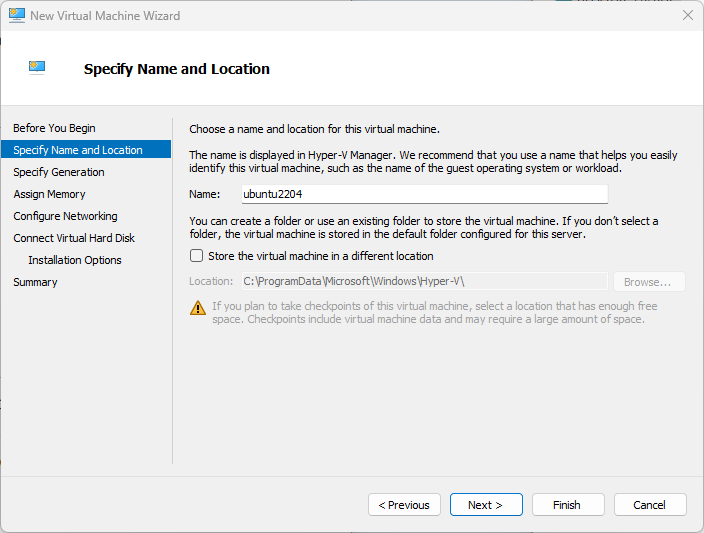
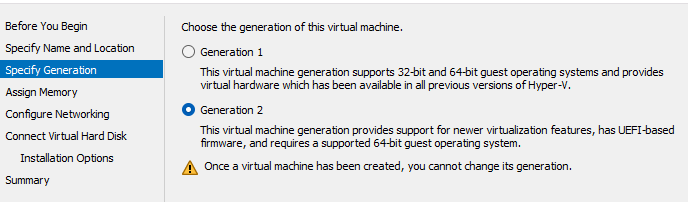
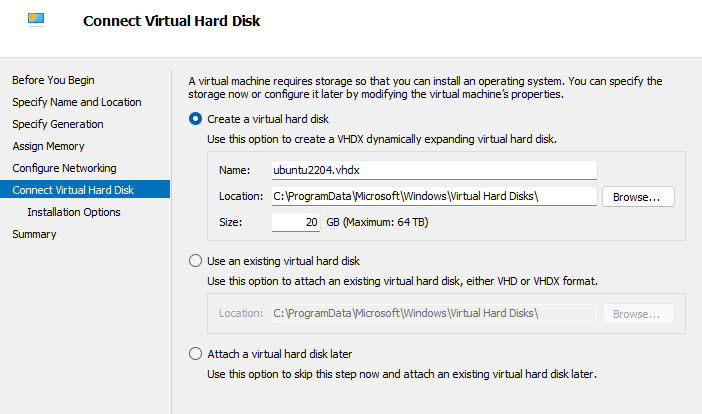
- Abra Hyper-V Manager e selecione New > Virtual Machine.
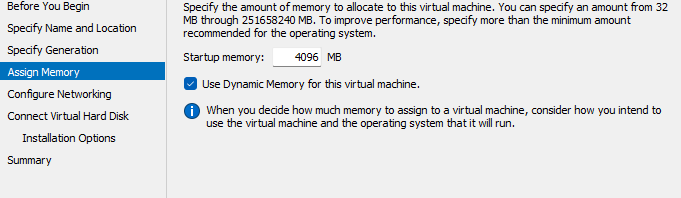
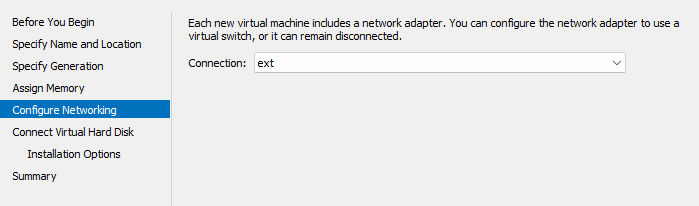
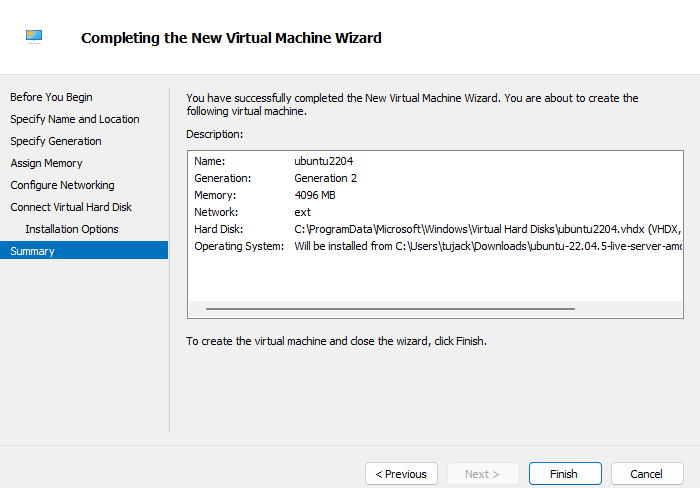
- Siga o assistente:
- Atribua pelo menos 2 núcleos de CPU, 2 GB de RAM, e 20 GB de armazenamento.
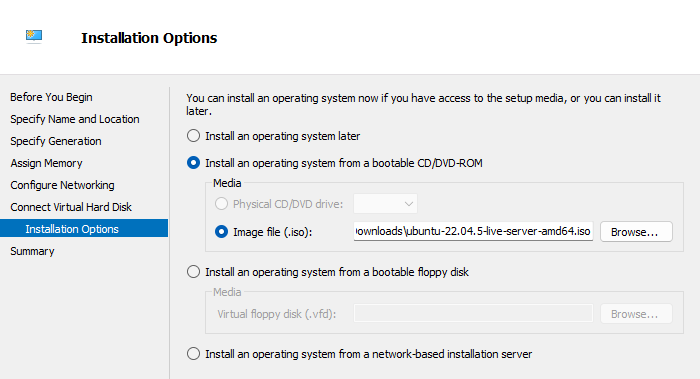
- Anexe o arquivo ISO do Ubuntu Server em Installation Options.
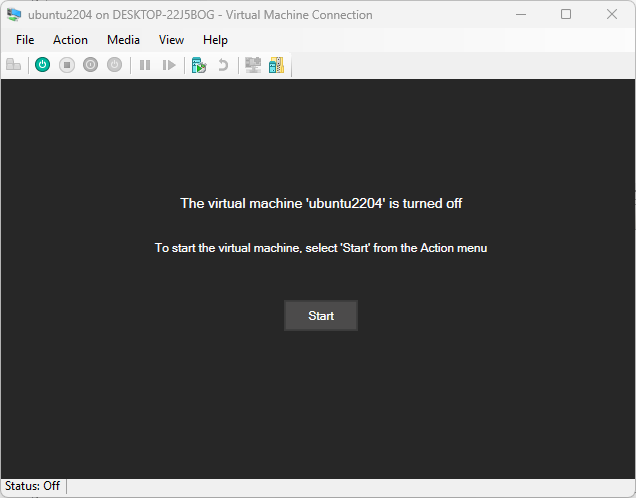
Iniciar a máquina virtual:
- Inicie a VM e siga as instruções de instalação.
Opção 2: usando VirtualBox, VMware Workstation ou VMware Fusion
Para VirtualBox, VMware Workstation ou VMware Fusion, o processo de configuração é semelhante:
- Crie uma nova máquina virtual.
- Atribua recursos:
- CPU: Pelo menos 2 núcleos.
- RAM: Pelo menos 2 GB.
- Disco: Pelo menos 20 GB.
- Anexe o arquivo ISO do Ubuntu Server como disco de inicialização.
- Inicie a máquina virtual e siga as instruções de instalação.
Opção 3: instalação BareMetal
Os servidores BareMetal geralmente incluem ferramentas BMC como iDRAC (Dell), iLO (HP) ou IPMI (genérico). Essas ferramentas permitem a instalação remota diretamente do arquivo ISO.
Etapas:
- Acesse a interface BMC usando o endereço IP do seu servidor.
- Envie o arquivo ISO do Ubuntu Server para a mídia virtual.
- Inicialize o servidor e inicie o processo de instalação.
Opção 4: instalação em laptop/desktop
Para dispositivos físicos, use uma unidade USB inicializável.
Etapas:
- Baixe o arquivo ISO do Ubuntu Server.
- Crie uma unidade USB inicializável usando:
- Rufus (Windows)
ddcomando (Linux/macOS):sudo dd if=/path/to/ubuntu-server.iso of=/dev/sdX bs=4M
- Insira a unidade USB no sistema e inicialize a partir dela.
- Dica: acesse o menu de inicialização pressionando teclas como F2, F12, ou Del durante a inicialização.
Etapa 3: instalando o Ubuntu Server
Cada etapa inclui um espaço reservado para inserir imagens.
Etapa 3.1: inicializar a partir da mídia de instalação
- Insira sua unidade USB inicializável ou monte o arquivo ISO em sua máquina virtual e ligue o sistema.
- Selecione o idioma:
- Selecione Try or Install Ubuntu Server no menu de inicialização.
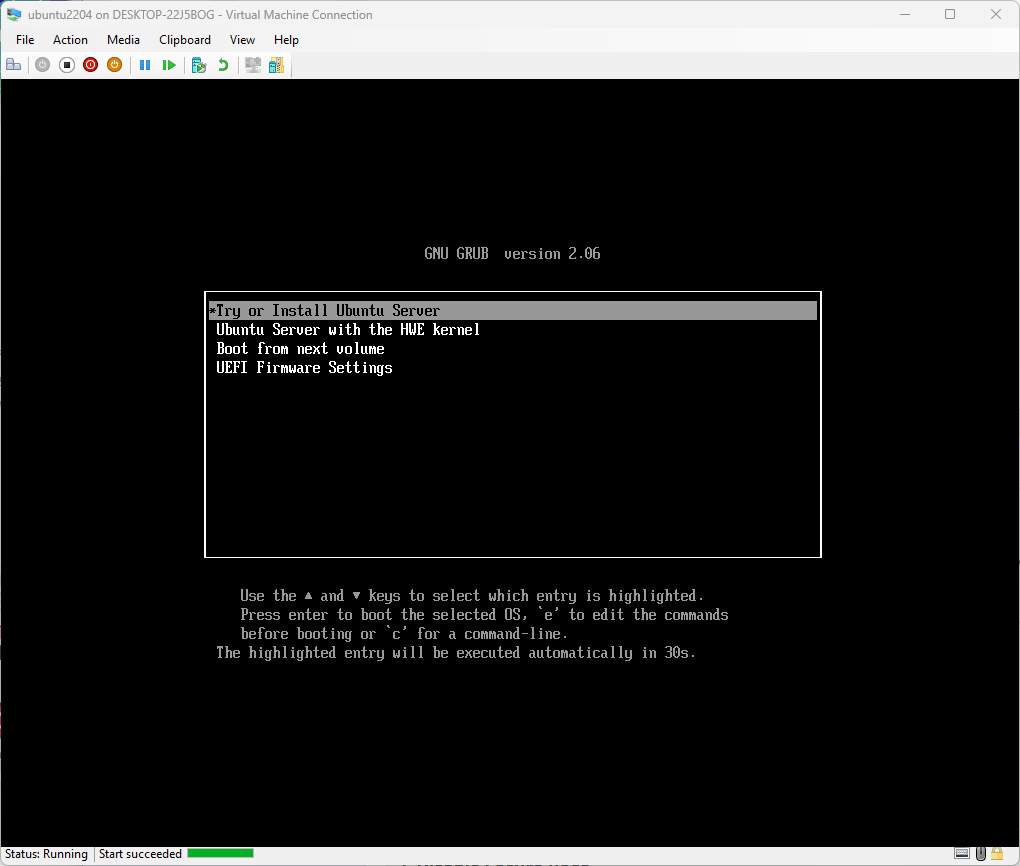
Etapa 3.2: escolher o idioma
- Escolha um layout de teclado:
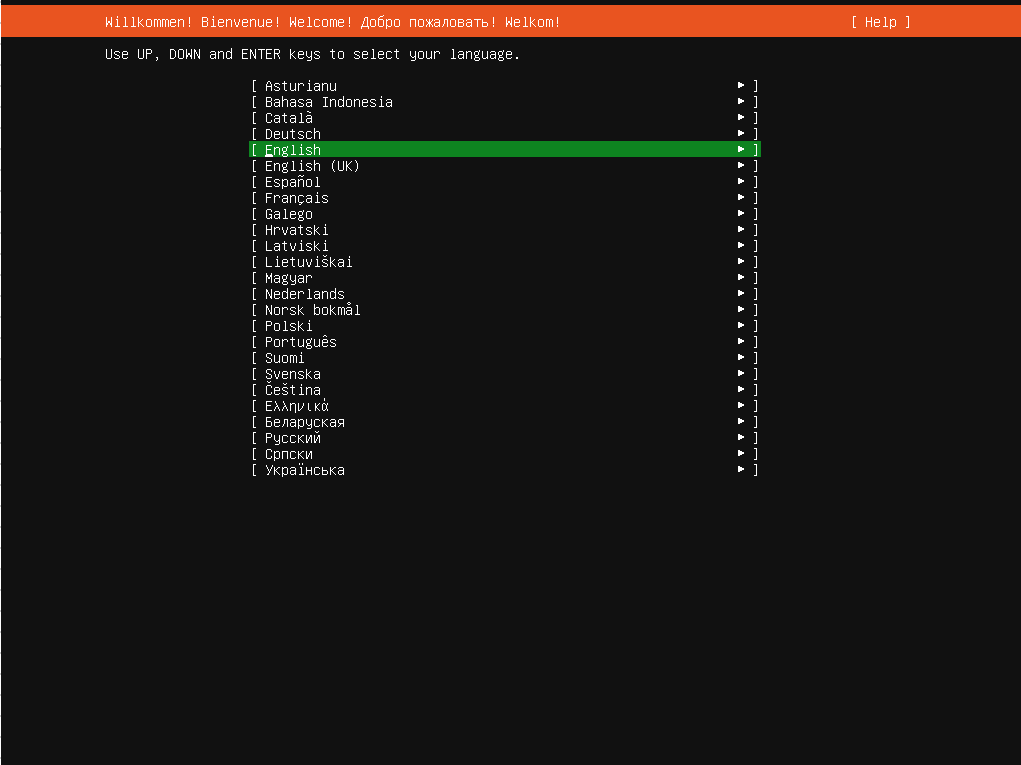
Etapa 3.3: selecionar o layout do teclado
- Selecione a configuração de rede:
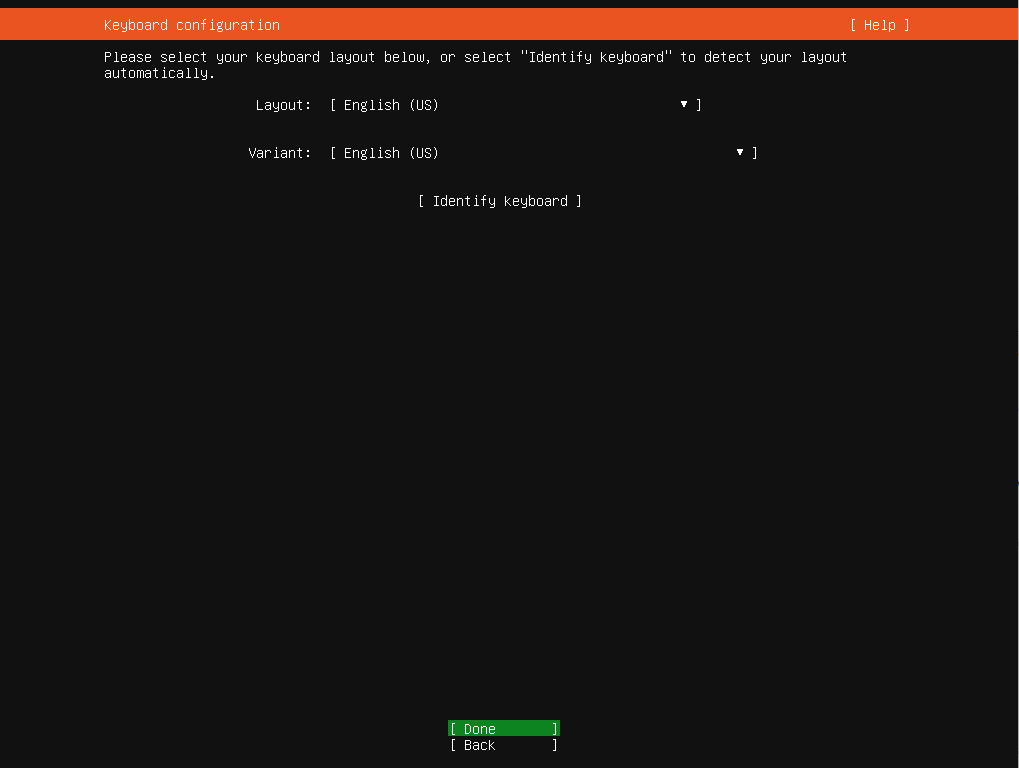
Etapa 3.4: configurar a instalação do Ubuntu Server
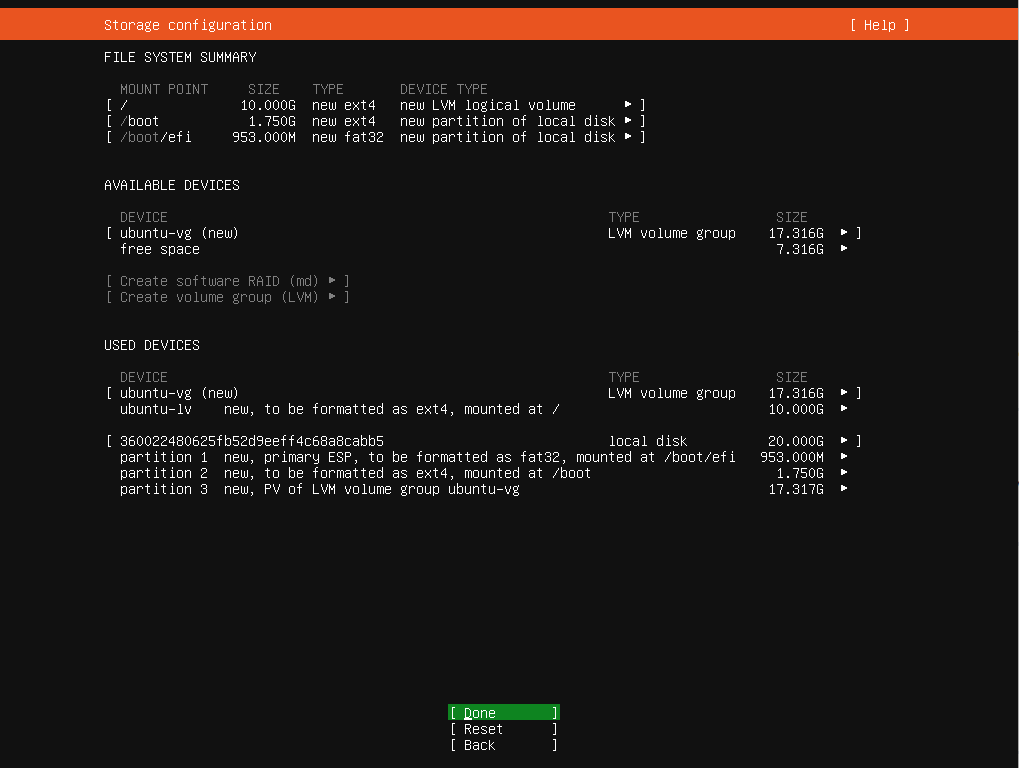
- Configure o armazenamento:
- A maioria das instalações usa as opções padrão. No entanto, se você precisar de partições personalizadas, selecione
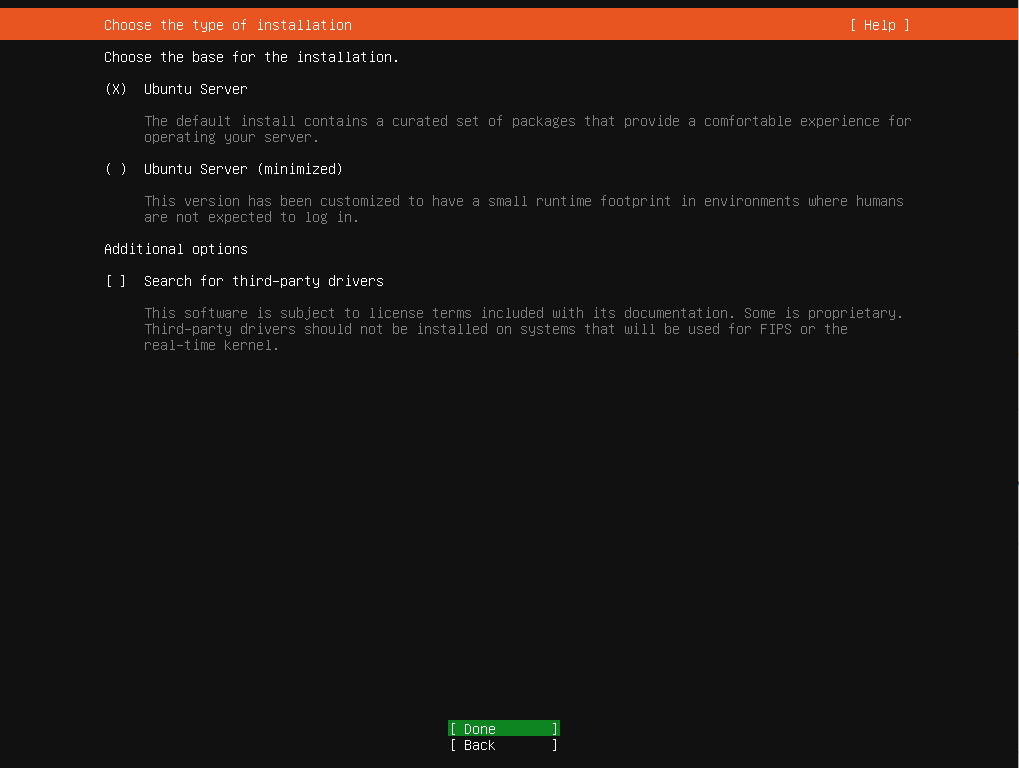
Etapa 3.5: configurar as definições de rede
- Continue com a configuração padrão do sistema de arquivos, a menos que você tenha requisitos específicos.
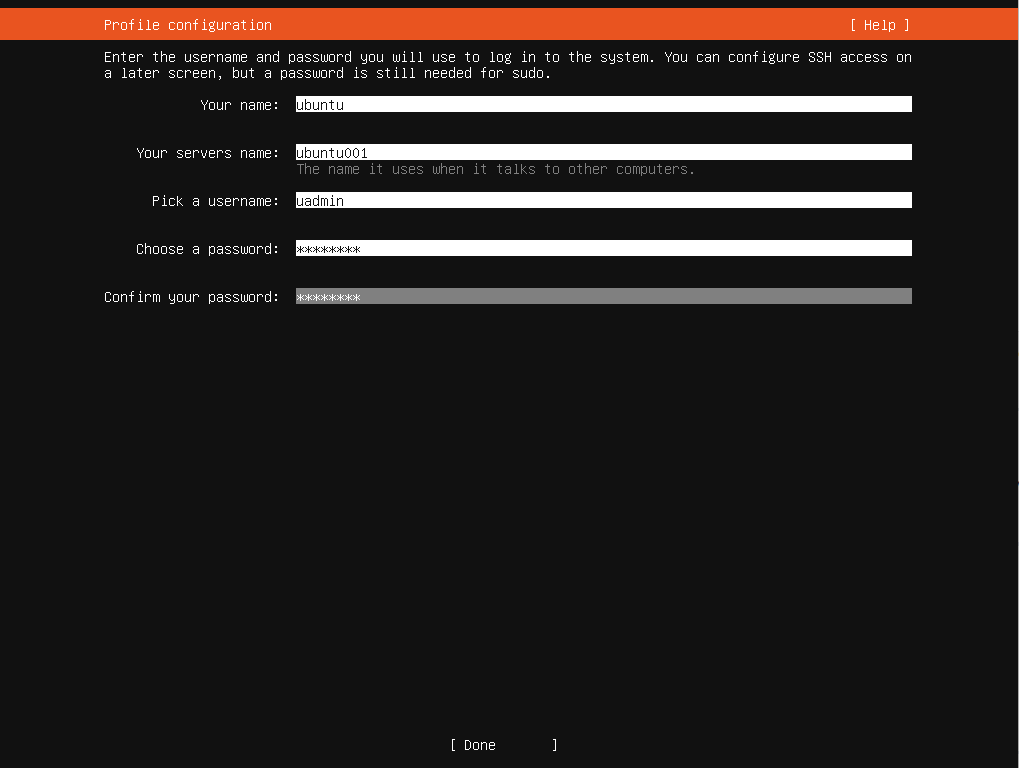
- Configure um perfil de usuário:
- Selecione Manual na configuração de rede.
- Revise o resumo da instalação e clique em
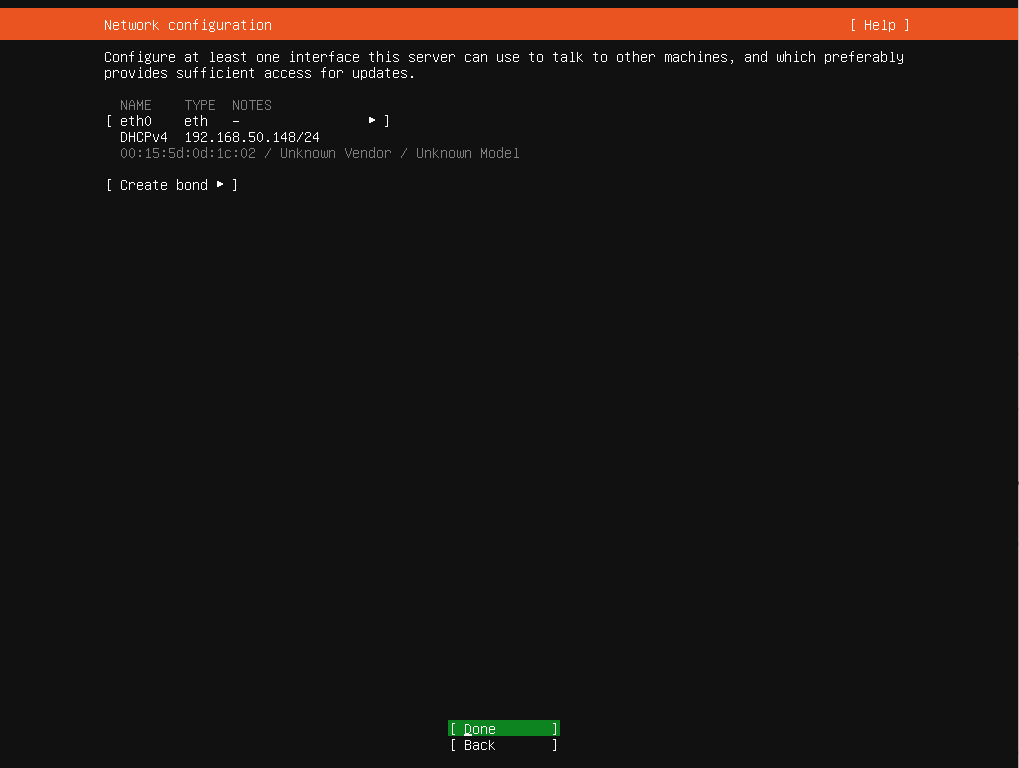
Etapa 3.6: configurar o servidor proxy (opcional)
- Instale atualizações e pacotes adicionais:
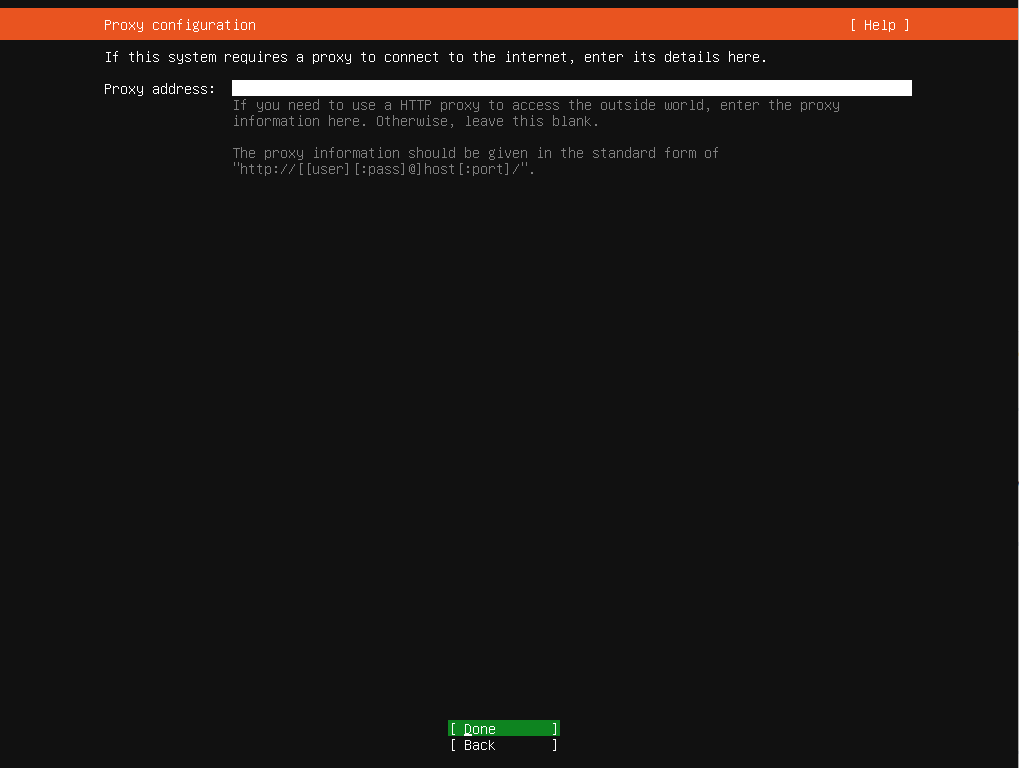
Etapa 3.7: configurar o servidor espelho
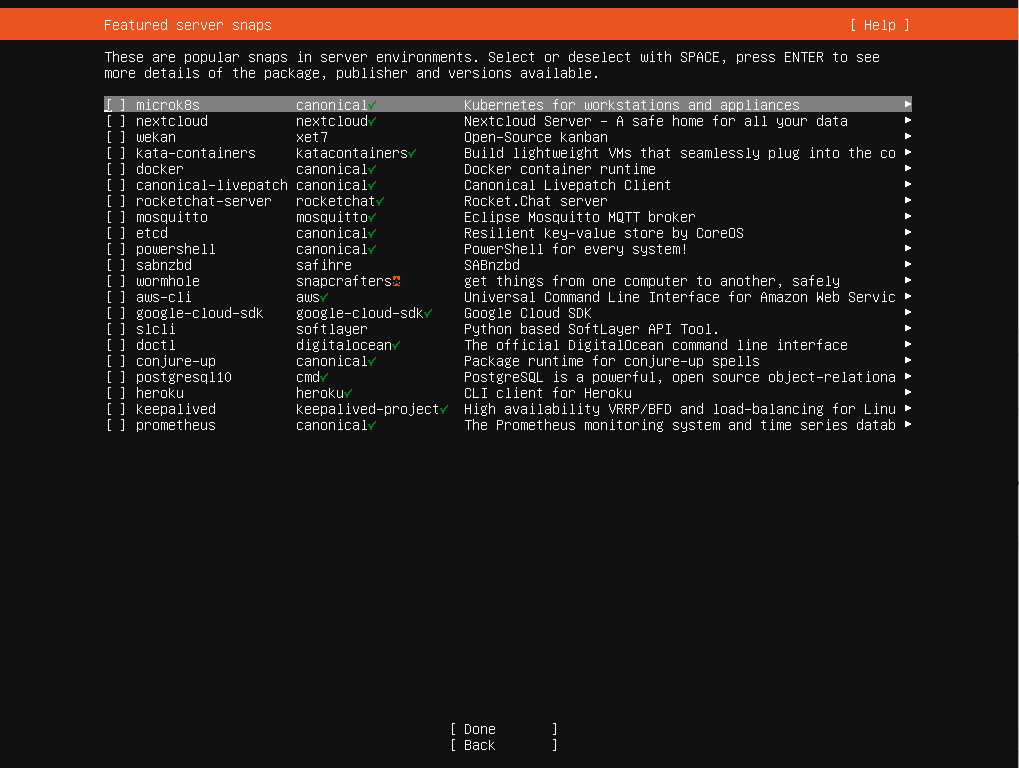
- Selecione pacotes opcionais como
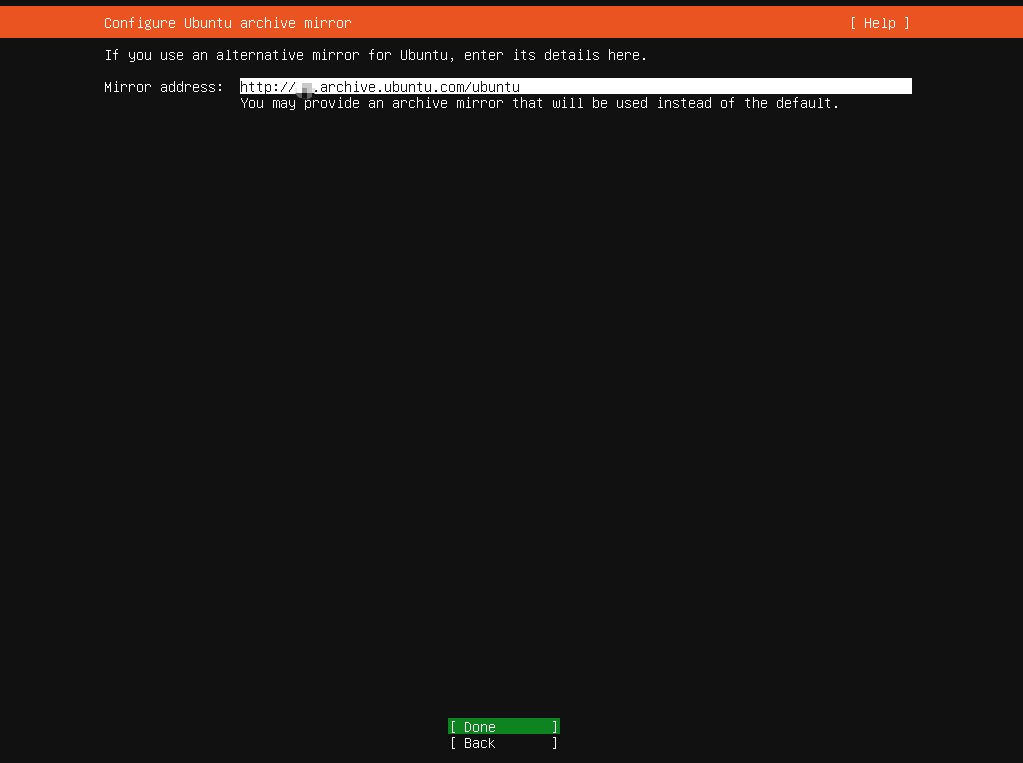
Etapa 3.8: configurar o armazenamento
- Reinicie o sistema quando a instalação for concluída.
- Use Entire Disk (recomendado para iniciantes).
- Custom Partitioning (para usuários avançados).
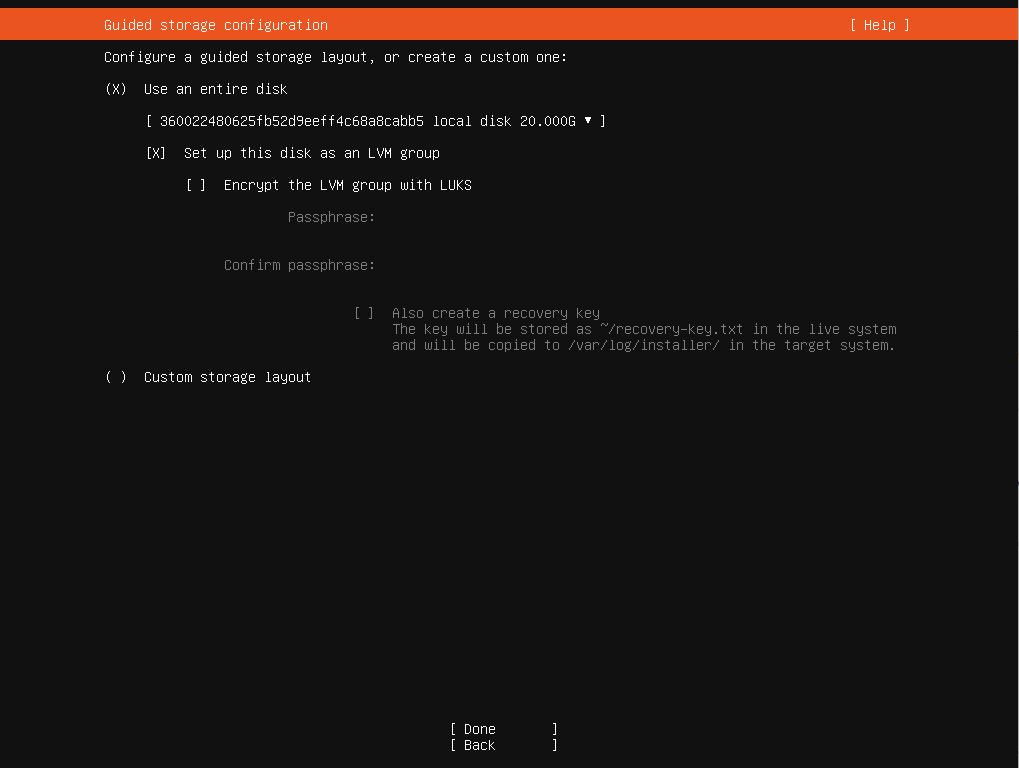
Etapa 3.9: confirmar as definições de armazenamento
- Escolha uma senha forte.
Etapa 3.10: configuração da conta de usuário
- Para servidores, recomenda-se usar um endereço IP estático para maior estabilidade.
- Revise o resumo da instalação e confirme as configurações.
- Aguarde a conclusão da instalação.
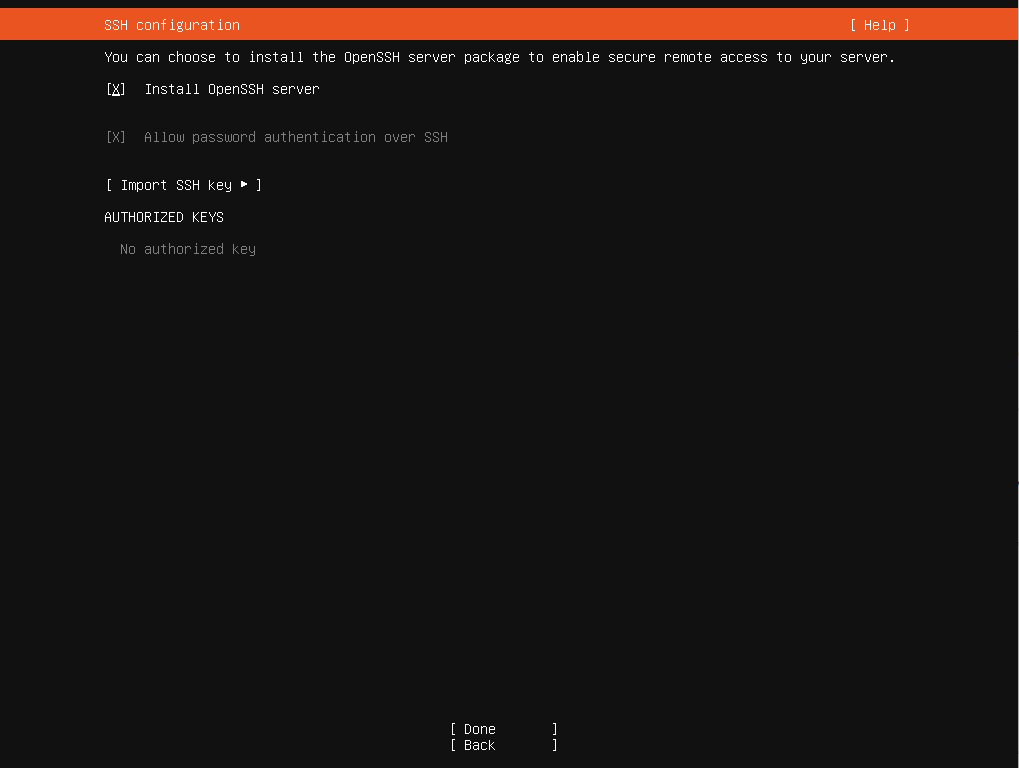
Etapa 3.11: instalar o servidor SSH (opcional)
- Clique em OpenSSH Server e remova a mídia de instalação quando solicitado.
Etapa 3.12: selecionar pacotes adicionais
- Selecione pacotes adicionais ou deixe-os desmarcados para uma instalação mínima.
Etapa 3.13: concluir a instalação
- Quando a instalação estiver concluída, selecione Reboot Now.
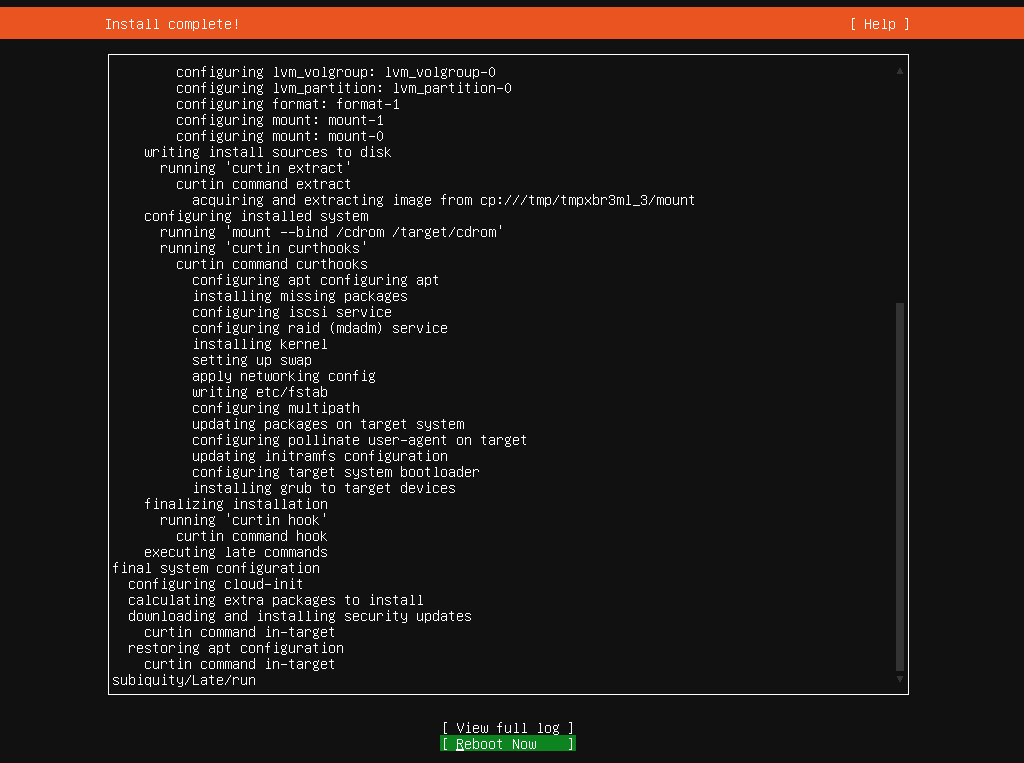
Nota: talvez você precise remover o CDROM e reiniciar a vm novamente.
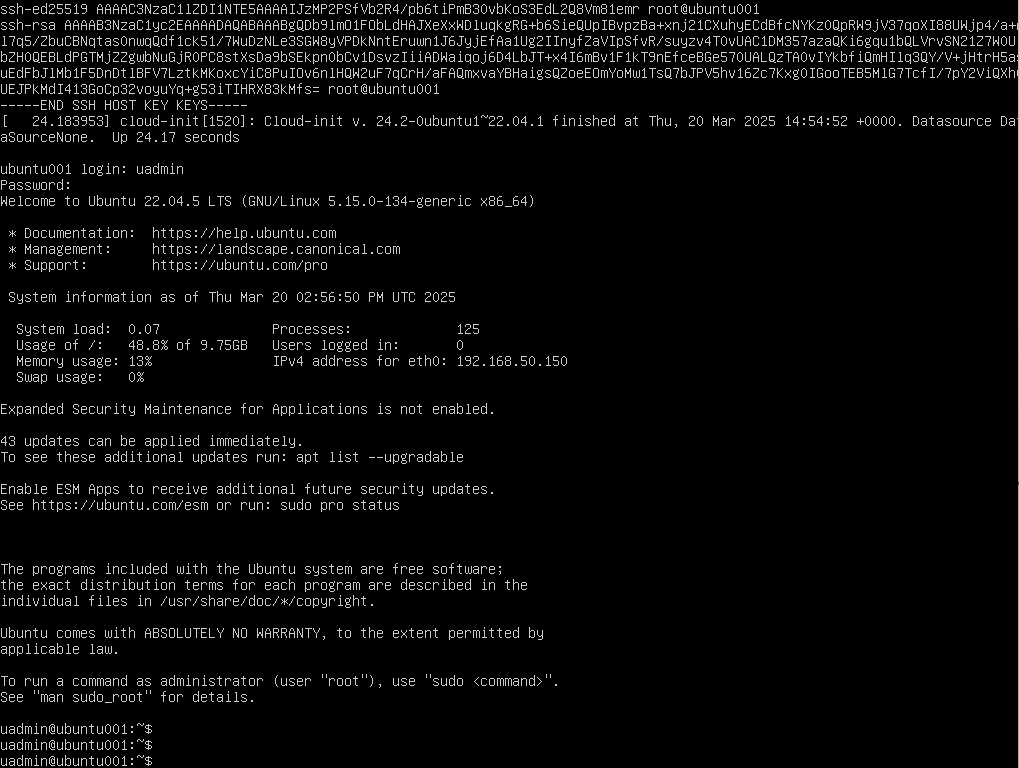
Etapa 3.14: tela de login
- Após reiniciar, faça login usando as credenciais que você criou durante a instalação.
Etapa 4: configuração pós-instalação
Etapa 4.1: atualizar o sistema
Execute o seguinte comando para garantir que seu servidor esteja atualizado:
sudo apt update && sudo apt upgrade -yEtapa 4.2: configurar o Chrony para sincronização de horário
O Chrony é uma implementação leve de NTP para sincronização de horário. Para configurá-lo:
- Instale o Chrony:
sudo apt install chrony-y - Edite o arquivo de configuração:
sudo nano /etc/chrony/chrony.conf - Adicione ou modifique os servidores NTP (ignore se já estiver configurado):
server ntp.ubuntu.com iburst - Reinicie o Chrony: sudo systemctl restart chrony
- Verifique a sincronização: chronyc tracking
Etapa 4.3: configurando um firewall
Configure ufw com base no papel do seu servidor:
Servidor web:
sudo ufw allow http
sudo ufw allow https
Servidor de banco de dados:
sudo ufw allow 3306/tcp  # MySQL
sudo ufw allow 5432/tcp  # PostgreSQL
Acesso SSH geral:
sudo ufw allow sshHabilite o firewall:
sudo ufw enableEtapa 4.4: verificar sua rede
Em vez de ferramentas obsoletas como net-tools, use alternativas modernas:
- Exibir o endereço IP: ip addr
- Verificar conexões ativas: ss -tuln
Solução de problemas comuns
1. Falha na inicialização
- Você pode ver o seguinte erro de inicialização:
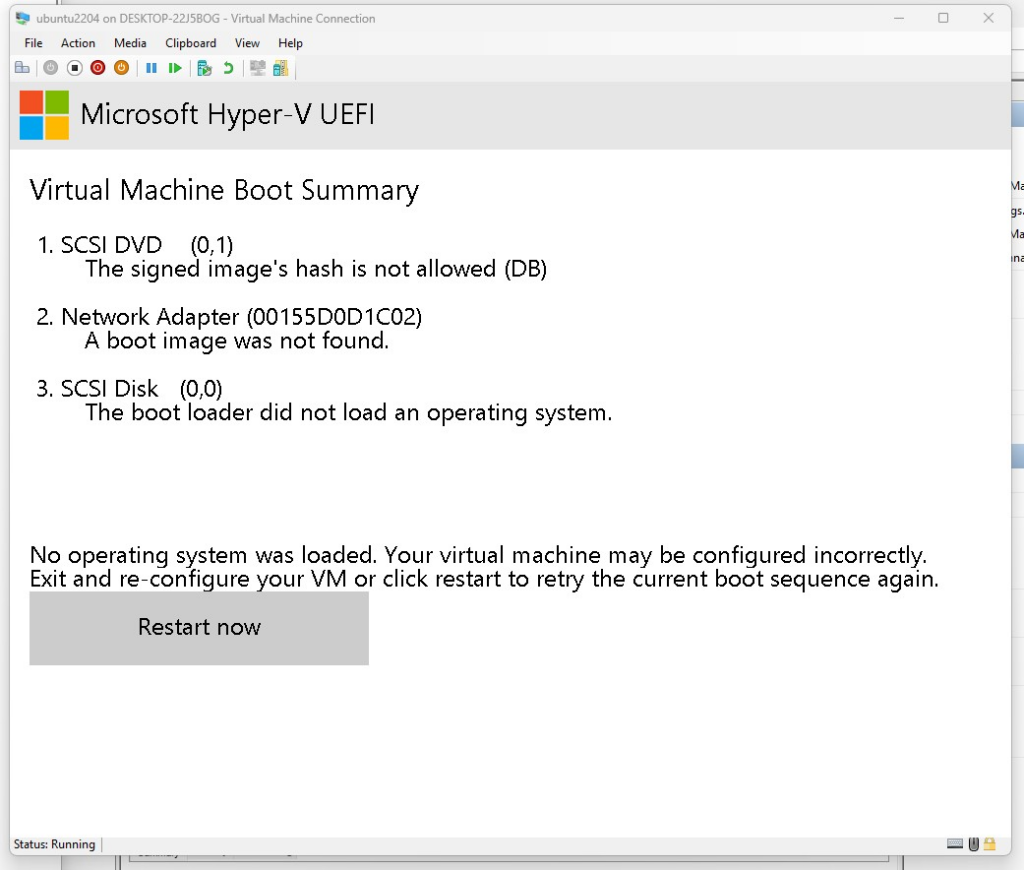
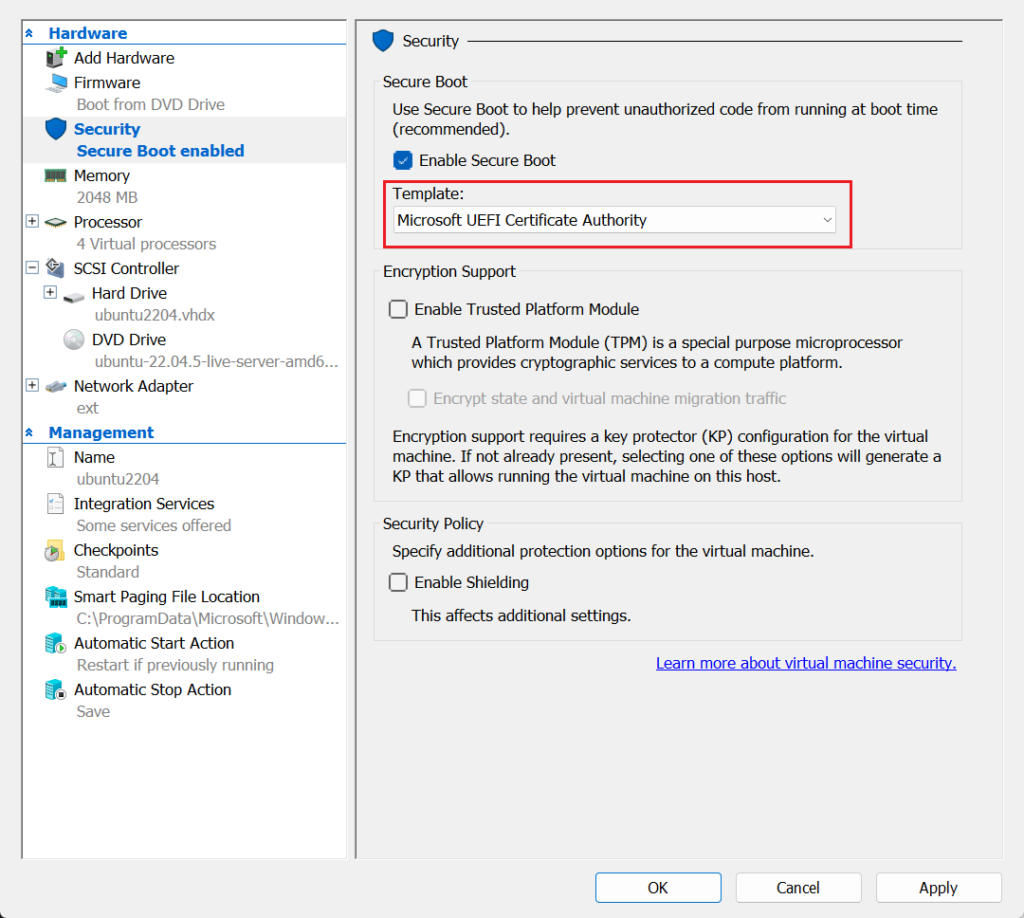
- Por padrão, o modelo de inicialização segura do Hyper-V é “Windows VM”. Precisamos alterá-lo para “Microsoft UEFI Certificate Authority” para inicializar o sistema operacional Linux.
2. Não é possível conectar via SSH
- Verifique se o OpenSSH Server está instalado e em execução:
sudo systemctl status ssh3. Problemas de virtualização
- Para VirtualBox, certifique-se de que “Enable Nested VT-x/AMD-V” esteja marcado nas configurações da VM.
- Para VMware, certifique-se de que VMware Tools estejam instalados para um desempenho ideal.
E agora?
Parabéns! Você configurou com sucesso seu primeiro Ubuntu Server. A seguir, veremos a administração central do Ubuntu Server, que inclui o seguinte conteúdo:
- Noções básicas de administração por linha de comando: Aprenda os comandos essenciais do Linux para gerenciar arquivos, diretórios e o ambiente do servidor.
- Gerenciamento de usuários e permissões: Entenda como criar e gerenciar usuários, grupos e permissões para aumentar a segurança do servidor.
- Noções básicas de rede para Ubuntu Server: Configure interfaces de rede, defina IPs estáticos, solucione problemas de conectividade e use
netplanpara tarefas de rede.
23 thoughts on “02.How to Setup Your First Ubuntu Server: A Beginner’s Guide”