
初めての Ubuntu サーバーをセットアップするのは大変に思えるかもしれませんが、管理しやすいステップに分解すれば、シンプルなプロセスです。このガイドでは、適切なバージョンの Ubuntu Server の選択から、初めてのインストールと設定まで、すべてを説明します。このチュートリアルの終わりには、プロジェクトで使用できる、完全に機能する Ubuntu サーバーが用意できています。
このガイドではデモンストレーションの目的でHyper-Vを使用していますが、他にも次のような仮想化ツールを使用できます:VirtualBox, VMware Workstation、またはVMware Fusion。BareMetal サーバーやラップトップ/デスクトップ向けの手順も含まれています。
前の記事:
01. Ubuntu Server 入門 – SysOSX: AI & Cloud
前提条件
開始する前に、次のものを用意してください:
1. ハードウェアまたは仮想環境
- Hyper-V 仮想マシン:Windows 10 Pro、Enterprise、Windows Server で利用できます。
- その他の仮想化ツール:VirtualBox、VMware Workstation、VMware Fusion を使用してテスト環境をセットアップできます。
- BareMetal サーバー:リモート管理のために、BMC ツール(Dell の場合は iDRAC、HP の場合は iLO など)にアクセスできることを確認してください。
- ラップトップ/デスクトップ:システムが Ubuntu Server の最小要件を満たしていることを確認してください。
2. Ubuntu Server ISO ファイル
最新の長期サポート(LTS)バージョンの Ubuntu Server を次からダウンロードします:Ubuntu 公式 Web サイト.
3. 起動可能なインストール メディア(任意)
ラップトップまたはデスクトップの場合は、次のようなツールを使用して起動可能な USB ドライブを作成します:
- Rufus(Windows)
ddコマンド(Linux/macOS):sudo dd if=/path/to/ubuntu-server.iso of=/dev/sdX bs=4M
4. インターネット接続
インストールには必須ではありませんが、アップデートとパッケージのインストールにはインターネット接続が必要です。
5. Linux の基礎知識(任意)
Linux コマンドに慣れていると役立ちますが、必須ではありません。このガイドは初心者にやさしい内容です!
ステップ 1:適切なバージョンの Ubuntu Server を選択する
Ubuntu Server には、主に 2 つのバージョンがあります:
- LTS(長期サポート):5 年間サポートされる安定版で、本番環境に最適です(Ubuntu Server 22.04 LTS など)。
- 暫定リリース:9 か月間サポートされ、テスト環境に適した最先端の機能を提供します。
推奨事項:
安定性と長期サポートのために、常に最新のLTS バージョンを選択してください。
ステップ 2:テスト環境をセットアップする
Ubuntu Server は、Hyper-V、VirtualBox、VMware Workstation/Fusion、BareMetal サーバー、ラップトップ/デスクトップにインストールできます。各シナリオの手順は次のとおりです。
オプション 1:Hyper-V を使用する(仮想マシンへのインストール)
Hyper-V は、Windows ネイティブの仮想化ツールです。次の手順に従ってください:
Hyper-V を有効にする:
- PowerShell を管理者として開き、次を実行します:
Enable-WindowsOptionalFeature -Online -FeatureName Microsoft-Hyper-V -All- コンピューターを再起動します。
仮想マシンを作成する:
- 次を開いて、Hyper-V Managerで次を選択します:New > Virtual Machine.
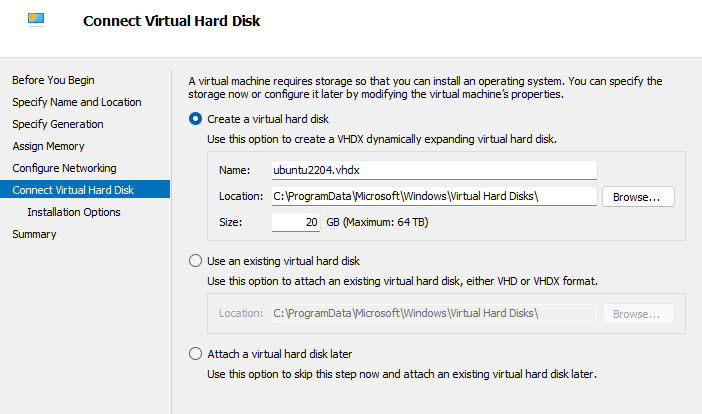
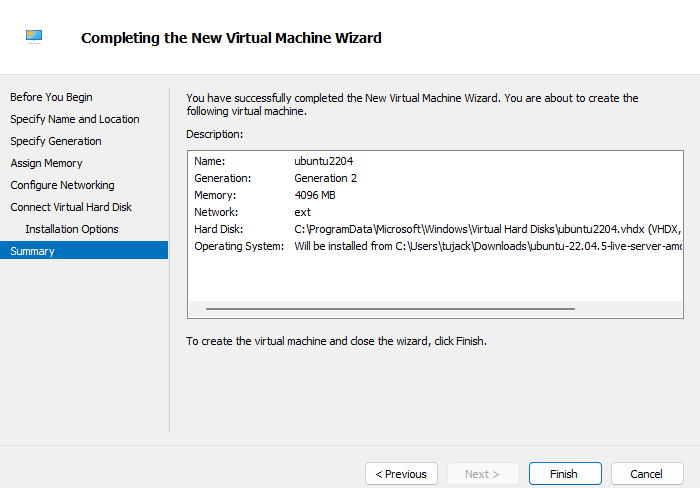
- ウィザードに従います:
- 少なくとも次を割り当てます:2 個の CPU コア, 2 GB の RAM、20 GB のストレージ.
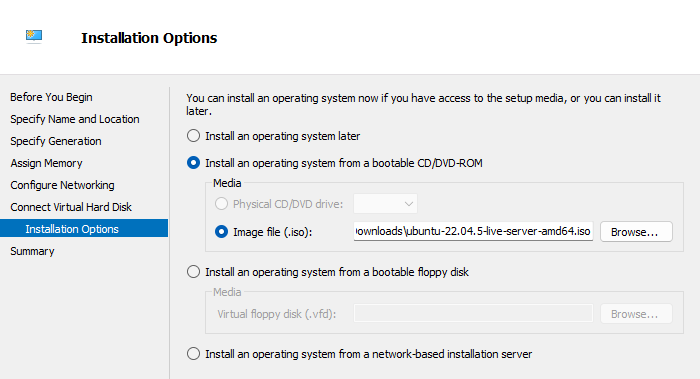
- Ubuntu Server ISO ファイルを次の場所にアタッチします:Installation Options.
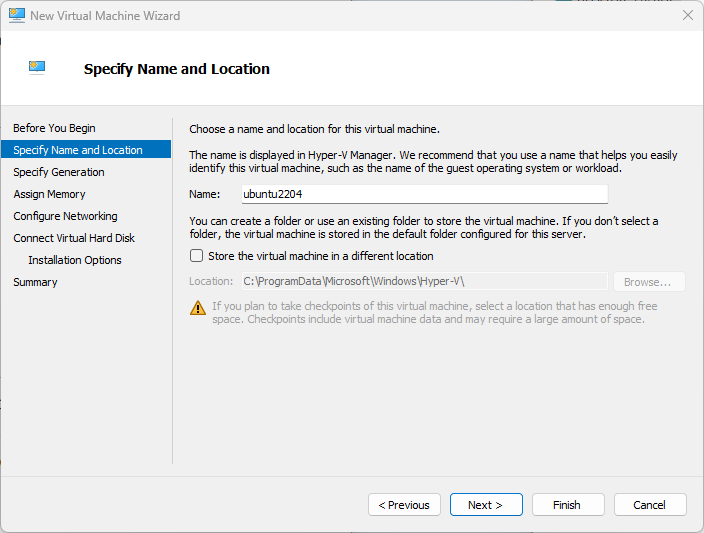
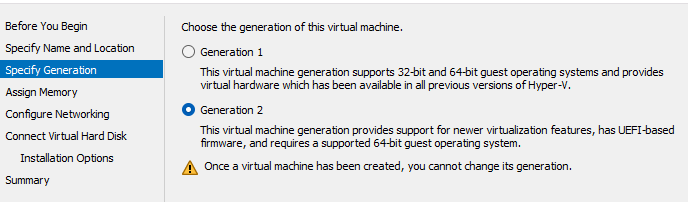
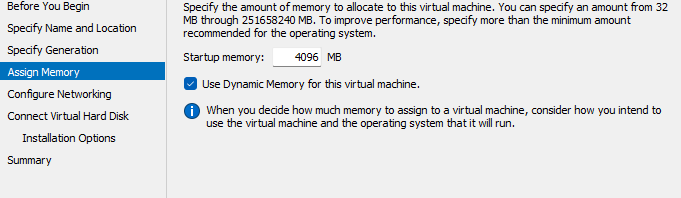
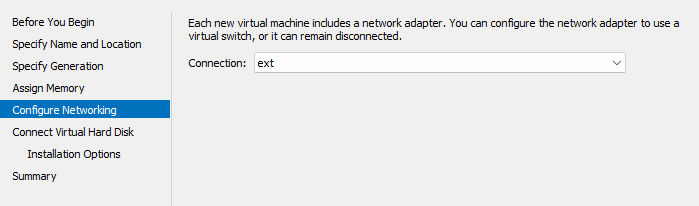
仮想マシンを起動する:
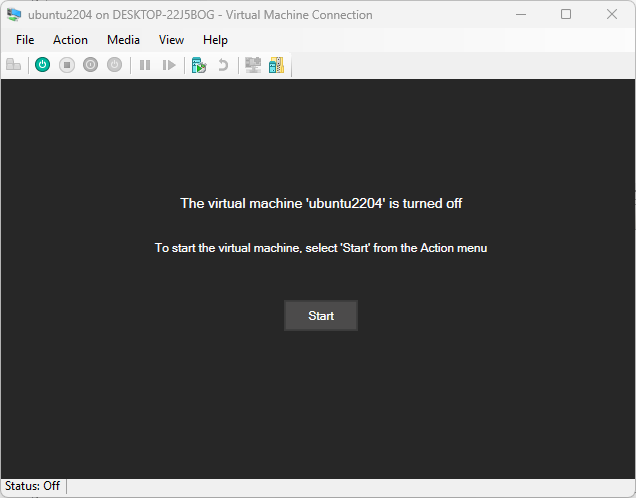
- VM を起動し、インストール手順に従います。
オプション 2:VirtualBox、VMware Workstation、または VMware Fusion を使用する
VirtualBox、VMware Workstation、VMware Fusion の場合、セットアップ プロセスは似ています:
- 新しい仮想マシンを作成します。
- リソースを割り当てます:
- CPU:少なくとも 2 コア。
- RAM:少なくとも 2 GB。
- ディスク:少なくとも 20 GB。
- Ubuntu Server ISO ファイルをブート ディスクとしてアタッチします。
- 仮想マシンを起動し、インストール手順に従います。
オプション 3:BareMetal インストール
BareMetal サーバーには、iDRAC(Dell)、iLO(HP)、IPMI(汎用)などの BMC ツールが含まれていることがよくあります。これらのツールを使用すると、ISO ファイルから直接リモート インストールできます。
手順:
- サーバーの IP アドレスを使用して BMC インターフェイスにアクセスします。
- Ubuntu Server ISO ファイルを仮想メディアにアップロードします。
- サーバーを起動し、インストール プロセスを開始します。
オプション 4:ラップトップ/デスクトップへのインストール
物理デバイスの場合は、起動可能な USB ドライブを使用します。
手順:
- Ubuntu Server ISO ファイルをダウンロードします。
- 次のツールを使用して起動可能な USB ドライブを作成します:
- Rufus(Windows)
ddコマンド(Linux/macOS):sudo dd if=/path/to/ubuntu-server.iso of=/dev/sdX bs=4M
- USB ドライブをシステムに挿入し、そこから起動します。
- ヒント:次のようなキーを押してブート メニューにアクセスします。F2, F12、またはDelを起動時に押します。
ステップ 3:Ubuntu Server をインストールする
各ステップには、画像を挿入するためのプレースホルダーが含まれています。
ステップ 3.1:インストール メディアから起動する
- 起動可能な USB ドライブを挿入するか、ISO ファイルを仮想マシンにマウントしてから、システムの電源を入れます。
- 言語を選択します:
- 次を選択してください:Try or Install Ubuntu Server(ブート メニュー)。
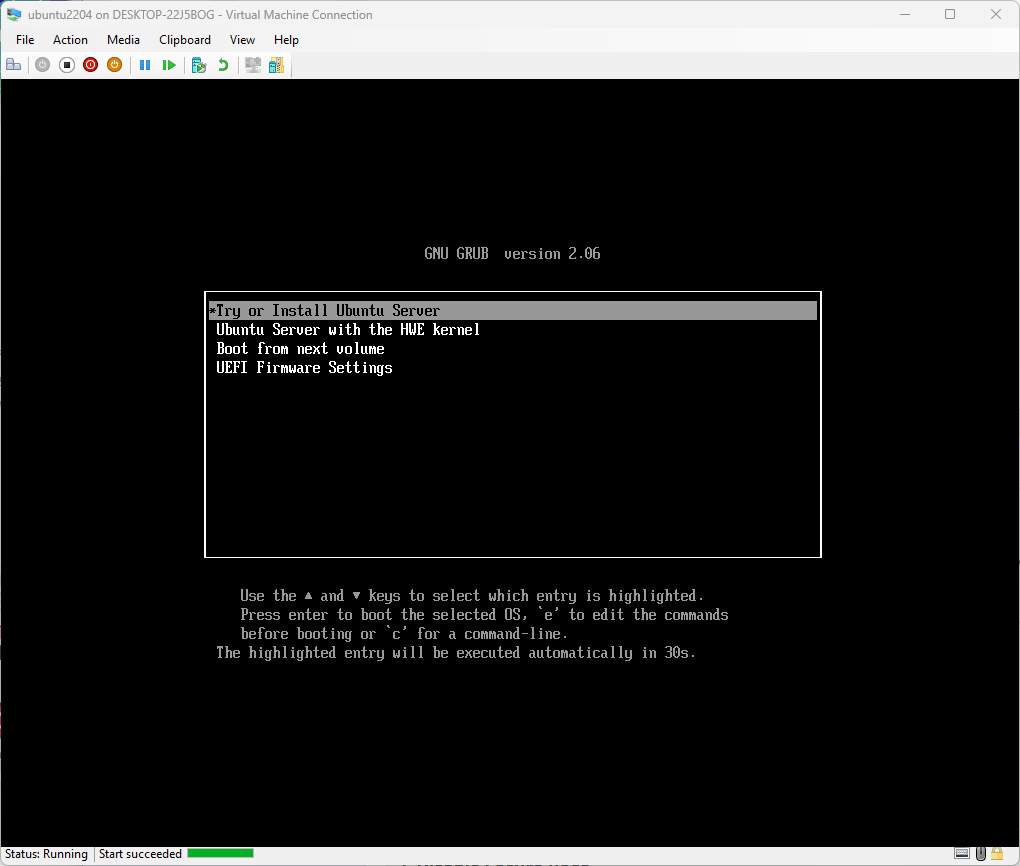
ステップ 3.2:言語を選択する
- キーボード レイアウトを選択します:
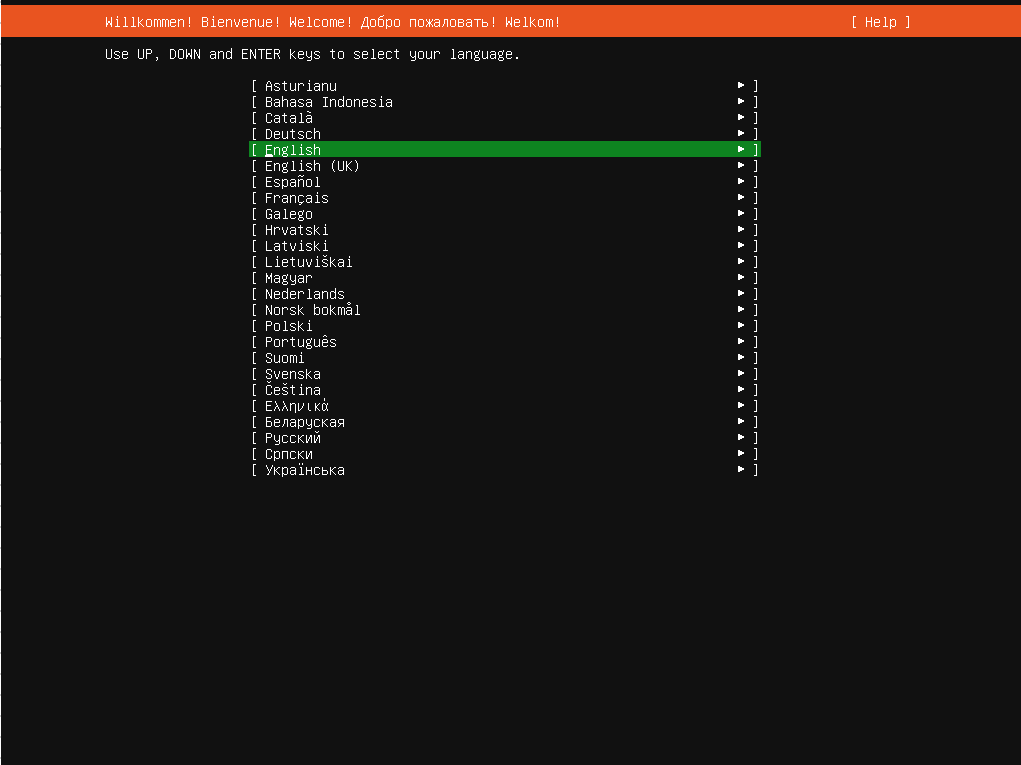
ステップ 3.3:キーボード レイアウトを選択する
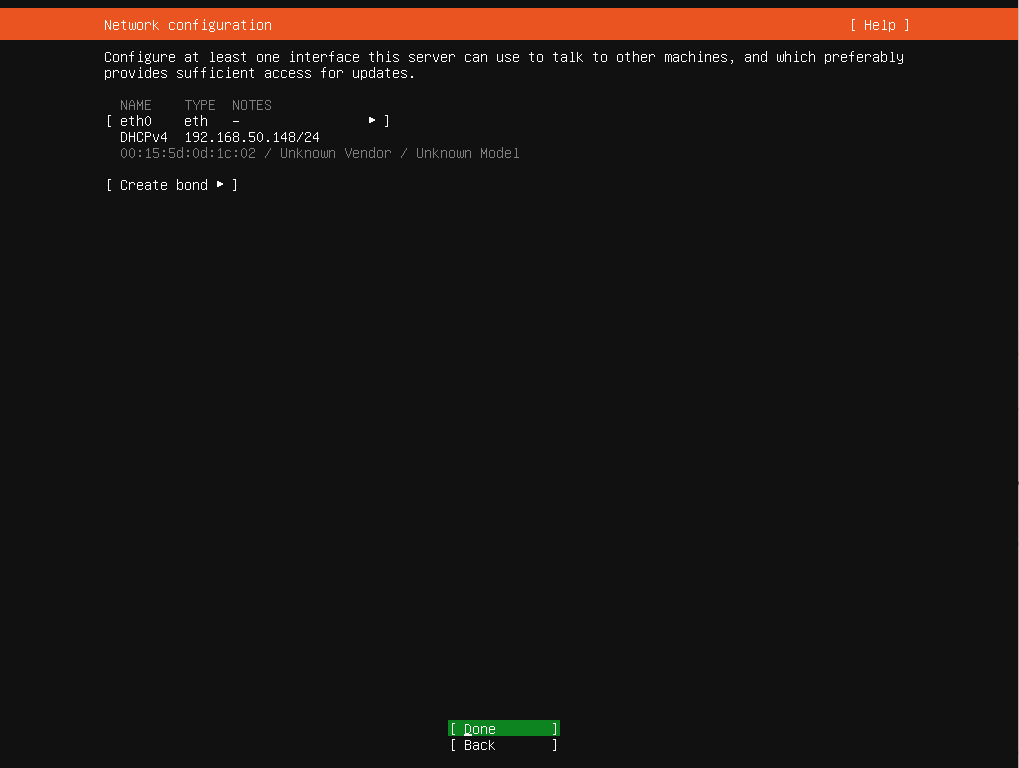
- ネットワーク設定を選択します:
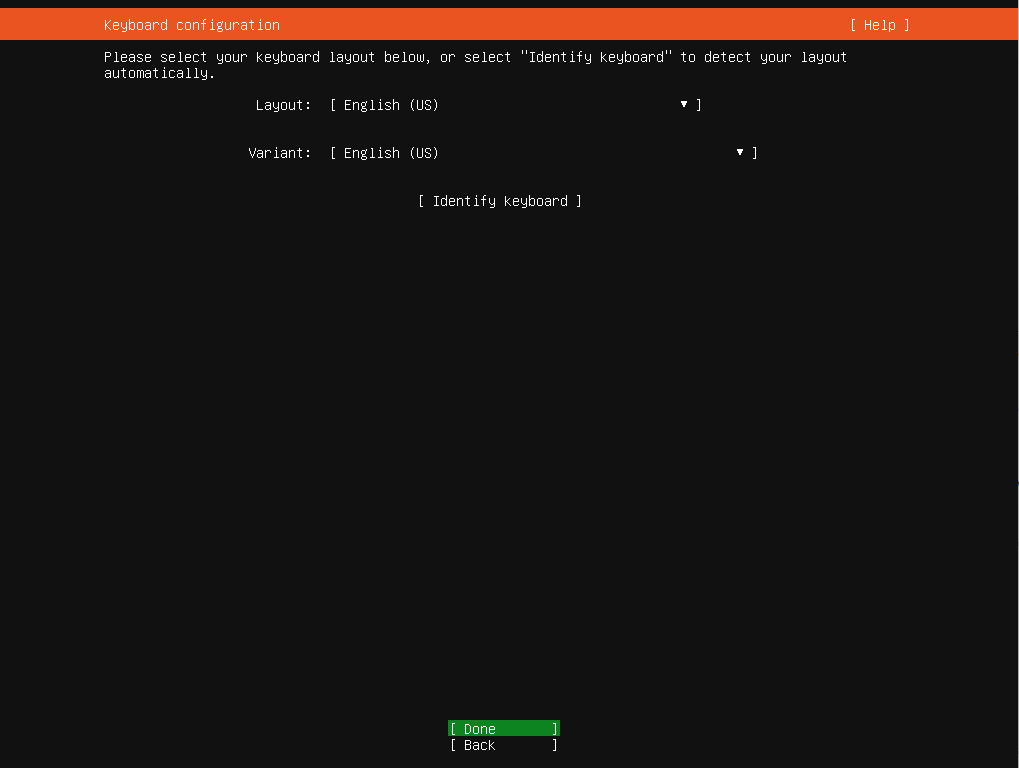
ステップ 3.4:Ubuntu Server のセットアップを設定する
- ストレージを設定します:
- ほとんどのインストールでは既定のオプションを使用します。ただし、カスタム パーティションが必要な場合は、次を選択します:
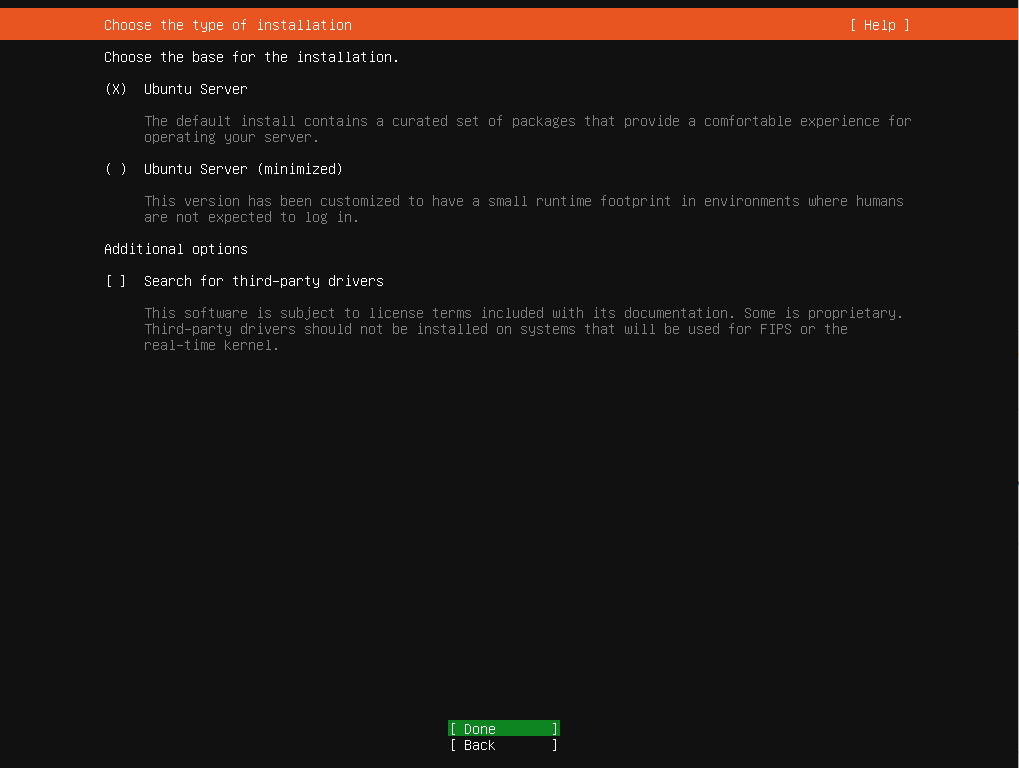
ステップ 3.5:ネットワーク設定を行う
- 特定の要件がない限り、既定のファイルシステム設定で続行します。
- ユーザー プロファイルを設定します:
- 次を選択してください:Manual(ネットワーク設定内)。
- インストールの概要を確認し、次をクリックします:
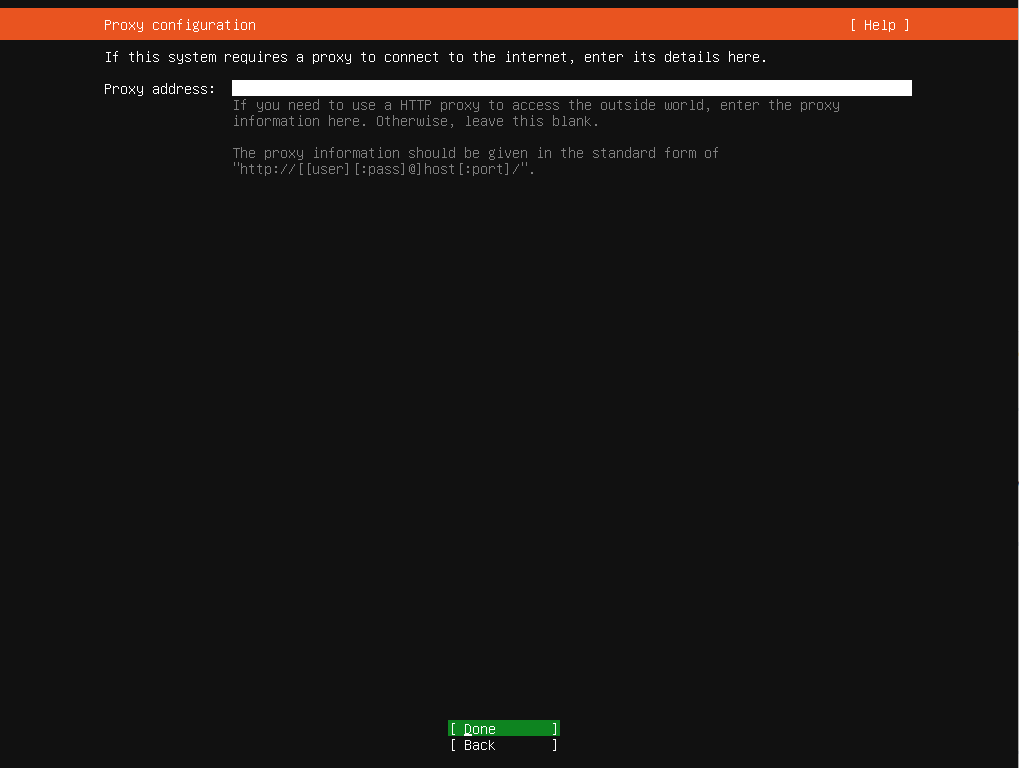
ステップ 3.6:プロキシ サーバーを設定する(任意)
- アップデートと追加パッケージをインストールします:
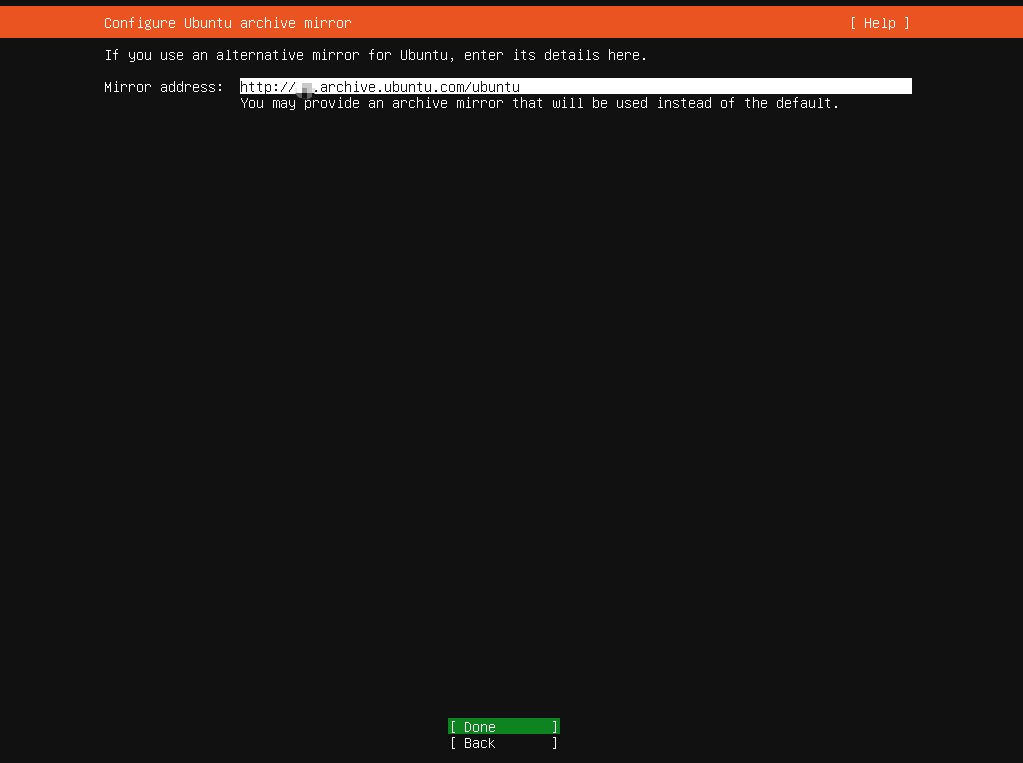
ステップ 3.7:ミラー サーバーを設定する
- 次のようなオプション パッケージを選択します:
ステップ 3.8:ストレージを設定する
- インストールが完了したら、システムを再起動します。
- Use Entire Disk(初心者におすすめ)。
- Custom Partitioning(上級ユーザー向け)。
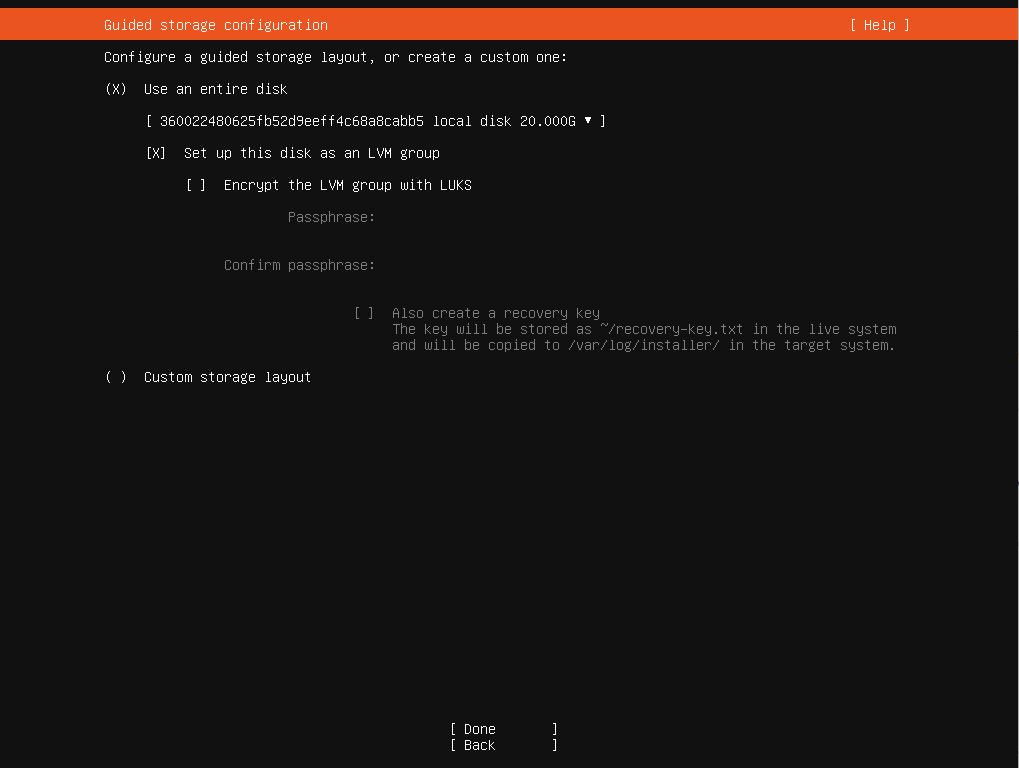
ステップ 3.9:ストレージ設定を確認する
- 強力なパスワードを選択します。
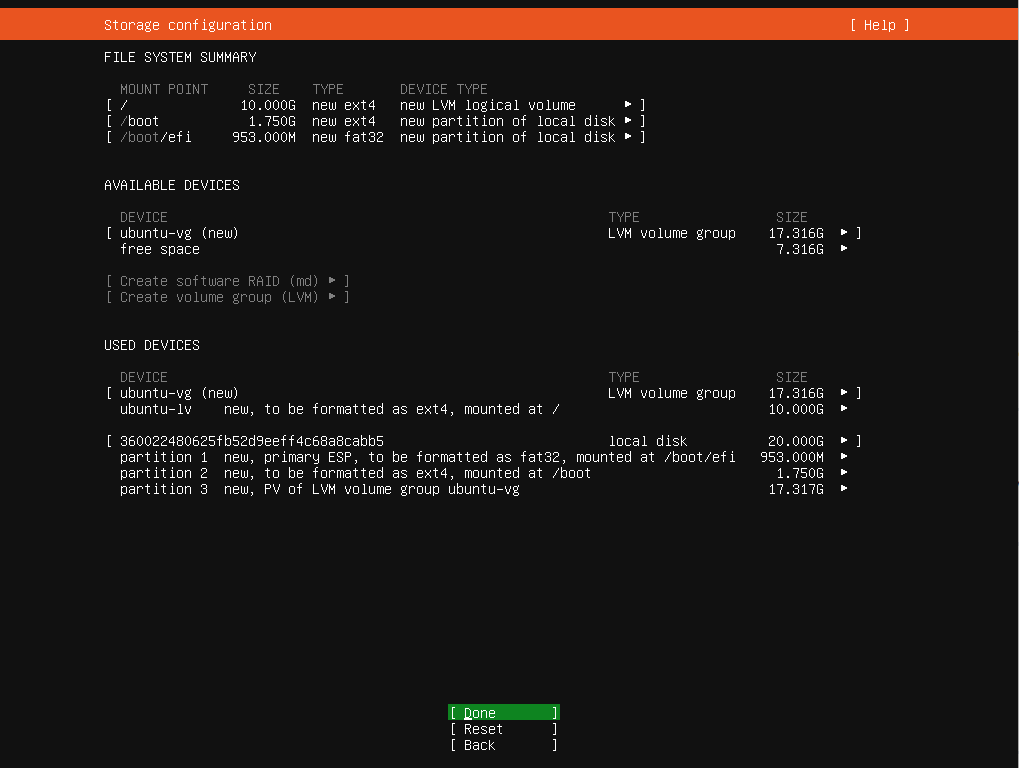
ステップ 3.10:ユーザー アカウントのセットアップ
- サーバーの場合は、安定性のために静的 IP アドレスを使用することをおすすめします。
- インストールの概要を確認し、設定を確認します。
- インストールが完了するまで待ちます。
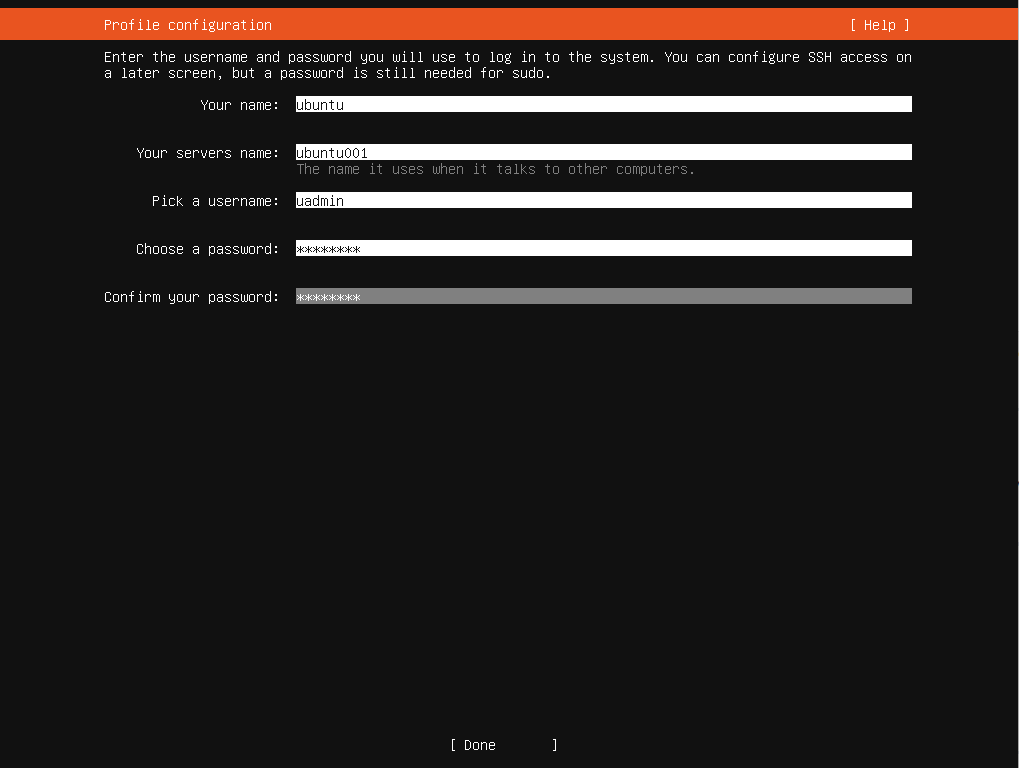
ステップ 3.11:SSH サーバーをインストールする(任意)
- 次をクリックします:OpenSSH Serverをクリックし、求められたらインストール メディアを取り外します。
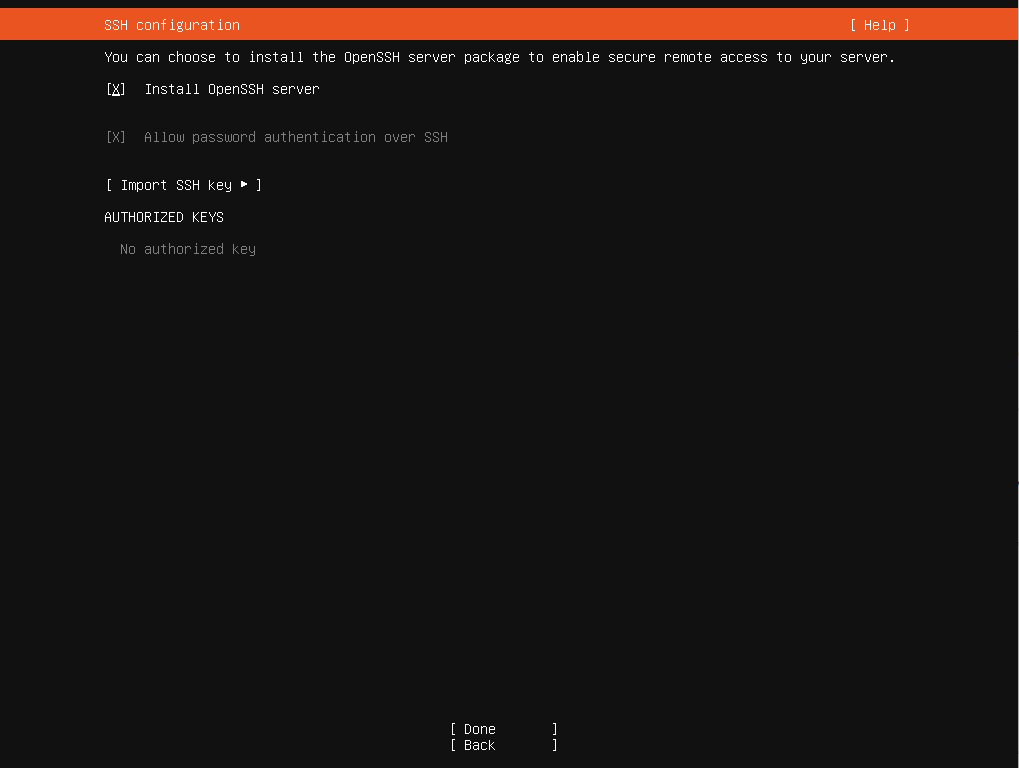
ステップ 3.12:追加パッケージを選択する
- 追加パッケージを選択するか、最小インストールの場合は未選択のままにします。
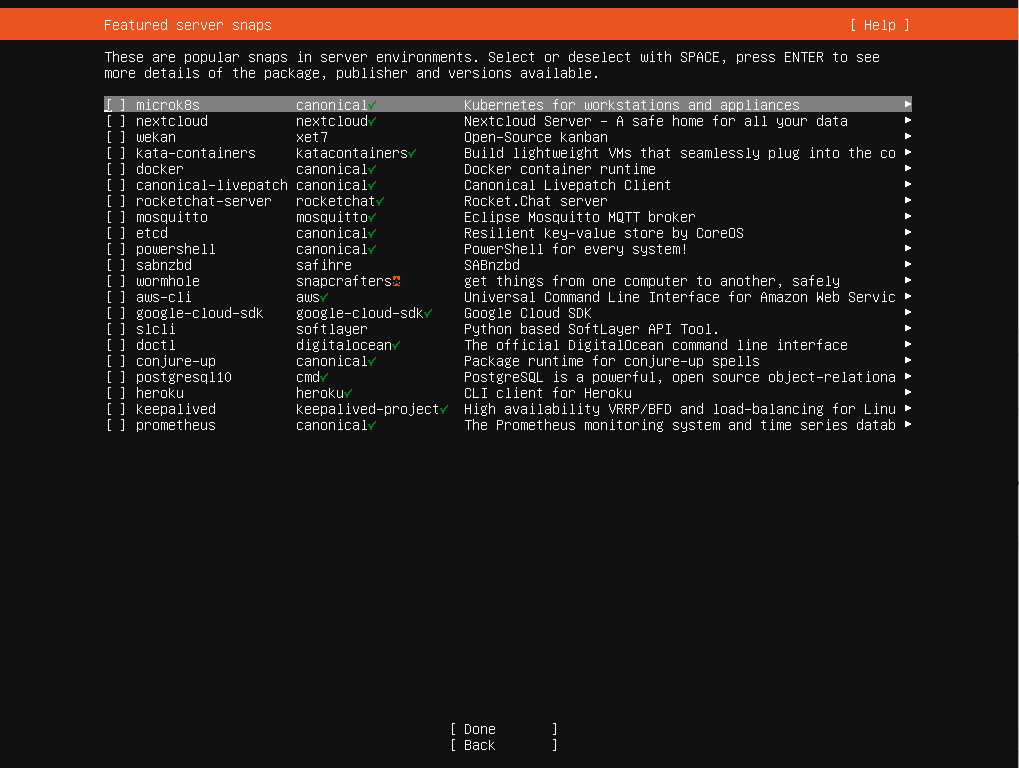
ステップ 3.13:インストールを完了する
- インストールが完了したら、次を選択します:Reboot Now.
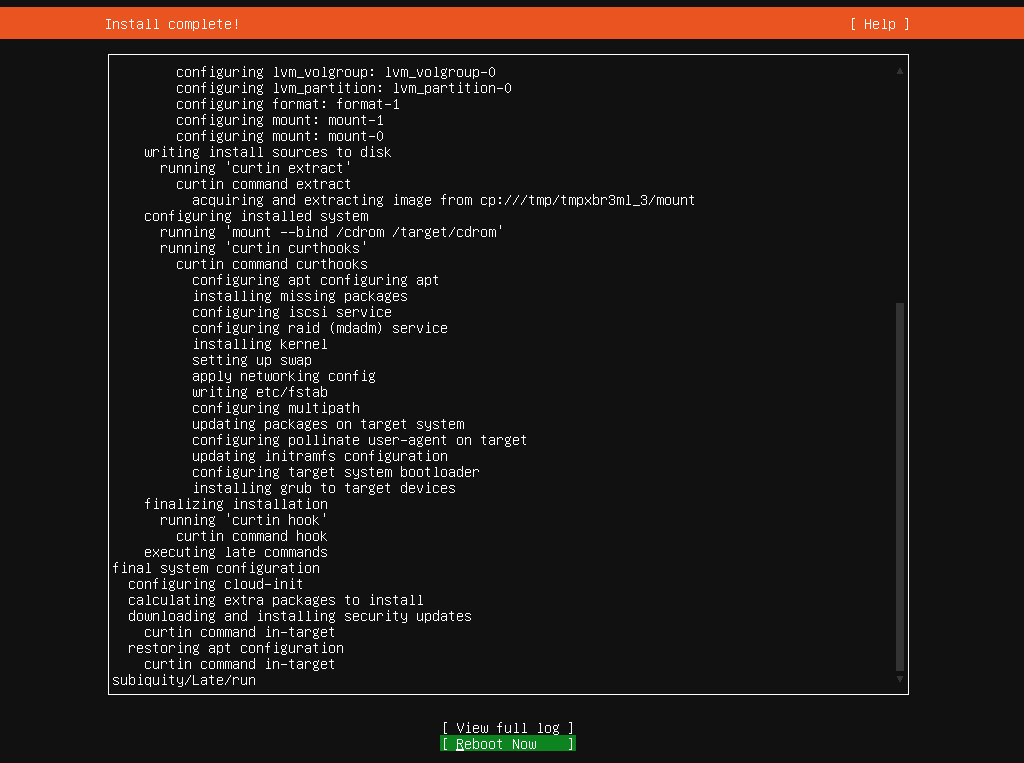
注:CDROM を取り外し、vm を再度再起動する必要がある場合があります。
ステップ 3.14:ログイン画面
- 再起動後、インストール時に作成した認証情報を使用してログインします。
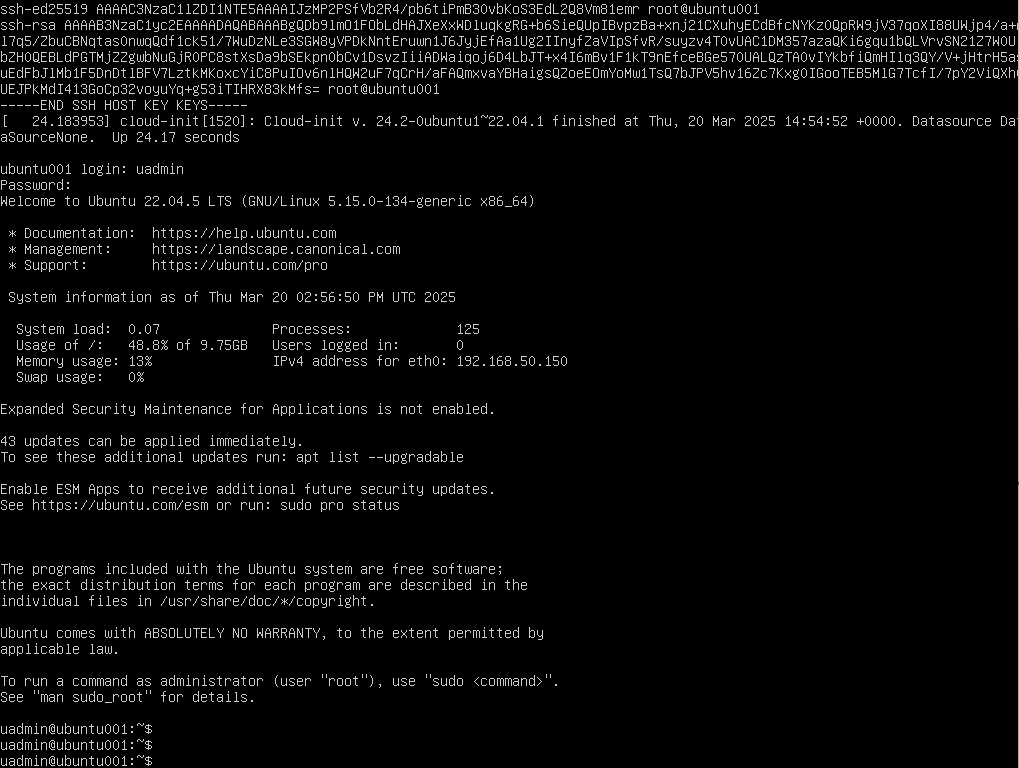
ステップ 4:インストール後の設定
ステップ 4.1:システムを更新する
サーバーが最新であることを確認するために、次のコマンドを実行します:
sudo apt update && sudo apt upgrade -yステップ 4.2:時刻同期のために Chrony を設定する
Chrony は、時刻同期のための軽量な NTP 実装です。設定するには:
- Chrony をインストールします:
sudo apt install chrony-y - 設定ファイルを編集します:
sudo nano /etc/chrony/chrony.conf - NTP サーバーを追加または変更します(すでに設定されている場合は無視してください):
server ntp.ubuntu.com iburst - Chrony を再起動します: sudo systemctl restart chrony
- 同期を確認します: chronyc tracking
ステップ 4.3:ファイアウォールをセットアップする
サーバーの役割に基づいて次を設定します:ufw。
Web サーバー:
sudo ufw allow http
sudo ufw allow https
データベース サーバー:
sudo ufw allow 3306/tcp  # MySQL
sudo ufw allow 5432/tcp  # PostgreSQL
一般的な SSH アクセス:
sudo ufw allow sshファイアウォールを有効にします:
sudo ufw enableステップ 4.4:ネットワークを確認する
非推奨のツールnet-toolsの代わりに、最新の代替手段を使用します:
- IP アドレスを表示: ip addr
- アクティブな接続を確認: ss -tuln
一般的な問題のトラブルシューティング
1. 起動に失敗した
- 次のブート エラーが表示されることがあります:
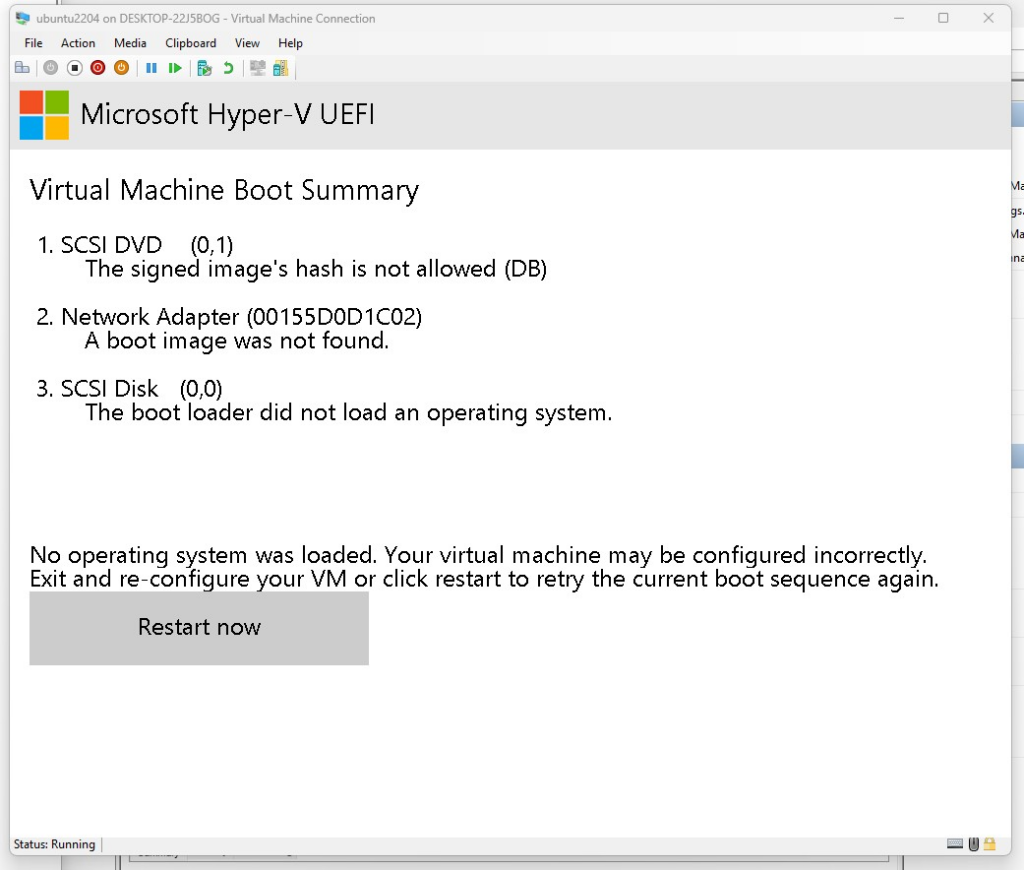
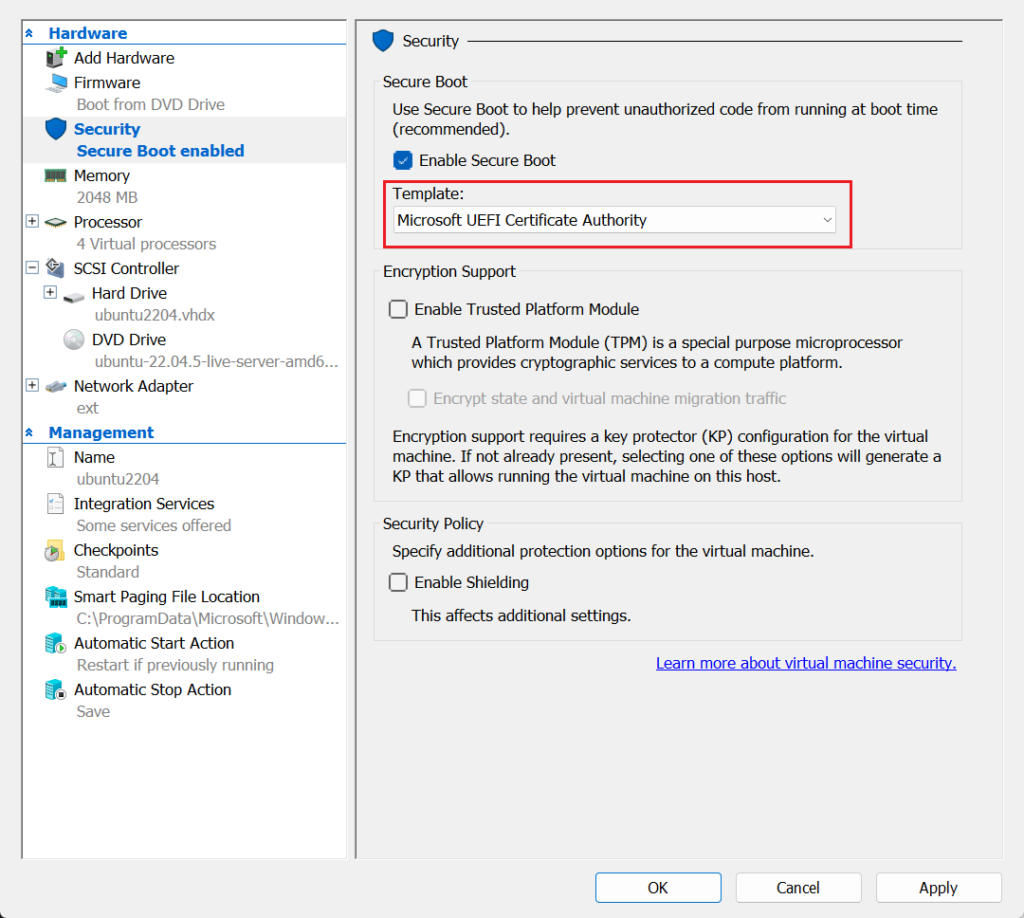
- 既定では、Hyper-V のセキュア ブート テンプレートは「Windows VM」です。Linux オペレーティング システムを起動するには、「Microsoft UEFI Certificate Authority」に変更する必要があります。
2. SSH で接続できない
- OpenSSH Server がインストールされ、実行中であることを確認します:
sudo systemctl status ssh3. 仮想化の問題
- 対象:VirtualBoxでは、“Enable Nested VT-x/AMD-V”が VM 設定でチェックされていることを確認してください。
- 対象:VMwareでは、VMware Toolsが最適なパフォーマンスのためにインストールされていることを確認してください。
次のステップは?
おめでとうございます!初めての Ubuntu Server のセットアップに成功しました。次はUbuntu Server のコア管理について説明します。内容は次のとおりです:
- コマンドライン管理の基礎:ファイル、ディレクトリ、サーバー環境を管理するための必須の Linux コマンドを学びます。
- ユーザーと権限の管理:サーバーのセキュリティを強化するために、ユーザー、グループ、権限を作成および管理する方法を理解します。
- Ubuntu Server のネットワークの基礎:ネットワーク インターフェイスを設定し、静的 IP を設定し、接続の問題をトラブルシューティングして、Ubuntu の次を使用します:
netplan。
23 thoughts on “02.How to Setup Your First Ubuntu Server: A Beginner’s Guide”