
はじめに
Ubuntu Serverを最新リリースにアップグレードすることで、セキュリティの向上、パフォーマンスの改善、新機能へのアクセスといったメリットが得られます。ただし、運用サーバーをアップグレードする際は、ダウンタイムを最小限に抑え、潜在的な問題を回避するために慎重な計画が必要です。
このガイドでは、Ubuntu Serverをバージョン22.04(Jammy Jellyfish)から24.04(リリース予定:2024年4月)にアップグレードするための詳細なステップバイステップの手順を説明します。物理ハードウェア、仮想マシン、クラウドベースのインフラのいずれで実行している場合でも、このガイドはシームレスなアップグレードに役立ちます。
以前の記事:
01. 01. Ubuntu Server入門 – SysOSX: AI & Cloud
02. 初めてのUbuntu Serverのセットアップ方法:初心者ガイド – SysOSX: AI & Cloud
03. Ubuntu Server向けLinuxコマンドラインをマスターする – SysOSX: AI & Cloud
04. Ubuntu Serverでのユーザーと権限の管理:包括的なガイド – SysOSX: AI & Cloud
05. Ubuntu Serverのためのネットワークの基礎:包括的なガイド – SysOSX: AI & Cloud
06. Ubuntu Serverへのソフトウェアのインストールと管理:完全ガイド – SysOSX: AI & Cloud
07.Ubuntu Serverへのパッチ適用と更新:包括的なガイド – SysOSX: AI & Cloud
08. Ubuntu Serverを保護する:強化と保護のための実践的なステップ – SysOSX: AI & Cloud
10. Ubuntu Server向けシステム監視ツール:包括的なガイド – SysOSX: AI & Cloud
11. Ubuntuサーバーの集中ロギング:必読ガイド – SysOSX: AI & Cloud
12. Ubuntu Serverの監査とコンプライアンス:ベストプラクティス – SysOSX: AI & Cloud
13. ホスティングとウェブアプリケーション向けにUbuntu Serverをセットアップする:究極ガイド – SysOSX: AI & Cloud
14. 1台のUbuntu Serverで複数のウェブサイトをホストする:役立つヒント – SysOSX: AI & Cloud
15. Ubuntu Serverでのストレージとディスクの管理:シンプルガイド – SysOSX: AI & Cloud
16. Ubuntu Serverでファイル共有サービスをセットアップする:完全ガイド – SysOSX: AI & Cloud
17. Ubuntuで安全なデータベースサーバーをセットアップする:MySQLとMariaDB – SysOSX: AI & Cloud
18. Ubuntu ServerでLVMを設定して使用する方法:包括的なガイド – SysOSX: AI & Cloud
19. KVMによる仮想化の入門:Ubuntu Server向け初心者ガイド – SysOSX: AI & Cloud
20. Ubuntu ServerにDockerをインストールする方法:コンテナ化へのステップバイステップガイド – SysOSX: AI & Cloud
21. LXD入門:コンテナを簡単にインストールする+チートシート – SysOSX: AI & Cloud
22. Ubuntu ServerでPodmanを始める:完全ガイド – SysOSX: AI & Cloud
23. クラウドにUbuntu Serverをデプロイする:ステップバイステップガイド – SysOSX: AI & Cloud
24. AnsibleでUbuntu Serverのセットアップを自動化する:実践ガイド – SysOSX: AI & Cloud
目次
前提条件
アップグレードする前に、次の前提条件が満たされていることを確認してください:
1. サーバーをバックアップする
- 重要なファイル、データベース、設定を含む、サーバーの完全なバックアップを作成します。
rsync、tar、またはクラウドベースのバックアップソリューションのようなツールを使ってデータを保護します。
バックアップコマンドの例:
sudo rsync -a /etc /backup/etc
sudo rsync -a /var/www /backup/www
あるいは、サーバーがAWS、Azure、Google Cloudなどのクラウドプラットフォームで実行されている場合は、スナップショットを作成します。
2. システムの互換性を確認する
- サーバーがUbuntu 24.04の最小ハードウェア要件を満たしていることを確認します。
- すべての重要なアプリケーションとサービスが新しいリリースと互換性があることを確認します。
3. 現在のシステムを更新する
アップグレードプロセスを開始する前に、既存のUbuntu 22.04システムを完全に最新の状態に保ちます:
sudo apt update && sudo apt upgrade -y
sudo apt dist-upgrade -y
4. サードパーティリポジトリを無効にする
アップグレード中の競合を防ぐため、/etc/apt/sources.list内のサードパーティまたはカスタムのリポジトリを一時的に無効にします。
例:
sudo nano /etc/apt/sources.list
# Comment out lines for third-party repositories
Ubuntu Serverをアップグレードするためのステップバイステップガイド
ステップ1:現在のUbuntuバージョンを確認する
22.04を実行していることを確認するため、現在のUbuntuバージョンを確認します:
lsb_release -a
出力:
No LSB modules are available.
Distributor ID: Ubuntu
Description:    Ubuntu 22.04.3 LTS
Release:        22.04
Codename:       jammy
ステップ2:Update Managerをインストールする
update-manager-coreパッケージがインストールされていることを確認します。このパッケージにより、リリースアップグレードプロセスが円滑になります。
sudo apt install update-manager-core -y
ステップ3:アップグレードを開始する
do-release-upgradeコマンドを使用してアップグレードプロセスを開始します:
sudo do-release-upgrade
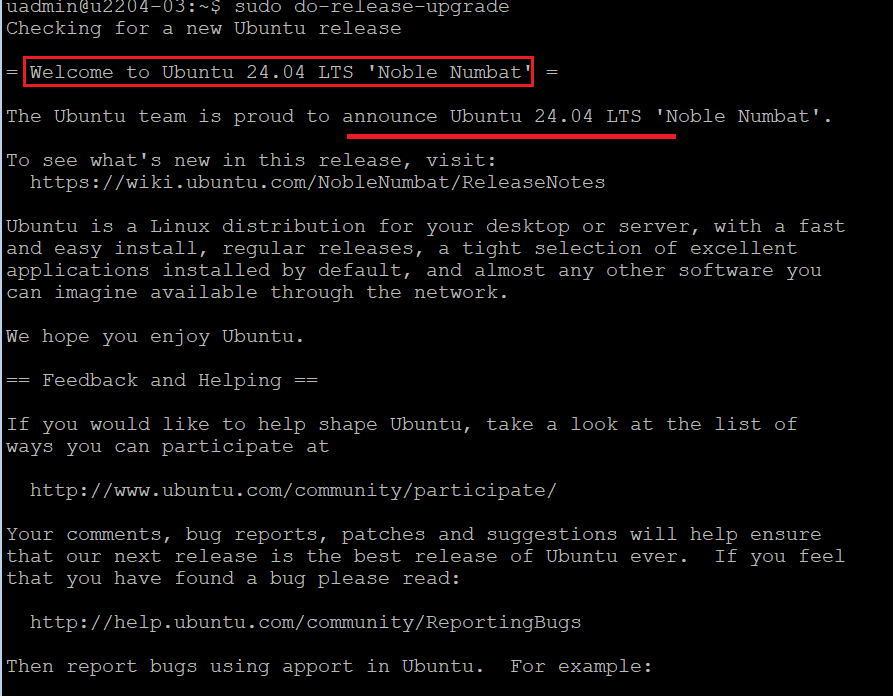
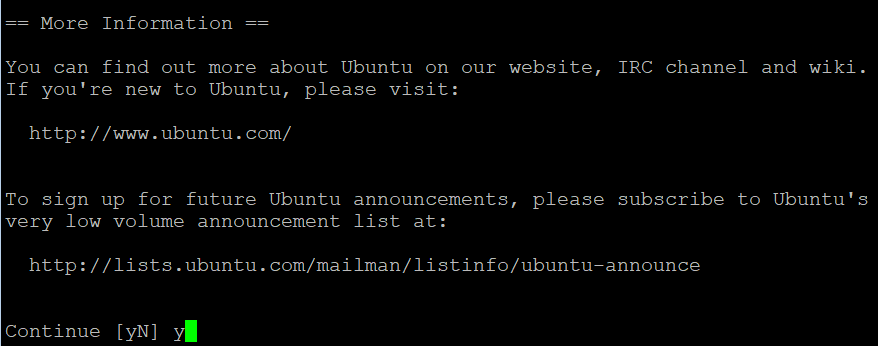
アップグレードがまだ利用できない場合は、-dフラグを追加してアップグレードを強制できます:
sudo do-release-upgrade -d
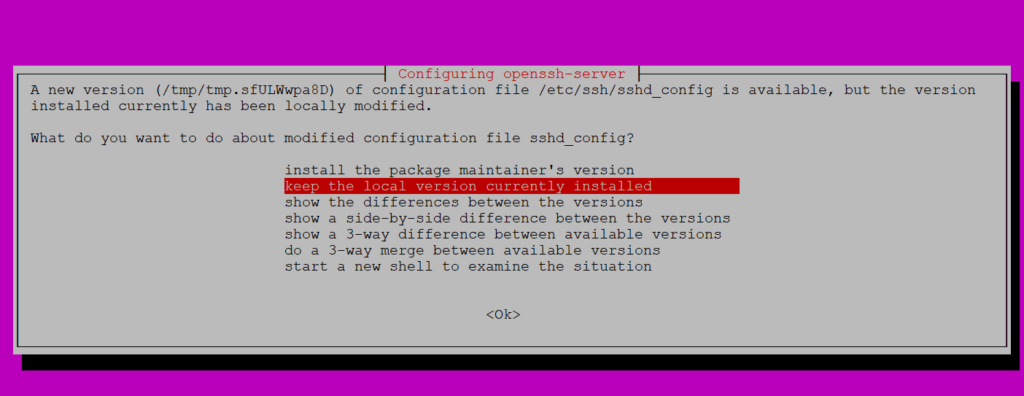
ステップ4:対話型プロンプトに従う
アップグレードプロセス中に、次の操作を求められます:
- 設定ファイルの変更を確認します。
- 廃止されたパッケージの削除を確認します。
- 新しい依存関係のインストールを承認します。
サーバーの設定がそのまま維持されるよう、各プロンプトを慎重に確認してください。
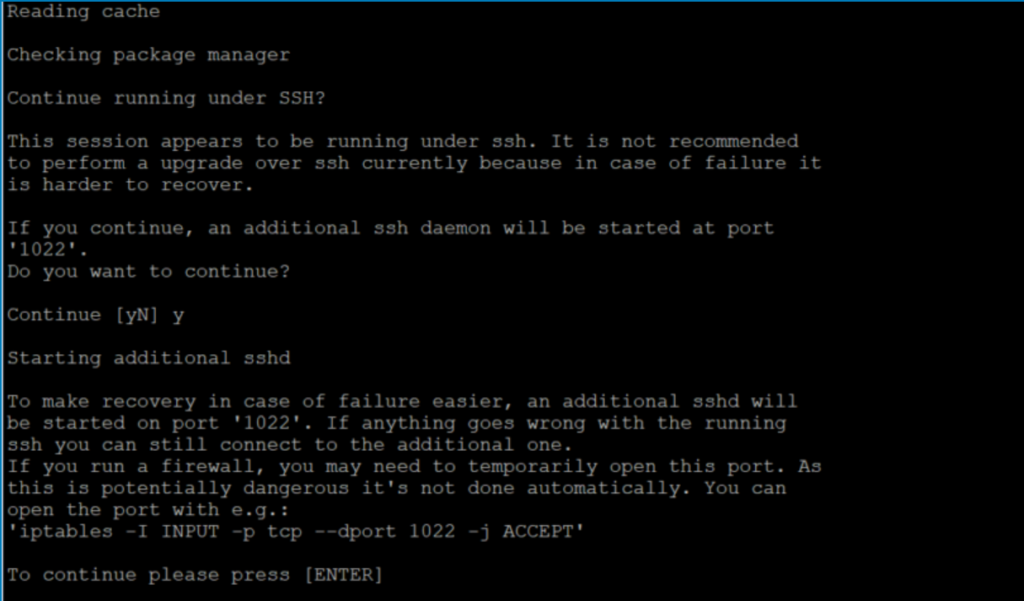
ステップ5:アップグレードプロセスを監視する
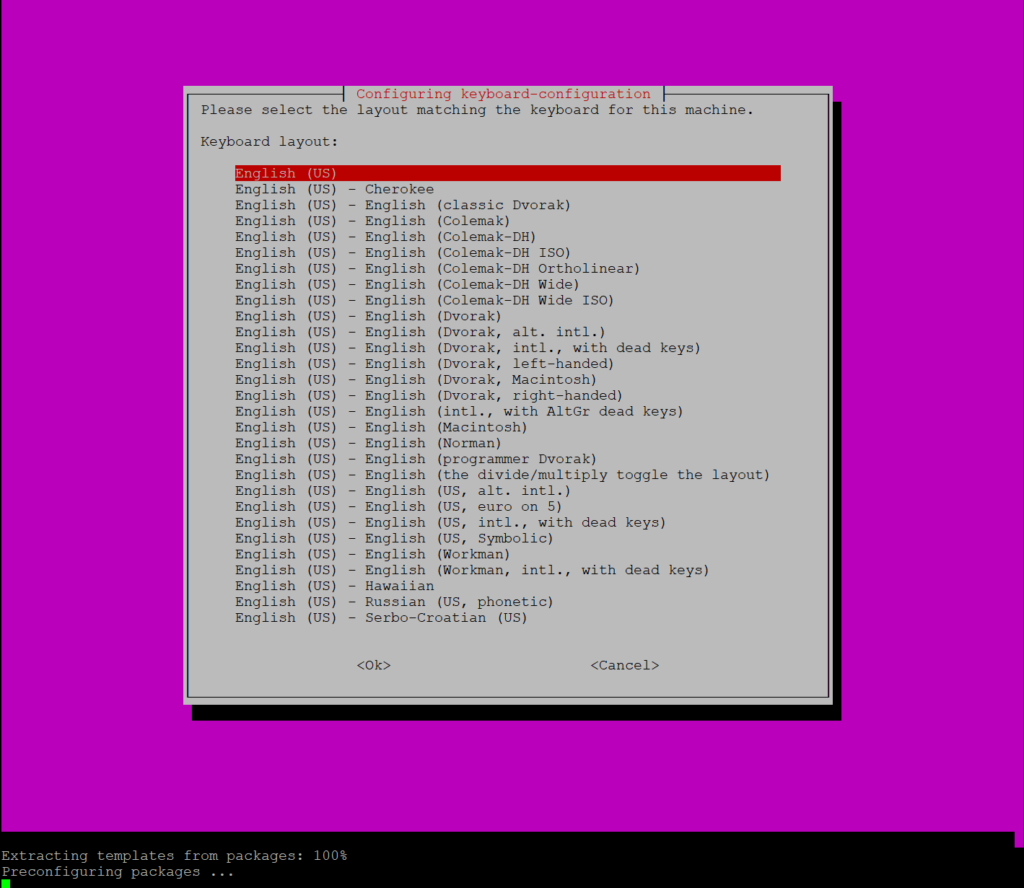
アップグレードプロセスは、サーバーのリソースとインストールされているパッケージの数によっては時間がかかる場合があります。進行状況を監視し、プロセスを中断しないようにしてください。ポップアップが表示されたら、言語とキーボードレイアウトを設定してください。
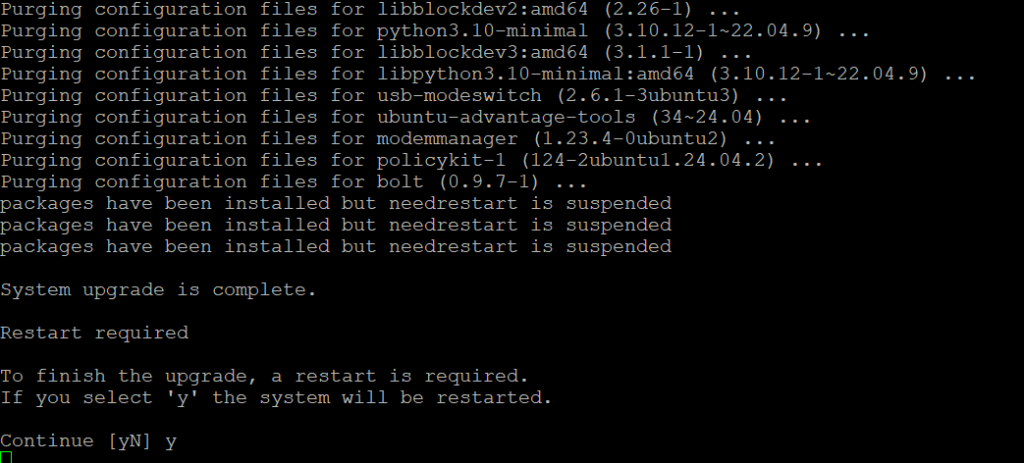
ステップ6:サーバーを再起動する
アップグレードが完了したら、変更を適用するためにサーバーを再起動します:
ステップ7:アップグレードを確認する
サーバーが再起動したら、アップグレードが成功したことを確認します:
lsb_release -a
出力:
No LSB modules are available.
Distributor ID: Ubuntu
Description:    Ubuntu 24.04.2 LTS
Release:        24.04
Codename:       noble
ステップ8:サードパーティリポジトリを再度有効にする
サードパーティリポジトリを事前に無効にしていた場合は、/etc/apt/sources.list内の行のコメントを解除して再度有効にします:
sudo nano /etc/apt/sources.list
パッケージリストを更新します:
sudo apt update
ステップ9:アプリケーションとサービスをテストする
すべての重要なアプリケーション、サービス、設定をテストし、期待どおりに動作することを確認します。
たとえば、ウェブサーバーを実行している場合:
sudo systemctl status apache2
データベースを実行している場合:
sudo systemctl status mysql
ステップ10:廃止されたパッケージをクリーンアップする
廃止されたパッケージと依存関係を削除して、ディスク容量を解放します:
sudo apt autoremove -y
一般的な問題のトラブルシューティング
1. アップグレードが失敗する、またはハングする
- エラーがないかログを確認します:
sudo tail -n 50 /var/log/dist-upgrade/main.log
- アップグレードプロセスを再起動します:
sudo do-release-upgrade
2. サービスが起動しない
/var/logにあるサービス固有のログを確認します。- 影響を受けたサービスを再起動します:
sudo systemctl restart <service-name>
3. パッケージが見つからない
- 見つからないパッケージを再インストールします:
sudo apt install <package-name>
公式ドキュメント: Ubuntuのリリースをアップグレードする方法
結論
Ubuntu Serverを22.04から24.04にアップグレードすることは、体系的に行えば簡単なプロセスです。このガイドに従うことで、ダウンタイムを最小限に抑え、最新のUbuntuリリースへのスムーズな移行を実現できます。
データをバックアップし、アップグレード後にアプリケーションをテストし、問題がないかログを監視することを忘れないでください。適切な準備をすれば、サーバーはUbuntu 24.04の改善点と機能を活用できるようになります。
最後に、Ubuntuにおける一般的な問題のトラブルシューティングについて説明します。
1 thought on “25. Upgrading Ubuntu Server from 22.04 to 24.04: A Step-by-Step Guide”