
簡介
將 Ubuntu Server 升級到最新版本可確保您受益於更高的安全性、效能提升以及新功能。然而,升級生產伺服器需要周密計畫,以最大限度地減少停機時間並避免潛在問題。
本指南提供了將 Ubuntu Server 從 22.04 版本(Jammy Jellyfish)升級到 24.04 版本(預計發佈:2024 年 4 月)的詳細逐步流程。無論您是在實體硬體、虛擬機器還是雲端基礎設施上執行,本指南都將協助您無縫完成升級。
往期文章:
01. 01. Ubuntu Server 簡介 – SysOSX: AI & Cloud
02. 如何設定您的第一台 Ubuntu Server:初學者指南 – SysOSX: AI & Cloud
03. 掌握 Ubuntu Server 的 Linux 命令列 – SysOSX: AI & Cloud
04. 在 Ubuntu Server 上管理使用者和權限:綜合指南 – SysOSX: AI & Cloud
05. Ubuntu Server 網路基礎:綜合指南 – SysOSX: AI & Cloud
06. 在 Ubuntu Server 上安裝和管理軟體:完整指南 – SysOSX: AI & Cloud
07.修補和更新 Ubuntu Server:綜合指南 – SysOSX: AI & Cloud
08. 保護您的 Ubuntu Server:強化和防護的實用步驟 – SysOSX: AI & Cloud
10. Ubuntu Server 系統監控工具:綜合指南 – SysOSX: AI & Cloud
11. Ubuntu 伺服器集中式日誌記錄:必讀指南 – SysOSX: AI & Cloud
12. Ubuntu Server 稽核與合規:最佳實務 – SysOSX: AI & Cloud
13. 為託管和 Web 應用程式設定您的 Ubuntu Server:終極指南 – SysOSX: AI & Cloud
14. 在一台 Ubuntu Server 上託管多個網站:實用技巧 – SysOSX: AI & Cloud
15. 在 Ubuntu Server 上管理儲存和磁碟:簡單指南 – SysOSX: AI & Cloud
16. 在 Ubuntu Server 上設定檔案共用服務:完整指南 – SysOSX: AI & Cloud
17. 在 Ubuntu 上設定安全的資料庫伺服器:MySQL 與 MariaDB – SysOSX: AI & Cloud
18. 如何在 Ubuntu Server 上設定和使用 LVM:綜合指南 – SysOSX: AI & Cloud
19. KVM 虛擬化入門:Ubuntu Server 初學者指南 – SysOSX: AI & Cloud
20. 如何在 Ubuntu Server 上安裝 Docker:容器化逐步指南 – SysOSX: AI & Cloud
21. LXD 入門:輕鬆安裝容器 + 速查表 – SysOSX: AI & Cloud
22. 在 Ubuntu Server 上開始使用 Podman:完整指南 – SysOSX: AI & Cloud
23. 在雲端中部署 Ubuntu Server:逐步指南 – SysOSX: AI & Cloud
24. 使用 Ansible 自動執行 Ubuntu Server 設定:實用指南 – SysOSX: AI & Cloud
目錄
先決條件
升級前,請確保滿足下列先決條件:
1. 備份伺服器
- 建立伺服器的完整備份,包括關鍵檔案、資料庫和設定。
- 使用
rsync、tar或雲端備份解決方案等工具來保護您的資料。
備份命令範例:
sudo rsync -a /etc /backup/etc
sudo rsync -a /var/www /backup/www
或者,如果您的伺服器在 AWS、Azure 或 Google Cloud 等雲端平台上執行,請建立快照。
2. 檢查系統相容性
- 確保您的伺服器符合 Ubuntu 24.04 的最低硬體要求。
- 驗證所有關鍵應用程式和服務是否與新版本相容。
3. 更新目前系統
在開始升級程序之前,請讓現有的 Ubuntu 22.04 系統保持完全更新:
sudo apt update && sudo apt upgrade -y
sudo apt dist-upgrade -y
4. 停用第三方儲存庫
為防止升級期間發生衝突,請暫時停用/etc/apt/sources.list中的所有第三方或自訂儲存庫。
範例:
sudo nano /etc/apt/sources.list
# Comment out lines for third-party repositories
升級 Ubuntu Server 的逐步指南
步驟 1:檢查目前 Ubuntu 版本
驗證目前的 Ubuntu 版本,確保您執行的是 22.04:
lsb_release -a
輸出:
No LSB modules are available.
Distributor ID: Ubuntu
Description:    Ubuntu 22.04.3 LTS
Release:        22.04
Codename:       jammy
步驟 2:安裝更新管理員
確保update-manager-core套件已安裝。此套件有助於發佈升級程序。
sudo apt install update-manager-core -y
步驟 3:啟動升級
使用do-release-upgrade命令啟動升級程序:
sudo do-release-upgrade
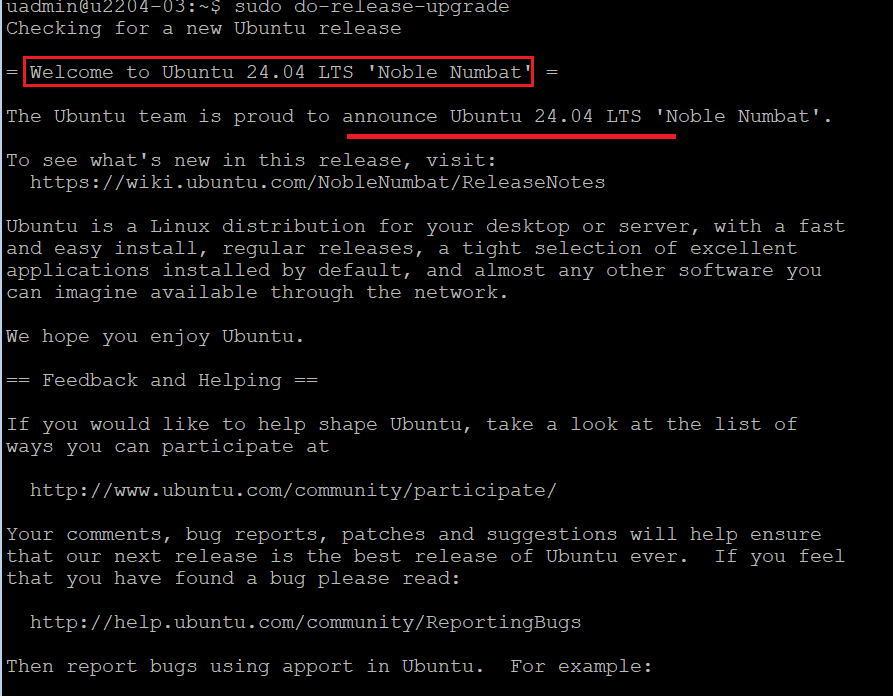
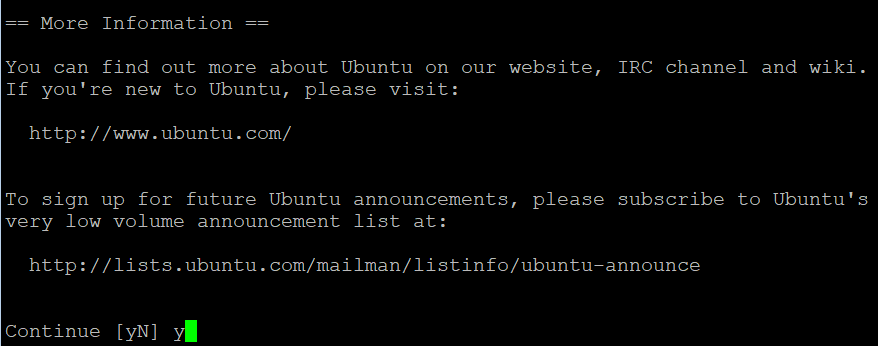
如果升級尚不可用,您可以透過新增-d旗標來強制升級:
sudo do-release-upgrade -d
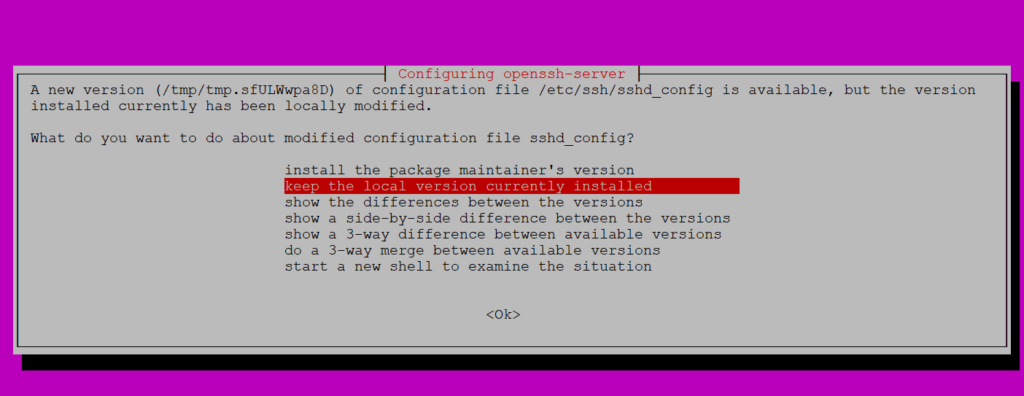
步驟 4:按照互動式提示操作
在升級程序中,系統將提示您執行下列操作:
- 檢視設定檔的變更。
- 確認刪除過時的套件。
- 核准安裝新的相依性。
仔細檢視每個提示,以確保伺服器的設定保持完好。
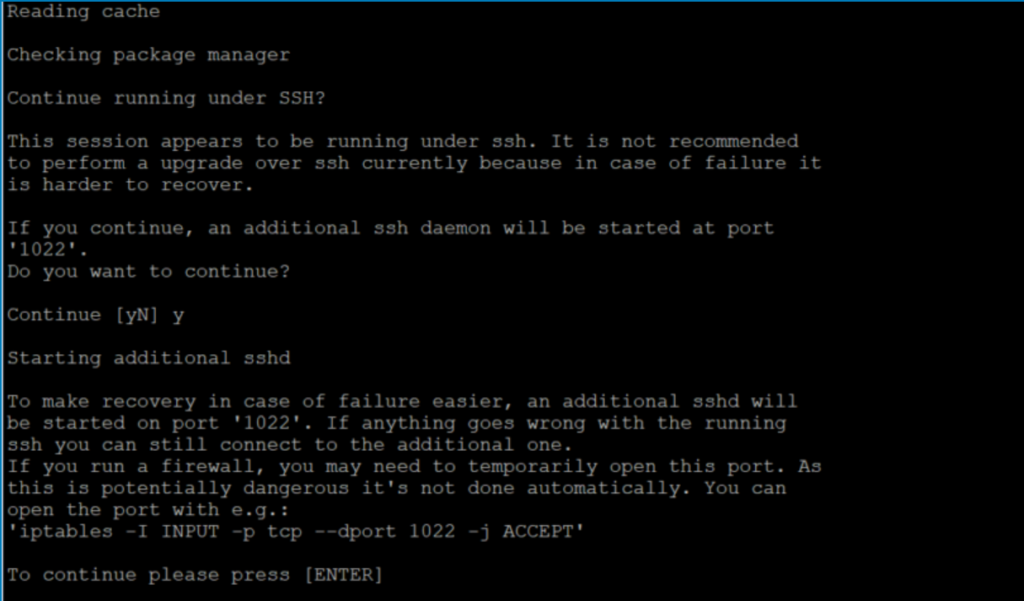
步驟 5:監控升級程序
升級程序可能需要一些時間,具體取決於伺服器資源和已安裝套件的數量。請監控進度,避免中斷該程序。快顯視窗出現後,請設定語言和鍵盤配置。
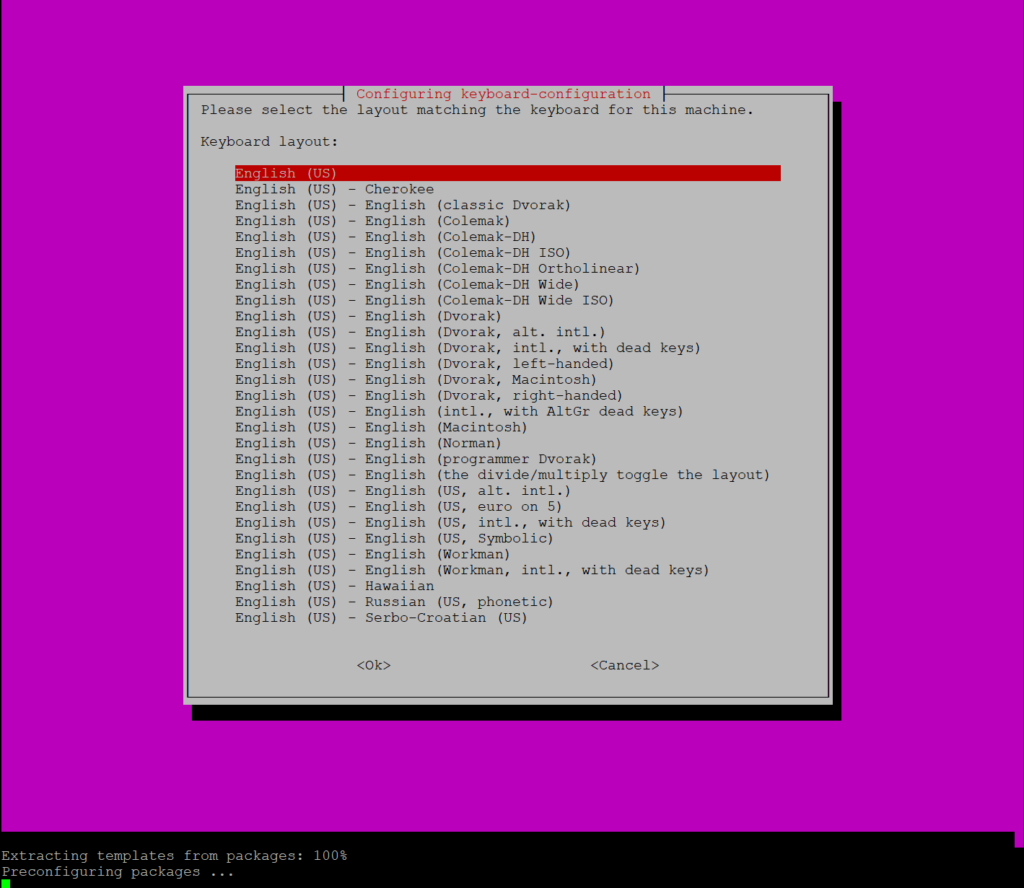
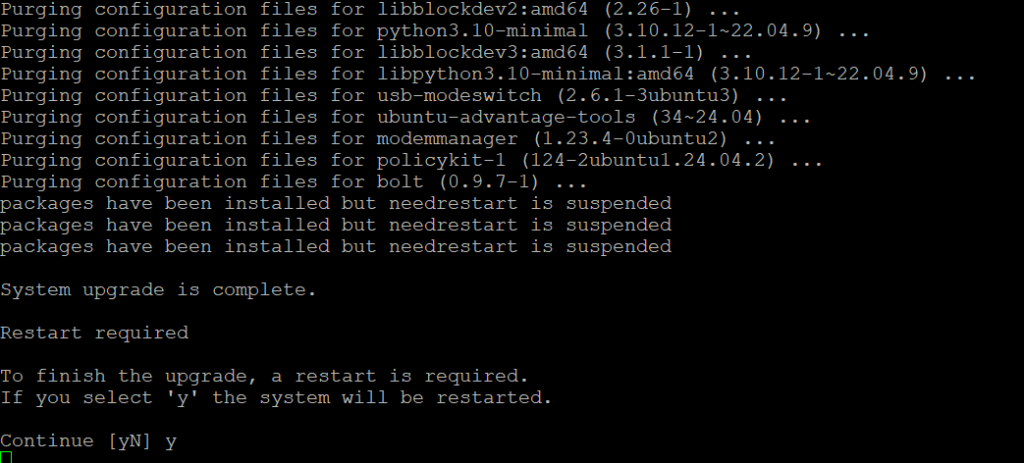
步驟 6:重新啟動伺服器
升級完成後,重新啟動伺服器以套用變更:
步驟 7:驗證升級
伺服器重新啟動後,驗證升級是否成功:
lsb_release -a
輸出:
No LSB modules are available.
Distributor ID: Ubuntu
Description:    Ubuntu 24.04.2 LTS
Release:        24.04
Codename:       noble
步驟 8:重新啟用第三方儲存庫
如果您之前停用了第三方儲存庫,請透過取消註解下列檔案中的行來重新啟用它們/etc/apt/sources.list:
sudo nano /etc/apt/sources.list
更新套件清單:
sudo apt update
步驟 9:測試應用程式和服務
測試所有關鍵應用程式、服務和設定,確保它們如預期般運作。
例如,如果您正在執行 Web 伺服器:
sudo systemctl status apache2
或者,如果您正在執行資料庫:
sudo systemctl status mysql
步驟 10:清理過時的套件
刪除過時的套件和相依性以釋放磁碟空間:
sudo apt autoremove -y
常見問題疑難排解
1. 升級失敗或停止回應
- 檢查日誌中的錯誤:
sudo tail -n 50 /var/log/dist-upgrade/main.log
- 重新啟動升級程序:
sudo do-release-upgrade
2. 服務無法啟動
- 檢查
/var/log中的服務專用日誌。 - 重新啟動受影響的服務:
sudo systemctl restart <service-name>
3. 缺少套件
- 重新安裝缺少的套件:
sudo apt install <package-name>
官方文件: 如何升級您的 Ubuntu 版本
結論
系統地執行時,將 Ubuntu Server 從 22.04 升級到 24.04 是一個簡單的程序。遵循本指南,您可以最大限度地減少停機時間,並確保順利過渡到最新的 Ubuntu 版本。
請記得備份資料、在升級後測試應用程式,並監控日誌中是否存在問題。準備充分後,您的伺服器就可以利用 Ubuntu 24.04 的改進和功能了。
最後,我們將討論Ubuntu 常見問題疑難排解。
1 thought on “25. Upgrading Ubuntu Server from 22.04 to 24.04: A Step-by-Step Guide”