
परिचय
अपने Ubuntu Server को नवीनतम रिलीज़ में अपग्रेड करने से आपको बेहतर सुरक्षा, प्रदर्शन सुधार और नई सुविधाओं तक पहुँच का लाभ मिलता है। हालाँकि, प्रोडक्शन सर्वर को अपग्रेड करने के लिए डाउनटाइम कम करने और संभावित समस्याओं से बचने हेतु सावधानीपूर्वक योजना बनाना आवश्यक है।
यह मार्गदर्शिका Ubuntu Server को संस्करण 22.04 (Jammy Jellyfish) से 24.04 (अपेक्षित रिलीज़: अप्रैल 2024) में अपग्रेड करने के लिए विस्तृत, चरण-दर-चरण प्रक्रिया प्रदान करती है। चाहे आप भौतिक हार्डवेयर, वर्चुअल मशीन या क्लाउड-आधारित इन्फ्रास्ट्रक्चर पर काम कर रहे हों, यह मार्गदर्शिका आपको अपग्रेड निर्बाध रूप से करने में मदद करेगी।
पिछले लेख:
01. 01. Ubuntu Server का परिचय – SysOSX: AI & Cloud
02. अपना पहला Ubuntu Server कैसे सेट करें: शुरुआती मार्गदर्शिका – SysOSX: AI & Cloud
03. Ubuntu Server के लिए Linux कमांड लाइन में महारत हासिल करें – SysOSX: AI & Cloud
05. Ubuntu Server के लिए नेटवर्किंग मूल बातें: एक व्यापक मार्गदर्शिका – SysOSX: AI & Cloud
07.Ubuntu Server को पैच करना और अपडेट करना: एक व्यापक मार्गदर्शिका – SysOSX: AI & Cloud
09. Ubuntu सर्वर ऑडिटिंग और लॉगिंग
10. Ubuntu Server के लिए सिस्टम मॉनिटरिंग टूल: एक व्यापक मार्गदर्शिका – SysOSX: AI & Cloud
11. Ubuntu सर्वर के लिए केंद्रीकृत लॉगिंग: अवश्य पढ़ने योग्य मार्गदर्शिका – SysOSX: AI & Cloud
12. Ubuntu Server के लिए ऑडिट और अनुपालन: सर्वोत्तम प्रथाएँ – SysOSX: AI & Cloud
14. एक ही Ubuntu Server पर कई वेबसाइट होस्ट करें: उपयोगी सुझाव – SysOSX: AI & Cloud
15. Ubuntu Server पर स्टोरेज और डिस्क प्रबंधित करना: सरल मार्गदर्शिका – SysOSX: AI & Cloud
16. Ubuntu Server पर फ़ाइल साझाकरण सेवाएँ सेट करना: एक संपूर्ण मार्गदर्शिका – SysOSX: AI & Cloud
17. Ubuntu पर सुरक्षित डेटाबेस सर्वर सेट करना: MySQL बनाम MariaDB – SysOSX: AI & Cloud
18. Ubuntu Server पर LVM कॉन्फ़िगर और उपयोग कैसे करें: एक व्यापक मार्गदर्शिका – SysOSX: AI & Cloud
21. LXD के साथ शुरुआत: आसानी से कंटेनर इंस्टॉल करें + चीट शीट – SysOSX: AI & Cloud
22. Ubuntu Server पर Podman के साथ शुरुआत: एक संपूर्ण मार्गदर्शिका – SysOSX: AI & Cloud
23. क्लाउड में Ubuntu Server तैनात करना: चरण-दर-चरण मार्गदर्शिका – SysOSX: AI & Cloud
विषय-सूची
पूर्वापेक्षाएँ
अपग्रेड करने से पहले, सुनिश्चित करें कि निम्नलिखित पूर्वापेक्षाएँ पूरी हों:
1. अपने सर्वर का बैकअप लें
- महत्वपूर्ण फ़ाइलों, डेटाबेस और कॉन्फ़िगरेशन सहित अपने सर्वर का पूर्ण बैकअप बनाएँ।
rsync,tar, या क्लाउड-आधारित बैकअप समाधानों जैसे टूल का उपयोग करके अपने डेटा की सुरक्षा करें।
उदाहरण बैकअप कमांड:
sudo rsync -a /etc /backup/etc
sudo rsync -a /var/www /backup/www
वैकल्पिक रूप से, यदि आपका सर्वर AWS, Azure या Google Cloud जैसे क्लाउड प्लेटफ़ॉर्म पर चलता है तो स्नैपशॉट बनाएँ।
2. सिस्टम संगतता जाँचें
- सुनिश्चित करें कि आपका सर्वर Ubuntu 24.04 के लिए न्यूनतम हार्डवेयर आवश्यकताओं को पूरा करता है।
- सत्यापित करें कि सभी महत्वपूर्ण एप्लिकेशन और सेवाएँ नई रिलीज़ के साथ संगत हैं।
3. वर्तमान सिस्टम अपडेट करें
अपग्रेड प्रक्रिया शुरू करने से पहले अपने मौजूदा Ubuntu 22.04 सिस्टम को पूरी तरह अपडेट रखें:
sudo apt update && sudo apt upgrade -y
sudo apt dist-upgrade -y
4. तृतीय-पक्ष रिपॉज़िटरी अक्षम करें
अपग्रेड के दौरान टकराव रोकने के लिए /etc/apt/sources.list में किसी भी तृतीय-पक्ष या कस्टम रिपॉज़िटरी को अस्थायी रूप से अक्षम करें।
उदाहरण:
sudo nano /etc/apt/sources.list
# Comment out lines for third-party repositories
Ubuntu Server अपग्रेड करने के लिए चरण-दर-चरण मार्गदर्शिका
चरण 1: वर्तमान Ubuntu संस्करण जाँचें
वर्तमान Ubuntu संस्करण सत्यापित करें ताकि यह सुनिश्चित हो सके कि आप 22.04 चला रहे हैं:
lsb_release -a
आउटपुट:
No LSB modules are available.
Distributor ID: Ubuntu
Description:    Ubuntu 22.04.3 LTS
Release:        22.04
Codename:       jammy
चरण 2: Update Manager इंस्टॉल करें
update-manager-core पैकेज इंस्टॉल होना सुनिश्चित करें। यह पैकेज रिलीज़ अपग्रेड प्रक्रिया को सुगम बनाता है।
sudo apt install update-manager-core -y
चरण 3: अपग्रेड शुरू करें
do-release-upgrade कमांड का उपयोग करके अपग्रेड प्रक्रिया शुरू करें:
sudo do-release-upgrade
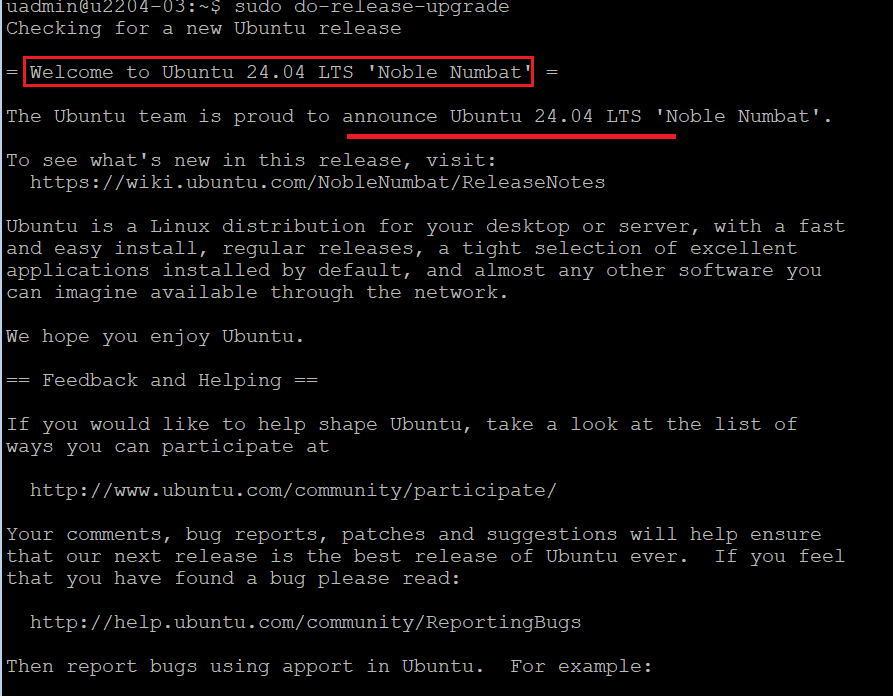
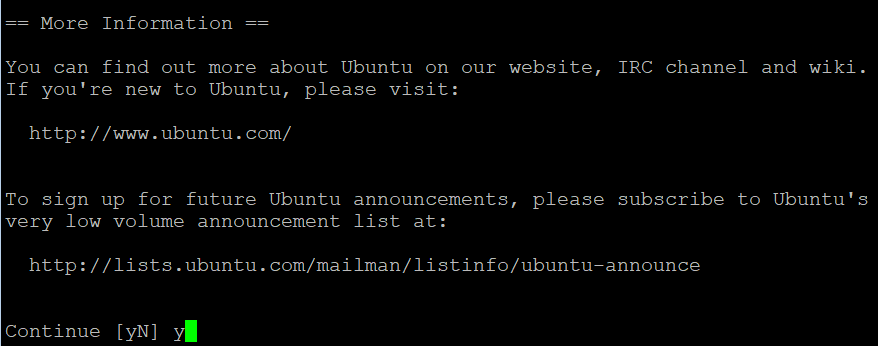
यदि अपग्रेड अभी तक उपलब्ध नहीं है, तो आप -d फ़्लैग जोड़कर अपग्रेड को बाध्य कर सकते हैं:
sudo do-release-upgrade -d
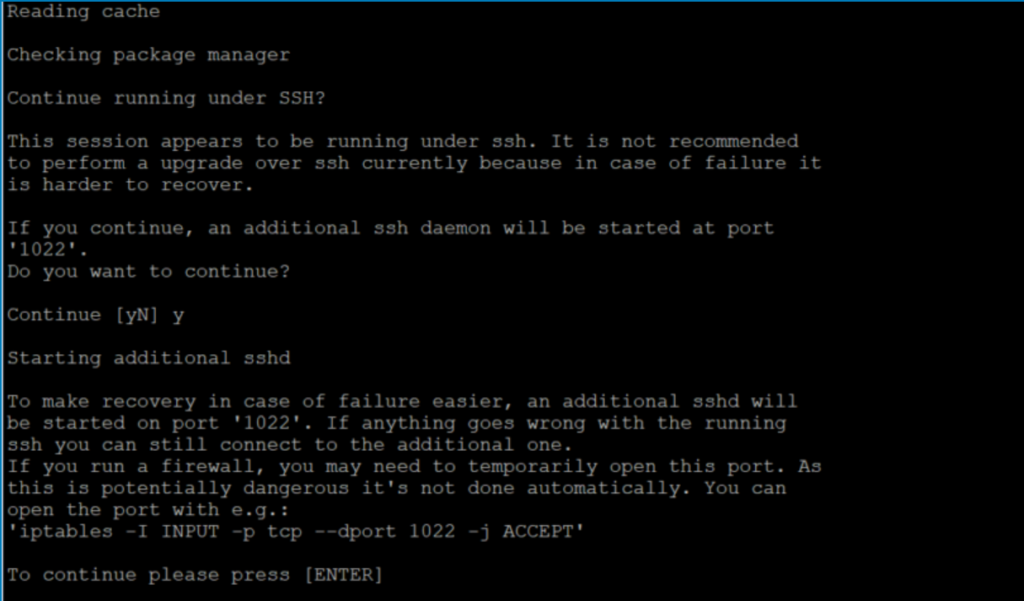
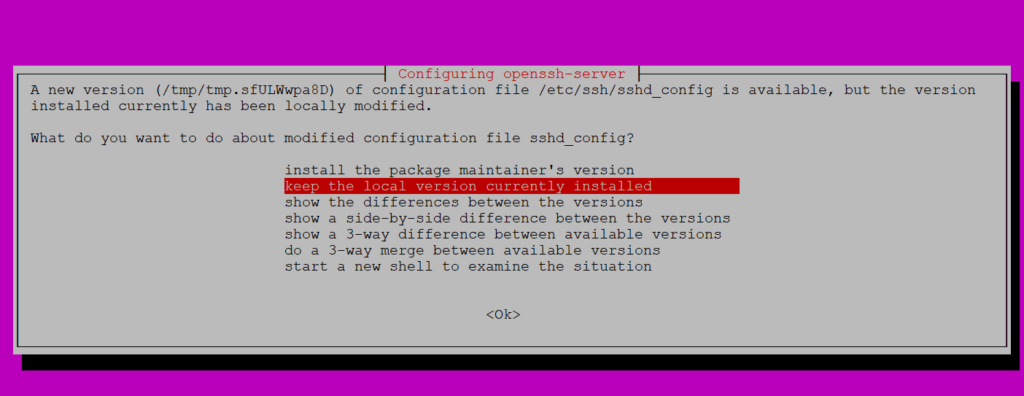
चरण 4: इंटरैक्टिव प्रॉम्प्ट का पालन करें
अपग्रेड प्रक्रिया के दौरान, आपसे कहा जाएगा:
- कॉन्फ़िगरेशन फ़ाइलों में परिवर्तनों की समीक्षा करें।
- अप्रचलित पैकेजों को हटाने की पुष्टि करें।
- नई निर्भरताओं की स्थापना को स्वीकृति दें।
प्रत्येक प्रॉम्प्ट की सावधानीपूर्वक समीक्षा करें ताकि आपके सर्वर का कॉन्फ़िगरेशन बरकरार रहे।
चरण 5: अपग्रेड प्रक्रिया की निगरानी करें
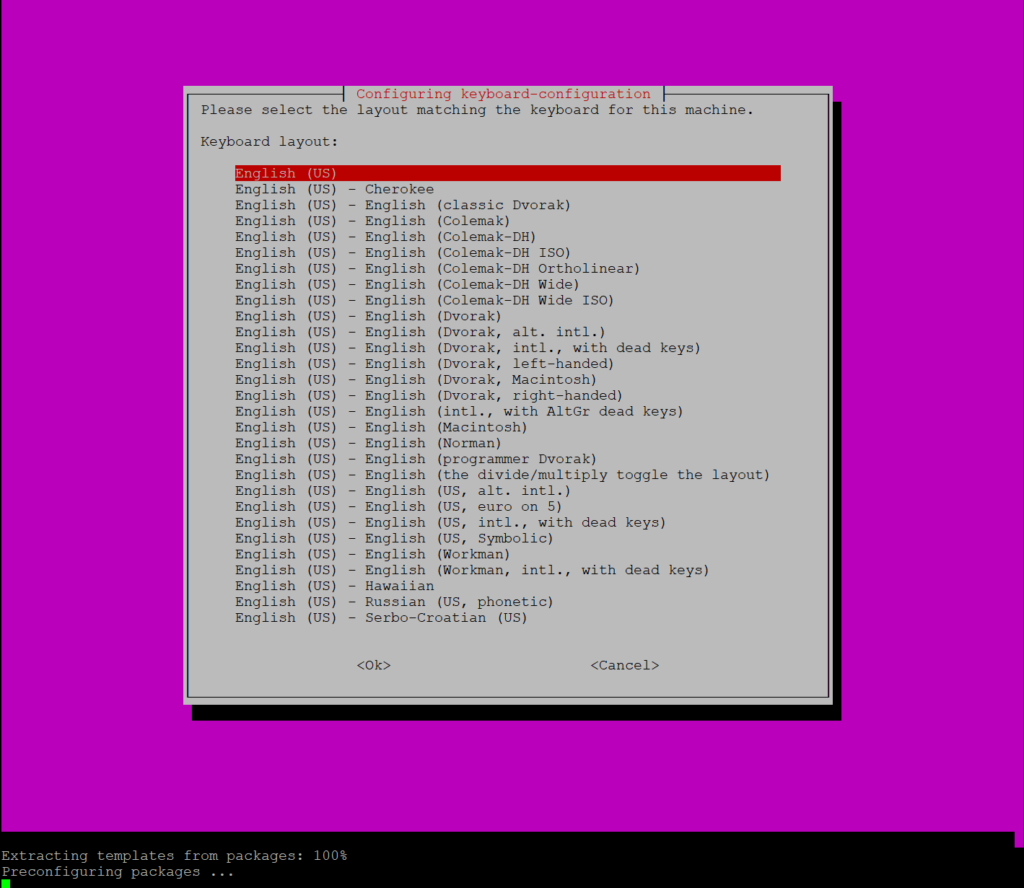
अपग्रेड प्रक्रिया में आपके सर्वर के संसाधनों और इंस्टॉल किए गए पैकेजों की संख्या के आधार पर समय लग सकता है। प्रगति की निगरानी करें और प्रक्रिया को बाधित करने से बचें। पॉप अप होने पर भाषा और कीबोर्ड लेआउट कॉन्फ़िगर करें।
चरण 6: सर्वर पुनरारंभ करें
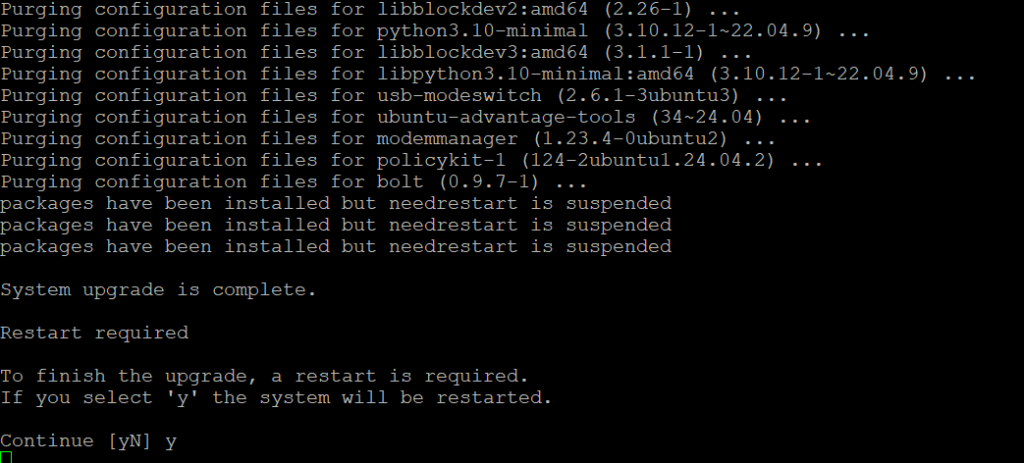
अपग्रेड पूरा होने के बाद, परिवर्तन लागू करने के लिए सर्वर पुनरारंभ करें:
चरण 7: अपग्रेड सत्यापित करें
सर्वर पुनरारंभ होने के बाद, सत्यापित करें कि अपग्रेड सफल रहा:
lsb_release -a
आउटपुट:
No LSB modules are available.
Distributor ID: Ubuntu
Description:    Ubuntu 24.04.2 LTS
Release:        24.04
Codename:       noble
चरण 8: तृतीय-पक्ष रिपॉज़िटरी पुनः सक्षम करें
यदि आपने पहले तृतीय-पक्ष रिपॉज़िटरी अक्षम की थीं, तो /etc/apt/sources.list में पंक्तियों से टिप्पणी हटाकर उन्हें पुनः सक्षम करें:
sudo nano /etc/apt/sources.list
पैकेज सूची अपडेट करें:
sudo apt update
चरण 9: एप्लिकेशन और सेवाओं का परीक्षण करें
सभी महत्वपूर्ण एप्लिकेशन, सेवाओं और कॉन्फ़िगरेशन का परीक्षण करें ताकि यह सुनिश्चित हो सके कि वे अपेक्षा के अनुसार काम करते हैं।
उदाहरण के लिए, यदि आप वेब सर्वर चला रहे हैं:
sudo systemctl status apache2
या यदि आप डेटाबेस चला रहे हैं:
sudo systemctl status mysql
चरण 10: अप्रचलित पैकेज साफ़ करें
डिस्क स्थान खाली करने के लिए अप्रचलित पैकेज और निर्भरताएँ हटाएँ:
sudo apt autoremove -y
सामान्य समस्याओं का निवारण
1. अपग्रेड विफल होता है या अटक जाता है
- त्रुटियों के लिए लॉग जाँचें:
sudo tail -n 50 /var/log/dist-upgrade/main.log
- अपग्रेड प्रक्रिया पुनरारंभ करें:
sudo do-release-upgrade
2. सेवाएँ शुरू नहीं होती हैं
/var/logमें सेवा-विशिष्ट लॉग जाँचें।- प्रभावित सेवाओं को पुनरारंभ करें:
sudo systemctl restart <service-name>
3. पैकेज गुम हैं
- गुम पैकेज पुनः इंस्टॉल करें:
sudo apt install <package-name>
आधिकारिक दस्तावेज़: अपनी Ubuntu रिलीज़ को अपग्रेड कैसे करें
निष्कर्ष
व्यवस्थित रूप से किए जाने पर Ubuntu Server को 22.04 से 24.04 में अपग्रेड करना एक सीधी प्रक्रिया है। इस मार्गदर्शिका का पालन करके, आप डाउनटाइम कम कर सकते हैं और नवीनतम Ubuntu रिलीज़ में सुचारु परिवर्तन सुनिश्चित कर सकते हैं।
अपने डेटा का बैकअप लेना, अपग्रेड के बाद अपने एप्लिकेशन का परीक्षण करना और किसी भी समस्या के लिए लॉग की निगरानी करना याद रखें। उचित तैयारी के साथ, आपका सर्वर Ubuntu 24.04 के सुधारों और सुविधाओं का लाभ उठाने के लिए तैयार होगा।
अंत में हम बात करेंगे Ubuntu पर सामान्य समस्याओं के निवारण के बारे में।
1 thought on “25. Upgrading Ubuntu Server from 22.04 to 24.04: A Step-by-Step Guide”