LXD के साथ शुरुआत Linux पर कुशल और हल्के कंटेनर और वर्चुअल मशीन प्रबंधन का द्वार खोलती है। LXD एक शक्तिशाली सिस्टम कंटेनर और VM प्रबंधक है जो Linux कंटेनरों की तैनाती और प्रबंधन को सरल बनाता है, जिससे यह वेब एप्लिकेशन होस्ट करने, परीक्षण वातावरण बनाने और माइक्रोसर्विसेज़ तैनात करने के लिए एक आदर्श समाधान बन जाता है। यह पारंपरिक वर्चुअलाइज़ेशन और कंटेनरीकरण के बीच की खाई को पाटता है, और आधुनिक बुनियादी ढाँचे की आवश्यकताओं के लिए लचीलापन और प्रदर्शन प्रदान करता है।
इस लेख में, हम आपको एक व्यावहारिक परिदृश्य के लिए LXD का उपयोग करके कंटेनर इंस्टॉल और प्रबंधित करने के चरण-दर-चरण डेमो के माध्यम से मार्गदर्शन देंगे। इसके अतिरिक्त, हम तालिका प्रारूप में एक संक्षिप्त चीट शीट प्रदान करेंगे ताकि आप आवश्यक LXD कमांड को जल्दी से देख सकें, जिससे यह सुनिश्चित होगा कि आपके पास अपने कंटेनर प्रबंधन वर्कफ़्लो को सुव्यवस्थित करने के लिए आवश्यक उपकरण हैं।
पिछले लेख:
01. Ubuntu Server का परिचय – SysOSX: AI & Cloud
02. अपना पहला Ubuntu Server कैसे सेट करें: शुरुआती मार्गदर्शिका – SysOSX: AI & Cloud
03.Ubuntu Server के लिए Linux कमांड लाइन में महारत – SysOSX: AI & Cloud
04. Ubuntu Server पर उपयोगकर्ता और अनुमतियाँ प्रबंधित करना: व्यापक मार्गदर्शिका – SysOSX: AI & Cloud
05. Ubuntu Server के लिए नेटवर्किंग की मूल बातें: व्यापक मार्गदर्शिका – SysOSX: AI & Cloud
06. Ubuntu Server पर सॉफ़्टवेयर इंस्टॉल और प्रबंधित करना: संपूर्ण मार्गदर्शिका – SysOSX: AI & Cloud
07.Ubuntu Server को पैच करना और अपडेट करना: व्यापक मार्गदर्शिका – SysOSX: AI & Cloud
08. अपने Ubuntu Server को सुरक्षित करें: सख्त करने और सुरक्षा के व्यावहारिक चरण – SysOSX: AI & Cloud
09. Ubuntu Server ऑडिटिंग और लॉगिंग
10. Ubuntu Server के लिए सिस्टम मॉनिटरिंग टूल: व्यापक मार्गदर्शिका – SysOSX: AI & Cloud
11. Ubuntu Server के लिए केंद्रीकृत लॉगिंग: अवश्य पढ़ें मार्गदर्शिका – SysOSX: AI & Cloud
12. Ubuntu Server के लिए ऑडिट और अनुपालन: सर्वोत्तम प्रथाएँ – SysOSX: AI & Cloud
14. एक ही Ubuntu Server पर कई वेबसाइट होस्ट करें: उपयोगी सुझाव – SysOSX: AI & Cloud
15. Ubuntu Server पर स्टोरेज और डिस्क प्रबंधित करना: सरल मार्गदर्शिका – SysOSX: AI & Cloud
16. Ubuntu Server पर फ़ाइल साझाकरण सेवाएँ सेट करना: संपूर्ण मार्गदर्शिका – SysOSX: AI & Cloud
17. Ubuntu पर सुरक्षित डेटाबेस सर्वर सेट करना: MySQL बनाम MariaDB – SysOSX: AI & Cloud
18. Ubuntu Server पर LVM को कॉन्फ़िगर और उपयोग कैसे करें: व्यापक मार्गदर्शिका – SysOSX: AI & Cloud
विषय-सूची
LXD क्या है?
LXD Linux Containers (LXC) पर निर्मित एक ओपन-सोर्स कंटेनर प्रबंधन टूल है। यह सिस्टम कंटेनर प्रदान करता है जो वर्चुअल मशीनों की तरह व्यवहार करते हैं, लेकिन तेज़ और अधिक हल्के होते हैं। LXD के साथ, आप यह कर सकते हैं:
- कंटेनरों के अंदर पूर्ण Linux वितरण चलाएँ।
- उन्नत नेटवर्किंग और स्टोरेज सुविधाओं का उपयोग करें।
- REST API के माध्यम से कंटेनरों को दूरस्थ रूप से प्रबंधित करें।
- न्यूनतम डाउनटाइम के साथ होस्ट के बीच कंटेनर माइग्रेट करें।
Snap का उपयोग करके LXD इंस्टॉल करना
आधुनिक Ubuntu सिस्टम पर LXD इंस्टॉल करने का अनुशंसित तरीका Snap के माध्यम से है। इन चरणों का पालन करें:
1. Snapd इंस्टॉल करें
सुनिश्चित करें कि आपके सिस्टम पर Snap इंस्टॉल है। यदि Snap इंस्टॉल नहीं है, तो चलाएँ:
sudo apt update
sudo apt install snapd
2. LXD इंस्टॉल करें
Snap का उपयोग करके LXD इंस्टॉल करें:
sudo snap install lxd

3. इंस्टॉलेशन सत्यापित करें
LXD के इंस्टॉल किए गए संस्करण की जाँच करें:
lxd --version

डेमो: कंटेनर इंस्टॉल करने के लिए LXD का उपयोग करना
आइए एक सामान्य परिदृश्य देखें जहाँ हम Ubuntu 22.04 चलाने वाले कंटेनर को बनाने और प्रबंधित करने के लिए LXD का उपयोग करते हैं।
चरण 1: LXD प्रारंभ करें
LXD प्रारंभ करने के लिए निम्नलिखित कमांड चलाएँ:
sudo lxd init
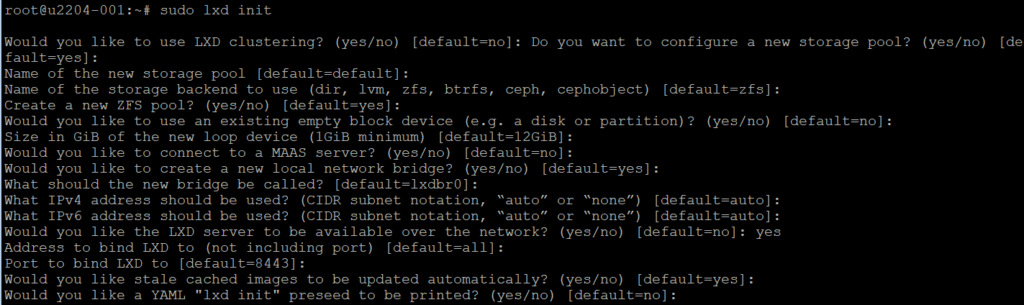
आपको स्टोरेज, नेटवर्किंग और अन्य सेटिंग्स कॉन्फ़िगर करने के लिए कहा जाएगा। सरलता के लिए, आप डिफ़ॉल्ट विकल्प चुन सकते हैं।
चरण 2: Ubuntu कंटेनर लॉन्च करें
कमांड के साथ Ubuntu 22.04 चलाने वाला कंटेनर बनाएँ और शुरू करें:
lxc launch ubuntu:22.04 web-server

यह कमांड Ubuntu 22.04 छवि का उपयोग करके इस नाम का कंटेनर बनाता है: web-server।
चरण 3: कंटेनर तक पहुँचें
कंटेनर तक शेल पहुँच प्राप्त करें:
lxc exec web-server -- bash

अब आप कंटेनर के अंदर हैं और पैकेज इंस्टॉल कर सकते हैं या सेवाएँ कॉन्फ़िगर कर सकते हैं। उदाहरण के लिए, Apache इंस्टॉल करें:
apt update
apt install apache2 -y
Apache सेवा शुरू करें:
systemctl start apache2
चरण 4: कंटेनर नेटवर्किंग सत्यापित करें
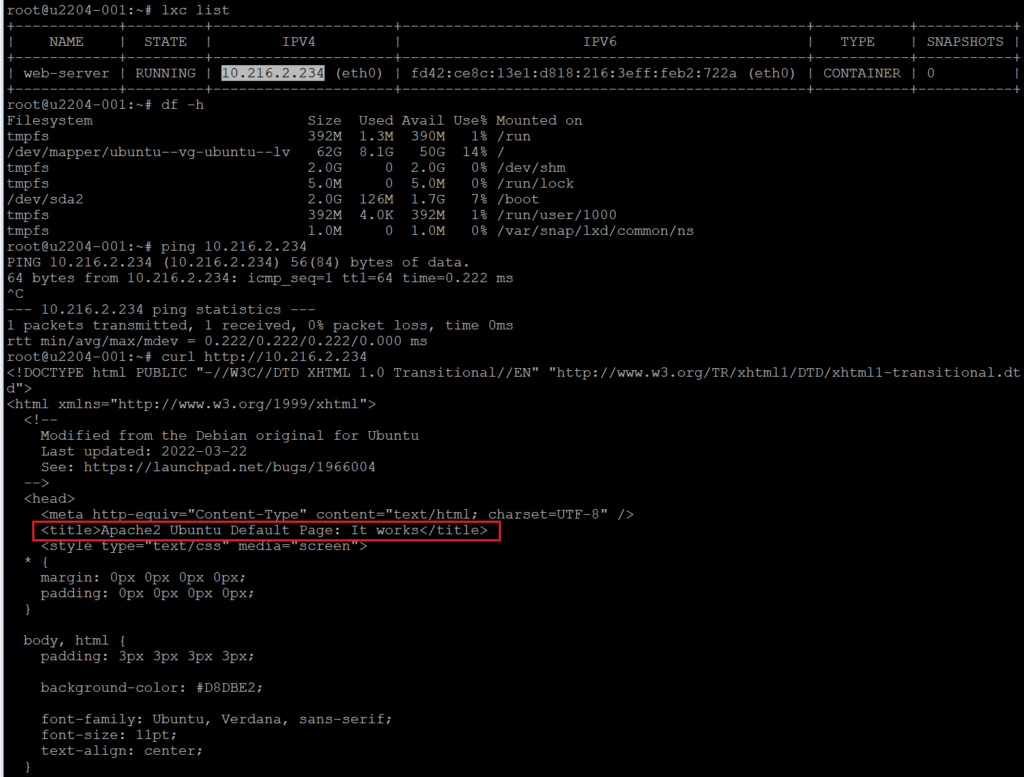
कंटेनर से बाहर निकलें और उसका IP पता जाँचें:
lxc list

ब्राउज़र में कंटेनर के IP पते पर जाकर या कनेक्टिविटी जाँचने के लिए curl http://ip का उपयोग करके कंटेनर के वेब सर्वर तक पहुँचें।
चरण 5: कंटेनर रोकें और हटाएँ
जब आपको कंटेनर की आवश्यकता न हो, तो उसे रोकें:
lxc stop web-server
कंटेनर हटाएँ:
lxc delete web-server
LXD कमांड लाइन चीट शीट
आमतौर पर उपयोग किए जाने वाले LXD कमांड के लिए संक्षिप्त चीट शीट नीचे दी गई है:
| श्रेणी | कमांड | विवरण |
|---|---|---|
| प्रारंभ | lxd init | पहले उपयोग से पहले LXD प्रारंभ करता है। |
| इंस्टेंस बनाएँ | lxc init <image> <name> | कंटेनर शुरू किए बिना बनाता है। |
lxc launch <image> <name> | कंटेनर बनाता और शुरू करता है। | |
lxc launch <image> <name> --vm | वर्चुअल मशीन बनाता और शुरू करता है। | |
| इंस्टेंस प्रबंधित करें | lxc list | सभी इंस्टेंस सूचीबद्ध करता है। |
lxc info <instance> | इंस्टेंस के बारे में जानकारी दिखाता है। | |
lxc start <instance> | इंस्टेंस शुरू करता है। | |
lxc stop <instance> [--force] | इंस्टेंस रोकता है। | |
| `lxc delete <instance> [–force | –interactive]` | |
| इंस्टेंस तक पहुँचें | lxc exec <instance> -- <command> | इंस्टेंस के अंदर कमांड चलाता है। |
lxc exec <instance> -- bash | इंस्टेंस तक शेल पहुँच प्राप्त करता है। | |
lxc console <instance> | इंस्टेंस तक कंसोल पहुँच प्राप्त करता है। | |
| फ़ाइल प्रबंधन | lxc file pull <instance>/<path> <local_path> | इंस्टेंस से फ़ाइल लाता है। |
lxc file push <local_path> <instance>/<path> | इंस्टेंस में फ़ाइल भेजता है। | |
| प्रोजेक्ट | lxc project create <project> | प्रोजेक्ट बनाता है। |
lxc project set <project> <option> | प्रोजेक्ट कॉन्फ़िगर करता है। | |
lxc project switch <project> | प्रोजेक्ट पर स्विच करता है। |
आधिकारिक दस्तावेज़:
LXD के साथ पहले कदम
निष्कर्ष
LXD कंटेनर प्रबंधन को सरल बनाता है, जिससे यह डेवलपर्स, सिस्टम एडमिनिस्ट्रेटर और DevOps इंजीनियरों के लिए एक उत्कृष्ट विकल्प बन जाता है। अपने हल्के प्रदर्शन और VM जैसी क्षमताओं के साथ, LXD एप्लिकेशन होस्ट करने, परीक्षण वातावरण बनाने और बहुत कुछ के लिए आदर्श है।
इस लेख में, हमने दिखाया कि सामान्य परिदृश्य के लिए LXD का उपयोग करके कंटेनर कैसे इंस्टॉल और प्रबंधित करें। इसके अतिरिक्त, चीट शीट आवश्यक LXD कमांड के लिए त्वरित संदर्भ प्रदान करती है।
अगला विषय:
अगले लेख में हम इस बारे में बात करेंगे: Ubuntu Server पर Podman का उपयोग कैसे करें। बने रहें।