अपना पहला Ubuntu सर्वर सेट अप करना भारी लग सकता है, लेकिन जब इसे प्रबंधनीय चरणों में तोड़ा जाता है तो यह एक सीधी प्रक्रिया है। इस मार्गदर्शिका में, हम आपको Ubuntu सर्वर का सही संस्करण चुनने से लेकर पहली बार इसे स्थापित और कॉन्फ़िगर करने तक सब कुछ बताएँगे। इस ट्यूटोरियल के अंत तक, आपके पास अपनी परियोजनाओं के लिए तैयार एक पूरी तरह कार्यात्मक Ubuntu सर्वर होगा।
हालाँकि यह मार्गदर्शिका प्रदर्शन उद्देश्यों के लिए Hyper-V का उपयोग करती है, आप इस तरह के अन्य वर्चुअलाइज़ेशन टूल का भी उपयोग कर सकते हैं, जैसे VirtualBox, VMware Workstation, या VMware Fusion । बेयरमेटल सर्वर और लैपटॉप/डेस्कटॉप के लिए निर्देश भी शामिल हैं।
पिछला लेख:
01. Ubuntu सर्वर का परिचय – SysOSX: AI & Cloud
पूर्वापेक्षाएँ
शुरू करने से पहले, सुनिश्चित करें कि आपके पास निम्नलिखित है:
1. हार्डवेयर या वर्चुअल वातावरण
- Hyper-V वर्चुअल मशीन: Windows 10 Pro, Enterprise और Windows Server पर उपलब्ध है।
- अन्य वर्चुअलाइज़ेशन टूल: आप परीक्षण वातावरण सेट अप करने के लिए VirtualBox, VMware Workstation या VMware Fusion का उपयोग कर सकते हैं।
- BareMetal सर्वर: दूरस्थ प्रबंधन के लिए BMC टूल (जैसे, Dell के लिए iDRAC, HP के लिए iLO) तक पहुँच सुनिश्चित करें।
- लैपटॉप/डेस्कटॉप: सत्यापित करें कि आपका सिस्टम Ubuntu सर्वर की न्यूनतम आवश्यकताओं को पूरा करता है।
2. Ubuntu सर्वर ISO फ़ाइल
Ubuntu सर्वर का नवीनतम दीर्घकालिक समर्थन (LTS) संस्करण यहाँ से डाउनलोड करें: आधिकारिक Ubuntu वेबसाइट.
3. बूट करने योग्य इंस्टॉलेशन मीडिया (वैकल्पिक)
लैपटॉप या डेस्कटॉप के लिए, इस तरह के टूल का उपयोग करके बूट करने योग्य USB ड्राइव बनाएँ:
- Rufus (Windows)
ddकमांड (Linux/macOS):sudo dd if=/path/to/ubuntu-server.iso of=/dev/sdX bs=4M
4. इंटरनेट कनेक्शन
हालाँकि इंस्टॉलेशन के लिए अनिवार्य नहीं है, अपडेट और पैकेज इंस्टॉलेशन के लिए इंटरनेट कनेक्शन आवश्यक है।
5. बुनियादी Linux ज्ञान (वैकल्पिक)
Linux कमांड से परिचित होना सहायक है लेकिन आवश्यक नहीं है। यह मार्गदर्शिका शुरुआती लोगों के लिए अनुकूल है!
चरण 1: Ubuntu सर्वर का सही संस्करण चुनना
Ubuntu सर्वर दो मुख्य संस्करण प्रदान करता है:
- LTS (दीर्घकालिक समर्थन): पाँच वर्षों तक समर्थित स्थिर रिलीज़, उत्पादन वातावरण के लिए आदर्श (जैसे, Ubuntu सर्वर 22.04 LTS)।
- अंतरिम रिलीज़: नौ महीनों तक समर्थित, परीक्षण वातावरण के लिए उपयुक्त अत्याधुनिक सुविधाएँ प्रदान करते हैं।
सिफ़ारिश:
स्थिरता और दीर्घकालिक समर्थन के लिए हमेशा नवीनतम LTS संस्करण चुनें।
चरण 2: परीक्षण वातावरण सेट अप करना
आप Ubuntu सर्वर को Hyper-V, VirtualBox, VMware Workstation/Fusion, BareMetal सर्वर, या लैपटॉप/डेस्कटॉप पर स्थापित कर सकते हैं। नीचे प्रत्येक परिदृश्य के लिए निर्देश दिए गए हैं।
विकल्प 1: Hyper-V का उपयोग करना (वर्चुअल मशीन इंस्टॉलेशन)
Hyper-V एक Windows-नेटिव वर्चुअलाइज़ेशन टूल है। इन चरणों का पालन करें:
Hyper-V सक्षम करें:
- PowerShell को व्यवस्थापक के रूप में खोलें और चलाएँ:
Enable-WindowsOptionalFeature -Online -FeatureName Microsoft-Hyper-V -All- अपना कंप्यूटर पुनरारंभ करें।
वर्चुअल मशीन बनाएँ:
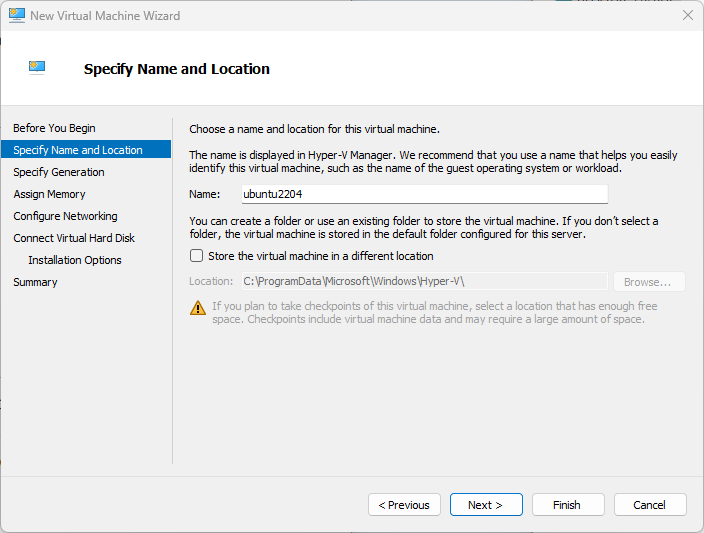
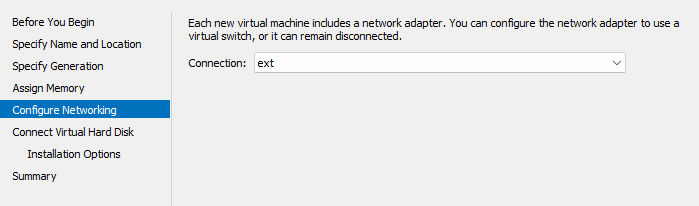
- खोलें: Hyper-V Manager और चुनें: New > Virtual Machine.
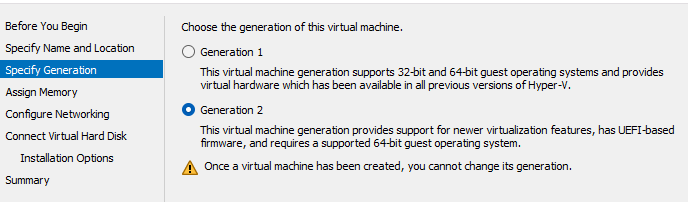
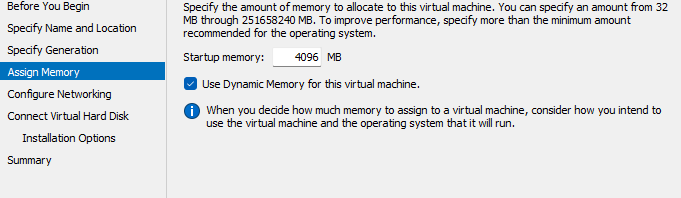
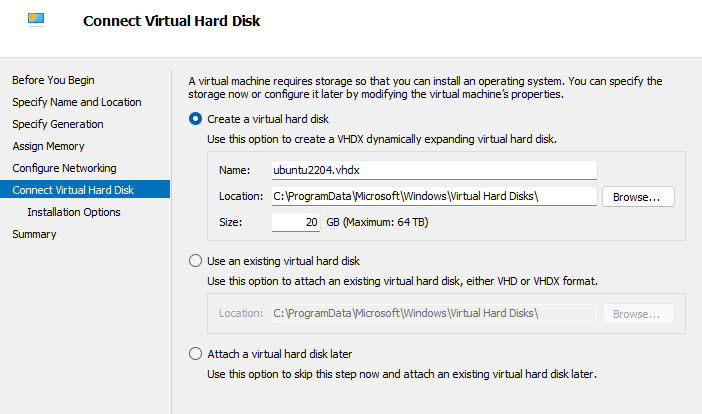
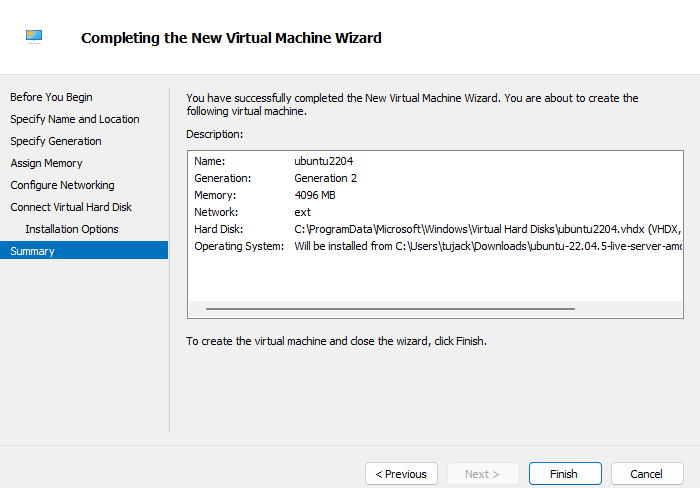
- विज़ार्ड का पालन करें:
- कम से कम असाइन करें: 2 CPU कोर, 2 GB RAM, और 20 GB स्टोरेज.
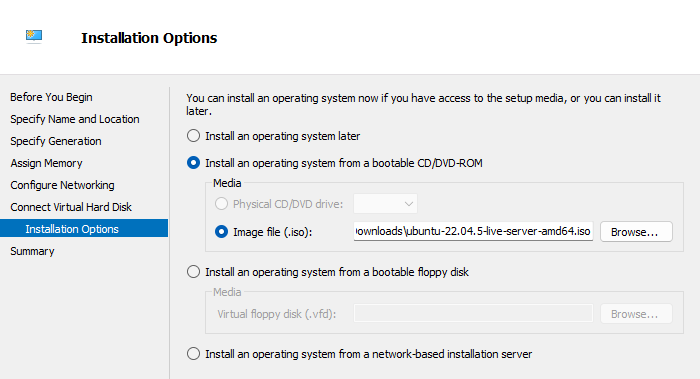
- Ubuntu सर्वर ISO फ़ाइल को यहाँ अटैच करें: Installation Options.
वर्चुअल मशीन शुरू करें:
- VM शुरू करें और इंस्टॉलेशन निर्देशों का पालन करें।
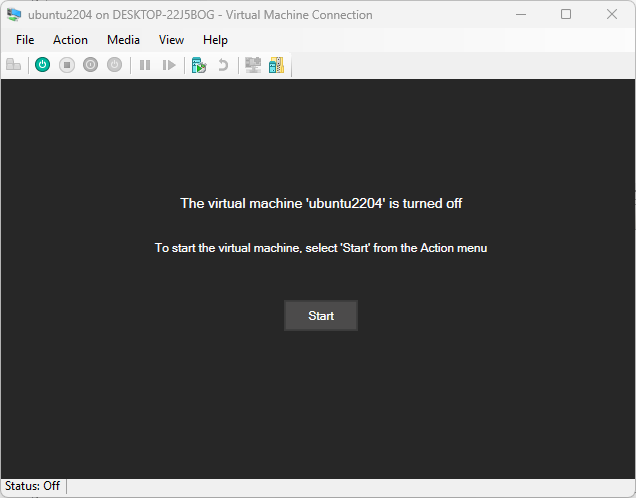
विकल्प 2: VirtualBox, VMware Workstation या VMware Fusion का उपयोग करना
VirtualBox, VMware Workstation या VMware Fusion के लिए, सेटअप प्रक्रिया समान है:
- नई वर्चुअल मशीन बनाएँ।
- संसाधन असाइन करें:
- CPU: कम से कम 2 कोर।
- RAM: कम से कम 2 GB।
- डिस्क: कम से कम 20 GB।
- Ubuntu सर्वर ISO फ़ाइल को बूट डिस्क के रूप में अटैच करें।
- वर्चुअल मशीन शुरू करें और इंस्टॉलेशन निर्देशों का पालन करें।
विकल्प 3: BareMetal इंस्टॉलेशन
BareMetal सर्वर में अक्सर iDRAC (Dell), iLO (HP) या IPMI (सामान्य) जैसे BMC टूल शामिल होते हैं। ये टूल ISO फ़ाइल से सीधे दूरस्थ इंस्टॉलेशन की अनुमति देते हैं।
चरण:
- अपने सर्वर के IP पते का उपयोग करके BMC इंटरफ़ेस तक पहुँचें।
- Ubuntu सर्वर ISO फ़ाइल को वर्चुअल मीडिया पर अपलोड करें।
- सर्वर बूट करें और इंस्टॉलेशन प्रक्रिया शुरू करें।
विकल्प 4: लैपटॉप/डेस्कटॉप इंस्टॉलेशन
भौतिक उपकरणों के लिए, बूट करने योग्य USB ड्राइव का उपयोग करें।
चरण:
- Ubuntu सर्वर ISO फ़ाइल डाउनलोड करें।
- इसका उपयोग करके बूट करने योग्य USB ड्राइव बनाएँ:
- Rufus (Windows)
ddकमांड (Linux/macOS):sudo dd if=/path/to/ubuntu-server.iso of=/dev/sdX bs=4M
- USB ड्राइव को सिस्टम में डालें और उससे बूट करें।
- सुझाव: इस तरह की कुंजियाँ दबाकर बूट मेनू तक पहुँचें, जैसे F2, F12, या Del स्टार्टअप के दौरान।
चरण 3: Ubuntu सर्वर स्थापित करना
प्रत्येक चरण में चित्र डालने के लिए एक प्लेसहोल्डर शामिल है।
चरण 3.1: इंस्टॉलेशन मीडिया से बूट करें
- अपनी बूट करने योग्य USB ड्राइव डालें या ISO फ़ाइल को अपनी वर्चुअल मशीन में माउंट करें, फिर सिस्टम चालू करें।
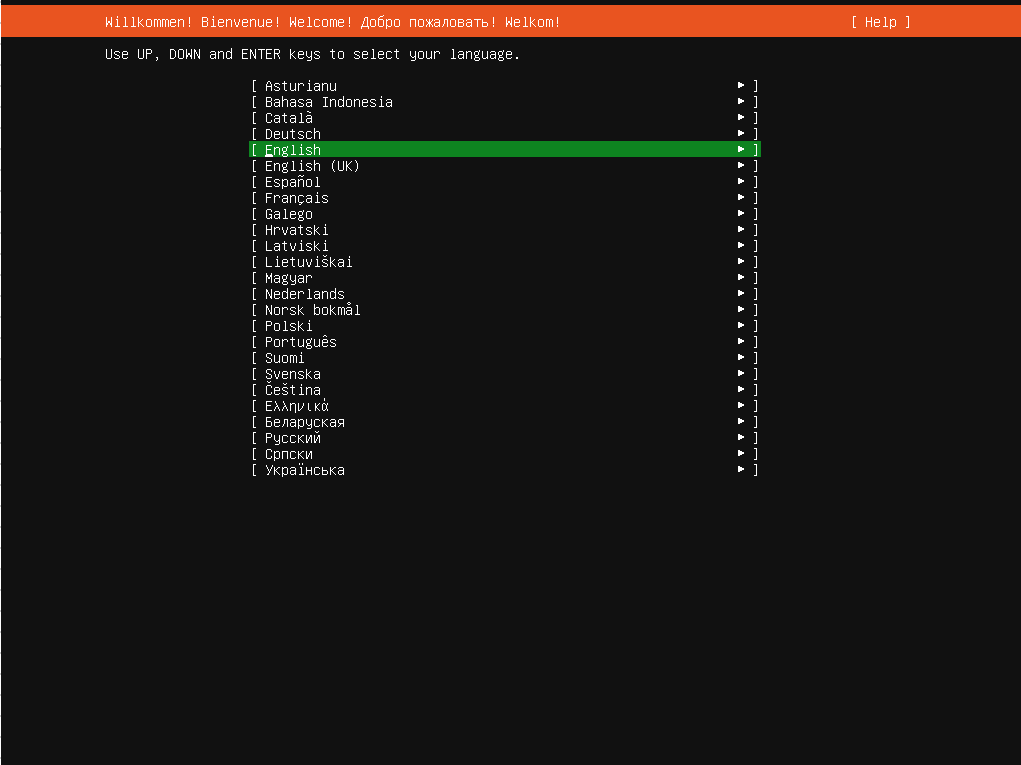
- भाषा चुनें:
- चुनें: Try or Install Ubuntu Server बूट मेनू से।
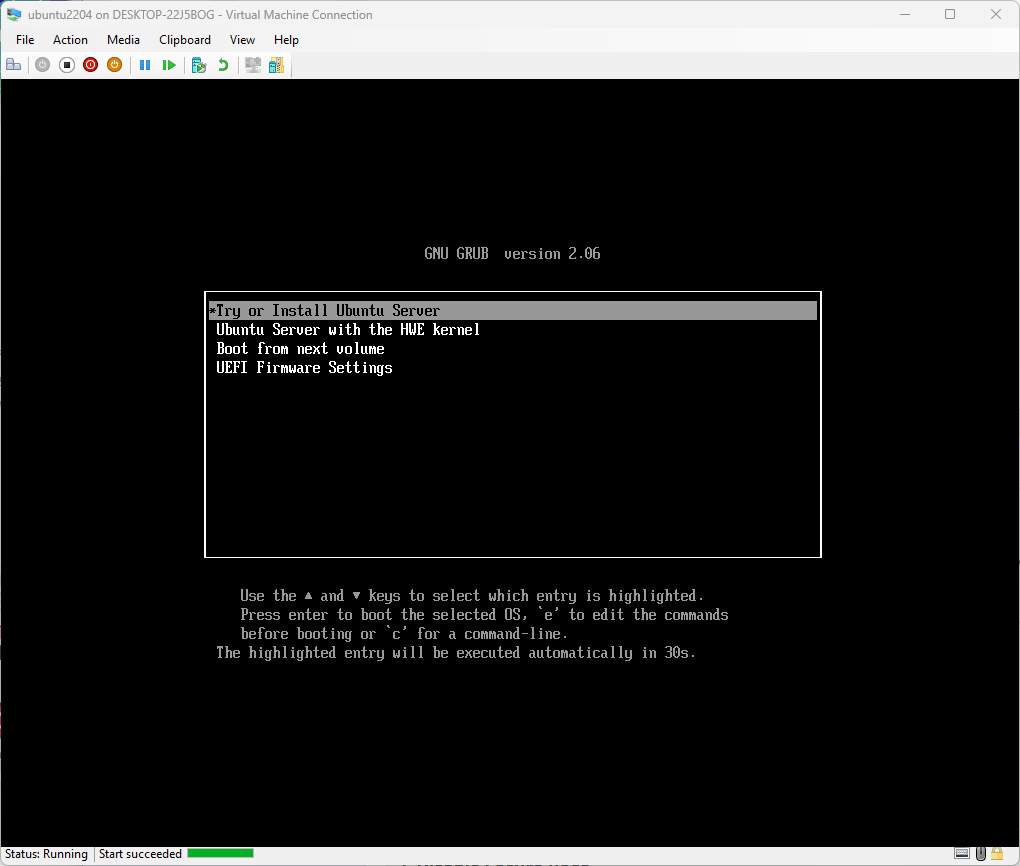
चरण 3.2: भाषा चुनें
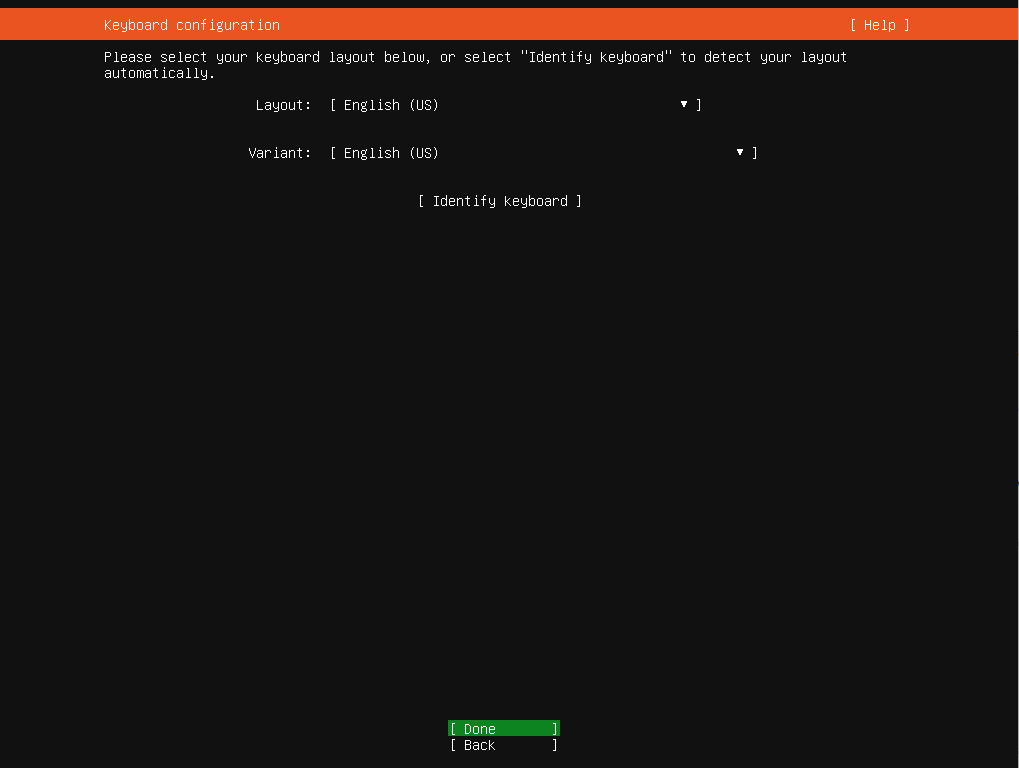
- कीबोर्ड लेआउट चुनें:
चरण 3.3: कीबोर्ड लेआउट चुनें
- नेटवर्क कॉन्फ़िगरेशन चुनें:
चरण 3.4: Ubuntu सर्वर सेटअप कॉन्फ़िगर करें
- स्टोरेज कॉन्फ़िगर करें:
- अधिकांश इंस्टॉलेशन डिफ़ॉल्ट विकल्पों का उपयोग करते हैं। हालाँकि, यदि आपको कस्टम पार्टीशन की आवश्यकता है, तो चुनें:
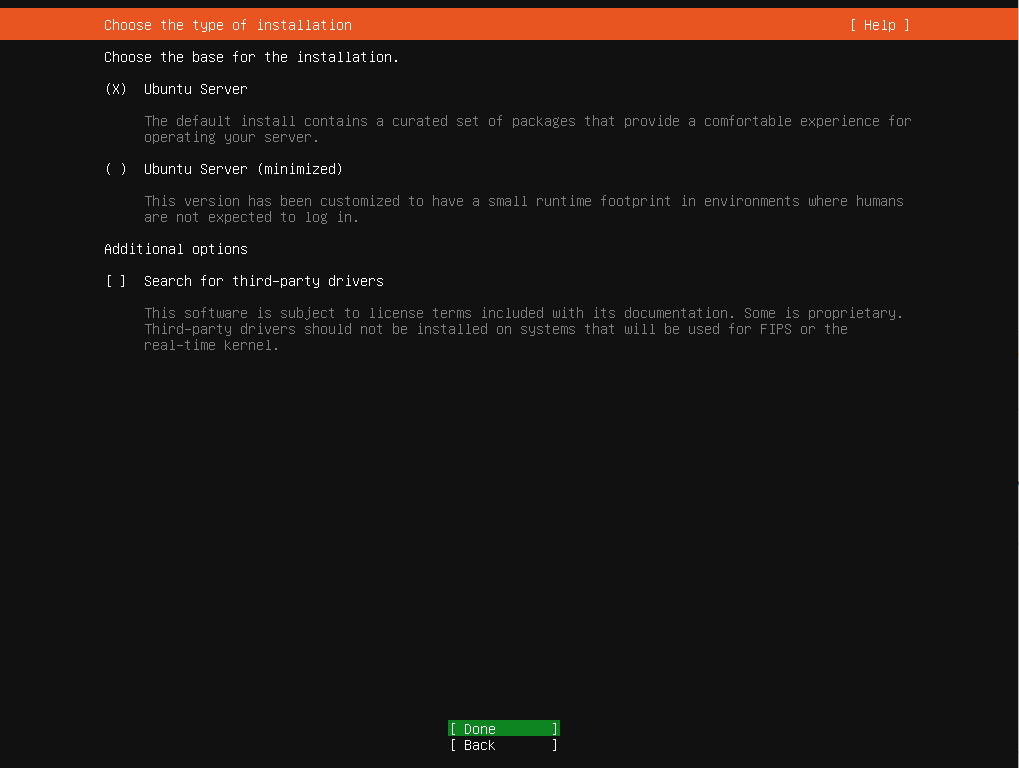
चरण 3.5: नेटवर्क सेटिंग्स कॉन्फ़िगर करें
- जब तक आपकी विशिष्ट आवश्यकताएँ न हों, डिफ़ॉल्ट फ़ाइल सिस्टम कॉन्फ़िगरेशन के साथ आगे बढ़ें।
- उपयोगकर्ता प्रोफ़ाइल सेट अप करें:
- चुनें: Manual नेटवर्क कॉन्फ़िगरेशन के अंतर्गत।
- इंस्टॉलेशन सारांश की समीक्षा करें और क्लिक करें:
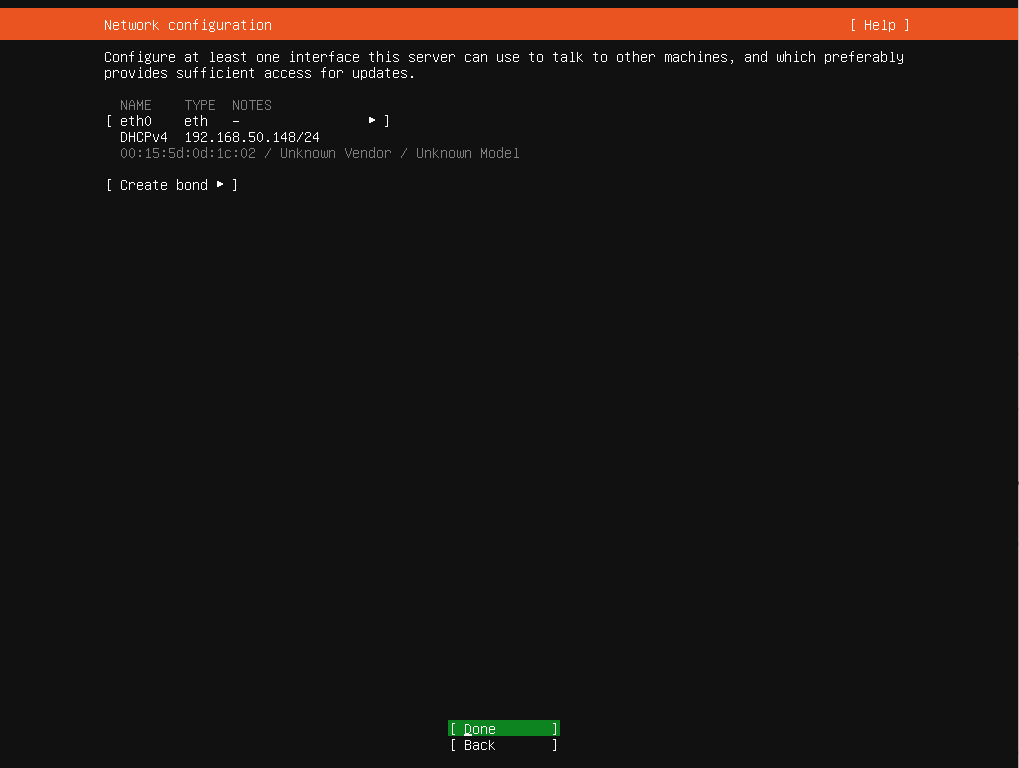
चरण 3.6: प्रॉक्सी सर्वर कॉन्फ़िगर करें (वैकल्पिक)
- अपडेट और अतिरिक्त पैकेज इंस्टॉल करें:
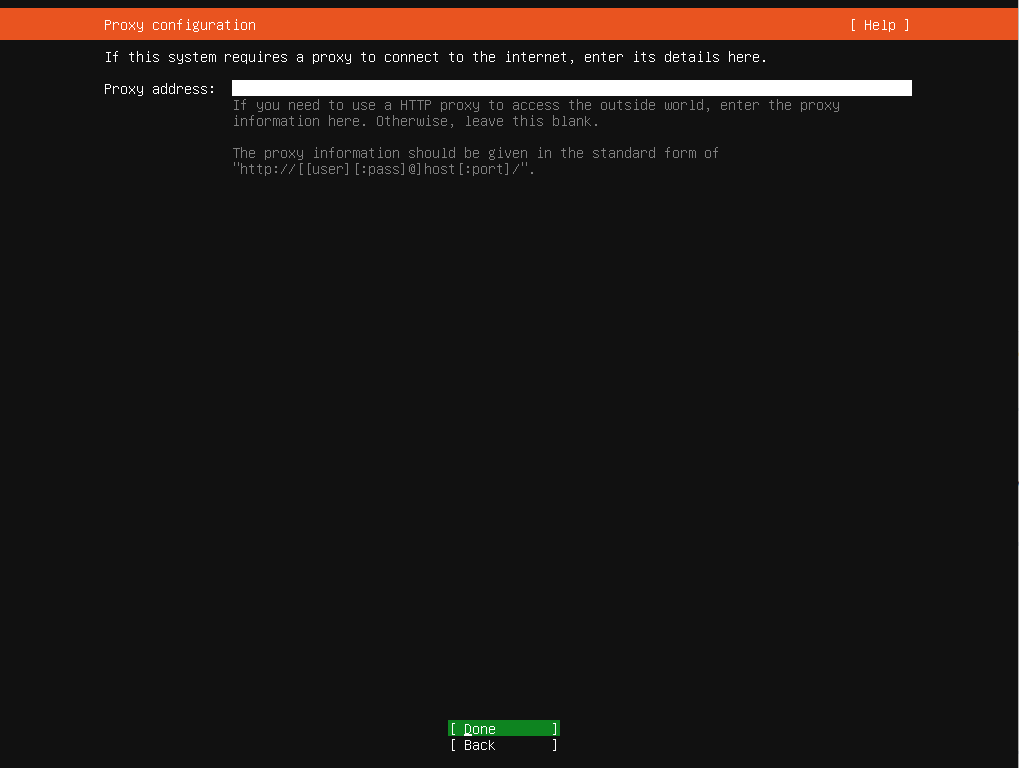
चरण 3.7: मिरर सर्वर कॉन्फ़िगर करें
- इस तरह के वैकल्पिक पैकेज चुनें, जैसे
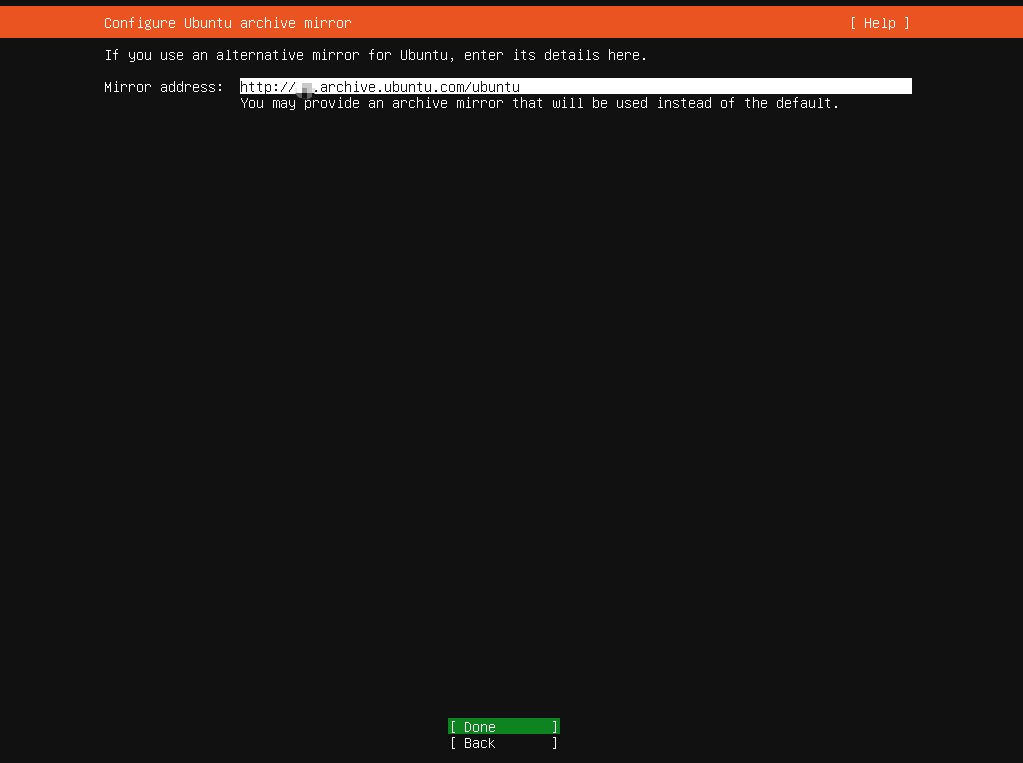
चरण 3.8: स्टोरेज कॉन्फ़िगर करें
- इंस्टॉलेशन पूरा होने के बाद सिस्टम को पुनरारंभ करें।
- Use Entire Disk (शुरुआती लोगों के लिए अनुशंसित)।
- Custom Partitioning (उन्नत उपयोगकर्ताओं के लिए)।
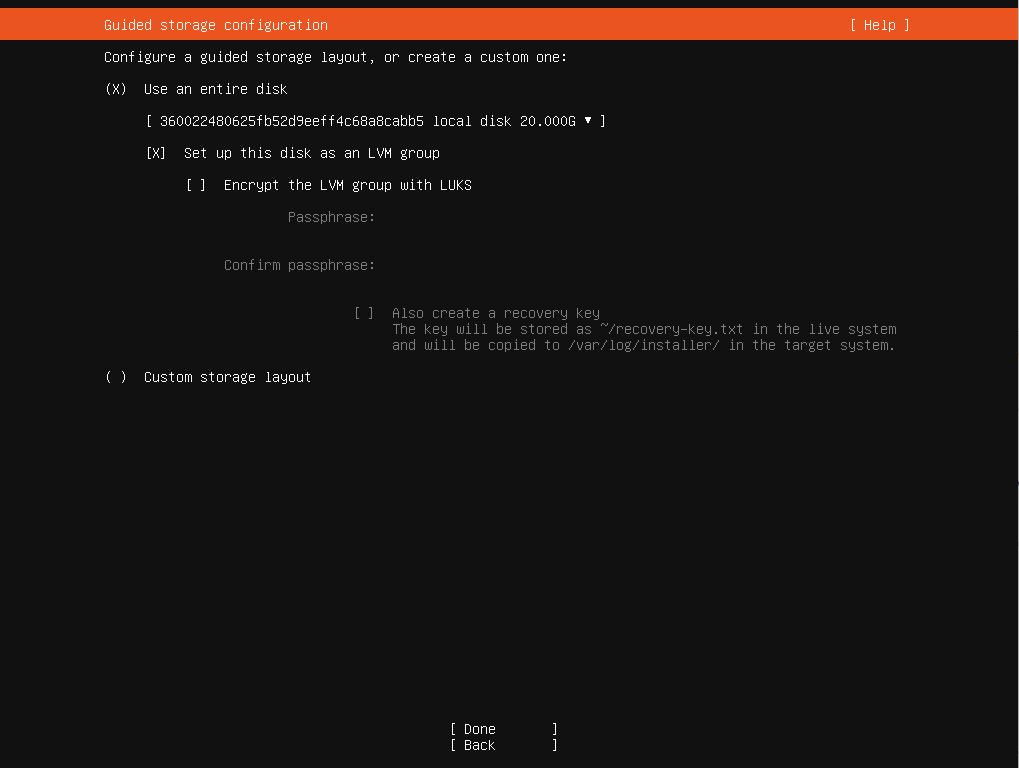
चरण 3.9: स्टोरेज सेटिंग्स की पुष्टि करें
- मजबूत पासवर्ड चुनें।
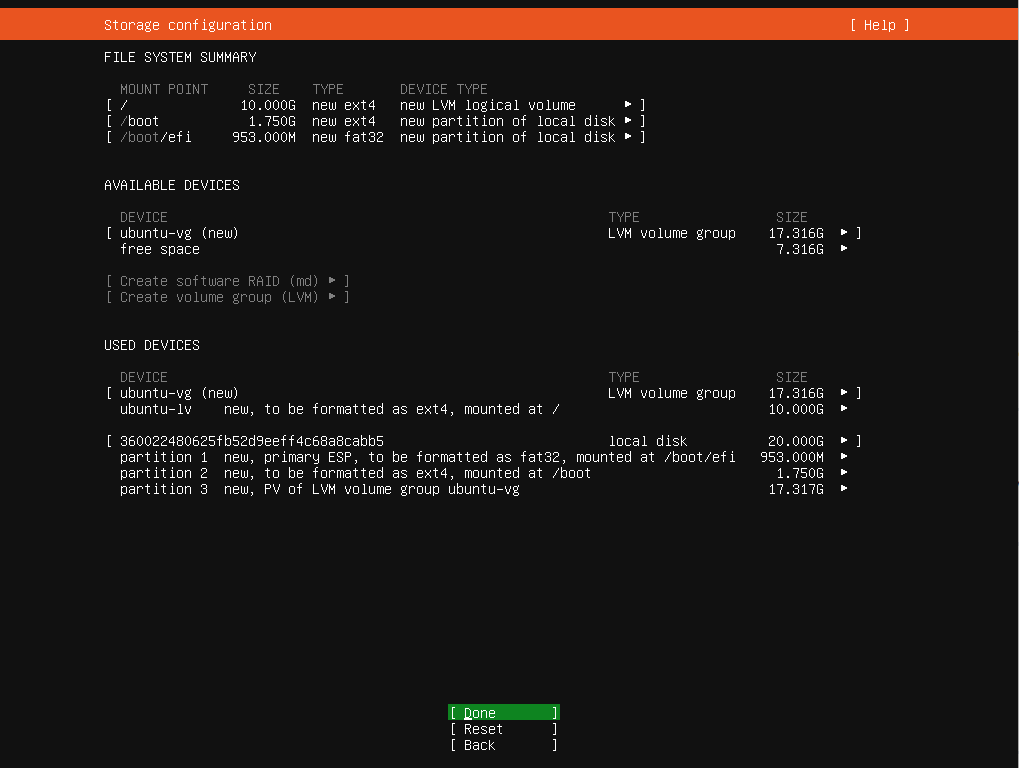
चरण 3.10: उपयोगकर्ता खाता सेटअप
- सर्वर के लिए, स्थिरता के लिए स्थिर IP पते का उपयोग करने की अनुशंसा की जाती है।
- इंस्टॉलेशन सारांश की समीक्षा करें और सेटिंग्स की पुष्टि करें।
- इंस्टॉलेशन पूरा होने की प्रतीक्षा करें।
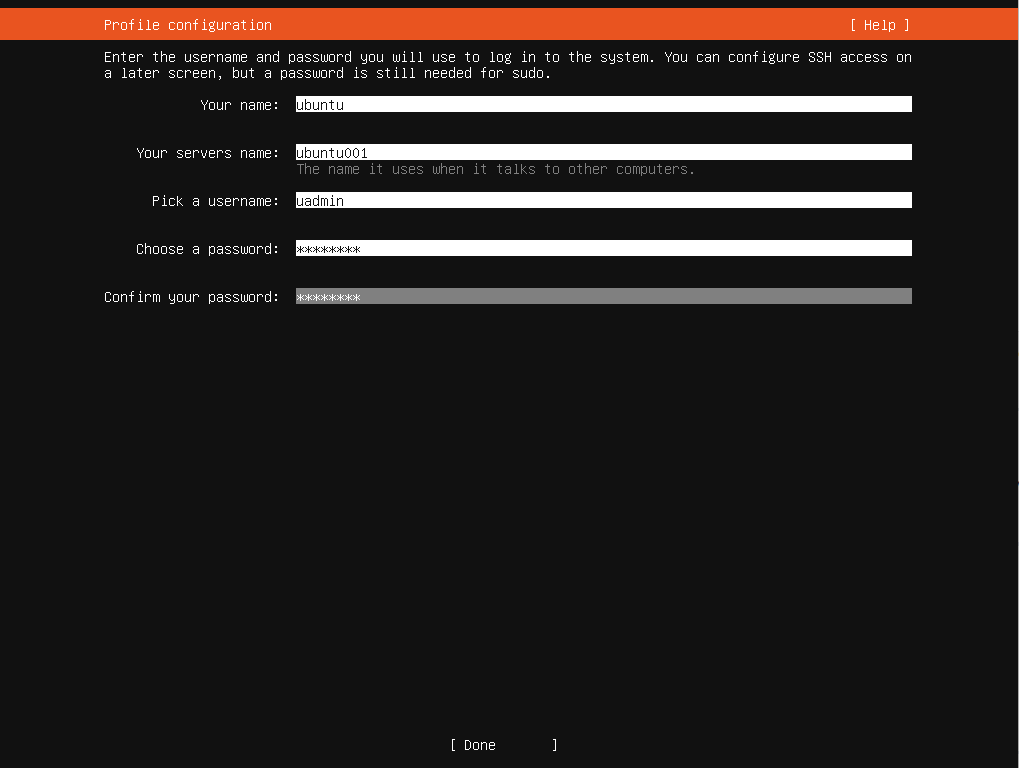
चरण 3.11: SSH सर्वर स्थापित करें (वैकल्पिक)
- क्लिक करें: OpenSSH Server और संकेत मिलने पर इंस्टॉलेशन मीडिया हटा दें।
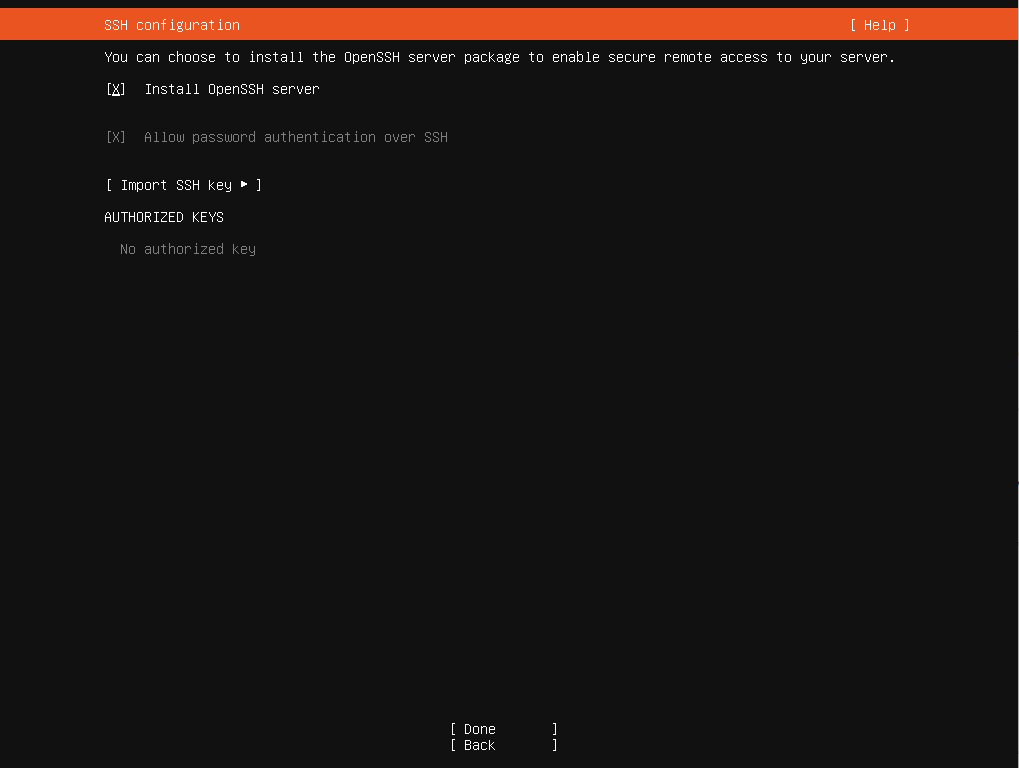
चरण 3.12: अतिरिक्त पैकेज चुनें
- अतिरिक्त पैकेज चुनें या न्यूनतम इंस्टॉलेशन के लिए अचयनित छोड़ दें।
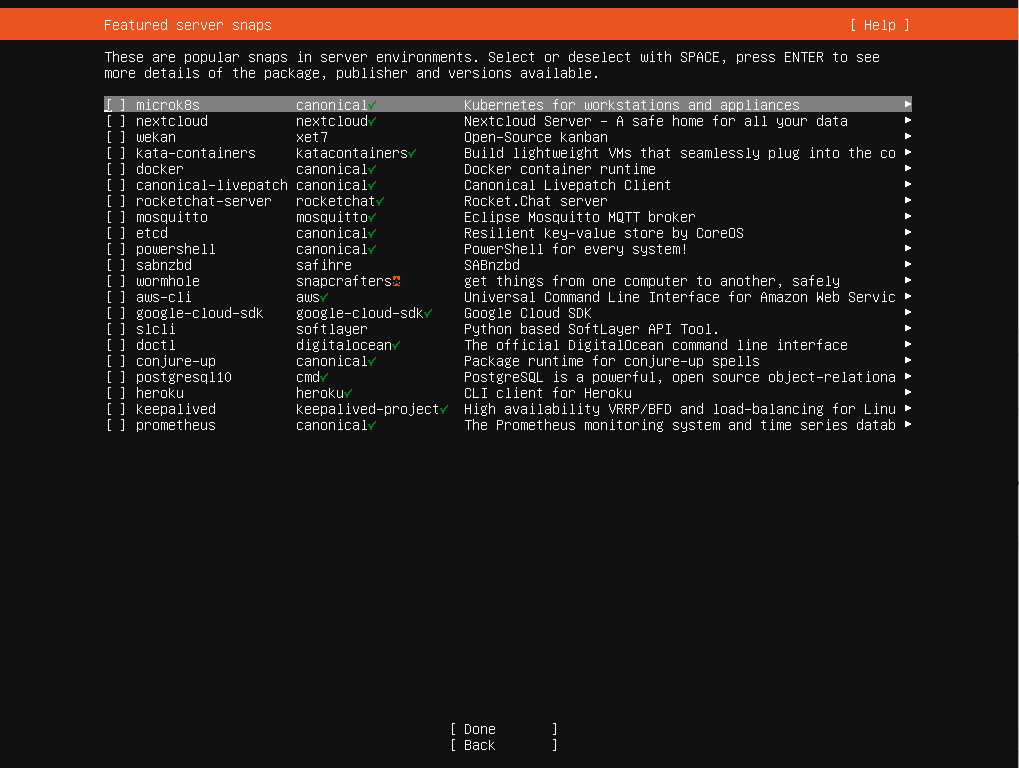
चरण 3.13: इंस्टॉलेशन पूरा करें
- इंस्टॉलेशन पूरा होने के बाद, चुनें: Reboot Now.
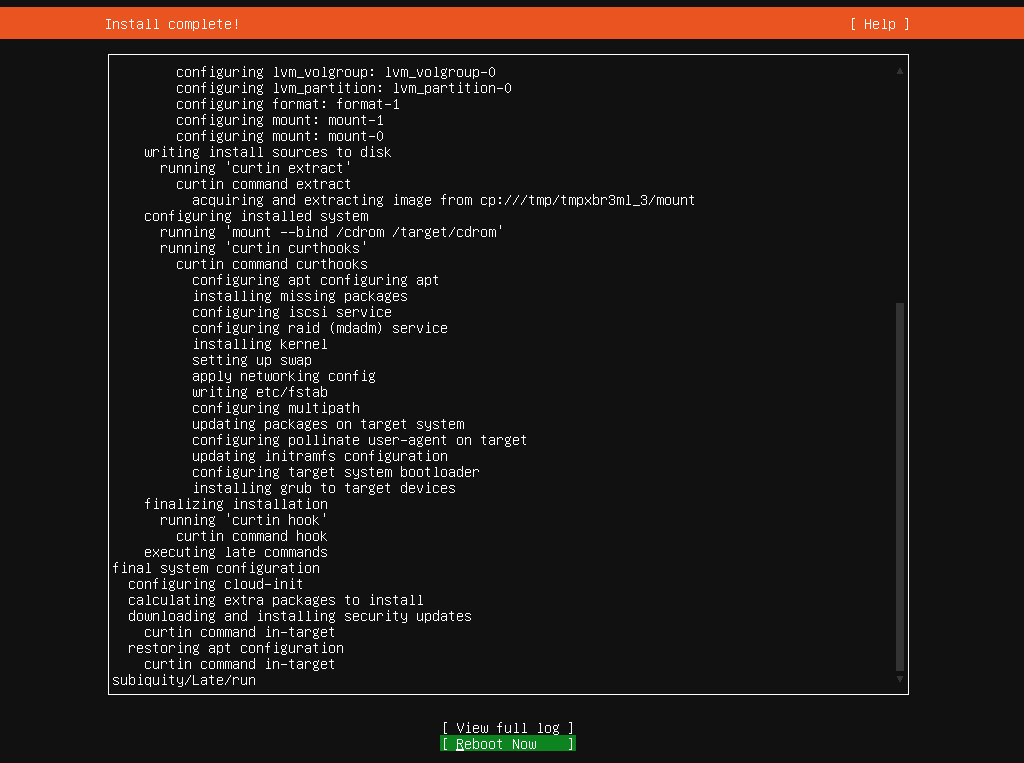
नोट: आपको CDROM हटाने और vm को फिर से रीबूट करने की आवश्यकता हो सकती है।
चरण 3.14: लॉगिन स्क्रीन
- रीबूट करने के बाद, इंस्टॉलेशन के दौरान बनाए गए क्रेडेंशियल का उपयोग करके लॉग इन करें।
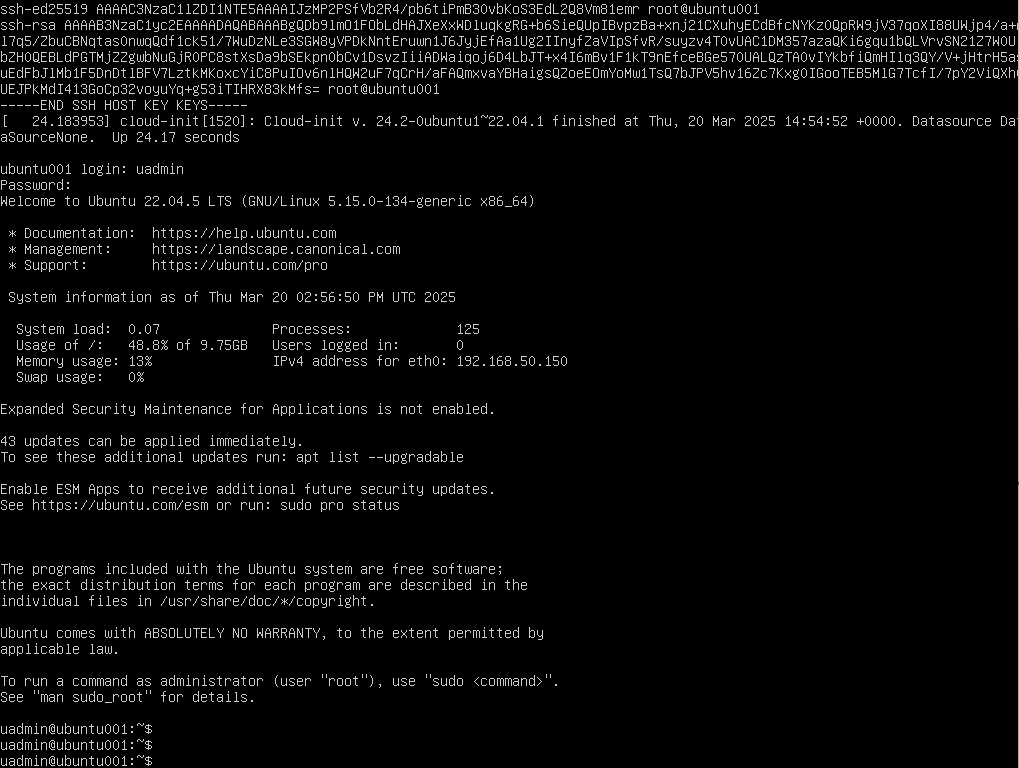
चरण 4: इंस्टॉलेशन के बाद का कॉन्फ़िगरेशन
चरण 4.1: सिस्टम अपडेट करें
यह सुनिश्चित करने के लिए निम्नलिखित कमांड चलाएँ कि आपका सर्वर अद्यतित है:
sudo apt update && sudo apt upgrade -yचरण 4.2: समय सिंक के लिए Chrony कॉन्फ़िगर करें
Chrony समय सिंक्रनाइज़ेशन के लिए एक हल्का NTP कार्यान्वयन है। इसे कॉन्फ़िगर करने के लिए:
- Chrony इंस्टॉल करें:
sudo apt install chrony-y - कॉन्फ़िगरेशन फ़ाइल संपादित करें:
sudo nano /etc/chrony/chrony.conf - NTP सर्वर जोड़ें या संशोधित करें (यदि पहले से कॉन्फ़िगर है तो अनदेखा करें):
server ntp.ubuntu.com iburst - Chrony पुनरारंभ करें: sudo systemctl restart chrony
- सिंक्रनाइज़ेशन सत्यापित करें: chronyc tracking
चरण 4.3: फ़ायरवॉल सेट अप करना
अपने सर्वर की भूमिका के आधार पर कॉन्फ़िगर करें: ufw ।
वेब सर्वर:
sudo ufw allow http
sudo ufw allow https
डेटाबेस सर्वर:
sudo ufw allow 3306/tcp  # MySQL
sudo ufw allow 5432/tcp  # PostgreSQL
सामान्य SSH पहुँच:
sudo ufw allow sshफ़ायरवॉल सक्षम करें:
sudo ufw enableचरण 4.4: अपना नेटवर्किंग जाँचें
बहिष्कृत टूल के बजाय, जैसे net-tools, आधुनिक विकल्पों का उपयोग करें:
- IP पता प्रदर्शित करें: ip addr
- सक्रिय कनेक्शन जाँचें: ss -tuln
सामान्य समस्याओं का निवारण
1. बूट विफल
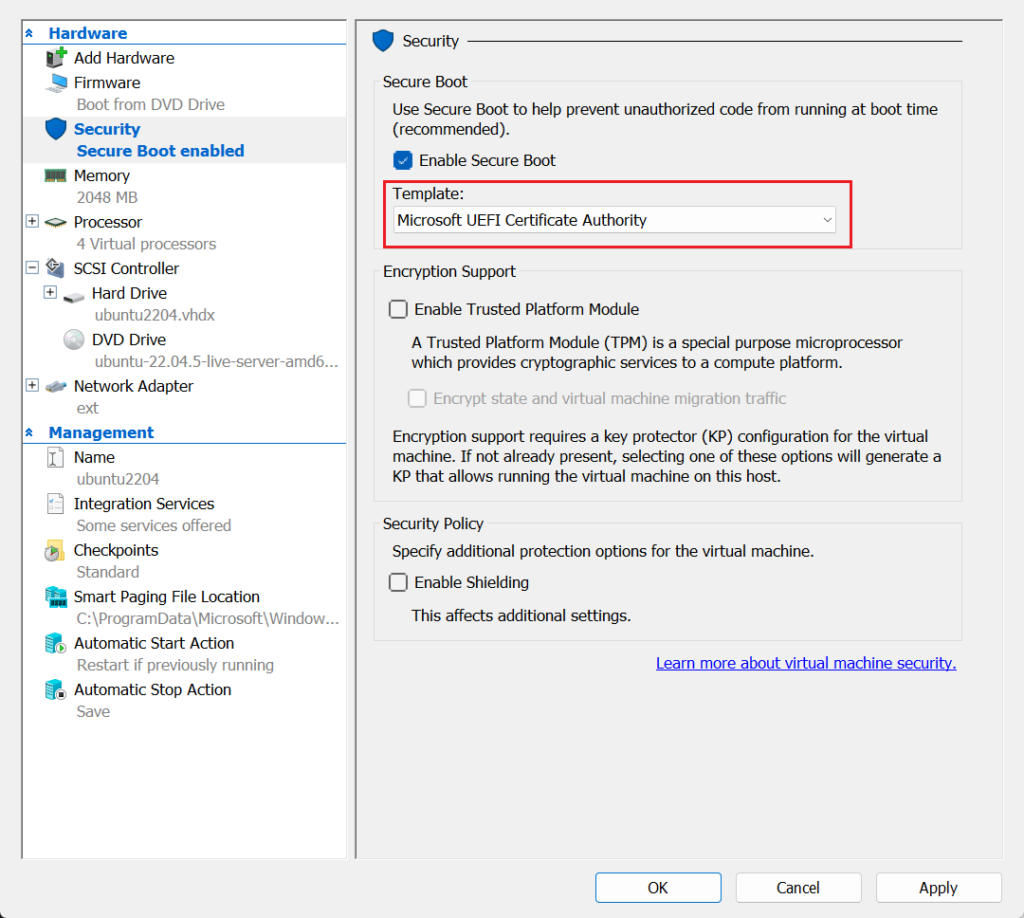
- आपको निम्न बूट त्रुटि दिखाई दे सकती है:
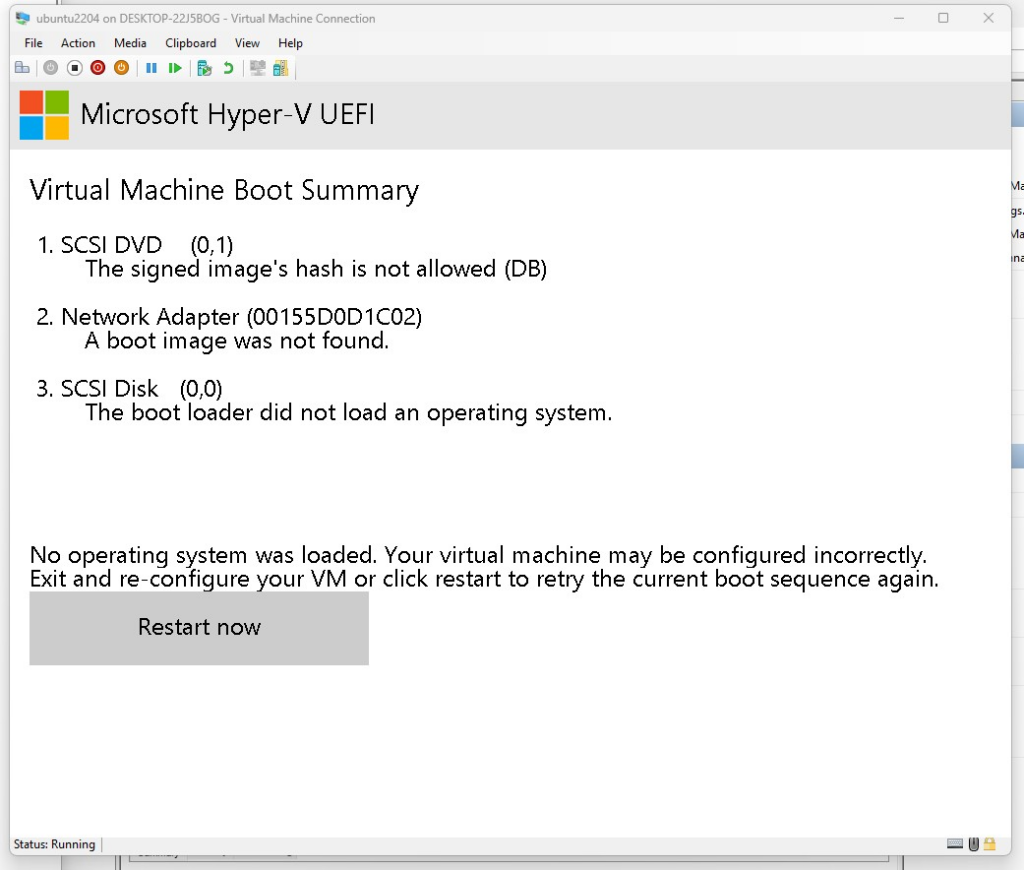
- डिफ़ॉल्ट रूप से, Hyper-V के लिए सुरक्षित बूट टेम्पलेट “Windows VM” है। Linux ऑपरेटिंग सिस्टम को बूट करने के लिए हमें इसे “Microsoft UEFI Certificate Authority” में बदलना होगा।
2. SSH के माध्यम से कनेक्ट नहीं हो सकता
- सत्यापित करें कि OpenSSH सर्वर इंस्टॉल है और चल रहा है:
sudo systemctl status ssh3. वर्चुअलाइज़ेशन समस्याएँ
- यदि आप इसका उपयोग कर रहे हैं: VirtualBox, सुनिश्चित करें कि “Enable Nested VT-x/AMD-V” VM सेटिंग्स में चेक किया गया है।
- यदि आप इसका उपयोग कर रहे हैं: VMware, सुनिश्चित करें कि VMware Tools इष्टतम प्रदर्शन के लिए इंस्टॉल हैं।
आगे क्या?
बधाई हो! आपने अपना पहला Ubuntu सर्वर सफलतापूर्वक सेट अप कर लिया है। आगे हम इसके बारे में जानेंगे: Ubuntu सर्वर का मुख्य प्रशासन, जिसमें निम्नलिखित सामग्री शामिल है:
- कमांड-लाइन प्रशासन की मूल बातें: फ़ाइलों, निर्देशिकाओं और सर्वर वातावरण के प्रबंधन के लिए आवश्यक Linux कमांड सीखें।
- उपयोगकर्ताओं और अनुमतियों का प्रबंधन: सर्वर सुरक्षा बढ़ाने के लिए उपयोगकर्ता, समूह और अनुमतियाँ बनाने और प्रबंधित करने का तरीका समझें।
- Ubuntu सर्वर के लिए नेटवर्किंग की मूल बातें: नेटवर्क इंटरफ़ेस कॉन्फ़िगर करें, स्थिर IP सेट करें, कनेक्टिविटी समस्याओं का निवारण करें, और Ubuntu के इस टूल का उपयोग करें:
netplanनेटवर्किंग कार्यों के लिए।
23 thoughts on “02.How to Setup Your First Ubuntu Server: A Beginner’s Guide”