搭建第一台 Ubuntu 伺服器可能看起來令人望而生畏,但只要將其分解為可管理的步驟,整個過程就非常簡單。在本指南中,我們將帶您了解從選擇合適的 Ubuntu Server 版本到首次安裝和設定的全部內容。讀完本教學後,您將擁有一台功能齊全的 Ubuntu 伺服器,可用於您的專案。
雖然本指南使用Hyper-V進行示範,您也可以使用其他虛擬化工具,例如VirtualBox, VMware Workstation或VMware Fusion。同時還包括了針對 BareMetal 伺服器和筆記型電腦/桌上型電腦的說明。
上一篇文章:
01. Ubuntu 伺服器簡介 – SysOSX: AI & Cloud
先決條件
開始之前,請確保您具備以下條件:
1. 硬體或虛擬環境
- Hyper-V 虛擬機器:可在 Windows 10 專業版、企業版和 Windows Server 上使用。
- 其他虛擬化工具:您可以使用 VirtualBox、VMware Workstation 或 VMware Fusion 來搭建測試環境。
- BareMetal 伺服器:確保可以存取 BMC 工具(例如,Dell 的 iDRAC、HP 的 iLO)以進行遠端管理。
- 筆記型電腦/桌上型電腦:驗證您的系統是否符合 Ubuntu Server 的最低需求。
2. Ubuntu Server ISO 檔案
從下列網站下載最新長期支援(LTS)版本的 Ubuntu Server:Ubuntu 官方網站.
3. 可開機安裝媒體(可選)
對於筆記型電腦或桌上型電腦,請使用下列工具建立可開機 USB 隨身碟:
- Rufus(Windows)
dd命令(Linux/macOS):sudo dd if=/path/to/ubuntu-server.iso of=/dev/sdX bs=4M
4. 網際網路連線
雖然安裝時不強制要求網際網路連線,但更新和安裝套件需要網際網路連線。
5. 基本 Linux 知識(可選)
熟悉 Linux 命令會有所幫助,但不是必要的。本指南對初學者很友善!
步驟 1:選擇合適的 Ubuntu Server 版本
Ubuntu Server 提供兩個主要版本:
- LTS(長期支援):獲得五年支援的穩定版本,非常適合生產環境(例如 Ubuntu Server 22.04 LTS)。
- 過渡版本:獲得九個月的支援,提供適合測試環境的前沿功能。
建議:
始終選擇最新的LTS 版本,以獲得穩定性和長期支援。
步驟 2:搭建測試環境
您可以在 Hyper-V、VirtualBox、VMware Workstation/Fusion、BareMetal 伺服器或筆記型電腦/桌上型電腦上安裝 Ubuntu Server。下面是每種情境的說明。
選項 1:使用 Hyper-V(虛擬機器安裝)
Hyper-V 是 Windows 原生的虛擬化工具。請依照下列步驟操作:
啟用 Hyper-V:
- 以系統管理員身分開啟 PowerShell 並執行:
Enable-WindowsOptionalFeature -Online -FeatureName Microsoft-Hyper-V -All- 重新啟動電腦。
建立虛擬機器:
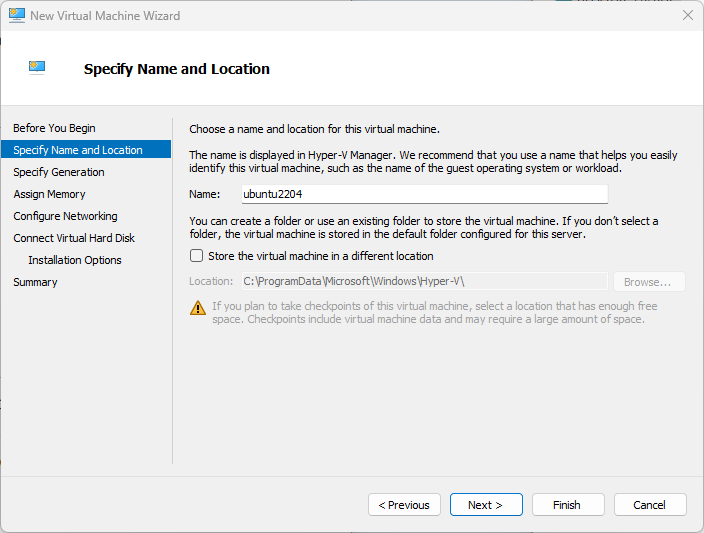
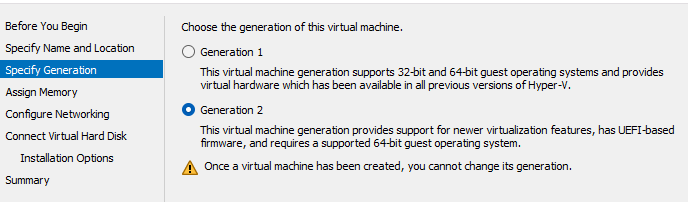
- 開啟Hyper-V Manager並選擇New > Virtual Machine.
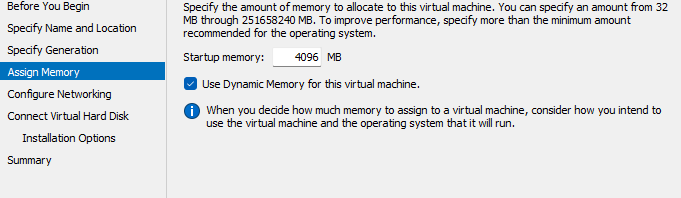
- 依照精靈操作:
- 至少指派2 個 CPU 核心, 2 GB 記憶體和20 GB 儲存空間.
- 在下列位置附加 Ubuntu Server ISO 檔案:Installation Options.
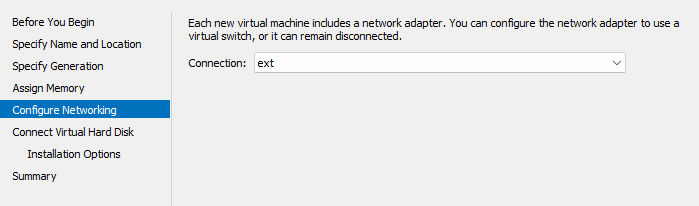
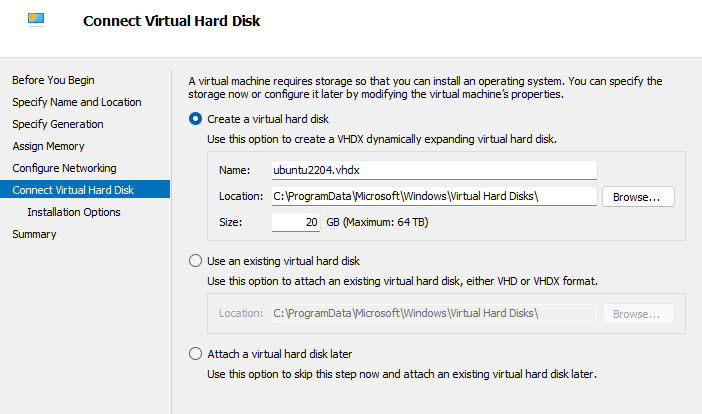
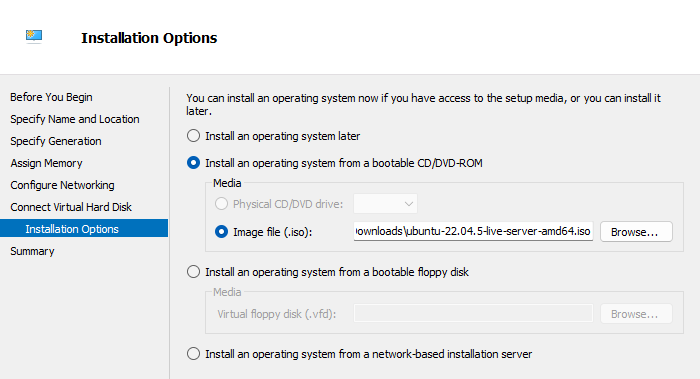
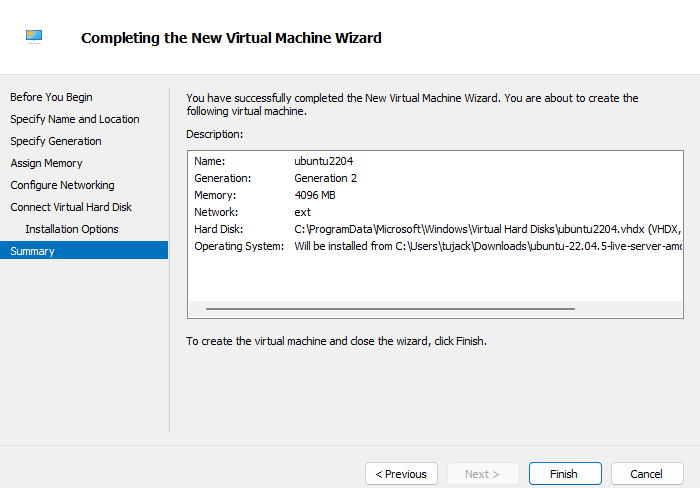
啟動虛擬機器:
- 啟動虛擬機器並依照安裝指示操作。
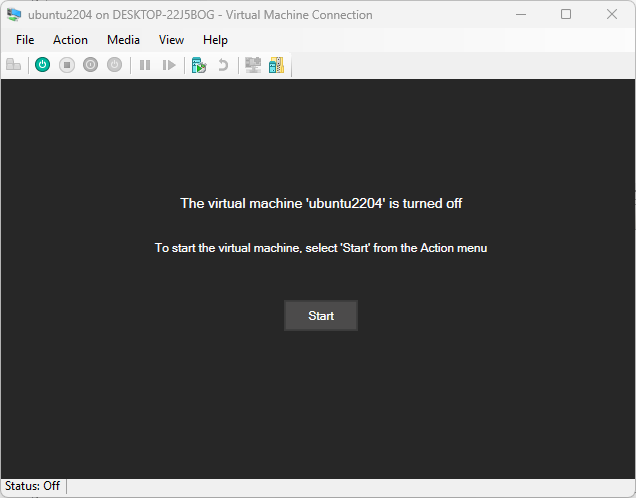
選項 2:使用 VirtualBox、VMware Workstation 或 VMware Fusion
對於 VirtualBox、VMware Workstation 或 VMware Fusion,設定過程類似:
- 建立新的虛擬機器。
- 指派資源:
- CPU:至少 2 個核心。
- RAM:至少 2 GB。
- 磁碟:至少 20 GB。
- 將 Ubuntu Server ISO 檔案附加為開機磁碟。
- 啟動虛擬機器並依照安裝指示操作。
選項 3:BareMetal 安裝
BareMetal 伺服器通常包含 BMC 工具,例如 iDRAC(Dell)、iLO(HP)或 IPMI(通用)。這些工具允許直接從 ISO 檔案進行遠端安裝。
步驟:
- 使用伺服器的 IP 位址存取 BMC 介面。
- 將 Ubuntu Server ISO 檔案上傳到虛擬媒體。
- 啟動伺服器並開始安裝過程。
選項 4:筆記型電腦/桌上型電腦安裝
對於實體裝置,請使用可開機 USB 隨身碟。
步驟:
- 下載 Ubuntu Server ISO 檔案。
- 建立可開機 USB 隨身碟,使用的工具:
- Rufus(Windows)
dd命令(Linux/macOS):sudo dd if=/path/to/ubuntu-server.iso of=/dev/sdX bs=4M
- 將 USB 隨身碟插入系統並從中開機。
- 提示:按下列按鍵存取開機選單,例如F2, F12或Del在開機期間。
步驟 3:安裝 Ubuntu Server
每個步驟都包含一個用於插入圖片的預留位置。
步驟 3.1:從安裝媒體開機
- 插入可開機 USB 隨身碟或在虛擬機器中掛載 ISO 檔案,然後開啟系統電源。
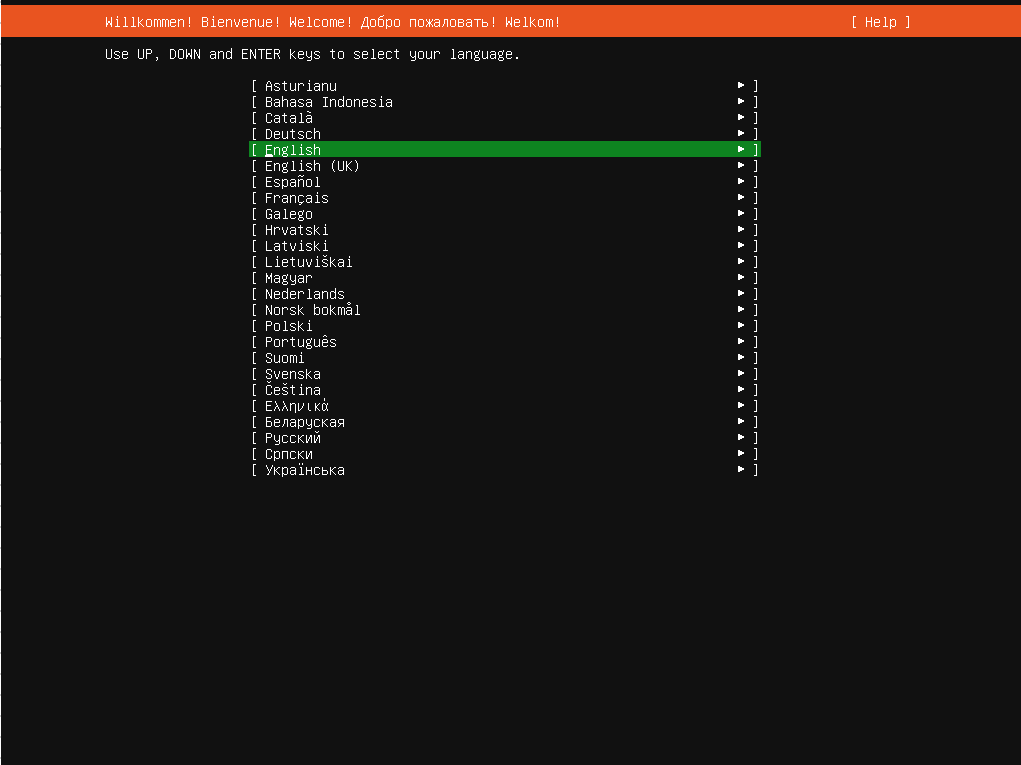
- 選擇語言:
- 選擇Try or Install Ubuntu Server(從開機選單中)。
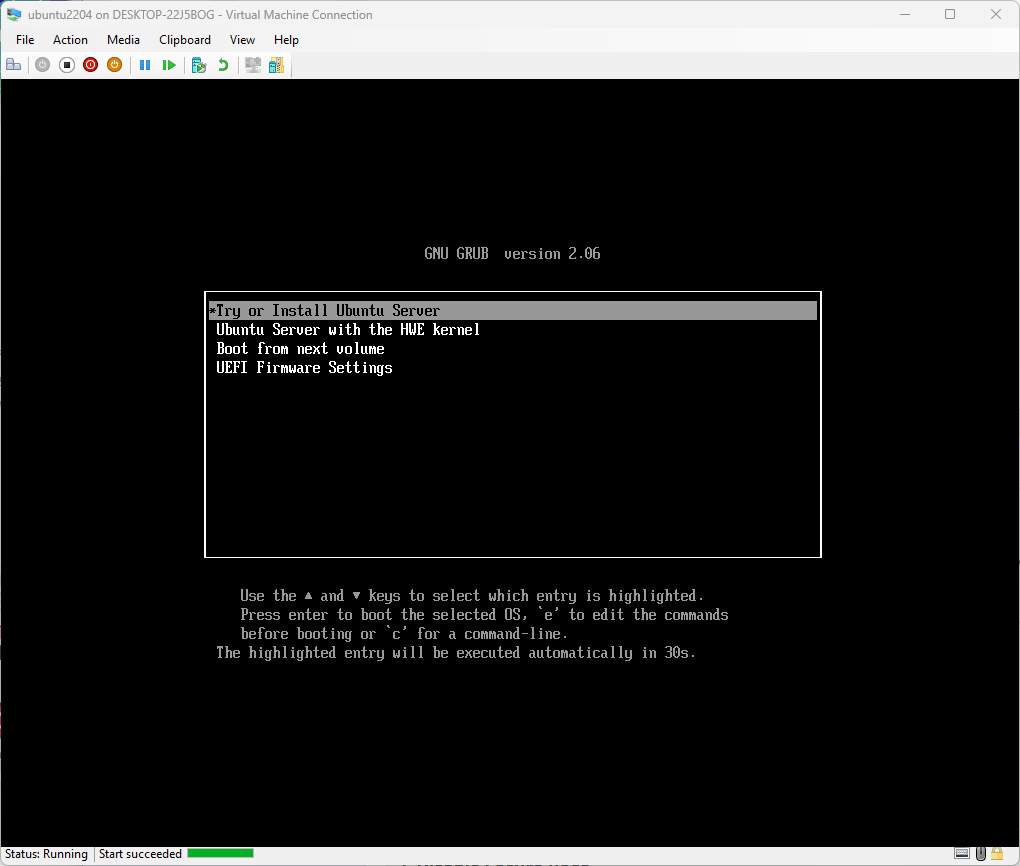
步驟 3.2:選擇語言
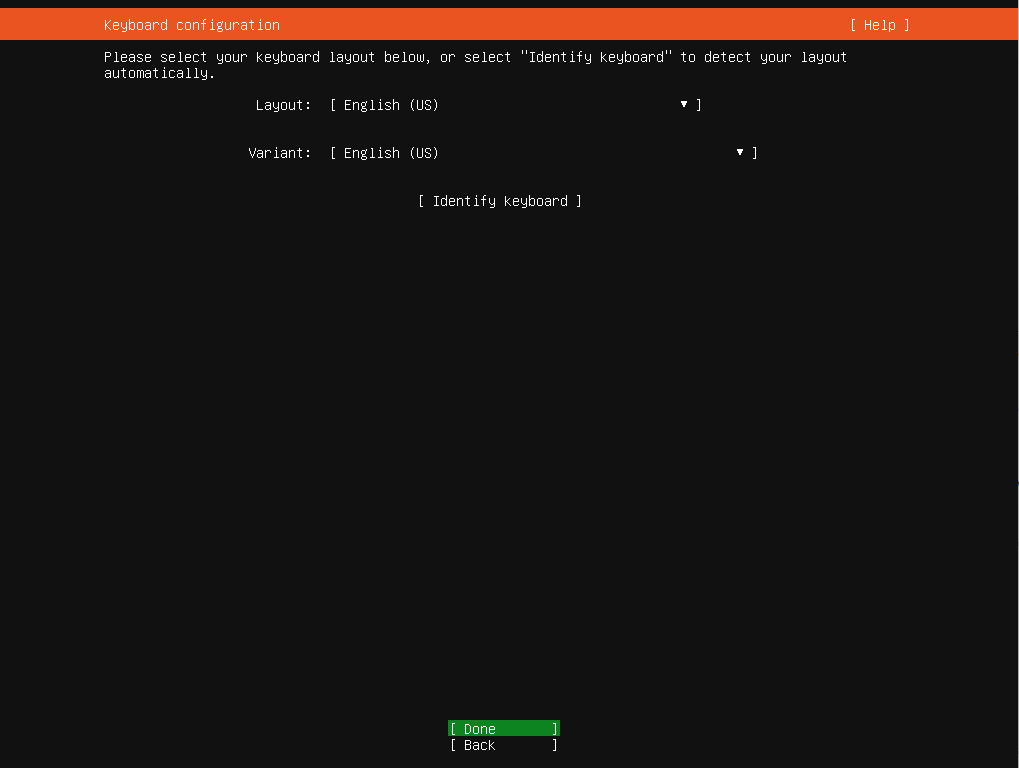
- 選擇鍵盤配置:
步驟 3.3:選擇鍵盤配置
- 選擇網路設定:
步驟 3.4:設定 Ubuntu Server 設定
- 設定儲存空間:
- 大多數安裝使用預設選項。但是,如果需要自訂磁碟分割,請選擇
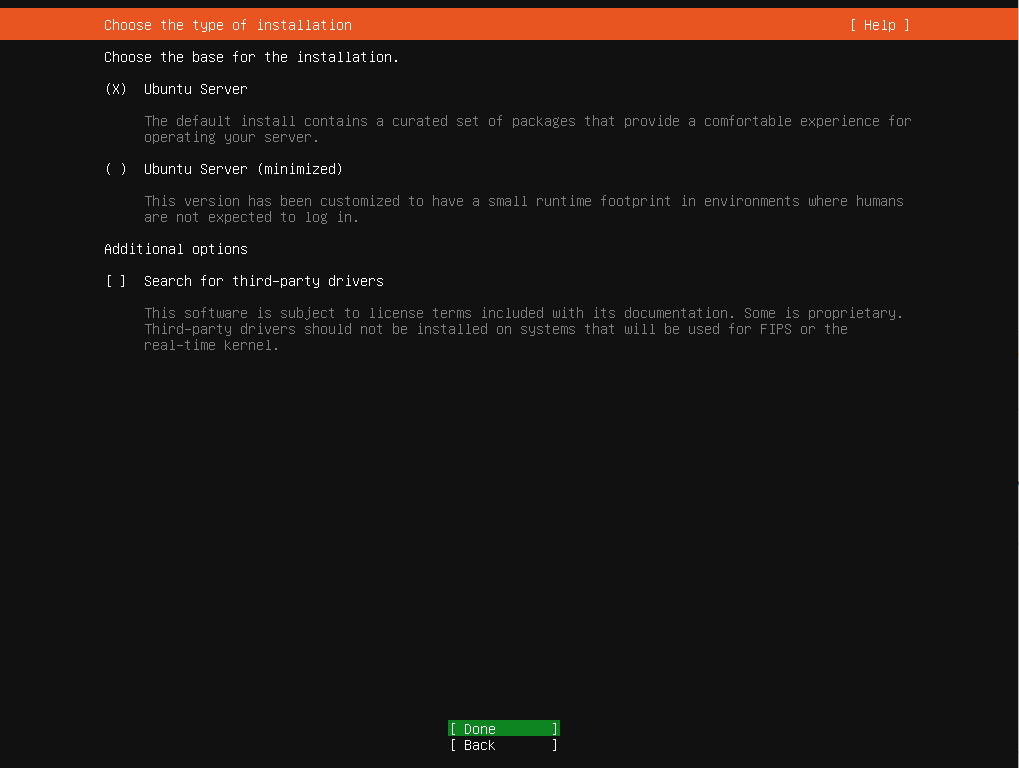
步驟 3.5:設定網路設定
- 除非有特殊需求,否則請繼續使用預設檔案系統設定。
- 設定使用者設定檔:
- 選擇Manual(在網路設定下)。
- 檢閱安裝摘要並按一下
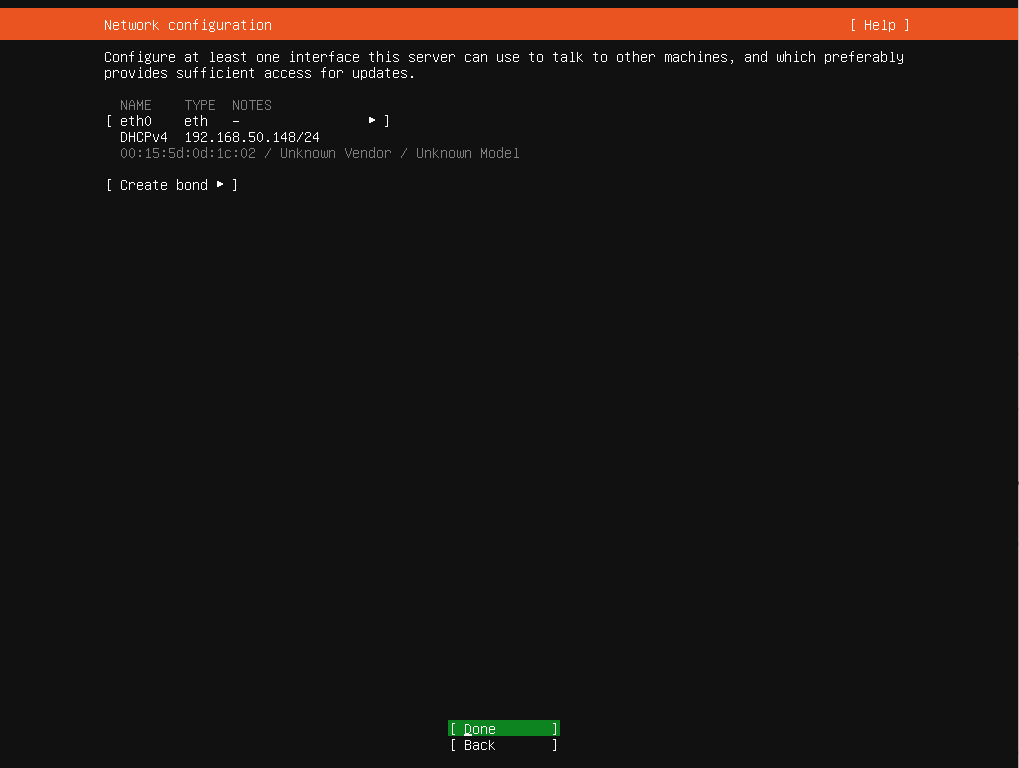
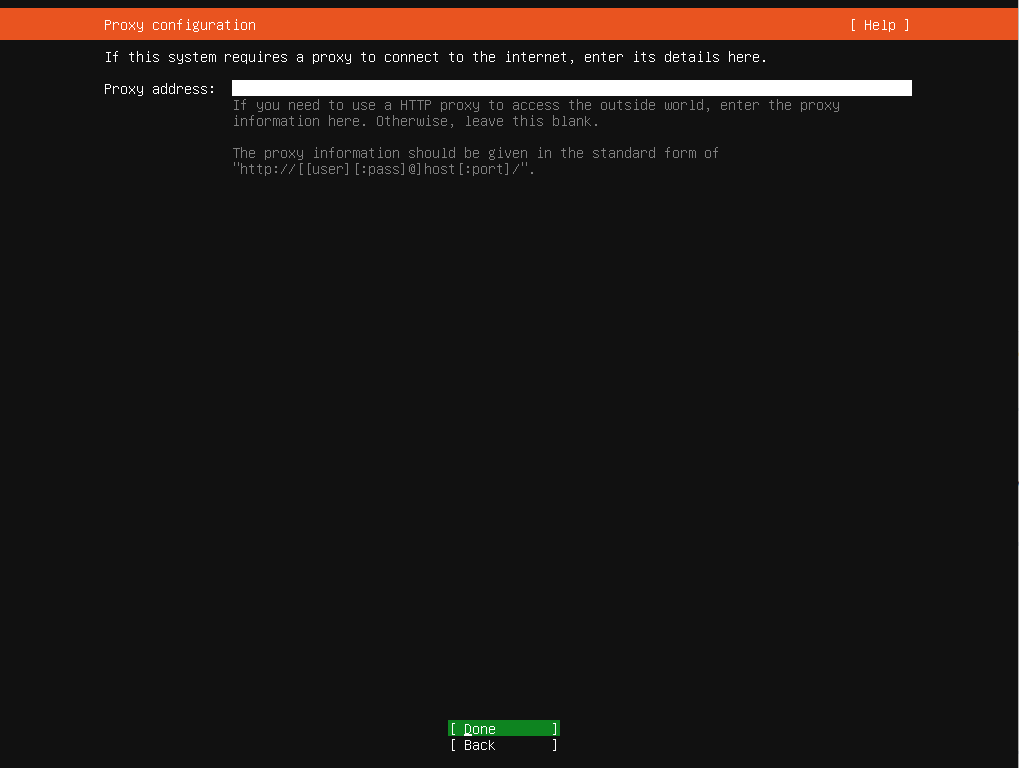
步驟 3.6:設定 Proxy 伺服器(可選)
- 安裝更新和附加套件:
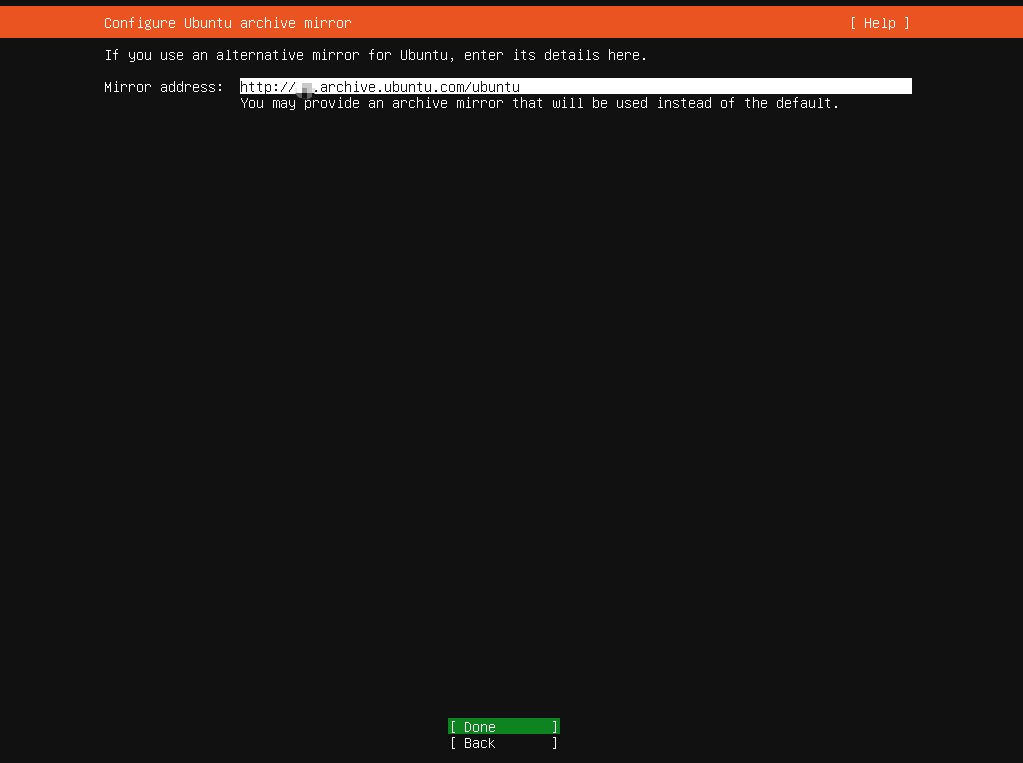
步驟 3.7:設定映像伺服器
- 選擇可選套件,例如
步驟 3.8:設定儲存空間
- 安裝完成後重新啟動系統。
- Use Entire Disk(建議初學者使用)。
- Custom Partitioning(針對進階使用者)。
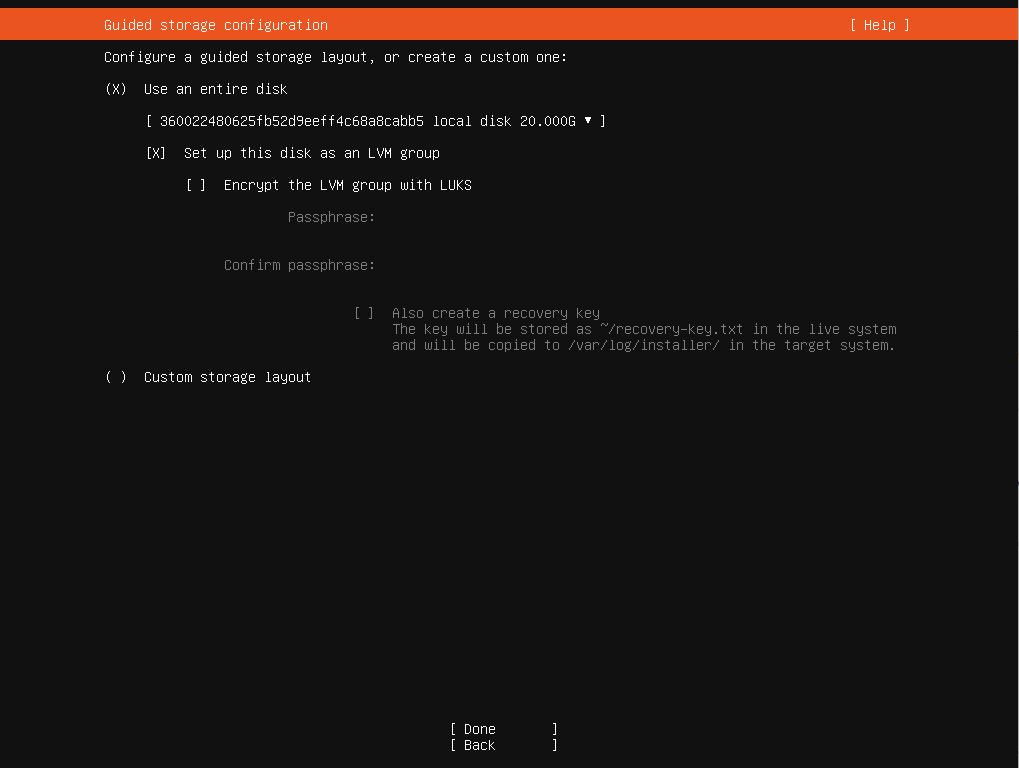
步驟 3.9:確認儲存設定
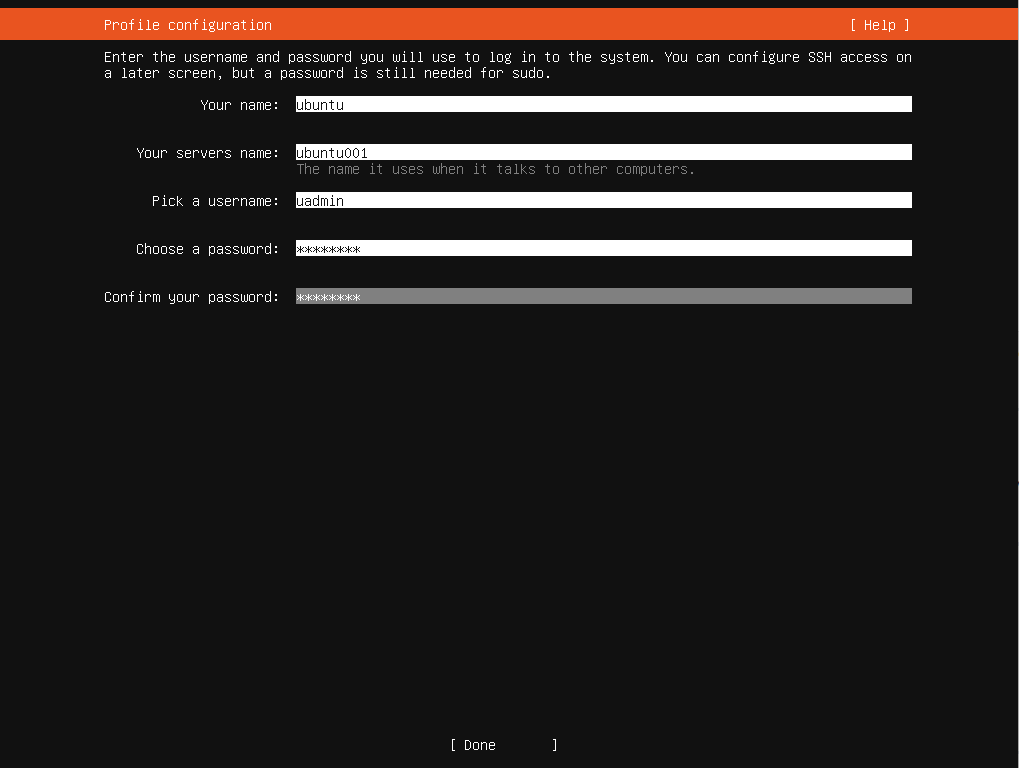
- 選擇一個強密碼。
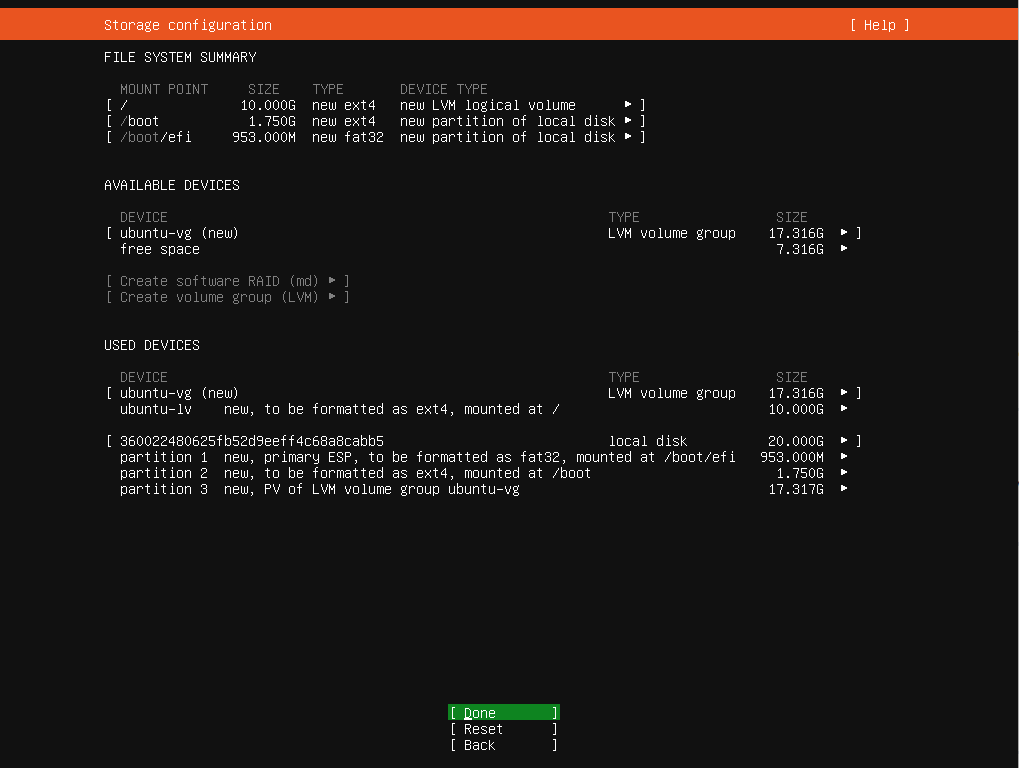
步驟 3.10:使用者帳戶設定
- 對於伺服器,建議使用靜態 IP 位址以保持穩定性。
- 檢閱安裝摘要並確認設定。
- 等待安裝完成。
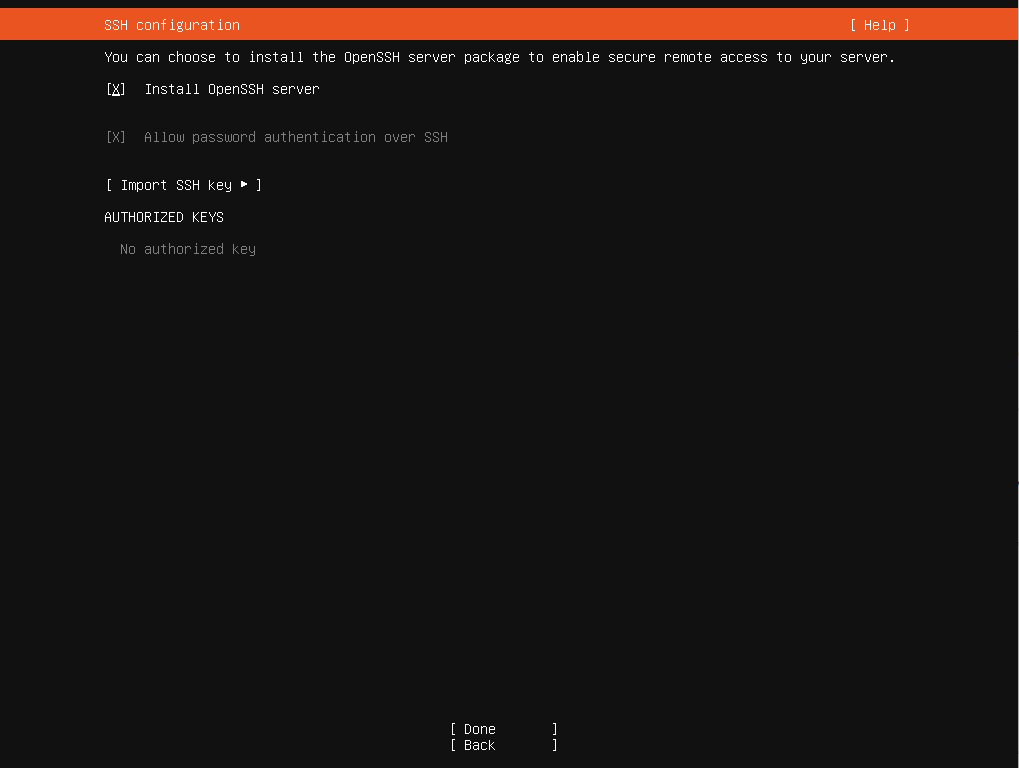
步驟 3.11:安裝 SSH 伺服器(可選)
- 按一下OpenSSH Server,並在提示時移除安裝媒體。
步驟 3.12:選擇附加套件
- 選擇附加套件,或不選擇以進行最小安裝。
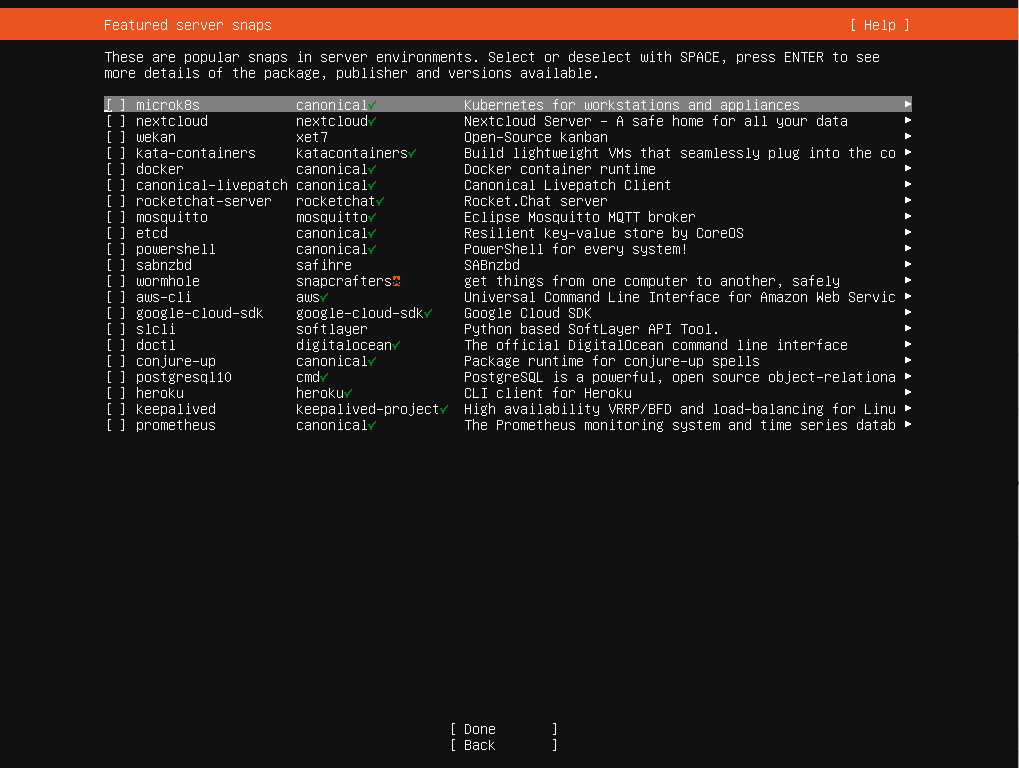
步驟 3.13:完成安裝
- 安裝完成後,選擇Reboot Now.
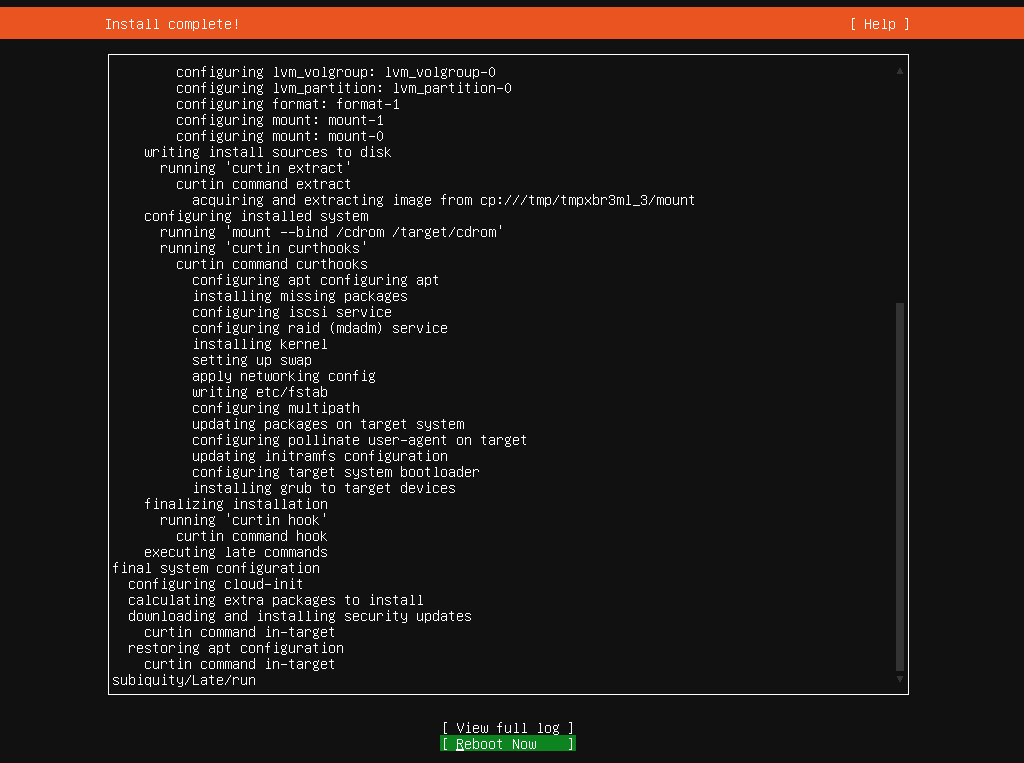
注意:您可能需要移除 CDROM 並再次重新啟動 vm。
步驟 3.14:登入畫面
- 重新啟動後,使用您在安裝期間建立的認證登入。
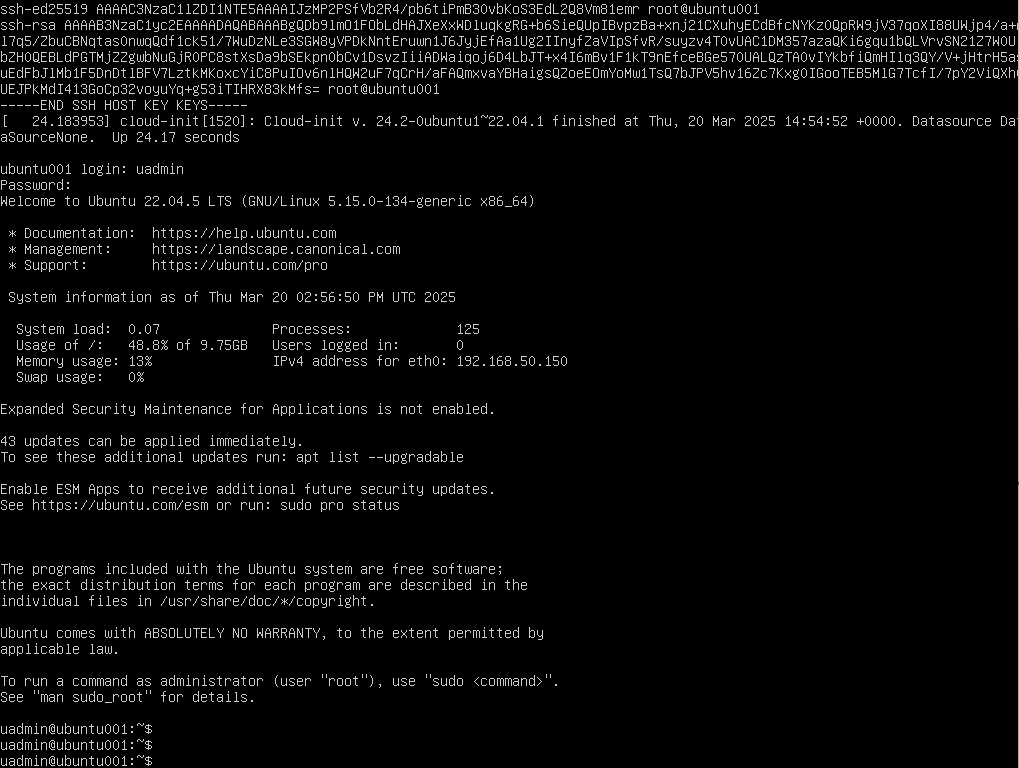
步驟 4:安裝後設定
步驟 4.1:更新系統
執行下列命令以確保伺服器保持最新:
sudo apt update && sudo apt upgrade -y步驟 4.2:設定 Chrony 進行時間同步
Chrony 是一種輕量級 NTP 實作,用於時間同步。要設定它:
- 安裝 Chrony:
sudo apt install chrony-y - 編輯設定檔:
sudo nano /etc/chrony/chrony.conf - 新增或修改 NTP 伺服器(如果已經設定,請忽略):
server ntp.ubuntu.com iburst - 重新啟動 Chrony:sudo systemctl restart chrony
- 驗證同步:chronyc tracking
步驟 4.3:設定防火牆
根據伺服器的角色設定ufw。
Web 伺服器:
sudo ufw allow http
sudo ufw allow https
資料庫伺服器:
sudo ufw allow 3306/tcp  # MySQL
sudo ufw allow 5432/tcp  # PostgreSQL
一般 SSH 存取:
sudo ufw allow ssh啟用防火牆:
sudo ufw enable步驟 4.4:檢查網路
不要使用已淘汰的工具,例如net-tools,請使用現代替代工具:
- 顯示 IP 位址: ip addr
- 檢查作用中連線: ss -tuln
常見問題疑難排解
1. 開機失敗
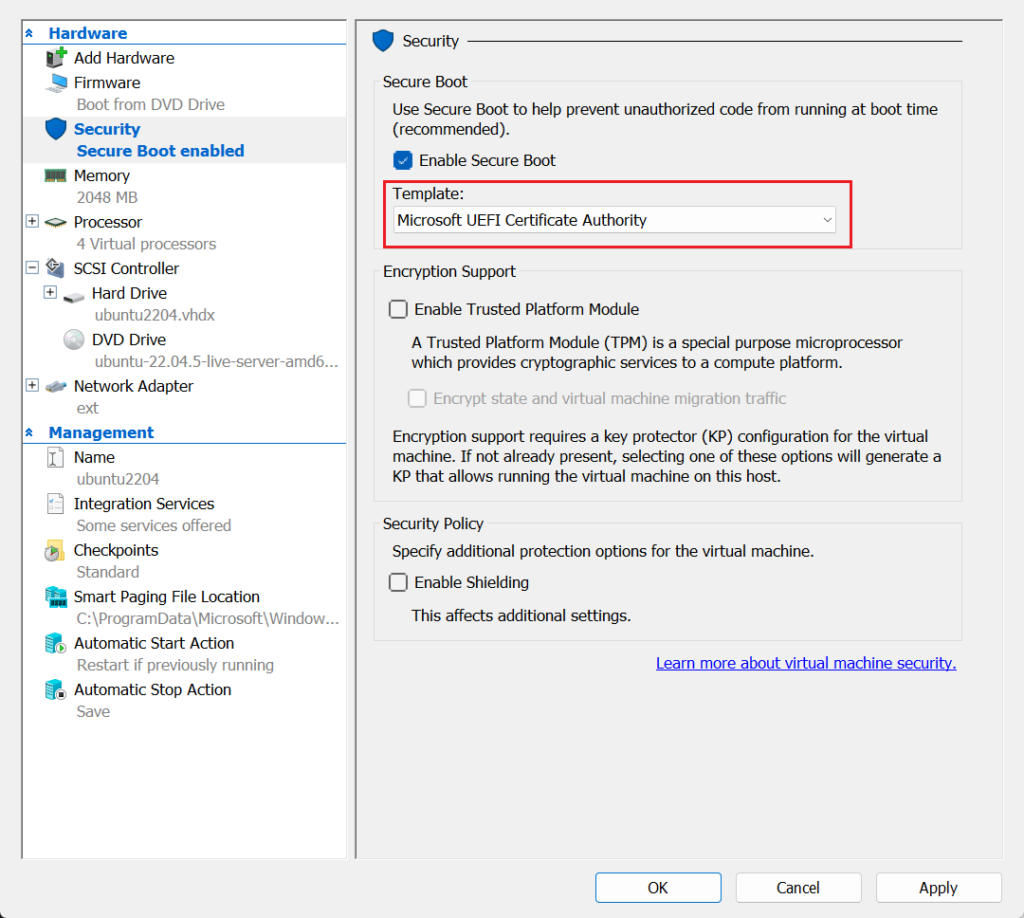
- 您可能會看到以下開機錯誤:
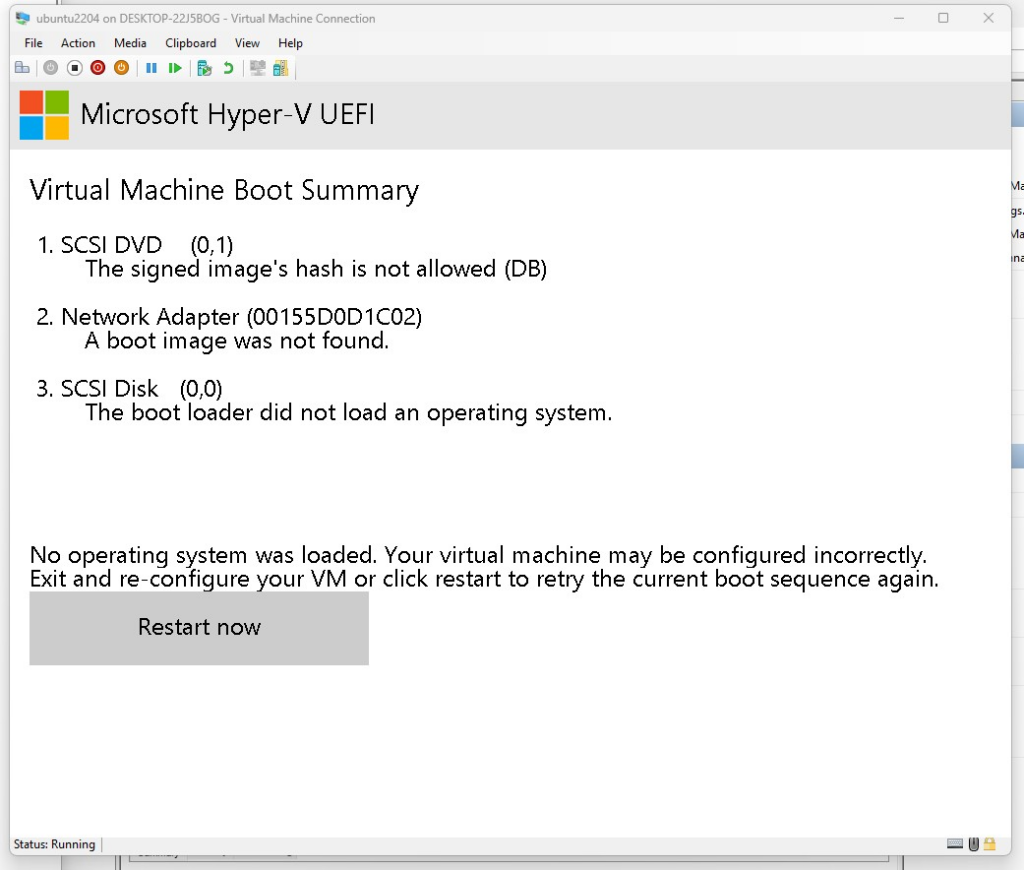
- 預設情況下,Hyper-V 的安全開機範本是「Windows VM」。我們需要將其變更為「Microsoft UEFI Certificate Authority」才能啟動 Linux 作業系統。
2. 無法透過 SSH 連線
- 驗證 OpenSSH Server 已安裝並正在執行:
sudo systemctl status ssh3. 虛擬化問題
- 對於VirtualBox,請確保“Enable Nested VT-x/AMD-V”已在虛擬機器設定中勾選。
- 對於VMware,請確保VMware Tools已安裝,以獲得最佳效能。
接下來是什麼?
恭喜!您已成功架設第一台 Ubuntu Server。接下來我們將介紹Ubuntu Server 核心管理,包括以下內容:
- 命令列管理基礎:學習用於管理檔案、目錄和伺服器環境的基本 Linux 命令。
- 管理使用者和權限:了解如何建立和管理使用者、群組和權限,以增強伺服器安全性。
- Ubuntu Server 網路基礎:設定網路介面、設定靜態 IP、排解連線問題,並使用 Ubuntu 的
netplan來完成網路工作。
23 thoughts on “02.How to Setup Your First Ubuntu Server: A Beginner’s Guide”