La conteneurisation a transformé le déploiement des applications en empaquetant les logiciels dans des environnements isolés et légers qui garantissent la cohérence entre les différents systèmes. Docker sur Ubuntu Server est une combinaison puissante qui simplifie ce processus, permettant aux développeurs et aux administrateurs système de créer, livrer et exécuter des applications en toute transparence. En tant que plateforme de conteneurisation leader du secteur, Docker rationalise les flux de travail et améliore l'évolutivité du développement d'applications modernes.
Dans ce guide, nous vous guiderons à travers les étapes d'installation de Docker sur Ubuntu Server et d'exécution de votre première application conteneurisée. Que vous découvriez Docker ou que vous cherchiez à optimiser votre processus de déploiement, ce tutoriel vous aidera à démarrer avec la conteneurisation sur Ubuntu Server.
Articles précédents :
01. Introduction à Ubuntu Server – SysOSX: AI & Cloud
02. Comment configurer votre premier serveur Ubuntu : guide du débutant – SysOSX: AI & Cloud
03. Maîtriser la ligne de commande Linux pour Ubuntu Server – SysOSX: AI & Cloud
05. Notions de base sur les réseaux pour Ubuntu Server : un guide complet – SysOSX: AI & Cloud
06. Installation et gestion de logiciels sur Ubuntu Server : un guide complet – SysOSX: AI & Cloud
07.Application de correctifs et mise à jour d'Ubuntu Server : un guide complet – SysOSX: AI & Cloud
09. Audit et journalisation du serveur Ubuntu
10. Outils de surveillance système pour Ubuntu Server : un guide complet – SysOSX: AI & Cloud
11. Journalisation centralisée pour serveur Ubuntu : un guide indispensable – SysOSX: AI & Cloud
12. Audit et conformité pour Ubuntu Server : pratiques recommandées – SysOSX: AI & Cloud
14. Héberger plusieurs sites Web sur un seul serveur Ubuntu : conseils utiles – SysOSX: AI & Cloud
15. Gestion du stockage et des disques sur Ubuntu Server : guide simple – SysOSX: AI & Cloud
18. Comment configurer et utiliser LVM sur Ubuntu Server : un guide complet – SysOSX: AI & Cloud
Table des matières
Prérequis
Avant d'installer Docker, assurez-vous que votre serveur Ubuntu répond à ces exigences :
- Ubuntu 20.04 LTS ou version ultérieure (64 bits).
- privilèges sudo ou un accès root.
- Connexion internet stable pour télécharger les paquets.
Étape 1 : Installer Docker sur Ubuntu Server
Mettre à jour les paquets système
sudo apt update && sudo apt upgrade -y
Installer les dépendances requises
sudo apt install apt-transport-https ca-certificates curl software-properties-common -y
Ajouter la clé GPG officielle de Docker
curl -fsSL https://download.docker.com/linux/ubuntu/gpg | sudo gpg --dearmor -o /usr/share/keyrings/docker-archive-keyring.gpg
Configurer le dépôt Docker
echo "deb [arch=$(dpkg --print-architecture) signed-by=/usr/share/keyrings/docker-archive-keyring.gpg] https://download.docker.com/linux/ubuntu $(lsb_release -cs) stable" | sudo tee /etc/apt/sources.list.d/docker.list > /dev/null
Installer Docker Engine
sudo apt update
sudo apt install docker-ce docker-ce-cli containerd.io -y
Vérifier l'installation
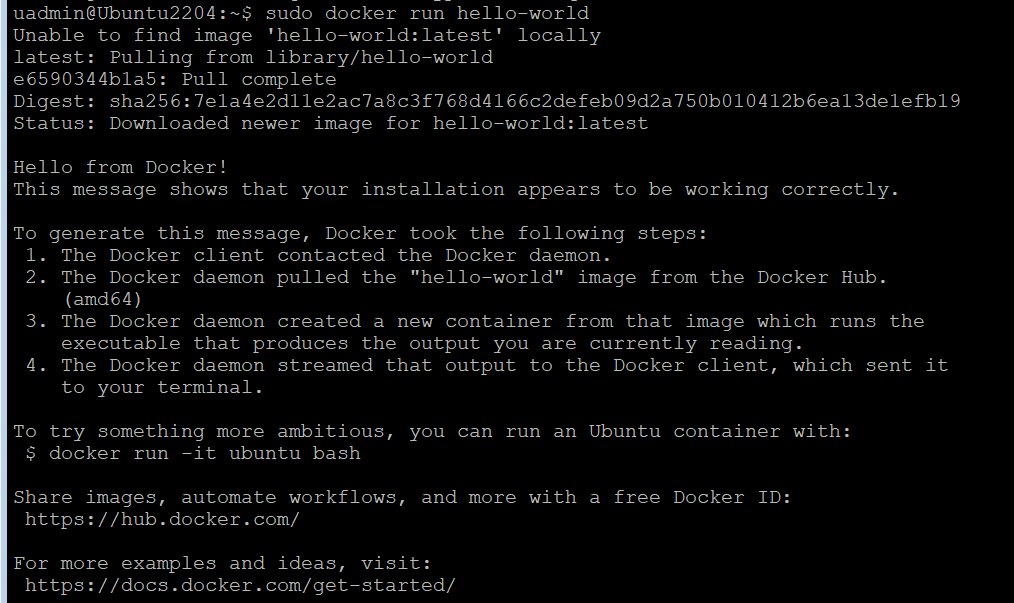
sudo docker run hello-world
En cas de réussite, vous verrez un message de confirmation comme ci-dessous.
Étape 2 : Gérer Docker en tant qu'utilisateur non root
Par défaut, Docker nécessite des privilèges sudo . Pour éviter de taper sudo à plusieurs reprises :
- Créer un groupe Docker (s'il n'existe pas) :
sudo groupadd docker - Ajoutez votre utilisateur au groupe:
sudo usermod -aG docker $USER - Appliquer les modifications:
newgrp docker
Étape 3 : Exécuter votre premier conteneur
Lancez un serveur web Nginx en quelques secondes :
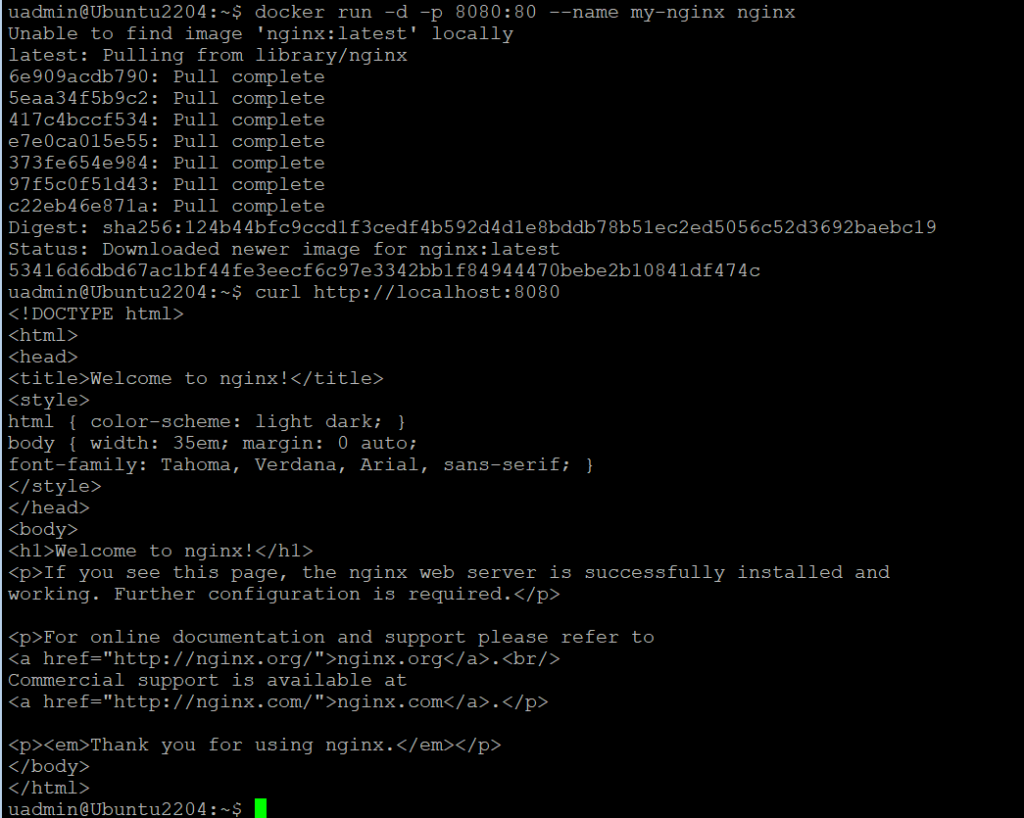
docker run -d -p 8080:80 --name my-nginx nginx
-d: Exécuter en mode détaché.-p 8080:80: Mapper le port 8080 de l'hôte vers le port 80 du conteneur.--name: Attribuer un nom personnalisé au conteneur.
Vérifier l'accès:
curl http://localhost:8080
Étape 4 : Commandes Docker essentielles
| Commande | Description |
|---|---|
docker ps | Lister les conteneurs en cours d'exécution |
docker images | Afficher les images téléchargées |
docker stop <container-id> | Arrêter un conteneur |
docker rm <container-id> | Supprimer un conteneur |
docker rmi <image-id> | Supprimer une image |
Étape 5 : Automatiser les flux de travail avec Docker Compose
Pour les applications multi-conteneurs, utilisez Docker Compose:
- Installer Docker Compose:
sudo apt install docker-compose -y
- Créez un fichier
docker-compose.yml:
version: '3'
services:
  web:
    image: nginx
    ports:
      - "8080:80"
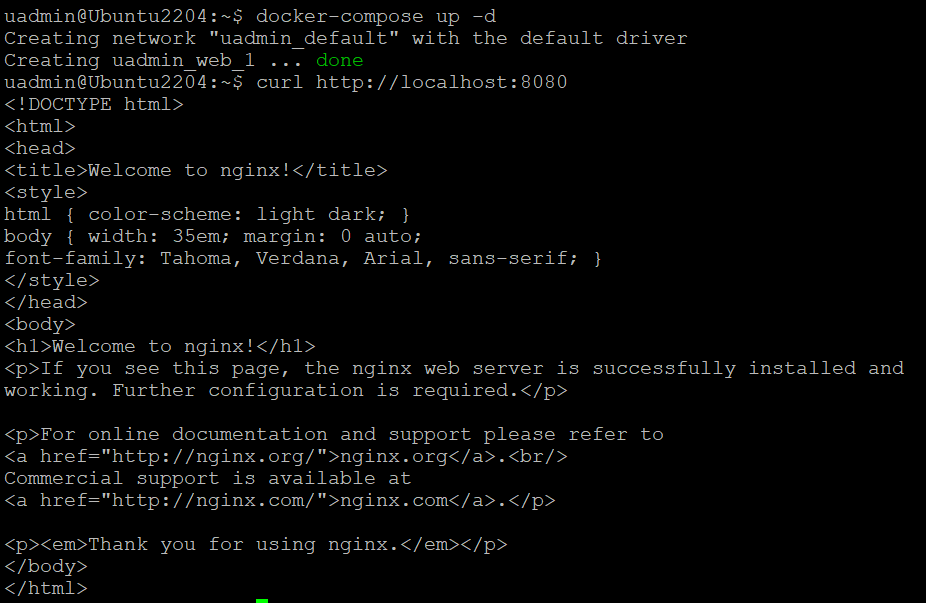
- Démarrer la pile:
docker-compose up -d
Pratiques recommandées pour Docker sur Ubuntu
- Mettre à jour Docker régulièrement:
sudo apt update && sudo apt upgrade docker-ce -y
- Nettoyer les ressources inutilisées:
docker system prune -a
- Utilisez des images officielles de Docker Hub pour la sécurité et la fiabilité.
Résolution des problèmes courants
- Autorisation refusée: Assurez-vous que votre utilisateur est dans le
dockergroupe. - Conflits de ports: Vérifiez si d'autres services utilisent le même port.
- Erreurs de récupération d'images: Vérifiez la connectivité internet et l'orthographe du nom de l'image.
Docker et les autres outils de conteneurisation
Bien que Docker domine le paysage de la conteneurisation, comprendre les alternatives aide à choisir l'outil adapté à votre cas d'utilisation :
| Outil | Type | Fonctionnalités clés | Idéal pour |
|---|---|---|---|
| Docker | Conteneurs d'applications | – Accent sur l'empaquetage portable et centré sur les applications<br>- Écosystème immense (Docker Hub)<br>- CLI et Compose simples | Développeurs, microservices, flux de travail CI/CD |
| LXD | Conteneurs système | – Environnements complets de système d'exploitation (comme des VM légères)<br>- Intégration étroite avec LXC/Linux<br>- Gestion avancée des ressources | Infrastructure en tant que service, remplacement de l'hyperviseur |
| Podman | Conteneurs d'applications | – Architecture sans démon<br>- Sans root par défaut<br>- CLI compatible avec Docker | Charges de travail axées sur la sécurité, informatique en périphérie |
| containerd | Runtime de conteneurs | – Runtime de bas niveau (utilisé par Docker/Kubernetes)<br>- Conception minimaliste<br>- Accent sur l'évolutivité | Clusters Kubernetes, déploiements à grande échelle |
| CRI-O | Runtime Kubernetes | – Optimisé pour le CRI de Kubernetes<br>- Léger et sécurisé<br>- Soutenu par Red Hat | Clusters OpenShift/OKD, opérations natives Kubernetes |
Pourquoi Docker excelle toujours
- Adapté aux débutants: Flux de travail simplifié pour le développement et les tests d'applications.
- Portabilité: Les conteneurs s'exécutent de manière identique sur macOS, Windows et Linux.
- Soutien de la communauté: Plus de 8 millions d'images Docker Hub et une documentation complète.
Quand envisager des alternatives
- LXD: Besoin d'une isolation complète du système d'exploitation (par exemple, héberger plusieurs services avec des utilisateurs distincts).
- Podman: Priorité à la sécurité (par exemple, charges de travail gouvernementales ou de santé).
- containerd/CRI-O: Création d'une infrastructure native Kubernetes.
Conclusion
En suivant ce guide, vous avez installé Docker sur Ubuntu Server et déployé votre première application conteneurisée. La flexibilité de Docker le rend indispensable pour DevOps, le développement cloud natif et les environnements hybrides. Explorez des fonctionnalités avancées comme Docker Swarm ou intégration de Kubernetes pour faire évoluer vos charges de travail conteneurisées.
Référence: Documentation officielle de Docker
Et ensuite ? Préparez-vous à explorer LXD pour les conteneurs Linux
Maintenant que vous maîtrisez Docker pour la conteneurisation des applications, plongeons plus profondément dans le monde des conteneurs système Linux ! Restez à l'écoute pour notre prochain guide :
2 thoughts on “20. How to Install Docker on Ubuntu Server: A Step-by-Step Guide to Containerization”