Die Containerisierung hat die Bereitstellung von Anwendungen verändert, indem Software in isolierte, schlanke Umgebungen gepackt wird, die Konsistenz über verschiedene Systeme hinweg gewährleisten. Docker auf Ubuntu Server ist eine leistungsstarke Kombination, die diesen Prozess vereinfacht und es Entwicklern und Systemadministratoren ermöglicht, Anwendungen nahtlos zu erstellen, bereitzustellen und auszuführen. Als branchenführende Containerisierungsplattform optimiert Docker Workflows und verbessert die Skalierbarkeit moderner Anwendungsentwicklung.
In dieser Anleitung führen wir Sie durch die Schritte zur Installation von Docker auf Ubuntu Server und zum Ausführen Ihrer ersten containerisierten Anwendung. Ob Sie neu bei Docker sind oder Ihren Bereitstellungsprozess optimieren möchten — dieses Tutorial hilft Ihnen beim Einstieg in die Containerisierung auf Ubuntu Server.
Frühere Artikel:
01. Einführung in Ubuntu Server – SysOSX: AI & Cloud
02. So richten Sie Ihren ersten Ubuntu-Server ein: Ein Leitfaden für Einsteiger – SysOSX: AI & Cloud
03. Die Linux-Befehlszeile für Ubuntu Server beherrschen – SysOSX: AI & Cloud
05. Netzwerkgrundlagen für Ubuntu Server: Ein umfassender Leitfaden – SysOSX: AI & Cloud
07.Patchen und Aktualisieren von Ubuntu Server: Ein umfassender Leitfaden – SysOSX: AI & Cloud
09. Ubuntu-Server-Audit und -Protokollierung
10. Systemüberwachungstools für Ubuntu Server: Ein umfassender Leitfaden – SysOSX: AI & Cloud
11. Zentrale Protokollierung für Ubuntu-Server: Ein unverzichtbarer Leitfaden – SysOSX: AI & Cloud
12. Audit und Compliance für Ubuntu Server: Bewährte Verfahren – SysOSX: AI & Cloud
14. Mehrere Websites auf einem einzigen Ubuntu-Server hosten: Nützliche Tipps – SysOSX: AI & Cloud
15. Speicher- und Datenträgerverwaltung auf Ubuntu Server: Einfacher Leitfaden – SysOSX: AI & Cloud
17. Einrichten eines sicheren Datenbankservers auf Ubuntu: MySQL vs. MariaDB – SysOSX: AI & Cloud
Inhaltsverzeichnis
Voraussetzungen
Bevor Sie Docker installieren, stellen Sie sicher, dass Ihr Ubuntu-Server diese Anforderungen erfüllt:
- Ubuntu 20.04 LTS oder höher (64-Bit).
- sudo-Berechtigungen oder Root-Zugriff.
- Stabile Internetverbindung zum Herunterladen von Paketen.
Schritt 1: Docker auf Ubuntu Server installieren
Systempakete aktualisieren
sudo apt update && sudo apt upgrade -y
Erforderliche Abhängigkeiten installieren
sudo apt install apt-transport-https ca-certificates curl software-properties-common -y
Offiziellen GPG-Schlüssel von Docker hinzufügen
curl -fsSL https://download.docker.com/linux/ubuntu/gpg | sudo gpg --dearmor -o /usr/share/keyrings/docker-archive-keyring.gpg
Docker-Repository einrichten
echo "deb [arch=$(dpkg --print-architecture) signed-by=/usr/share/keyrings/docker-archive-keyring.gpg] https://download.docker.com/linux/ubuntu $(lsb_release -cs) stable" | sudo tee /etc/apt/sources.list.d/docker.list > /dev/null
Docker Engine installieren
sudo apt update
sudo apt install docker-ce docker-ce-cli containerd.io -y
Installation überprüfen
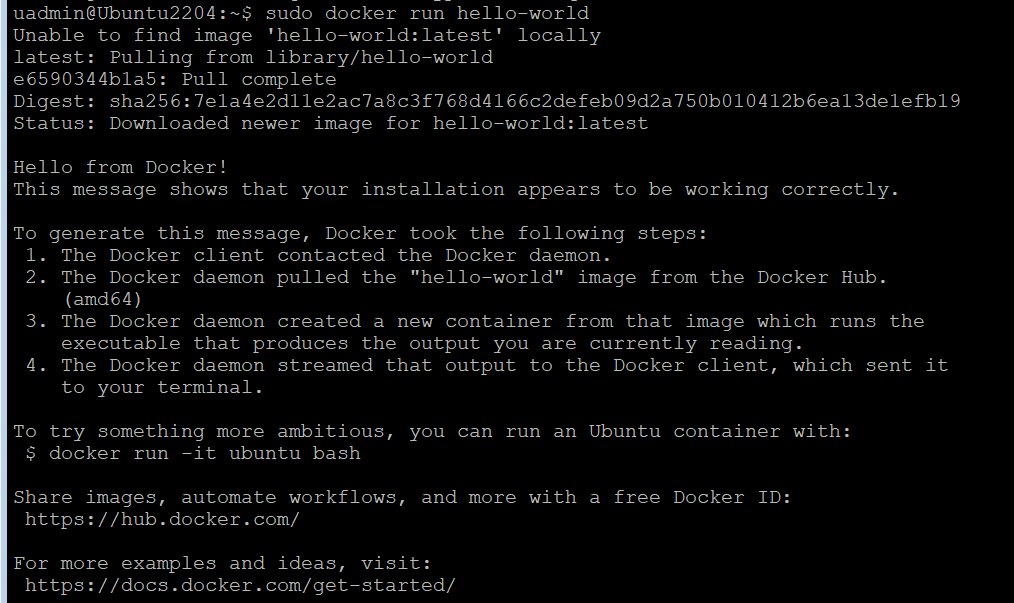
sudo docker run hello-world
Bei Erfolg sehen Sie eine Bestätigungsmeldung wie unten dargestellt.
Schritt 2: Docker als Nicht-Root-Benutzer verwalten
Standardmäßig erfordert Docker sudo Privilegien. Um zu vermeiden, dass Sie immer wieder sudo eingeben müssen:
- Eine Docker-Gruppe erstellen (falls nicht vorhanden):
sudo groupadd docker - Ihren Benutzer zur Gruppe hinzufügen:
sudo usermod -aG docker $USER - Änderungen anwenden:
newgrp docker
Schritt 3: Ihren ersten Container ausführen
Starten Sie in Sekundenschnelle einen Nginx-Webserver :
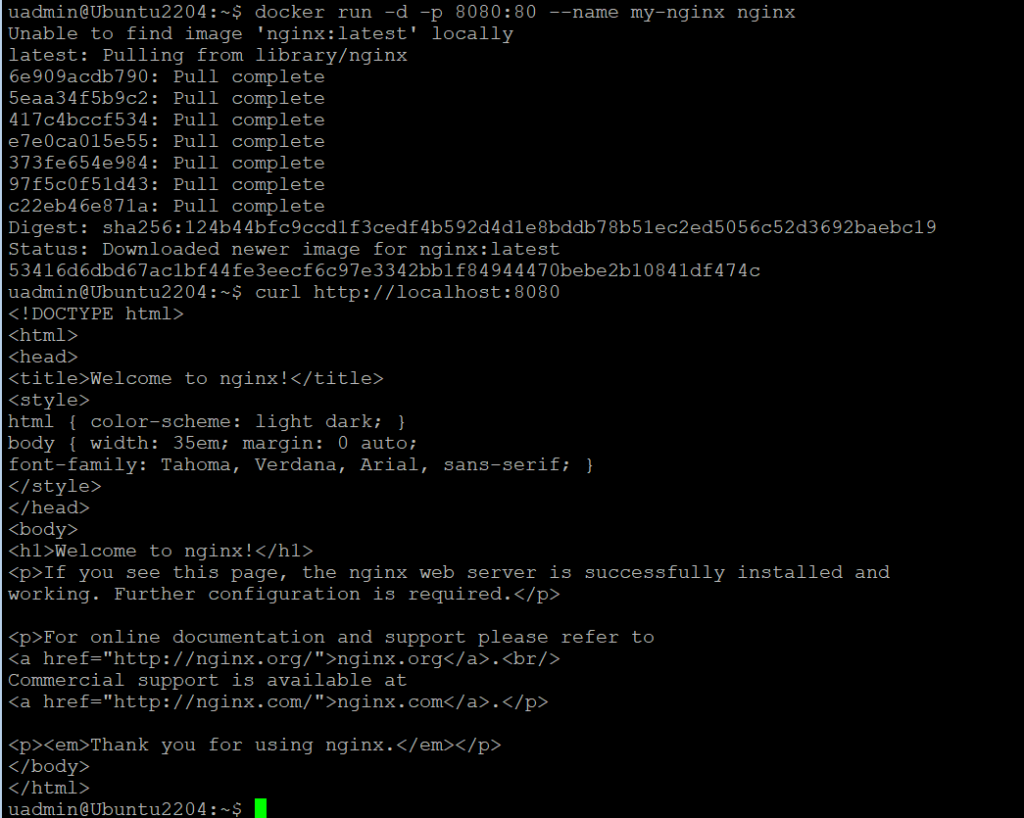
docker run -d -p 8080:80 --name my-nginx nginx
-d: Im getrennten Modus ausführen.-p 8080:80: Host-Port 8080 auf Container-Port 80 abbilden.--name: Dem Container einen benutzerdefinierten Namen zuweisen.
Zugriff überprüfen:
curl http://localhost:8080
Schritt 4: Wichtige Docker-Befehle
| Befehl | Beschreibung |
|---|---|
docker ps | Laufende Container auflisten |
docker images | Heruntergeladene Images anzeigen |
docker stop <container-id> | Einen Container stoppen |
docker rm <container-id> | Einen Container entfernen |
docker rmi <image-id> | Ein Image löschen |
Schritt 5: Workflows mit Docker Compose automatisieren
Für Anwendungen mit mehreren Containern verwenden Sie Docker Compose:
- Docker Compose installieren:
sudo apt install docker-compose -y
- Erstellen Sie eine
docker-compose.ymlDatei:
version: '3'
services:
  web:
    image: nginx
    ports:
      - "8080:80"
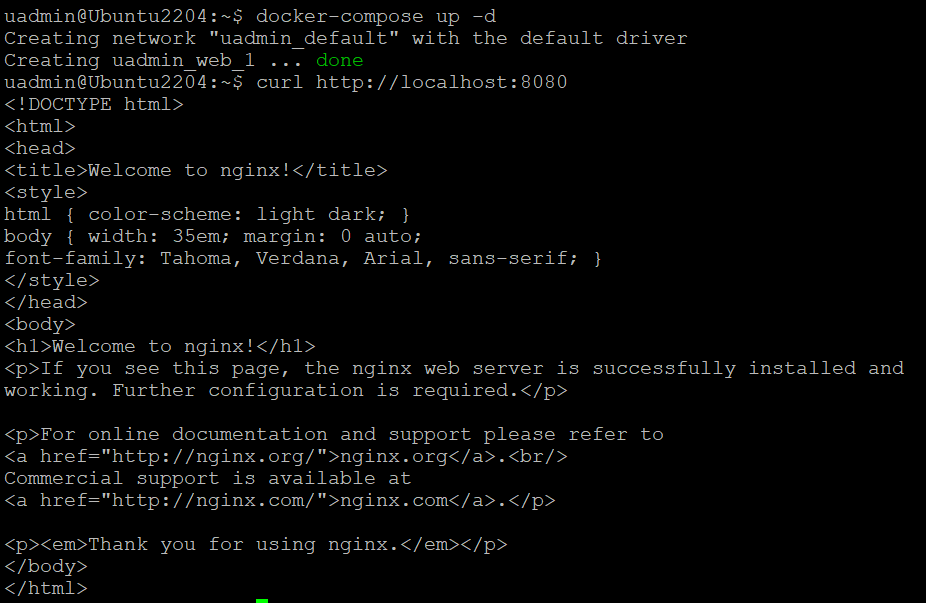
- Den Stack starten:
docker-compose up -d
Bewährte Verfahren für Docker auf Ubuntu
- Docker regelmäßig aktualisieren:
sudo apt update && sudo apt upgrade docker-ce -y
- Ungenutzte Ressourcen bereinigen:
docker system prune -a
- Verwenden Sie offizielle Images von Docker Hub für Sicherheit und Zuverlässigkeit.
Behebung häufiger Probleme
- Berechtigung verweigert: Stellen Sie sicher, dass Ihr Benutzer in der
dockerGruppe ist. - Portkonflikte: Prüfen Sie, ob andere Dienste denselben Port verwenden.
- Fehler beim Abrufen von Images: Überprüfen Sie die Internetverbindung und die Schreibweise des Image-Namens.
Docker im Vergleich zu anderen Containerisierungstools
Obwohl Docker die Containerisierungslandschaft dominiert, hilft das Verständnis von Alternativen dabei, das richtige Tool für Ihren Anwendungsfall zu wählen:
| Tool | Typ | Hauptmerkmale | Am besten geeignet für |
|---|---|---|---|
| Docker | Anwendungscontainer | – Fokus auf portable, anwendungszentrierte Paketierung<br>- Riesiges Ökosystem (Docker Hub)<br>- Einfache CLI und Compose | Entwickler, Microservices, CI/CD-Workflows |
| LXD | Systemcontainer | – Vollständige Betriebssystemumgebungen (wie schlanke VMs)<br>- Enge Integration mit LXC/Linux<br>- Erweitertes Ressourcenmanagement | Infrastructure-as-a-Service, Hypervisor-Ersatz |
| Podman | Anwendungscontainer | – Daemonlose Architektur<br>- Standardmäßig rootless<br>- Docker-kompatible CLI | Sicherheitsorientierte Workloads, Edge-Computing |
| containerd | Container-Runtime | – Low-Level-Runtime (von Docker/Kubernetes verwendet)<br>- minimalistisches Design<br>- Fokus auf Skalierbarkeit | Kubernetes-Cluster, groß angelegte Bereitstellungen |
| CRI-O | Kubernetes-Runtime | – Optimiert für Kubernetes CRI<br>- Schlank und sicher<br>- Von Red Hat unterstützt | OpenShift/OKD-Cluster, Kubernetes-nativer Betrieb |
Warum Docker weiterhin überzeugt
- Anfängerfreundlich: Vereinfachter Workflow für die App-Entwicklung und Tests.
- Portabilität: Container laufen auf macOS, Windows und Linux identisch.
- Community-Unterstützung: Über 8 Millionen Docker-Hub-Images und umfangreiche Dokumentation.
Wann Alternativen in Betracht ziehen
- LXD: Sie benötigen eine vollständige Betriebssystemisolierung (z. B. das Hosten mehrerer Dienste mit getrennten Benutzern).
- Podman: Sicherheit hat Priorität (z. B. Workloads für Behörden oder das Gesundheitswesen).
- containerd/CRI-O: Aufbau Kubernetes-nativer Infrastruktur.
Fazit
Wenn Sie dieser Anleitung gefolgt sind, haben Sie Docker auf Ubuntu Server installiert und Ihre erste containerisierte Anwendung bereitgestellt. Die Flexibilität von Docker macht es für DevOps, Cloud-native Entwicklung und hybride Umgebungen unverzichtbar. Entdecken Sie erweiterte Funktionen wie Docker Swarm oder Kubernetes-Integration um Ihre Container-Workloads zu skalieren.
Referenz: Offizielle Docker-Dokumentation
Wie geht es weiter? Machen Sie sich bereit, LXD für Linux-Container zu erkunden
Nachdem Sie Docker für die Anwendungscontainerisierung gemeistert haben, tauchen wir tiefer in die Welt der Linux-Systemcontainer ein! Bleiben Sie dran für unsere kommende Anleitung:
2 thoughts on “20. How to Install Docker on Ubuntu Server: A Step-by-Step Guide to Containerization”