
Einführung
Die Verwaltung von Speicher und Festplatten auf Ubuntu Server ist eine wichtige Fähigkeit für Administratoren, insbesondere in dynamischen Umgebungen wie Cloud-Plattformen (AWS, Azure, Google Cloud) oder Virtualisierungsplattformen (VMware, Hyper-V, Proxmox). Aufgaben wie das Erweitern von Betriebssystemfestplatten, das Initialisieren von Datenfestplatten oder das Optimieren von Speicherkonfigurationen sind gängige Szenarien. Auch wenn Automatisierungstools diese Prozesse oft vereinfachen, ist ein solides Verständnis der zugrunde liegenden Schritte für eine effektive Fehlerbehebung und manuelle Eingriffe unerlässlich.
In diesem Leitfaden befassen wir uns mit der Verwaltung von Speicher und Festplatten auf Ubuntu Server, einschließlich Dateisystemtypen, Partitionierung, Formatierung und Festplattenoptimierung. Mit praktischen Beispielen, die sowohl auf physische als auch auf virtualisierte Umgebungen zugeschnitten sind, vermittelt Ihnen dieser Leitfaden das Wissen, um Speicherverwaltungsaufgaben effizient zu bewältigen.
Frühere Artikel:
01. Einführung in Ubuntu Server – SysOSX: AI & Cloud
02. So richten Sie Ihren ersten Ubuntu-Server ein: Ein Leitfaden für Anfänger – SysOSX: AI & Cloud
03. Die Linux-Befehlszeile für Ubuntu Server beherrschen – SysOSX: AI & Cloud
05. Netzwerkgrundlagen für Ubuntu Server: Ein umfassender Leitfaden – SysOSX: AI & Cloud
07. Ubuntu Server patchen und aktualisieren: Ein umfassender Leitfaden – SysOSX: AI & Cloud
09. Ubuntu-Server-Audit und -Protokollierung
10. Systemüberwachungstools für Ubuntu Server: Ein umfassender Leitfaden – SysOSX: AI & Cloud
11. Zentrale Protokollierung für Ubuntu-Server: Ein unverzichtbarer Leitfaden – SysOSX: AI & Cloud
12. Audit und Compliance für Ubuntu Server: Bewährte Verfahren – SysOSX: AI & Cloud
14. Mehrere Websites auf einem einzigen Ubuntu-Server hosten: Nützliche Tipps – SysOSX: AI & Cloud
Dateisystemtypen verstehen
Ein Dateisystem legt fest, wie Daten auf einer Festplatte gespeichert und abgerufen werden. Die Wahl des richtigen Dateisystems ist entscheidend für Leistung, Zuverlässigkeit und Kompatibilität. Im Folgenden finden Sie die gängigsten Dateisysteme für Ubuntu-Server:
Gängige Dateisysteme für Ubuntu
- Ext4 (Fourth Extended File System)
- Standarddateisystem für Ubuntu-Server.
- Bietet Journaling, Unterstützung großer Dateien und hervorragende Leistung.
- Ideal für allgemeine Workloads.
- Befehl zum Formatieren:
sudo mkfs.ext4 /dev/sdX1
- XFS
- Hochleistungs-Journaling-Dateisystem, das für große Dateien und hohe I/O-Workloads konzipiert ist.
- Häufig in Unternehmens- und Cloud-Umgebungen verwendet.
- Befehl zum Formatieren:
sudo mkfs.xfs /dev/sdX1
- Btrfs (B-Tree File System)
- Fortschrittliches Dateisystem mit Snapshot-Unterstützung, Datenkomprimierung und RAID-Funktionen.
- Geeignet für komplexe Workloads und Umgebungen, die häufige Backups erfordern.
- NTFS
- Wird hauptsächlich zur Kompatibilität mit Windows-Umgebungen verwendet.
- Nützlich für Dual-Boot-Systeme oder gemeinsam genutzte Festplatten zwischen Linux und Windows.
- FAT32 und exFAT
- Leichtgewichtige Dateisysteme für Wechseldatenträger und plattformübergreifende Kompatibilität.
Das richtige Dateisystem wählen
- Ext4: Allgemeine Workloads.
- XFS: Hochleistungs-Workloads in Unternehmens- oder Cloud-Umgebungen.
- Btrfs: Erweiterte Funktionen wie Snapshots und Komprimierung.
- NTFS/FAT32: Plattformübergreifende Kompatibilität.
Festplatten auf Ubuntu Server partitionieren
Partitionierung unterteilt eine physische Festplatte in logische Abschnitte und ermöglicht so eine bessere Datenorganisation und -verwaltung. Dies ist besonders nützlich, um Systemdateien, Backups und Anwendungsdaten zu trennen.
Schritte zum Partitionieren einer Festplatte auf Ubuntu Server
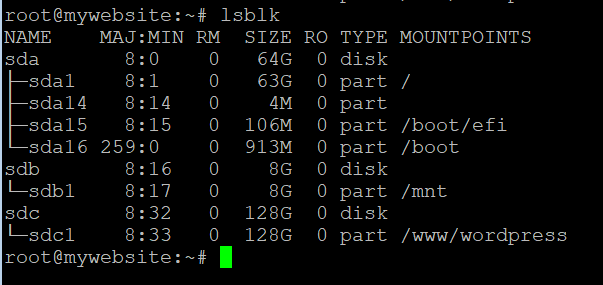
- Festplatte identifizieren:
Verwenden Sie den Befehllsblkum alle verfügbaren Festplatten und ihre Partitionen aufzulisten:lsblk
- Partition erstellen:
Verwenden Siefdiskoderpartedum eine neue Partition zu erstellen. Beispiel mitfdisk:sudo fdisk /dev/sdX- Drücken Sie
num eine neue Partition zu erstellen. - Geben Sie die Partitionsgröße und den Partitionstyp an.
- Drücken Sie
wum Änderungen auf die Festplatte zu schreiben.
- Drücken Sie
- Partition überprüfen:
Führen Sielsblkerneut aus, um zu bestätigen, dass die neue Partition erstellt wurde.
Datenfestplatten auf Ubuntu Server formatieren
Formatieren bereitet eine Partition durch das Erstellen eines Dateisystems für die Verwendung vor.
Schritte zum Formatieren einer Datenfestplatte auf Ubuntu Server
- Erforderliche Tools installieren:
Stellen Sie sicher, dass das Dienstprogrammmkfsinstalliert ist (in den meisten Distributionen standardmäßig enthalten). - Partition formatieren:
Verwenden Sie den Befehlmkfsum die Partition zu formatieren. Beispiel:sudo mkfs.ext4 /dev/sdX1 - Einhängepunkt erstellen:
Wichtiger Hinweis: Vermeiden Sie in Cloud-Umgebungen die Verwendung von/mntals Einhängepunkt. Das Verzeichnis/mntist auf Cloud-Plattformen (wie Azure oder AWS) häufig für temporäre Festplatten reserviert, die bei Neustarts oder Systemupdates gelöscht werden können. Verwenden Sie stattdessen ein benutzerdefiniertes Verzeichnis wie/dataoder/storage. Beispiel:
sudo mkdir /data
- Partition einhängen:
Hängen Sie die formatierte Partition in das neu erstellte Verzeichnis ein:
sudo mount /dev/sdX1 /data
- Einhängen dauerhaft machen:
Um sicherzustellen, dass die Partition beim Booten automatisch eingehängt wird, fügen Sie sie zur Datei/etc/fstab:
echo '/dev/sdX1 /data ext4 defaults 0 2' | sudo tee -a /etc/fstab
Einhängen dauerhaft machen: UUID in Cloud-Umgebungen verwenden
Um sicherzustellen, dass die Partition beim Booten automatisch eingehängt wird, ist es wichtig, sie zur Datei /etc/fstab hinzuzufügen. In Cloud-Umgebungen wird jedoch empfohlen, die UUID (Universally Unique Identifier) zum Einhängen von Festplatten zu verwenden, anstatt direkt auf den Gerätenamen zu verweisen (z. B. /dev/sdX1). Gerätenamen können sich nach einem Systemneustart ändern, insbesondere in virtualisierten oder Cloud-Umgebungen, was möglicherweise zu Einhängefehlern führt. Die Verwendung von UUID gewährleistet ein konsistentes und zuverlässiges Einhängen.
Schritte zum dauerhaften Einhängen mit UUID
- UUID der Partition ermitteln:
Verwenden Sie den Befehlblkidum die UUID der Partition abzurufen:
sudo blkid
- Beispielausgabe:
/dev/sdX1: UUID="123e4567-e89b-12d3-a456-426614174000" TYPE="ext4"
- Bearbeiten Sie die Datei
/etc/fstab:
Fügen Sie der Datei/etc/fstabeinen Eintrag hinzu, der die UUID anstelle des Gerätenamens verwendet.
Beispiel:echo 'UUID=123e4567-e89b-12d3-a456-426614174000 /data ext4 defaults 0 2' | sudo tee -a /etc/fstab - Konfiguration überprüfen:
Testen Sie die Konfiguration, indem Sie die Partition aushängen und mit dem Befehlmount -aerneut einhängen:
sudo umount /data
sudo mount -a
- Neustart und Bestätigung:
Starten Sie das System neu, um sicherzustellen, dass die Festplatte beim Start korrekt eingehängt wird:sudo reboot
Warum UUID in Cloud-Umgebungen verwenden?
- Konsistenz: Gerätenamen wie
/dev/sdXkönnen sich nach einem Neustart aufgrund der dynamischen Geräteaufzählung auf Cloud-Plattformen ändern. - Zuverlässigkeit: UUIDs sind für jede Partition einzigartig und bleiben konstant, was ein zuverlässiges Einhängen gewährleistet.
- Bewährte Methode: Cloud-Anbieter wie AWS, Azure und Google Cloud empfehlen die Verwendung von UUIDs oder Labels zum Einhängen von Festplatten in Produktionsumgebungen.
Cloud- und Virtualisierungsszenarien: Festplattenerweiterung und -initialisierung
Szenario 1: Erweiterung der Betriebssystemfestplatte
Auf Cloud-Plattformen wie AWS, Azure oder Google Cloud können Betriebssystemfestplatten von der physischen Ebene aus erweitert werden. Viele Plattformen erkennen die Betriebssystemfestplatte automatisch und erweitern sie. Es kann jedoch ein manueller Eingriff erforderlich sein, um die Größe des Dateisystems anzupassen und den neuen Speicherplatz zu nutzen.
Schritte zum Erweitern der Betriebssystemfestplatte auf Ubuntu Server:
- Festplattenspeicher prüfen:
Überprüfen Sie den erweiterten Festplattenspeicher mitlsblk:lsblk - Größe des Dateisystems ändern:
Verwenden Sieresize2fsfür Ext4-Dateisysteme:sudo resize2fs /dev/sdX1
Szenario 2: Initialisierung von Datenfestplatten, siehe vorherigen Abschnitt
Festplattennutzung überwachen und optimieren
Festplattennutzung überwachen
- Festplattennutzung prüfen:
Verwenden Sie den Befehldf, um die Festplattennutzung anzuzeigen:df -h - Verzeichnisnutzung analysieren:
Verwenden Sie den Befehldu, um die Größe bestimmter Verzeichnisse zu prüfen:du -sh /var/log - Erweiterte Überwachung:
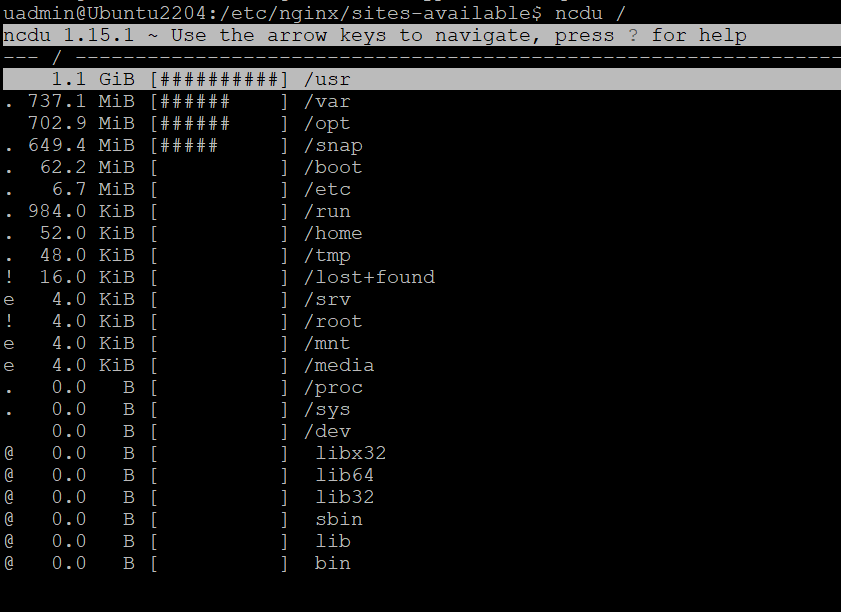
Installieren Siencdufür die interaktive Analyse der Festplattennutzung:
sudo apt install ncdu
ncdu /
Festplattennutzung optimieren
- Temporäre Dateien entfernen:
sudo apt-get autoclean
sudo apt-get clean
sudo apt-get autoremove
- Große Dateien finden, die Festplattenspeicher verbrauchen
Finden Sie große Dateien mit demfind-Befehl:
sudo find / -type f -size +100M
Referenzen
- Ubuntu-Dokumentation zur Festplattenverwaltung
- SMART-Überwachungstools
- Logrotate-Konfigurationsleitfaden
Im nächsten Artikel werden wir uns mit der Einrichtung eines Datenbankservers auf Ubuntu-Servern befassen. Sie werden lernen, wie man:
- Installieren und konfigurieren Sie MySQL oder MariaDB für Ihre Anwendungen.
- Sichern Sie Ihren Datenbankserver, um vertrauliche Daten zu schützen.
- Optimieren Sie die Datenbankleistung für Produktionsumgebungen.
Ob Sie Datenbanken in der Cloud oder lokal bereitstellen – dieser Leitfaden bietet Ihnen umsetzbare Erkenntnisse, die Ihnen helfen, Ihre Datenbankinfrastruktur effektiv zu verwalten.
Verpassen Sie es nicht – bleiben Sie dran!
5 thoughts on “15. Managing Storage and Disks on Ubuntu Server: Simple Guide”