
Introdução
Gerenciar o armazenamento e os discos no Ubuntu Server é uma habilidade fundamental para administradores, especialmente em ambientes dinâmicos como plataformas de nuvem (AWS, Azure, Google Cloud) ou plataformas de virtualização (VMware, Hyper-V, Proxmox). Tarefas como expandir discos do sistema operacional, inicializar discos de dados ou otimizar configurações de armazenamento são cenários comuns. Embora as ferramentas de automação geralmente simplifiquem esses processos, ter uma compreensão sólida das etapas subjacentes é essencial para uma solução de problemas eficaz e intervenção manual.
Neste guia, vamos explorar o gerenciamento de armazenamento e discos no Ubuntu Server, incluindo tipos de sistemas de arquivos, particionamento, formatação e otimização de disco. Com exemplos práticos adaptados tanto para ambientes físicos quanto virtualizados, este guia fornecerá o conhecimento para lidar com as tarefas de gerenciamento de armazenamento de forma eficiente.
Artigos anteriores:
01. Introdução ao Ubuntu Server – SysOSX: AI & Cloud
02. Como configurar seu primeiro servidor Ubuntu: guia para iniciantes – SysOSX: AI & Cloud
03. Dominando a linha de comando do Linux para Ubuntu Server – SysOSX: AI & Cloud
04. Gerenciamento de usuários e permissões no Ubuntu Server: guia completo – SysOSX: AI & Cloud
05. Fundamentos de rede para Ubuntu Server: guia completo – SysOSX: AI & Cloud
06. Instalação e gerenciamento de software no Ubuntu Server: guia completo – SysOSX: AI & Cloud
07. Aplicar patches e atualizar o Ubuntu Server: guia completo – SysOSX: AI & Cloud
08. Protegendo seu servidor Ubuntu: etapas práticas de reforço e proteção – SysOSX: AI & Cloud
09. Auditoria e registro do servidor Ubuntu
10. Ferramentas de monitoramento de sistema para Ubuntu Server: guia completo – SysOSX: AI & Cloud
11. Registro centralizado para o servidor Ubuntu: um guia indispensável – SysOSX: AI & Cloud
12. Auditoria e conformidade para Ubuntu Server: práticas recomendadas – SysOSX: AI & Cloud
14. Hospede vários sites em um único servidor Ubuntu: dicas úteis – SysOSX: AI & Cloud
Compreendendo os tipos de sistemas de arquivos
Um sistema de arquivos define como os dados são armazenados e acessados em um disco. Escolher o sistema de arquivos certo é crucial para o desempenho, a confiabilidade e a compatibilidade. Abaixo estão os sistemas de arquivos mais comuns para servidores Ubuntu:
Sistemas de arquivos comuns para o Ubuntu
- Ext4 (quarto sistema de arquivos estendido)
- Sistema de arquivos padrão para servidores Ubuntu.
- Oferece journaling, suporte a arquivos grandes e excelente desempenho.
- Ideal para cargas de trabalho de uso geral.
- Comando para formatar:
sudo mkfs.ext4 /dev/sdX1
- XFS
- Sistema de arquivos com journaling de alto desempenho, projetado para arquivos grandes e cargas de trabalho de E/S intensivas.
- Comumente usado em ambientes corporativos e de nuvem.
- Comando para formatar:
sudo mkfs.xfs /dev/sdX1
- Btrfs (sistema de arquivos B-Tree)
- Sistema de arquivos avançado que oferece suporte a snapshots, compactação de dados e recursos RAID.
- Adequado para cargas de trabalho complexas e ambientes que exigem backups frequentes.
- NTFS
- Usado principalmente por compatibilidade com ambientes Windows.
- Útil para sistemas de inicialização dupla ou discos compartilhados entre Linux e Windows.
- FAT32 e exFAT
- Sistemas de arquivos leves usados para unidades removíveis e compatibilidade multiplataforma.
Escolhendo o sistema de arquivos certo
- Ext4: Cargas de trabalho de uso geral.
- XFS: Cargas de trabalho de alto desempenho em ambientes corporativos ou de nuvem.
- Btrfs: Recursos avançados como snapshots e compactação.
- NTFS/FAT32: Compatibilidade multiplataforma.
Particionando discos no Ubuntu Server
O particionamento divide um disco físico em seções lógicas, permitindo uma melhor organização e gerenciamento dos dados. Isso é particularmente útil para separar arquivos de sistema, backups e dados de aplicativos.
Etapas para particionar um disco no Ubuntu Server
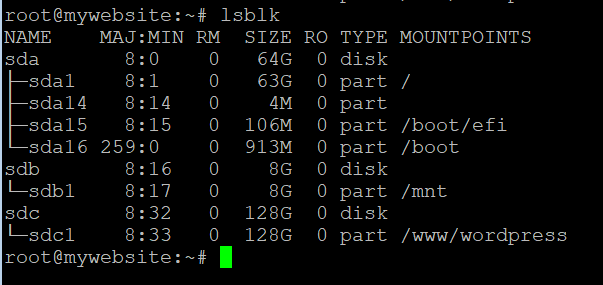
- Identifique o disco:
Use o comandolsblkpara listar todos os discos disponíveis e suas partições:lsblk
- Crie uma partição:
Usefdiskoupartedpara criar uma nova partição. Exemplo usandofdisk:sudo fdisk /dev/sdX- Pressione
npara criar uma nova partição. - Especifique o tamanho e o tipo da partição.
- Pressione
wpara gravar as alterações no disco.
- Pressione
- Verifique a partição:
Executelsblknovamente para confirmar que a nova partição foi criada.
Formatando discos de dados no Ubuntu Server
A formatação prepara uma partição para uso criando um sistema de arquivos.
Etapas para formatar um disco de dados no Ubuntu Server
- Instale as ferramentas necessárias:
Certifique-se de ter o utilitáriomkfsinstalado (incluído por padrão na maioria das distribuições). - Formate a partição:
Use o comandomkfspara formatar a partição. Exemplo:sudo mkfs.ext4 /dev/sdX1 - Crie um ponto de montagem:
Nota importante: Em ambientes de nuvem, evite usar/mntcomo ponto de montagem. O diretório/mntcostuma ser reservado para discos temporários em plataformas de nuvem (como Azure ou AWS), que podem ser apagados durante reinicializações ou atualizações do sistema. Em vez disso, use um diretório personalizado como/dataou/storage. Exemplo:
sudo mkdir /data
- Monte a partição:
Monte a partição formatada no diretório recém-criado:
sudo mount /dev/sdX1 /data
- Persista a montagem:
Para garantir que a partição seja montada automaticamente na inicialização, adicione-a ao arquivo/etc/fstab:
echo '/dev/sdX1 /data ext4 defaults 0 2' | sudo tee -a /etc/fstab
Persistindo a montagem: use UUID em ambientes de nuvem
Para garantir que a partição seja montada automaticamente na inicialização, adicioná-la ao arquivo /etc/fstab é essencial. No entanto, em ambientes de nuvem, recomenda-se usar o UUID (identificador único universal) para montar discos em vez de referenciar diretamente o nome do dispositivo (por exemplo, /dev/sdX1). Os nomes de dispositivos podem mudar após uma reinicialização do sistema, especialmente em ambientes virtualizados ou de nuvem, o que pode levar a falhas de montagem. O uso de UUIDs garante uma montagem consistente e confiável.
Etapas para persistir a montagem usando UUID
- Encontre o UUID da partição:
Use o comandoblkidpara obter o UUID da partição:
sudo blkid
- Exemplo de saída:
/dev/sdX1: UUID="123e4567-e89b-12d3-a456-426614174000" TYPE="ext4"
- Edite o arquivo
/etc/fstab:
Adicione uma entrada ao arquivo/etc/fstabusando o UUID em vez do nome do dispositivo.
Exemplo:echo 'UUID=123e4567-e89b-12d3-a456-426614174000 /data ext4 defaults 0 2' | sudo tee -a /etc/fstab - Verifique a configuração:
Teste a configuração desmontando a partição e remontando-a com o comandomount -a:
sudo umount /data
sudo mount -a
- Reinicie e confirme:
Reinicie o sistema para garantir que o disco seja montado corretamente durante a inicialização:sudo reboot
Por que usar UUID em ambientes de nuvem?
- Consistência: Nomes de dispositivos como
/dev/sdXpodem mudar após uma reinicialização devido à enumeração dinâmica de dispositivos em plataformas de nuvem. - Confiabilidade: UUIDs são únicos para cada partição e permanecem constantes, garantindo uma montagem confiável.
- Boa prática: Provedores de nuvem como AWS, Azure e Google Cloud recomendam o uso de UUIDs ou rótulos para montar discos em ambientes de produção.
Cenários de nuvem e virtualização: expansão e inicialização de discos
Cenário 1: expansão do disco do SO
Em plataformas de nuvem como AWS, Azure ou Google Cloud, os discos do SO podem ser expandidos a partir da camada física. Muitas plataformas detectam e expandem automaticamente o disco do SO. No entanto, pode ser necessária intervenção manual para redimensionar o sistema de arquivos e utilizar o novo espaço.
Etapas para expandir o disco do SO no Ubuntu Server:
- Verifique o espaço em disco:
Verifique o espaço em disco expandido comlsblk:lsblk - Redimensione o sistema de arquivos:
Useresize2fspara sistemas de arquivos Ext4:sudo resize2fs /dev/sdX1
Cenário 2: inicialização do disco de dados, consulte a seção anterior
Monitorando e otimizando o uso do disco
Monitorando o uso do disco
- Verifique o uso do espaço em disco:
Use o comandodfpara exibir o uso do espaço em disco:df -h - Analise o uso de diretórios:
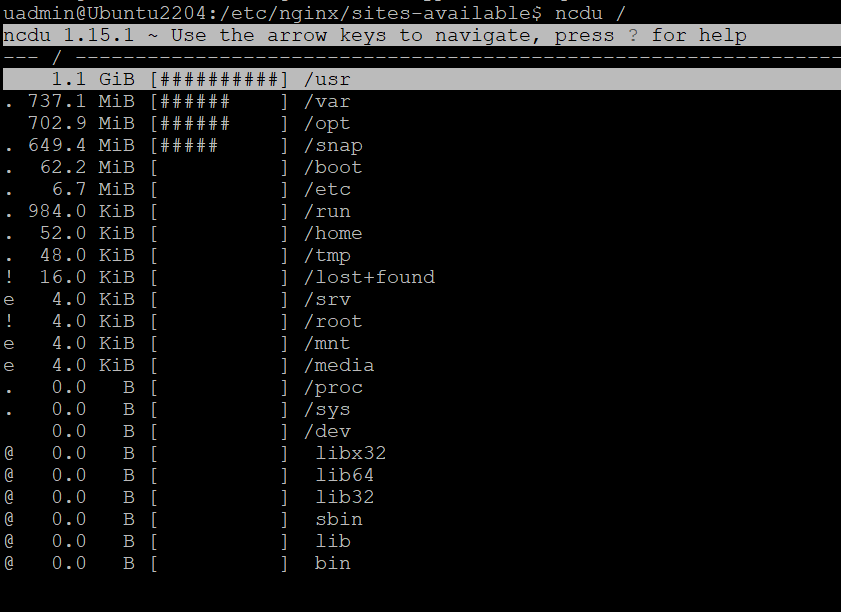
Use o comandodupara verificar o tamanho de diretórios específicos:du -sh /var/log - Monitoramento avançado:
Instalencdupara análise interativa do uso do disco:
sudo apt install ncdu
ncdu /
Otimizando o uso do disco
- Remova arquivos temporários:
sudo apt-get autoclean
sudo apt-get clean
sudo apt-get autoremove
- Encontre arquivos grandes que consomem espaço em disco
Localize arquivos grandes com ofindcomando:
sudo find / -type f -size +100M
Referências
- Documentação de gerenciamento de discos do Ubuntu
- Ferramentas de monitoramento SMART
- Guia de configuração do Logrotate
No próximo artigo, vamos nos aprofundar em a configuração de um servidor de banco de dados em servidores Ubuntu. Você aprenderá a:
- Instale e configure MySQL ou MariaDB para seus aplicativos.
- Proteja seu servidor de banco de dados para salvaguardar dados confidenciais.
- Otimize o desempenho do banco de dados para ambientes de produção.
Seja implantando bancos de dados na nuvem ou localmente, este guia fornecerá informações práticas para ajudá-lo a gerenciar com eficácia sua infraestrutura de banco de dados.
Não perca — fique atento!
5 thoughts on “15. Managing Storage and Disks on Ubuntu Server: Simple Guide”