ComfyUI ist ein leistungsstarkes visuelles Programmiertool zur Erstellung von KI-Workflows, insbesondere für die Bilderzeugung. Eines seiner herausragenden Merkmale sind die farbcodierten Verbindungskabel, die die strengen Datentypen im System anzeigen. Diese Anleitung hilft Ihnen zu verstehen, wie Parameter und Datentypen in ComfyUI funktionieren, und gibt praktische Tipps zur Optimierung Ihrer Workflows.
Inhaltsverzeichnis
Farbcodierte Verbindungskabel: Was sie bedeuten
In ComfyUI spiegelt die Farbkodierung der Verbindungskabel das strenge Datentypsystem wider. Jede Kabelfarbe steht für einen bestimmten Datentyp, der zwischen Nodes übertragen wird. Dies gewährleistet Kompatibilität und verhindert Fehler beim Verbinden von Nodes.
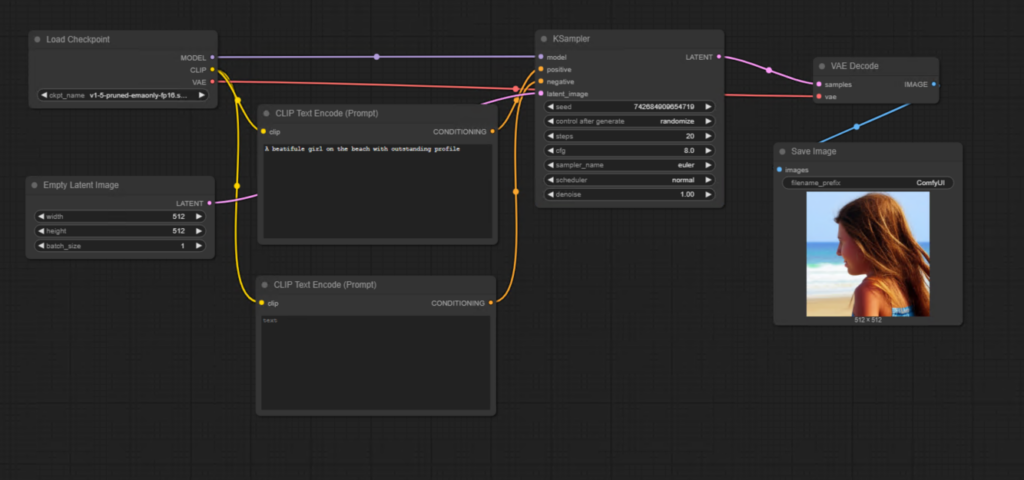
Gängige Kabelfarben und ihre Bedeutungen:
- Lavendel: Steht für die Diffusionsmodell-Verbindung.
- Rosé: Zeigt die VAE-Modell-Verbindung an.
- Gelb: Wird für CLIP-Modell-Verbindungen verwendet.
- Orange: Steht für Konditionierungskabel, die Ausgaben von CLIP-Prompt-Nodes sind.
- Pink: Überträgt latente Bilder.
- Gedämpftes Graugrün: Steht für ganzzahlige Werte, wie z. B. Breiten- und Höhenparameter.
Diese Farbcodes helfen Benutzern, sofort zu erkennen, was verbunden werden kann und was nicht. Zum Beispiel kann ein Diffusionsmodell-Kabel nicht mit einem VAE-Eingang verbunden werden, da sie inkompatibel sind.
Mit Parametern in Nodes arbeiten
Jeder Node in ComfyUI hat Parameter, die sein Verhalten und seine Funktionalität definieren. Diese Parameter können mithilfe von Widgets angepasst oder in Eingaben umgewandelt werden, um sie dynamisch zu steuern.
Arten von Parameter-Widgets:
- Dateneingabefelder: Zum Beispiel ermöglichen die Breiten- und Höhenparameter im Empty Latent Image Node es Benutzern, manuell Werte wie
512oder1024einzugeben. - Dropdown-Menüs: Einige Parameter, wie die Option “Control After Generate” im K Sampler Node, ermöglichen es Benutzern, zwischen Optionen wie den folgenden zu wählen:
- Fixed
- Randomized
- Erhöhen oder verringern Sie die Seed-Nummer nach jeder Erzeugung.
Widgets in Eingaben umwandeln
Manchmal möchten Sie einen Parameter dynamisch steuern, indem Sie ihn mit einem anderen Node verbinden. Dazu können Sie ein Widget in eine Eingabe umwandeln. So geht's:
Schritte zum Umwandeln eines Widgets in eine Eingabe:
- Mit der rechten Maustaste auf den Node klicken: Öffnen Sie das kontextsensitive Popup-Menü.
- „Convert Widget to Input“ wählen: Wählen Sie den Parameter aus, den Sie umwandeln möchten, z. B. Breite oder Höhe.
- Einen Node mit der Eingabe verbinden: Verwenden Sie zum Beispiel einen Primitive Node , um Werte dynamisch festzulegen.
Nach der Umwandlung verschwindet das Widget, und ein Slot oder Port erscheint zum Verbinden anderer Nodes. Diese Methode ist besonders nützlich zur Automatisierung von Workflows, z. B. um immer quadratische Bilder zu erzeugen, indem Breiten- und Höhenparameter verknüpft werden.
Den Primitive-Node für dynamische Werte verwenden
Der Primitive Node ist ein vielseitiges Tool zum Festlegen dynamischer Werte für Parameter. Er kann ganzzahlige Werte speichern und übertragen, z. B. die Breite und Höhe eines Bildes, und bietet zusätzliche Steuerelemente.
Funktionen des Primitive-Node:
- Wertbeständigkeit: Standardmäßig bleibt der Wert nach jeder Erzeugung fest.
- Dynamische Optionen: Sie können den Wert nach jeder Erzeugung erhöhen, verringern oder zufällig ändern.
So erstellen Sie einen Primitive-Node:
- Ziehen Sie aus einem Slot oder Port heraus.
- Wählen Sie Add Node aus dem Popup-Menü.
- Wählen Sie Primitive in der Kategorie Utils.
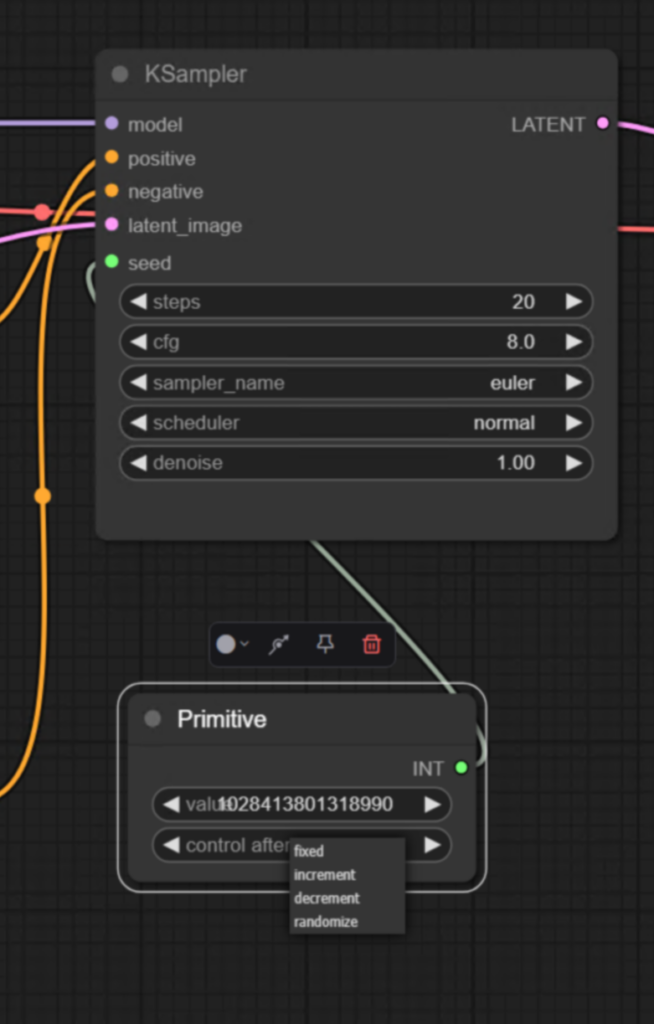
Die obige Einstellung steuert, ob der Seed-Wert nach jeder Bilderzeugung erhöht, verringert oder festgehalten wird.
Auflösung und Modellkompatibilität
Die Wahl der richtigen Auflösung für Ihren Workflow ist entscheidend, da sie sich direkt auf die Qualität der erzeugten Bilder auswirkt. Zum Beispiel:
- Stable Diffusion 1.5 wurde mit Bildern mit einer Auflösung von 512×512 Pixel. Die Verwendung dieser Auflösung gewährleistet optimale Ergebnisse.
- Höhere Auflösungen (z. B. 1024×1024): Können zu verzerrten Bildern führen, da sie den Trainingsdatensatz des Modells überschreiten.
- Niedrigere Auflösungen (z. B. 256×256): Führen oft zu abstrakten oder unbrauchbaren Ergebnissen.
Beispiel-Workflow:
- Stellen Sie die Auflösung des Empty Latent Image Node auf
512x512. - Erzeugen Sie ein Bild mit einem festen Seed.
- Beobachten Sie, wie sich die Änderung der Auflösung auf die Ausgabe auswirkt:
- 512×512: Erzeugt ein klares und genaues Bild.
- 1024×1024: Führt zu bizarren Strukturen aufgrund der Inkompatibilität mit dem Trainingsdatensatz des Modells.
- 256×256: Erzeugt verzerrte Abstraktionen.
Tipps zur Optimierung von Auflösung und Seitenverhältnissen
Wenn Sie unterschiedliche Seitenverhältnisse verwenden müssen und gleichzeitig die Kompatibilität mit dem Modell erhalten möchten, können Sie die Auflösung anpassen und dabei die Gesamtpixelzahl konstant halten. Dies sorgt für bessere Ergebnisse, ohne die Bildqualität zu beeinträchtigen.
Wichtigste Erkenntnisse
- Farbcodierte Kabel zeigen strenge Datentypen in ComfyUI an und gewährleisten die Kompatibilität zwischen Nodes.
- Parameter können manuell angepasst oder dynamisch gesteuert werden, indem Widgets in Eingaben umgewandelt werden.
- Der Primitive Node ermöglicht eine größere Flexibilität beim Festlegen und Steuern von Werten.
- Die Wahl der richtigen Auflösung für Ihr Modell ist entscheidend für die Erzeugung hochwertiger Bilder.
Wenn Sie diese Konzepte verstehen, können Sie effiziente und fehlerfreie Workflows in ComfyUI entwerfen und das volle Potenzial für die KI-Bilderzeugung ausschöpfen.