ComfyUI는 특히 이미지 생성을 위한 AI 워크플로를 만드는 강력한 비주얼 프로그래밍 도구입니다. 가장 눈에 띄는 기능 중 하나는 색상 코드 연결 와이어, 시스템에서 사용되는 엄격한 데이터 유형을 나타냅니다. 이 가이드는 워크플로를 최적화하기 위한 실용적인 팁과 함께 ComfyUI에서 매개변수와 데이터 유형이 작동하는 방식을 이해하는 데 도움이 됩니다.
목차
색상 코드 연결 와이어: 의미
연결 와이어의 색상 코딩은(는) 엄격한 데이터 유형 시스템을 반영합니다. 각 와이어 색상은 노드 간에 전송되는 특정 유형의 데이터를 나타냅니다. 이를 통해 호환성이 보장되고 노드를 연결할 때 오류를 방지할 수 있습니다.
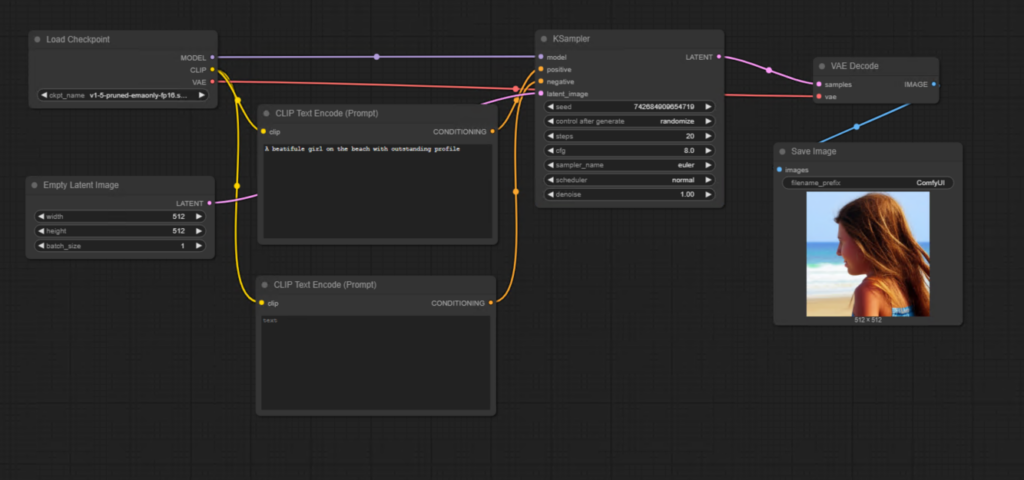
일반적인 와이어 색상과 그 의미:
- 라벤더: 디퓨전 모델 연결을 나타냅니다.
- 장미: VAE 모델 연결을 나타냅니다.
- 노랑: CLIP 모델 연결에 사용됩니다.
- 주황: 컨디셔닝 와이어, CLIP 프롬프트 노드의 출력입니다.
- 분홍: 잠재 이미지을(를) 전송합니다.
- 차분한 회녹색: 정수 값, 너비 및 높이 매개변수 등이 있습니다.
이러한 색상 코드를 통해 사용자는 연결 가능한 것과 불가능한 것을 즉시 파악할 수 있습니다. 예를 들어, Diffusion Model 와이어는 VAE 입력에 연결할 수 없습니다. 서로 호환되지 않기 때문입니다.
노드에서 매개변수 다루기
ComfyUI의 각 노드에는 동작과 기능을 정의하는 매개변수가 있습니다. 이러한 매개변수는 위젯을(를) 사용하여 조정하거나 동적 제어를 위해 입력으로 변환할 수 있습니다.
매개변수 위젯 유형:
- 데이터 입력 필드: 예를 들어, Empty Latent Image Node의 너비 및 높이 매개변수를 사용하면
512또는1024와(과) 같은 값을 수동으로 입력할 수 있습니다. - 드롭다운 메뉴: K Sampler Node의 “Control After Generate” 옵션과 같은 일부 매개변수를 사용하면 다음과 같은 옵션 중에서 선택할 수 있습니다.
- Fixed
- Randomized
- 각 생성 후 시드 번호를 증가 또는 감소시킵니다.
위젯을 입력으로 변환하기
때로는 매개변수를 다른 노드에 연결하여 동적으로 제어하고 싶을 수 있습니다. 이를 위해 위젯을 입력으로 변환할 수 있습니다. 방법은 다음과 같습니다.
위젯을 입력으로 변환하는 단계:
- 노드를 마우스 오른쪽 버튼으로 클릭하기: 상황에 맞는 팝업 메뉴를 여세요.
- “Convert Widget to Input” 선택하기: 너비나 높이 등 변환하려는 매개변수를 선택하세요.
- 입력에 노드 연결하기: 예를 들어, Primitive Node를 사용하여 값을 동적으로 설정하세요.
변환이 완료되면 위젯이 사라지고 다른 노드를 연결할 수 있는 슬롯이나 포트가 나타납니다. 이 방법은 너비와 높이 매개변수를 연결하여 항상 정사각형 이미지를 생성하는 등 워크플로를 자동화하는 데 특히 유용합니다.
동적 값에 Primitive 노드 사용하기
Primitive Node는 매개변수의 동적 값을 설정하기 위한 다재다능한 도구입니다. 이미지의 너비와 높이와 같은 정수 값을 저장하고 전송할 수 있으며 추가 컨트롤도 제공합니다.
Primitive 노드의 특징:
- 값 유지: 기본적으로 값은 각 생성 후에도 고정된 상태로 유지됩니다.
- 동적 옵션: 각 생성 후에 값을 증가, 감소 또는 무작위화할 수 있습니다.
Primitive 노드를 만들려면:
- 슬롯이나 포트에서 드래그하세요.
- 팝업 메뉴에서 Add Node을(를) 선택하세요.
- Primitive를 Utils 카테고리에서 선택하세요.
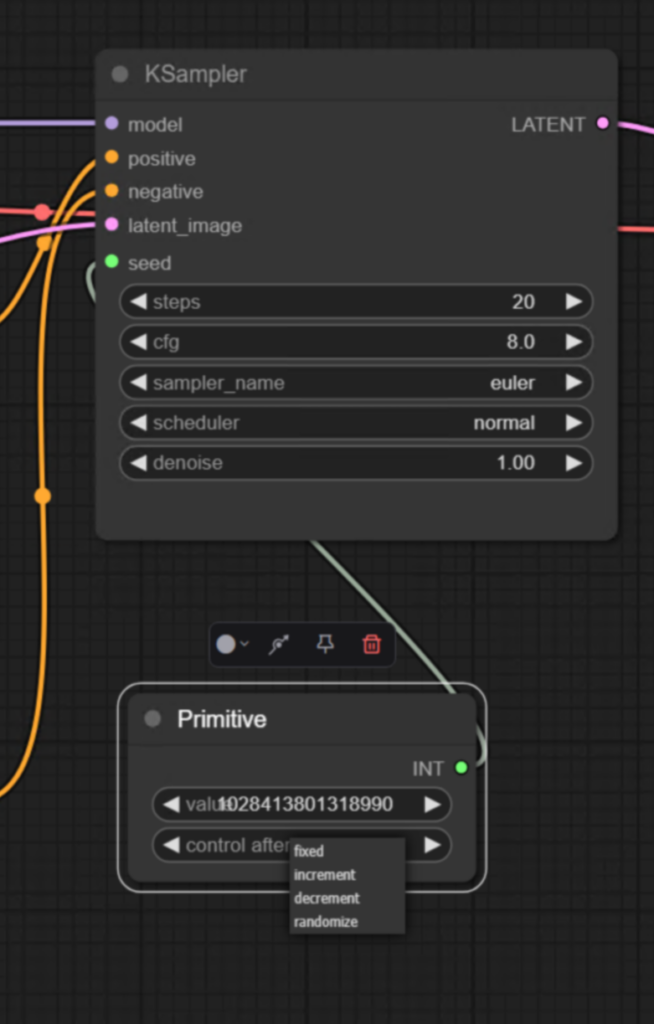
위 설정은 각 이미지 생성 후 시드 값을 증가, 감소 또는 고정할지를 제어합니다.
해상도와 모델 호환성
워크플로에 적합한 해상도를 선택하는 것은 매우 중요합니다. 생성되는 이미지의 품질에 직접적인 영향을 미치기 때문입니다. 예를 들어,
- Stable Diffusion 1.5는 512×512픽셀 해상도의 이미지로 학습되었습니다. 이 해상도를 사용하면 최적의 결과를 얻을 수 있습니다.
- 더 높은 해상도(예: 1024×1024): 모델의 학습 데이터셋을 초과하므로 왜곡된 이미지가 생성될 수 있습니다.
- 더 낮은 해상도(예: 256×256): 추상적이거나 사용할 수 없는 결과가 나오는 경우가 많습니다.
예제 워크플로:
- Empty Latent Image Node의 해상도를
512x512로 설정하세요. - 고정 시드를 사용하여 이미지를 생성하세요.
- 해상도를 변경하면 출력에 어떤 영향을 미치는지 관찰하세요.
- 512×512: 선명하고 정확한 이미지를 생성합니다.
- 1024×1024: 모델의 학습 데이터셋과 호환되지 않아 기이한 구조가 생성됩니다.
- 256×256: 왜곡된 추상 이미지를 생성합니다.
해상도와 종횡비를 최적화하기 위한 팁
모델과의 호환성을 유지하면서 다양한 종횡비를 사용해야 하는 경우, 전체 픽셀 수를 일정하게 유지하면서 해상도를 조정할 수 있습니다. 이를 통해 이미지 품질을 손상시키지 않고 더 나은 결과를 얻을 수 있습니다.
핵심 요약
- 색상 코드 와이어는 ComfyUI의 엄격한 데이터 유형을 나타내며 노드 간 호환성을 보장합니다.
- 매개변수는 수동으로 조정하거나 위젯을 입력으로 변환하여 동적으로 제어할 수 있습니다.
- Primitive Node는 값을 설정하고 제어하는 데 더 큰 유연성을 제공합니다.
- 고품질 이미지를 생성하려면 모델에 적합한 해상도를 선택하는 것이 필수적입니다.
이러한 개념을 이해하면 ComfyUI에서 효율적이고 오류 없는 워크플로를 설계하여 AI 이미지 생성의 잠재력을 최대한 활용할 수 있습니다.